Comment les objets connectés échangent des données dans la maison
Dans une maison, les objets connectés échangent des mesures, des états ou des commandes par un réseau local, parfois avec l’aide d’une passerelle ou…
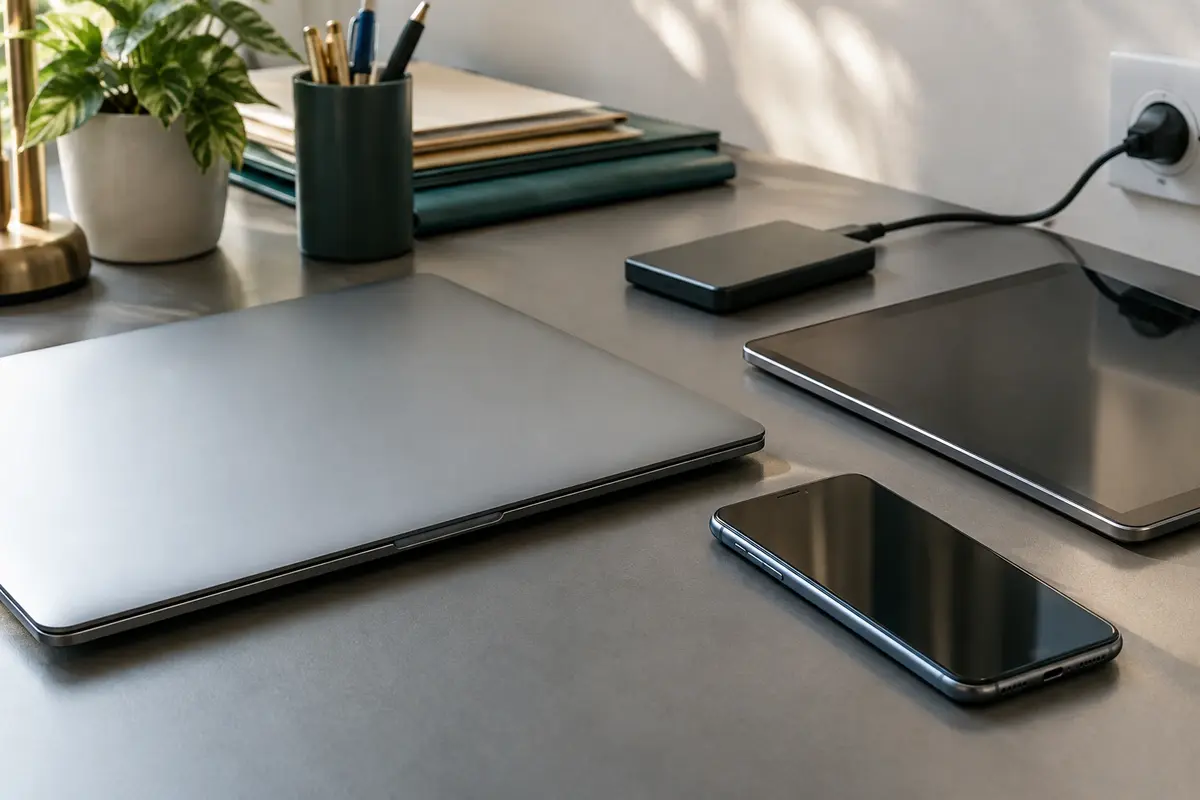
Ordinateurs, téléphones et comptes en ligne stockent des données parfois sensibles. Cette méthode vous aide à repérer les accès à sécuriser, les sauvegardes à vérifier et les partages à contrôler, sans connaissances techniques particulières.
Pour mieux protéger vos données, commencez par faire le point sur les appareils et les comptes que vous utilisez, puis vérifiez leurs accès, leurs mises à jour, leurs sauvegardes et leurs réglages de partage. Cette démarche convient à toute personne qui utilise un téléphone, une tablette ou un ordinateur au quotidien : elle permet de repérer les oublis et de corriger les habitudes risquées, sans modifier tous vos réglages à l’aveugle.
Notez les appareils qui contiennent des fichiers ou donnent accès à vos comptes : ordinateur, téléphone, tablette, mais aussi appareil partagé ou ancien appareil encore connecté. Pour chacun, demandez-vous s’il est personnel, utilisé par plusieurs personnes ou rarement employé. Cette distinction aide à décider où conserver des informations et quels accès restreindre.
Faites ensuite le tour des comptes associés : messagerie, stockage de fichiers, réseaux sociaux, services administratifs ou outils de travail. La messagerie mérite une attention particulière, car elle sert souvent à récupérer l’accès à d’autres comptes. Repérez les comptes que vous n’utilisez plus et ceux dont vous ne connaissez pas les options de récupération.
Cette liste n’a pas besoin de contenir vos mots de passe. Évitez de les noter dans un document non protégé ou dans une note accessible depuis l’écran verrouillé. Gardez plutôt une trace des appareils, des comptes à examiner et des actions à effectuer. Vous disposerez ainsi d’un état des lieux sans créer un nouvel endroit vulnérable.
Utilisez un mot de passe différent pour chaque compte important. Une phrase longue et difficile à deviner est généralement plus résistante qu’un mot courant accompagné d’une modification facile à anticiper. Ne réutilisez pas un mot de passe professionnel pour un compte personnel, et changez‑le si vous pensez qu’il a été dévoilé ou si un service vous signale un problème.
Un gestionnaire de mots de passe peut aider à conserver des identifiants distincts sans devoir tous les mémoriser. Choisissez un accès principal robuste et vérifiez les solutions de récupération prévues. Si vous préférez ne pas utiliser cet outil, veillez tout de même à ne pas stocker vos identifiants en clair dans un fichier ou un carnet laissé à la vue de tous.
Quand un compte le permet, activez une vérification supplémentaire à la connexion. Elle demande un élément en plus du mot de passe, ce qui peut limiter les conséquences d’un identifiant divulgué. Consultez les options de récupération et gardez‑les à jour : une adresse ou un numéro qui n’est plus utilisé peut compliquer la reprise d’un compte. Ne communiquez jamais un code de connexion reçu de manière inattendue.
Les mises à jour du système et des applications corrigent des défauts et peuvent renforcer la sécurité. Activez leur installation automatique si ce réglage vous convient, ou consultez régulièrement les paramètres de l’appareil et les boutiques d’applications intégrées. Téléchargez les applications depuis des sources reconnues par le fabricant et retirez celles dont vous n’avez plus l’usage.
Protégez l’accès à chaque appareil avec un code ou un autre verrouillage proposé dans ses réglages. Configurez le verrouillage automatique et évitez de laisser une session ouverte sur un appareil partagé. Lorsque l’appareil propose le chiffrement du stockage, vérifiez s’il est activé : le chiffrement rend les données enregistrées moins accessibles si l’appareil tombe entre de mauvaises mains, mais il ne remplace ni le verrouillage ni les sauvegardes.
Sur un réseau ou un appareil partagé, ne choisissez pas l’enregistrement automatique des identifiants. À la fin de votre utilisation, déconnectez-vous des comptes et fermez les documents contenant des informations personnelles. Ces gestes simples réduisent le risque qu’une autre personne retrouve une session encore ouverte.
Une synchronisation et une sauvegarde ne répondent pas toujours au même besoin. La synchronisation met des fichiers à jour entre appareils ; une suppression ou une modification indésirable peut donc se répercuter. Une sauvegarde vise à conserver une copie qui pourra être récupérée en cas de panne, de perte ou d’erreur. Vérifiez ce que propose chaque service au lieu de supposer que tous vos fichiers sont protégés.
Choisissez les documents que vous ne pourriez pas facilement recréer : photos, travaux, dossiers personnels et fichiers importants. Conservez une copie dans un emplacement distinct de l’appareil principal, par exemple sur un support externe ou dans un espace de stockage distant. Pour les fichiers sensibles, tenez compte des paramètres de confidentialité et protégez l’accès à l’emplacement où se trouve la copie.
Une sauvegarde n’est utile que si les fichiers peuvent être retrouvés. Ouvrez de temps en temps quelques éléments depuis la copie et vérifiez que le contenu est lisible. Si vous utilisez un support externe, déconnectez‑le après la sauvegarde lorsque vous ne l’utilisez pas. Cela évite qu’il reste exposé aux mêmes incidents que l’ordinateur auquel il est relié.
Les fichiers, albums photo, calendriers et dossiers partagés peuvent être accessibles à des personnes que vous ne souhaitez plus inclure. Dans les paramètres de chaque service, repérez les invitations en cours, les liens de partage et les autorisations accordées. Retirez les accès devenus inutiles et limitez les droits lorsque les réglages le permettent, par exemple en autorisant la consultation plutôt que la modification.
Examinez aussi les appareils connectés à vos comptes et les sessions encore actives. Déconnectez ceux que vous ne reconnaissez pas ou que vous n’utilisez plus, puis modifiez le mot de passe si une connexion vous paraît suspecte. Certains services proposent des applications ou des appareils autorisés à accéder au compte : révoquez les permissions que vous ne comprenez pas ou dont vous n’avez plus besoin.
Avant de publier ou d’envoyer un fichier, vérifiez son destinataire et le mode de partage. Un lien ouvert à toute personne qui le reçoit n’offre pas le même contrôle qu’un accès accordé à une personne précise. Soyez également attentif aux informations intégrées aux fichiers ou aux photos, et retirez celles que vous ne souhaitez pas transmettre lorsque le service le permet.
Vous n’avez pas besoin de tout régler en une fois. Commencez par les comptes qui donnent accès à d’autres services, puis passez aux appareils et aux copies de fichiers. Après un changement important, comme l’abandon d’un téléphone ou la création d’un nouveau compte, vérifiez les connexions enregistrées, les options de récupération et les partages associés.
Évitez de repousser systématiquement les mises à jour, d’utiliser le même mot de passe partout ou de considérer la synchronisation comme une copie de secours. Ne supprimez pas non plus des fichiers ou des réglages sans savoir où se trouve leur seule copie. Si vous ne reconnaissez pas une demande de connexion ou un message de récupération, n’ouvrez pas ses liens : accédez au service par son application habituelle ou en saisissant vous-même son adresse.
Pas nécessairement. Une synchronisation répercute souvent les changements entre appareils, y compris certaines suppressions. Vérifiez les fonctions de récupération proposées et conservez une copie distincte des fichiers importants.
Déconnectez vos comptes, retirez les accès associés et suivez les consignes du fabricant pour effacer les données avant de le céder ou de vous en séparer. Vérifiez d’abord que les fichiers importants disposent d’une copie récupérable.
Depuis l’application ou le site habituel du service, déconnectez la session inconnue et changez le mot de passe si vous suspectez un accès non autorisé. Vérifiez aussi les options de récupération et les applications qui disposent d’une autorisation.
Les prix indiqués sont ceux constatés à la date mentionnée ; seul le prix affiché lors de la commande fait foi.
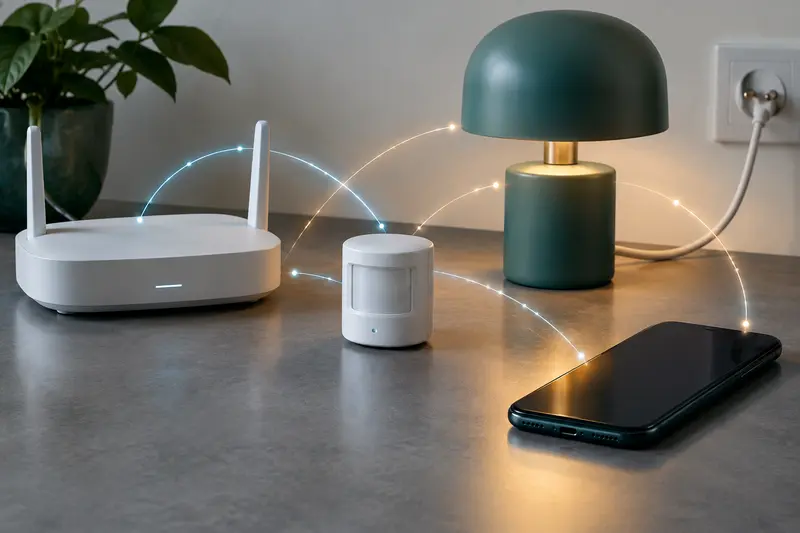
Dans une maison, les objets connectés échangent des mesures, des états ou des commandes par un réseau local, parfois avec l’aide d’une passerelle ou…
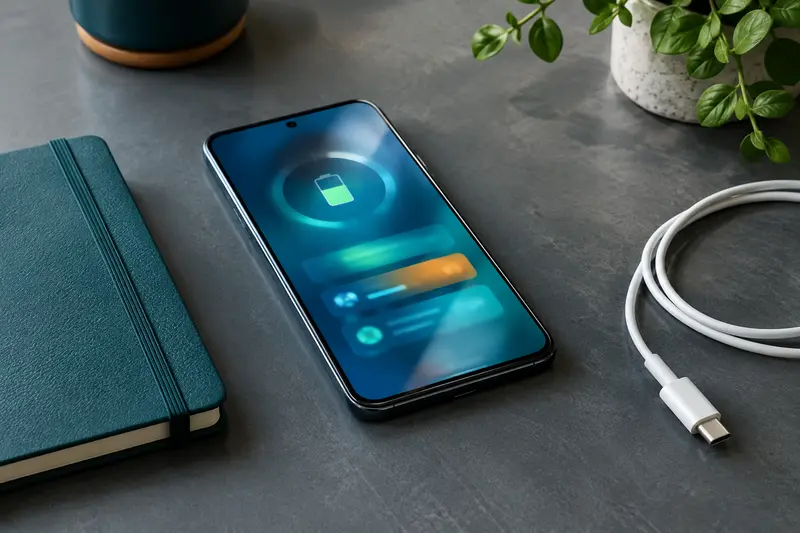
L’autonomie d’un smartphone ou d’un ordinateur dépend autant de ce qu’il exécute que de la capacité de sa batterie. Des différences d’écran…

Quand les soirées se passent davantage à l’intérieur et que les proches se retrouvent, quelques vérifications rendent les appareils plus faciles à…
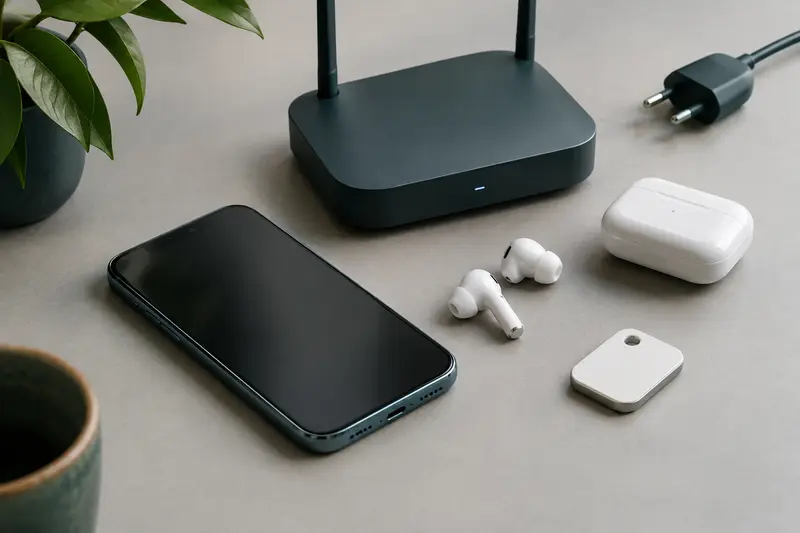
Wi‑Fi, Bluetooth et NFC relient des appareils sans câble, mais n’ont ni le même rôle ni les mêmes conditions d’utilisation. Voici comment les…