Le bon hub USB‑C est celui qui relie vos périphériques sans ajouter de fonctions inutiles. Avant de choisir, vérifiez les ports nécessaires et la compatibilité de votre ordinateur avec le transfert de données, l’affichage sur écran et la recharge.
Définir les ports nécessaires
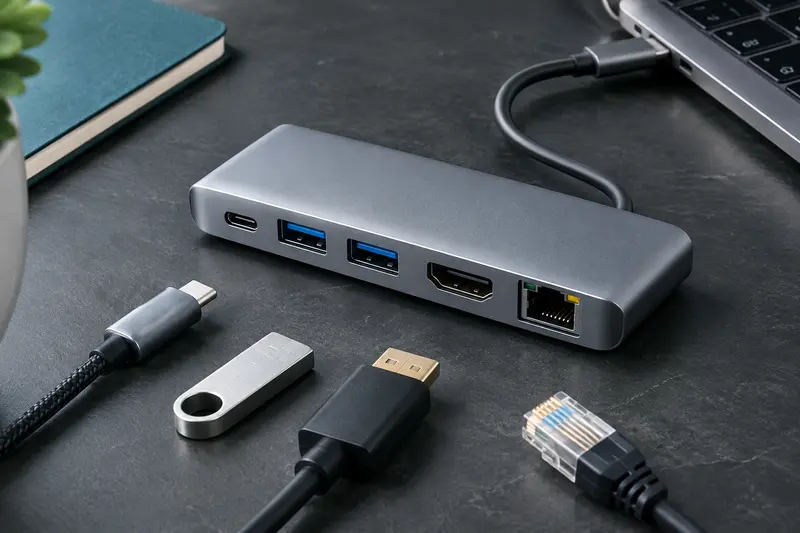
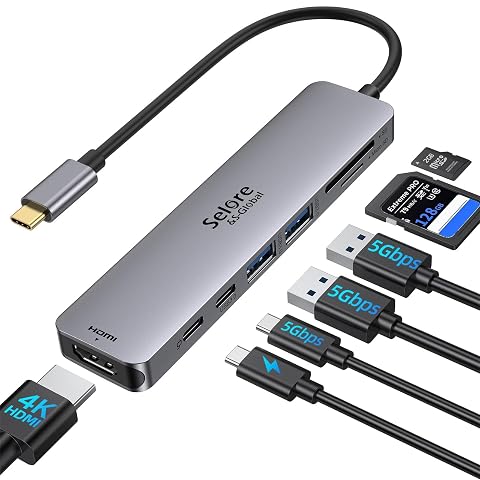
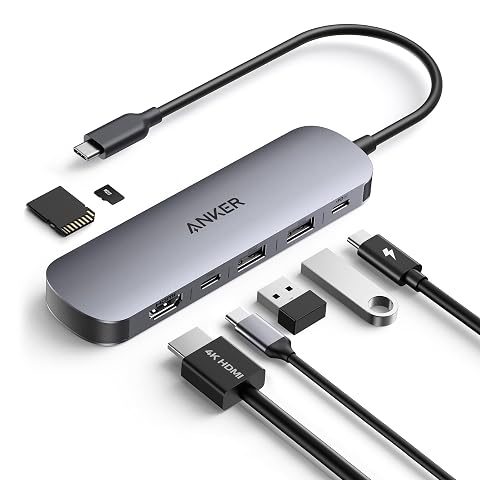
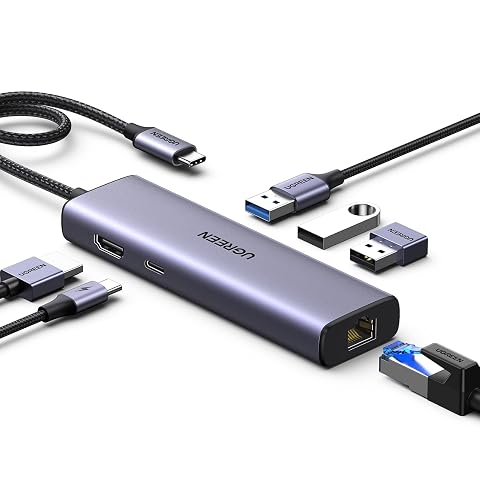
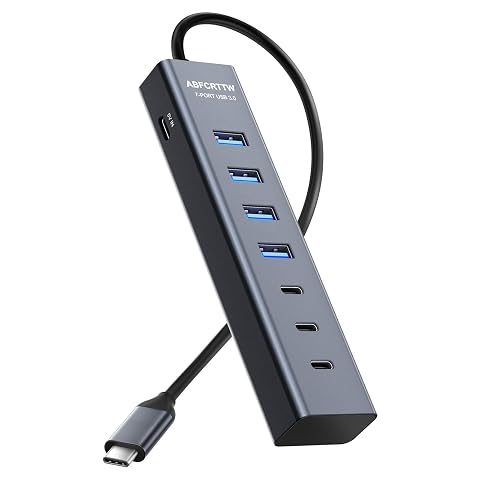
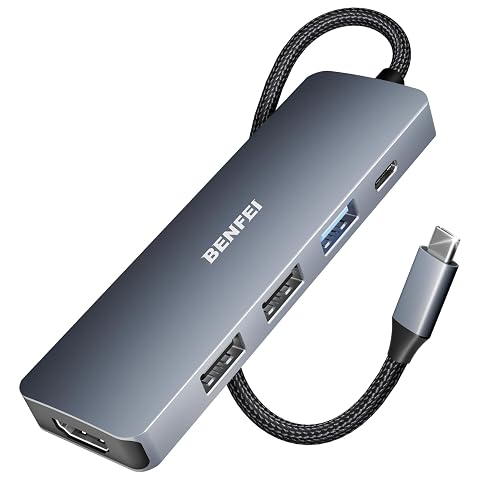
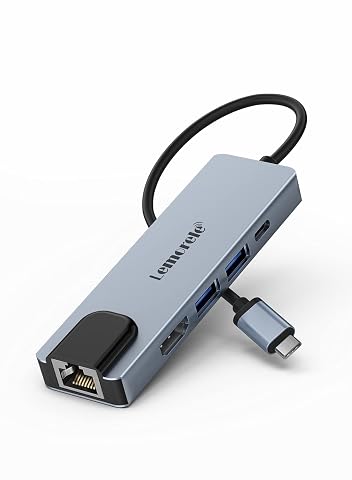
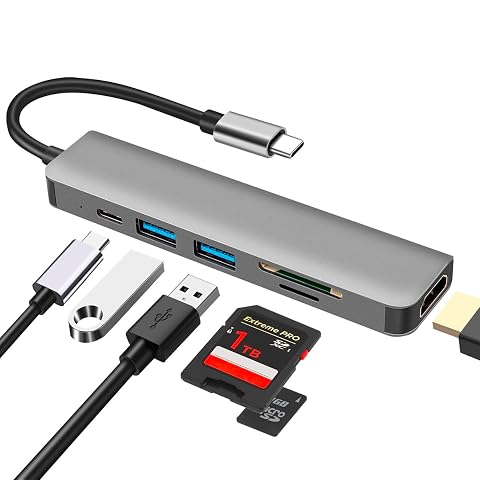
Un hub USB‑C avec plusieurs ports peut réunir des prises USB‑A, une sortie HDMI, un port Ethernet, un lecteur de carte mémoire ou une prise USB‑C pour l’alimentation. La présence de ces connecteurs varie selon les modèles : comptez ceux dont vous vous servirez réellement, par exemple une souris USB‑A, un écran externe et un câble réseau.
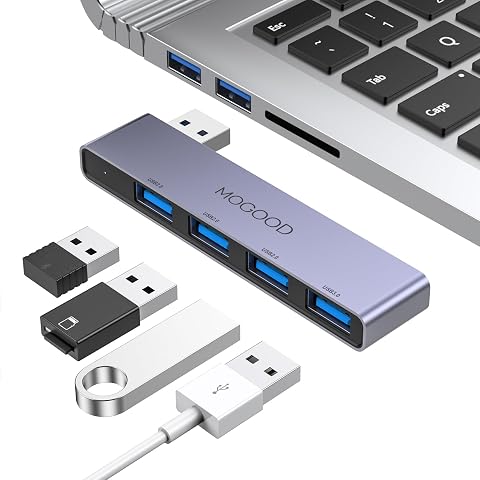
- USB‑A : pour des accessoires qui utilisent encore ce format, comme une clé ou un clavier. Vérifiez la norme et le débit annoncés si vous transférez régulièrement de gros fichiers.
- HDMI : pour relier un moniteur ou un téléviseur. La résolution et la fréquence d’affichage dépendent du hub, de l’ordinateur, de l’écran et du câble utilisés.
- Ethernet : pour une connexion réseau filaire. Comparez la vitesse prise en charge par le port à celle de votre réseau.
- USB‑C avec alimentation : certains hubs permettent de recharger l’ordinateur tout en utilisant les autres ports. Ce passage d’alimentation ne signifie pas nécessairement que la prise transmet aussi des données ou de la vidéo.
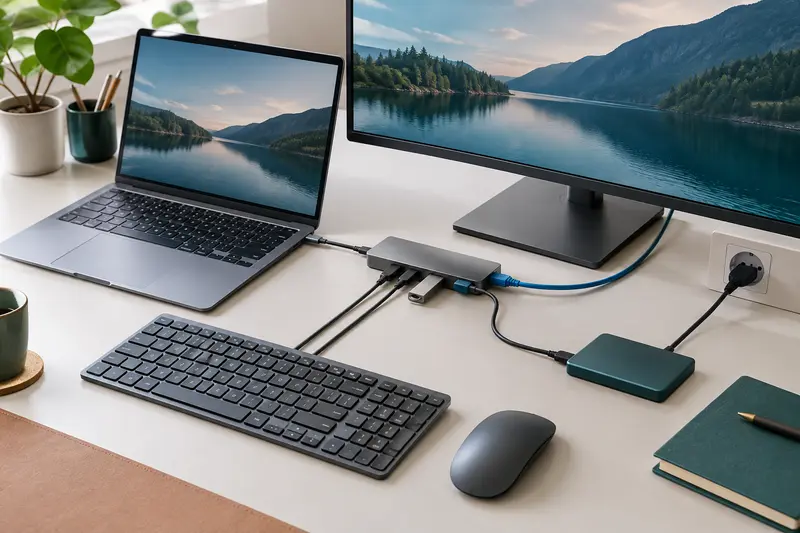
Un modèle compact peut suffire pour ajouter une souris et une clé USB, tandis qu’un concentrateur USB‑C qui regroupe plusieurs ports conviendra mieux à un poste de travail avec écran, réseau filaire et périphériques variés. Les fonctions inscrites sur la fiche technique doivent toutefois correspondre à vos appareils.
Vérifier la compatibilité de l’ordinateur
La forme USB‑C ne garantit pas à elle seule toutes les fonctions. Le port de l’ordinateur doit prendre en charge la sortie vidéo si vous souhaitez utiliser HDMI. Pour la recharge par le hub, vérifiez aussi que l’ordinateur accepte l’alimentation USB‑C et que le hub prévoit une entrée adaptée. Consultez les caractéristiques de l’appareil ou les symboles près de ses ports, sans vous fier uniquement à leur apparence.
La sortie vidéo doit être évaluée comme un ensemble : le hub, l’ordinateur, le moniteur et le câble HDMI doivent être compatibles avec la définition et la fréquence souhaitées. Si vous avez besoin d’une connexion à un écran et que vous ne souhaitez pas de ports supplémentaires, comparez aussi les adaptateurs USB‑C vers HDMI.
Pour la recharge, regardez la puissance maximale que le hub peut transmettre et celle demandée par l’ordinateur. L’adaptateur secteur utilisé doit convenir lui aussi. Les autres ports peuvent partager les ressources disponibles : lorsqu’un disque externe, un écran et plusieurs accessoires fonctionnent ensemble, les performances réelles dépendent des limites du hub et de l’ordinateur.
| Configuration | Usage adapté | À vérifier |
|---|
| Hub compact avec ports USB‑A | Ajouter quelques accessoires au bureau ou en déplacement | Le nombre et la vitesse des ports, ainsi que leur espacement |
| Hub avec HDMI et alimentation USB‑C | Connecter un écran tout en rechargeant l’ordinateur | La prise en charge vidéo du port hôte et les limites de recharge |
| Hub avec Ethernet et plusieurs connecteurs | Créer un poste de travail avec réseau filaire et périphériques variés | La vitesse réseau et le partage des ressources entre les ports |
Un hub USB‑C pour ordinateur portable doit aussi s’adapter à votre façon de travailler. Pour un usage mobile, privilégiez un boîtier facile à transporter et un câble qui ne tire pas sur le connecteur une fois branché. Sur un bureau, vérifiez plutôt la disposition des prises et la place occupée près de l’ordinateur. Mesurez l’espace disponible si les ports sont proches d’un mur ou d’autres prises.
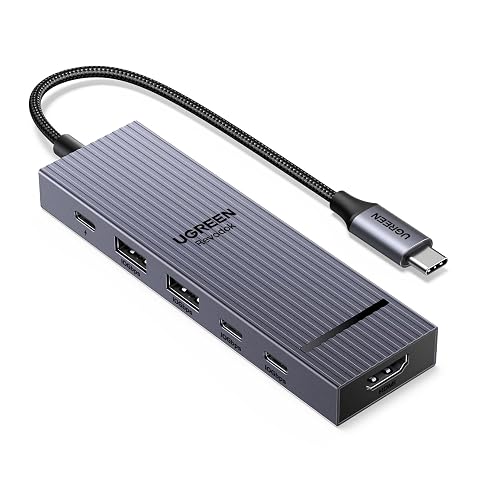
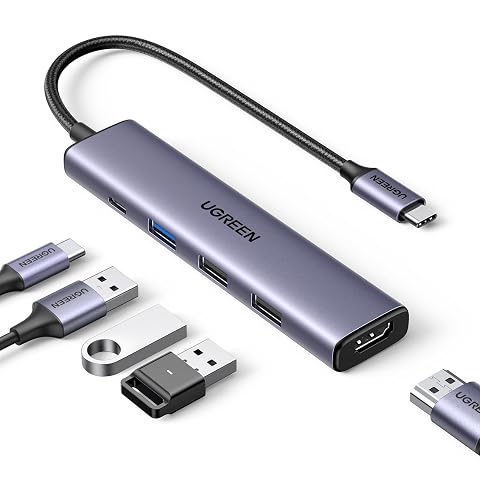
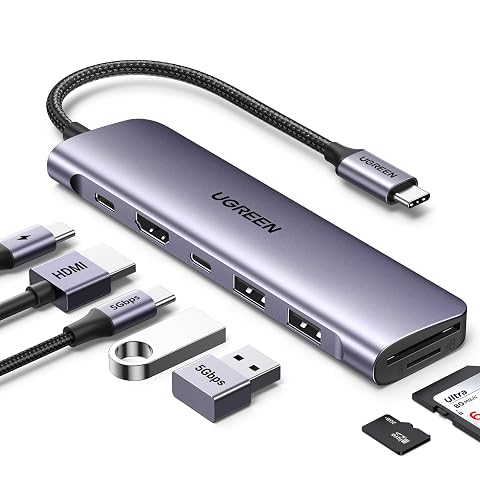
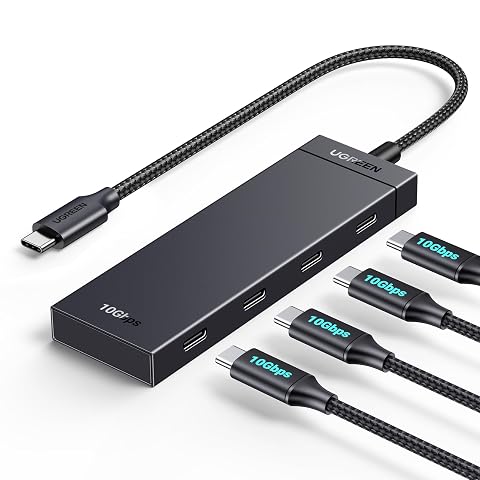
Les modèles à câble intégré se branchent directement et limitent le nombre d’éléments à transporter. Un câble court peut cependant être contraignant selon l’emplacement des ports. Pensez également à l’écartement entre les connecteurs : des fiches larges peuvent se gêner si les ports sont très rapprochés. À titre d’exemple, l’Ugreen Hub USB‑C Revodok 105 5‑en‑1 avec HDMI illustre une configuration qui associe plusieurs types de connexion dans un seul accessoire.
Examiner la conception et les matériaux
Le boîtier est souvent en plastique ou en métal. Le plastique peut contribuer à réduire le poids ; un boîtier métallique est généralement plus rigide et peut mieux diffuser la chaleur. Le matériau ne suffit toutefois pas à juger la qualité ou les performances : vérifiez aussi la solidité du câble, la finition des prises et la stabilité du hub posé sur une surface.
Considérez les dimensions du boîtier et la longueur de son câble, plutôt que de vous fier à la seule mention « compact ». Un hub trop proche du bord d’un ordinateur peut exercer une contrainte sur sa prise. Pour un usage fixe, placez‑le de façon à pouvoir brancher et débrancher les accessoires sans tirer sur le connecteur USB‑C.
Budget, installation et entretien
En entrée de gamme, les modèles répondent généralement aux besoins simples avec les connecteurs essentiels. Le milieu de gamme peut proposer une combinaison plus complète, par exemple vidéo, réseau et alimentation. Le haut de gamme se justifie surtout si vous avez besoin de caractéristiques précises, d’une construction plus soignée ou de plusieurs fonctions utilisées régulièrement. Dans tous les cas, comparez les caractéristiques utiles plutôt que le nombre de prises seul.
À retenir Vérifiez les fonctions du port USB‑C de l’ordinateur avant l’achat : le hub ne peut pas ajouter une sortie vidéo ou une capacité de recharge que l’appareil ne prend pas en charge.
Les erreurs fréquentes sont de confondre USB‑C et prise en charge vidéo, de supposer que toute prise USB‑C du hub recharge l’ordinateur, ou de choisir un modèle uniquement selon le nombre de ports. Vérifiez également que le débit répond à vos usages et que l’alimentation disponible convient aux appareils branchés. Pour un réseau filaire, vous pouvez comparer les adaptateurs USB‑C vers Ethernet si vous n’avez pas besoin des autres connecteurs d’un hub.
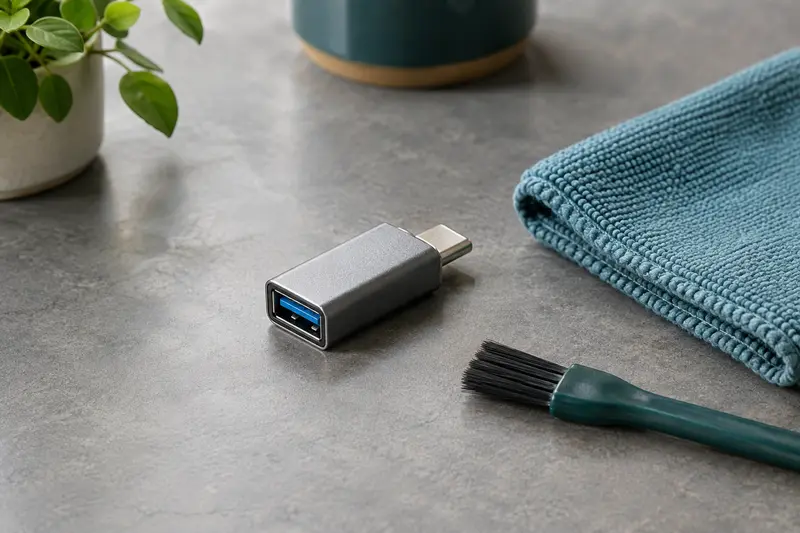
Installez le hub sur une surface dégagée et évitez de couvrir ses ouvertures de ventilation. Il peut chauffer pendant l’utilisation, notamment lorsque plusieurs fonctions sont actives ; débranchez‑le si vous constatez une chaleur anormale ou un fonctionnement instable. Pour l’entretien, déconnectez‑le et nettoyez son boîtier avec un chiffon doux et sec. Évitez les liquides dans les prises et ne pliez pas fortement le câble près du connecteur.