Où déposer un adaptateur USB hors d’usage et comment le préparer au tri des déchets électroniques ?
Un adaptateur USB hors d’usage ne doit pas être jeté avec les ordures ménagères : il relève généralement d’une filière dédiée aux équipements…
Ajoutez des connexions à votre ordinateur avec un hub USB adapté à son port. Comparez les modèles USB‑A et USB‑C ainsi que les types de ports nécessaires à vos périphériques.
12 sur 26 produits · notre sélection d’abord
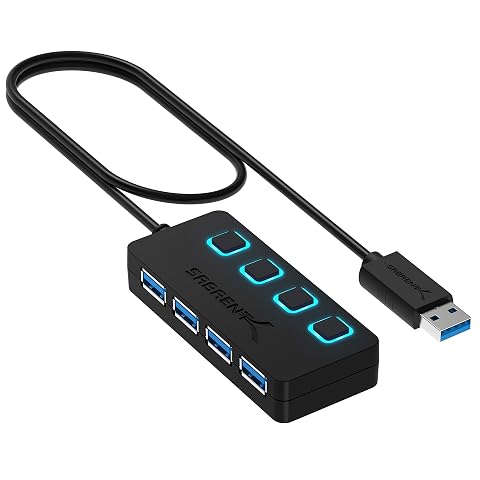
Ajoutez quatre ports USB commandables séparément et gérez vos périphériques sans les débrancher.
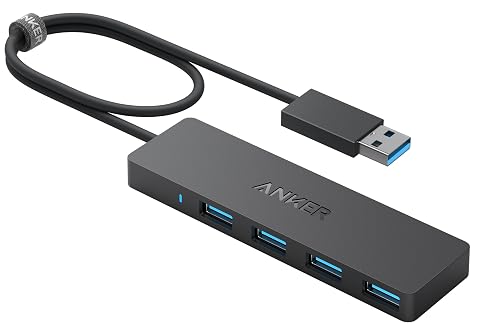
Ajoutez quatre ports USB‑A à votre ordinateur et reliez vos périphériques avec plus de liberté grâce au câble de 60 cm.
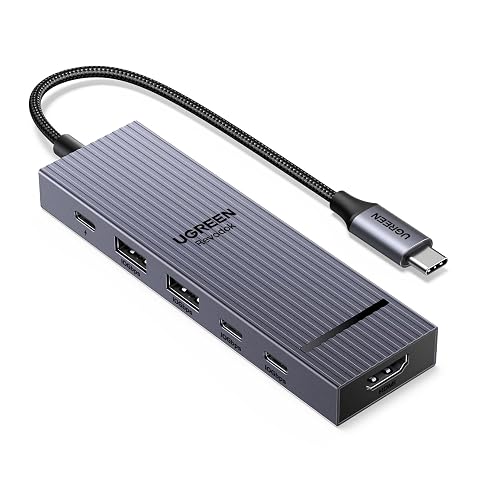
Ajoutez un écran 4K à 60 Hz, quatre ports USB 10 Gb/s et une charge PD à votre appareil USB‑C.
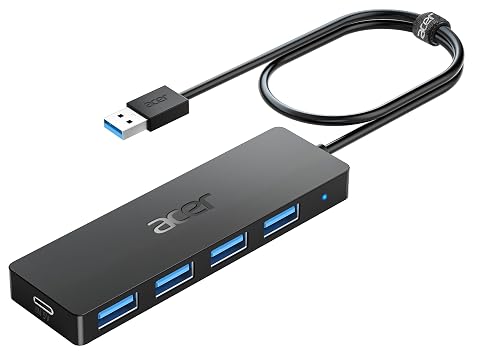
Ajoutez quatre ports USB‑A 3.0 à votre ordinateur et reliez vos périphériques avec un seul câble.
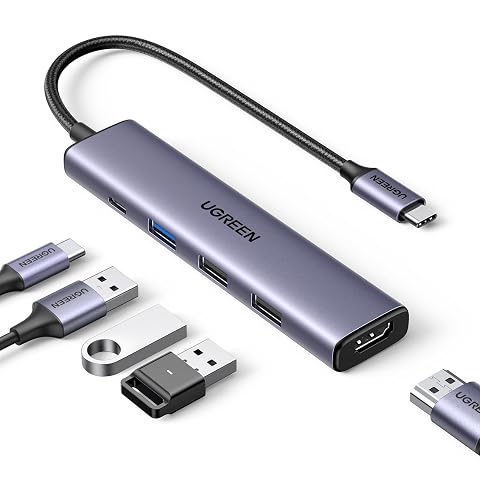
Ajoutez un écran HDMI et quatre ports USB à votre appareil, avec une charge PD jusqu’à 95 W.
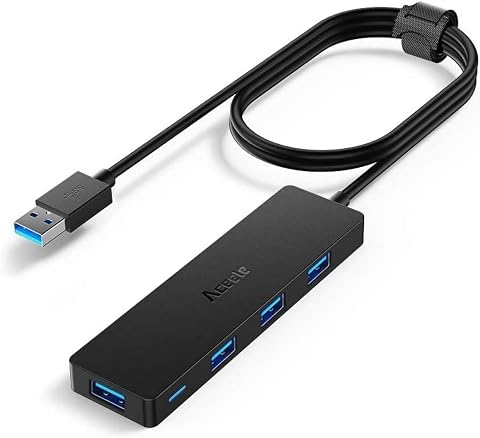
Ajoutez quatre ports USB‑A à votre ordinateur et placez le hub où vous en avez besoin grâce à son câble de 1,2 m.
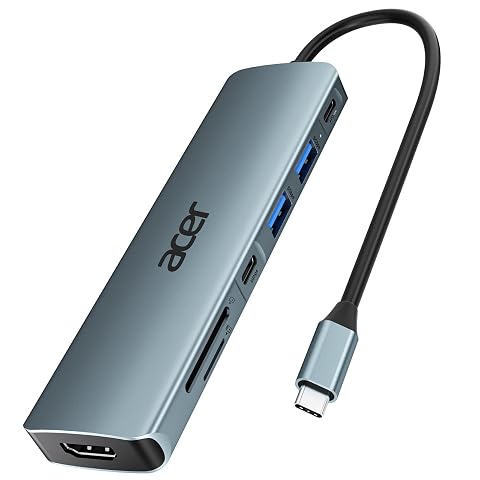
Connectez un écran, vos périphériques et vos cartes mémoire depuis un seul port USB‑C, avec une alimentation jusqu’à 100 W.
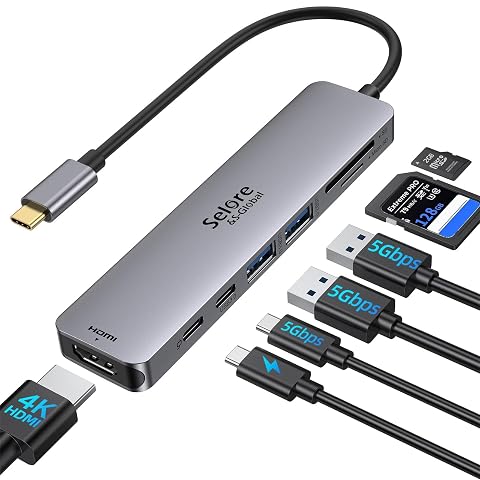
Reliez écran 4K, accessoires et cartes mémoire à votre appareil USB‑C avec un hub compact en aluminium.
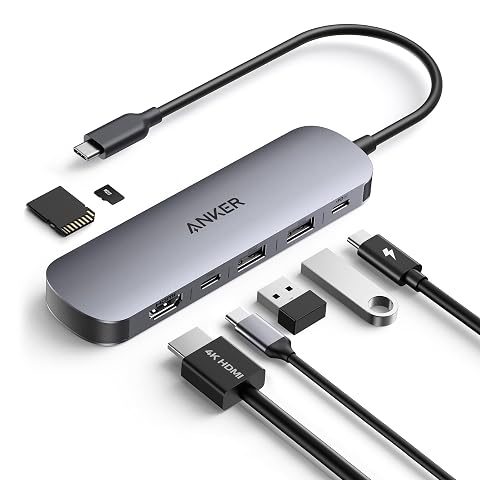
Ajoutez un écran, des périphériques USB et des cartes mémoire à votre ordinateur avec une sortie HDMI 4K à 60 Hz.
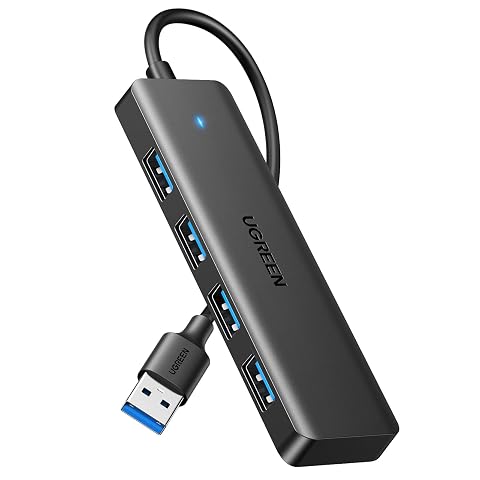
Connectez clavier, souris, clé USB et autres périphériques à un port USB‑A, avec des transferts jusqu’à 5 Gbit/s.
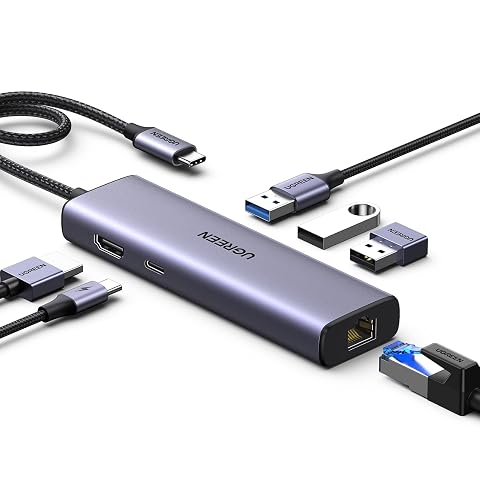
Ajoutez un réseau filaire, un écran HDMI, trois ports USB et une recharge PD à votre appareil USB‑C.
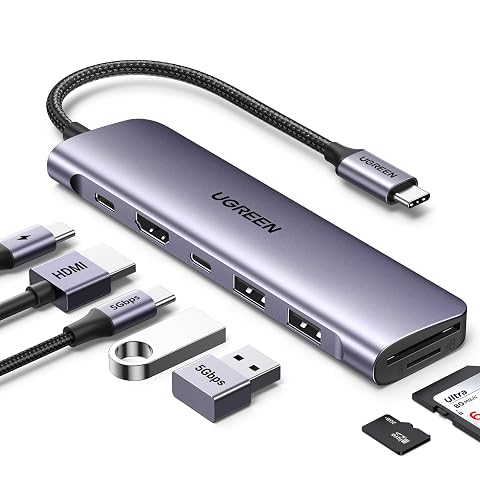
Réunissez écran, cartes mémoire et périphériques USB autour d’un hub compact, avec recharge PD jusqu’à 95 W.
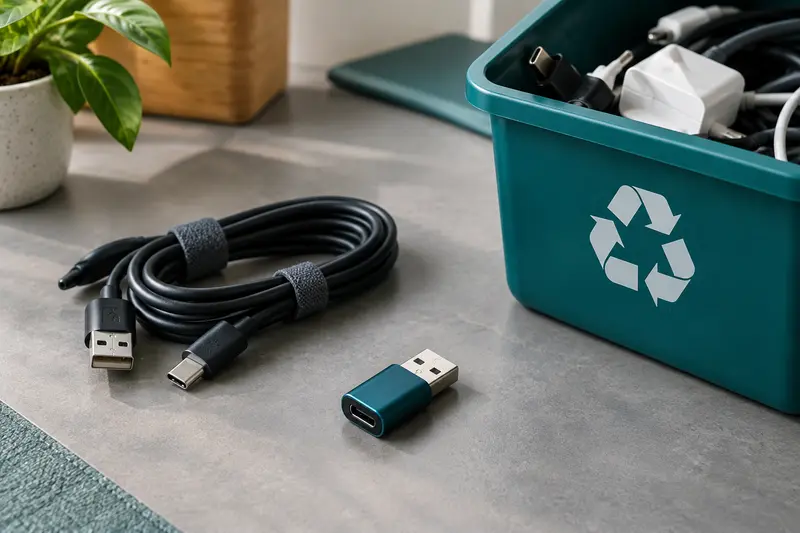
Un adaptateur USB hors d’usage ne doit pas être jeté avec les ordures ménagères : il relève généralement d’une filière dédiée aux équipements…
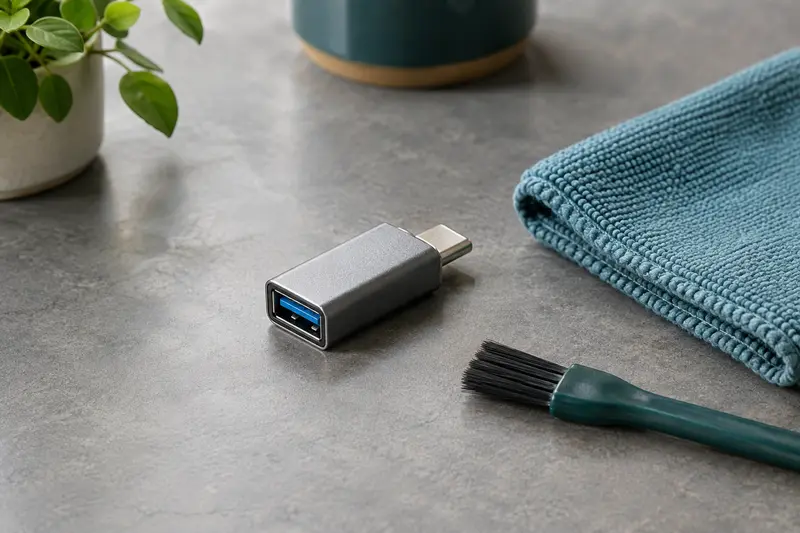
Un connecteur USB se nettoie rarement, mais la poussière et les gestes brusques peuvent gêner le branchement. Voici une méthode prudente pour…
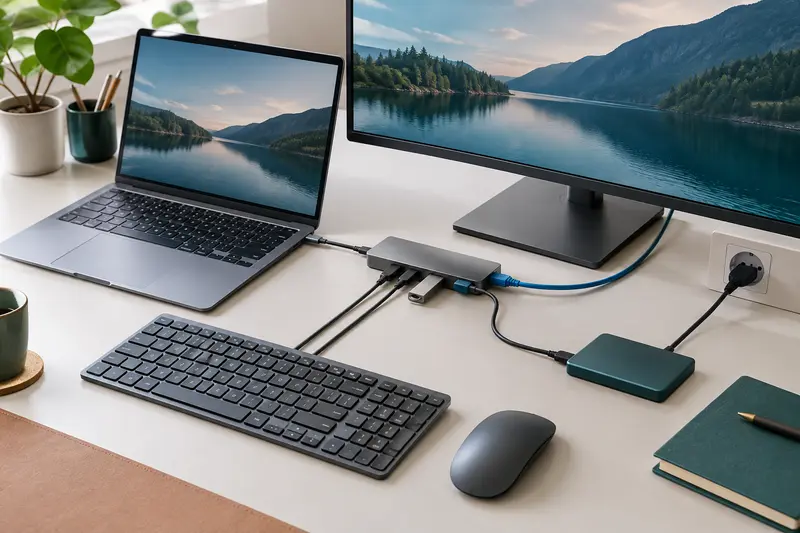
Un ordinateur portable avec peu de ports USB‑C peut accueillir vos périphériques habituels à condition de vérifier les fonctions de ses ports et de…
Pour sélectionner un hub, commencez par vérifier la prise disponible sur l’ordinateur, puis repérez les connecteurs nécessaires à vos périphériques. Un modèle relié en USB‑A convient à un ordinateur doté de ce port. Un modèle relié en USB‑C s’adresse aux appareils équipés de cette prise, comme certains ordinateurs portables récents. La forme du connecteur ne suffit toutefois pas à connaître toutes les fonctions disponibles.
La catégorie des hubs avec une connexion USB‑A permet d’ajouter des ports USB‑A à un ordinateur compatible. Pour relier le hub à une prise USB‑C, consultez plutôt les modèles avec une connexion USB‑C. Vérifiez aussi le sens de branchement : le connecteur du câble intégré ou amovible doit correspondre au port de l’ordinateur, ou à celui d’un adaptateur compatible.
Faites l’inventaire des appareils à brancher : clé USB, souris, clavier, disque externe, écran, réseau filaire ou lecteur de carte. Les prises disponibles sur le hub varient selon les modèles. Certains ajoutent principalement des ports USB pour les accessoires, tandis que d’autres réunissent des connecteurs vidéo, Ethernet ou pour cartes mémoire. Choisissez les fonctions réellement utiles afin d’éviter un hub encombrant ou, à l’inverse, trop limité pour votre installation.
| Besoin | À vérifier sur le hub | Point de compatibilité |
|---|---|---|
| Ajouter des prises pour des accessoires | Type et nombre de ports USB‑A ou USB‑C | Les prises du hub doivent correspondre aux fiches de vos appareils. |
| Brancher un écran | Présence d’une sortie HDMI ou vidéo adaptée | Le port USB‑C de l’ordinateur doit prendre en charge la sortie vidéo. |
| Utiliser un réseau filaire | Présence d’un port Ethernet | Vérifiez que le système de l’ordinateur reconnaît le hub. |
| Recharger l’ordinateur | Prise d’alimentation et compatibilité Power Delivery | La puissance disponible dépend du chargeur, du hub et de l’ordinateur. |
Les performances dépendent des capacités de l’ordinateur, du hub, du câble et du périphérique : l’ensemble fonctionne selon la norme compatible la moins performante. Pour transférer régulièrement de gros fichiers vers un disque externe, vérifiez la norme USB annoncée pour les ports concernés. Un port rapide ne garantit pas à lui seul un transfert rapide si le disque ou la connexion à l’ordinateur ne suit pas.
Un hub alimenté par le port de l’ordinateur peut suffire pour des accessoires peu gourmands. Plusieurs appareils, un disque nécessitant davantage d’énergie ou des usages prolongés peuvent rendre préférable un modèle disposant d’une alimentation externe. Si le hub permet la recharge par USB‑C, contrôlez la compatibilité Power Delivery et la puissance du chargeur. Une partie de l’énergie peut être utilisée par le hub et ses périphériques, et la recharge effective dépend de toute la chaîne.
Pour une sortie HDMI, ne vous fiez pas uniquement à la présence d’une prise USB‑C sur l’ordinateur : celle‑ci doit aussi gérer la vidéo, par exemple avec DisplayPort Alt Mode. La résolution et la fréquence prises en charge doivent être vérifiées dans les caractéristiques du hub et de l’ordinateur. Ces mêmes précautions valent pour la compatibilité logicielle et le réseau Ethernet.
Comparez les dimensions du boîtier, la longueur du câble et l’emplacement des prises avec votre espace de travail. Un hub compact se glisse plus facilement dans une sacoche, mais des ports rapprochés peuvent gêner l’utilisation de fiches larges. Un câble court limite l’encombrement sur un bureau, tandis qu’un câble plus long offre davantage de liberté de placement. Vérifiez également si le câble est fixe ou détachable.
Le boîtier peut être en plastique ou en métal. Le métal est souvent choisi pour sa rigidité, mais la qualité de fabrication, la dissipation de chaleur et la protection des prises comptent aussi. Si vous transportez souvent le hub, privilégiez une construction qui protège les connecteurs et un format adapté à vos déplacements. Laissez les ouvertures libres lorsque l’appareil fonctionne, surtout si plusieurs périphériques sont branchés.
En entrée de gamme, les hubs répondent généralement aux besoins simples d’extension USB. Le milieu de gamme peut offrir une combinaison de ports plus variée ou une conception mieux adaptée à un usage régulier. Le haut de gamme se distingue surtout par des fonctions avancées comme la vidéo, le réseau filaire, une alimentation mieux intégrée ou une construction plus soignée. Comparez les caractéristiques utiles à votre usage plutôt que de retenir uniquement le nombre de prises.
Évitez de confondre USB‑C et USB 3.x : le premier désigne une forme de connecteur, le second une norme de transfert. Ne supposez pas non plus que chaque port USB‑C transmet une image ou recharge un ordinateur. Enfin, un hub ne transforme pas un port en une fonction absente de l’ordinateur. Pour l’entretien, débranchez‑le en tenant la fiche plutôt que le câble, retirez la poussière avec un chiffon sec et évitez l’humidité. Déconnectez les périphériques avant de déplacer l’installation si leurs câbles risquent d’être tirés.
Choisissez en fonction de la prise libre sur votre ordinateur. Vérifiez que le câble du hub correspond à cette prise et que les connecteurs disponibles sur le hub conviennent à vos périphériques.
Non. La prise USB‑C de l’ordinateur doit prendre en charge la sortie vidéo, et le hub doit proposer une sortie compatible avec l’écran. Contrôlez aussi les caractéristiques de résolution et de fréquence annoncées.
Cela dépend des périphériques branchés et de leur consommation. Une alimentation externe peut être utile avec plusieurs appareils ou des équipements plus gourmands, tandis que des accessoires simples peuvent fonctionner depuis le port de l’ordinateur.
Non, USB‑C indique la forme de la prise et non, à lui seul, la vitesse de transfert. Celle‑ci dépend de la norme prise en charge par l’ordinateur, le hub, le câble et le périphérique connecté.