Choisir selon les ports disponibles
Le bon adaptateur USB pour ordinateur portable dépend d’abord des connecteurs présents sur votre machine et de l’appareil à relier. Repérez les ports sur les côtés du PC, puis vérifiez leur type dans la documentation : USB‑A, USB‑C, HDMI, jack audio ou Ethernet. Deux prises qui se ressemblent ne proposent pas nécessairement les mêmes fonctions.
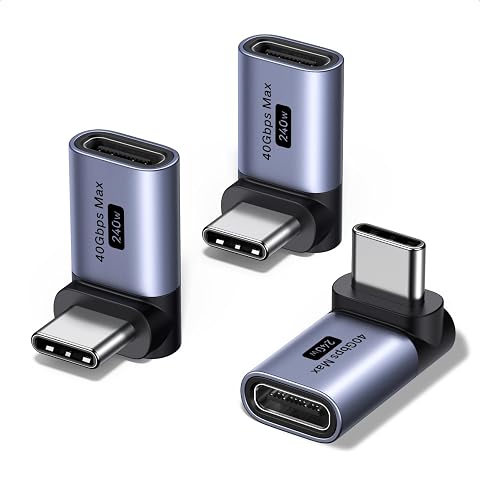
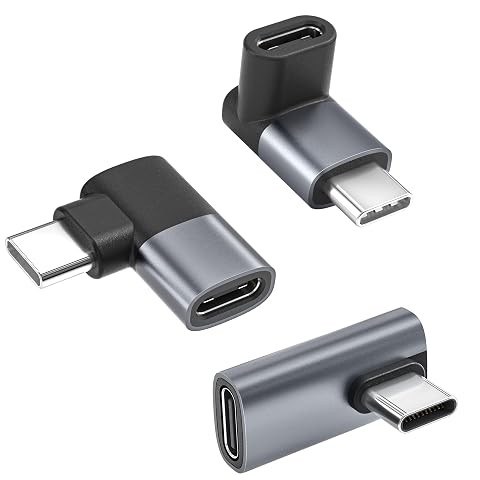
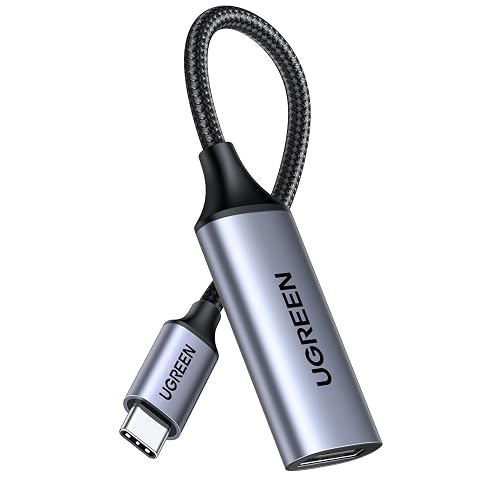
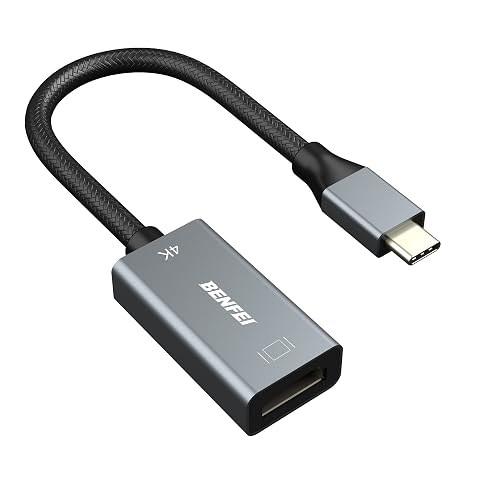
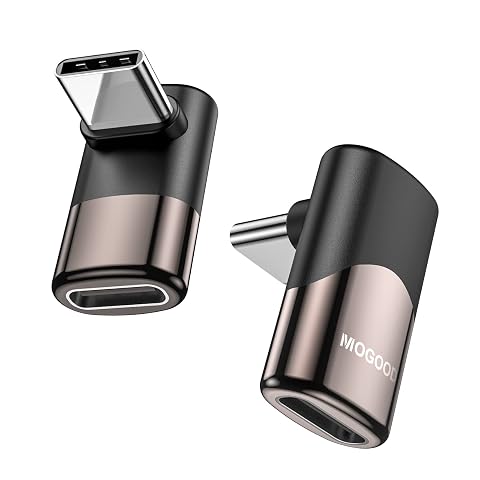
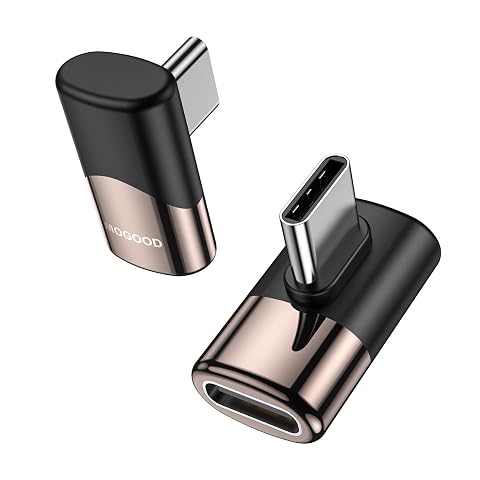
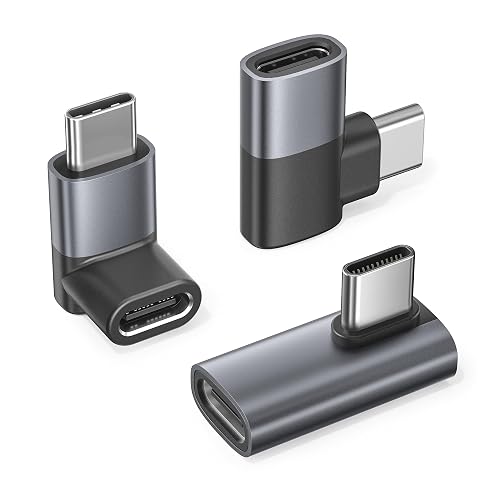
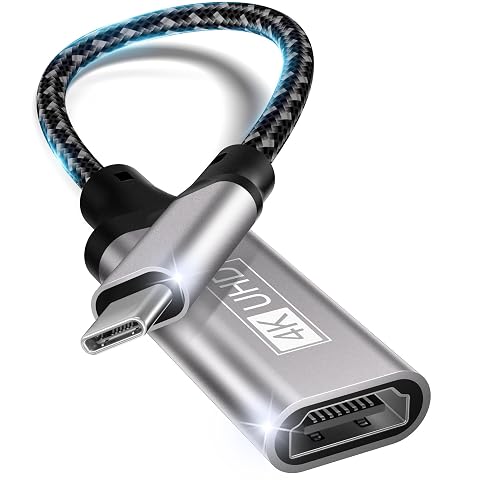
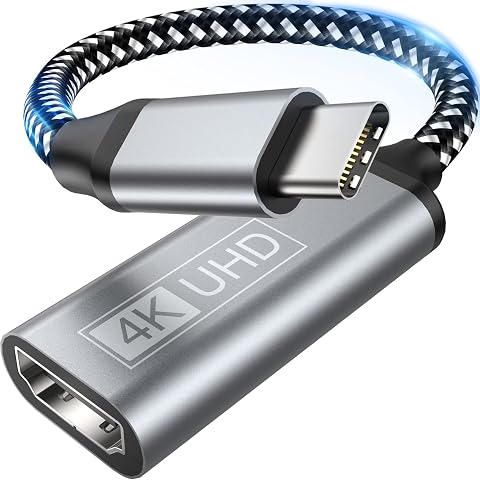
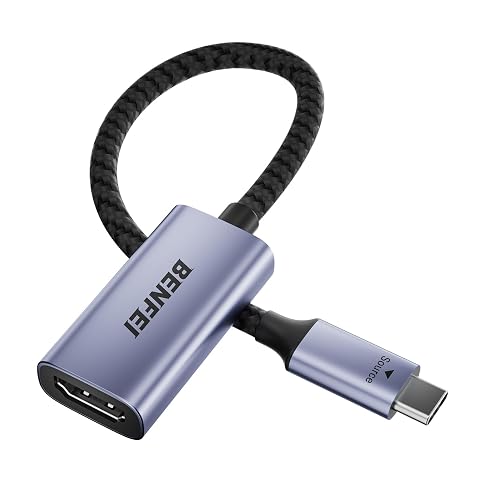
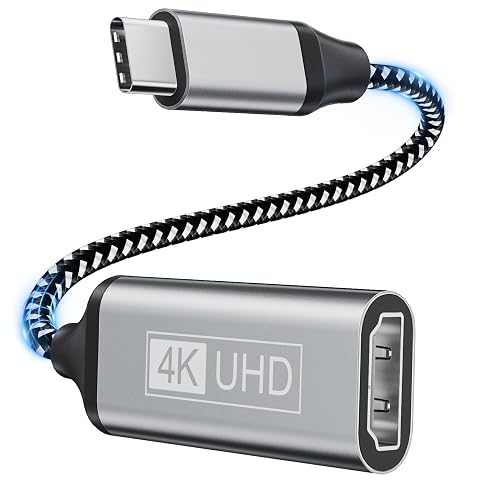
Un adaptateur USB‑C pour PC portable peut convertir la prise vers un autre format, mais il ne crée pas à lui seul une fonction absente de l’ordinateur. Pour afficher une image sur un écran, par exemple, le port USB‑C doit prendre en charge la sortie vidéo, souvent indiquée par une mention DisplayPort ou Thunderbolt. Pour choisir un adaptateur pour ports USB d’ordinateur portable, vérifiez aussi que la prise du périphérique correspond bien au connecteur de sortie de l’adaptateur.
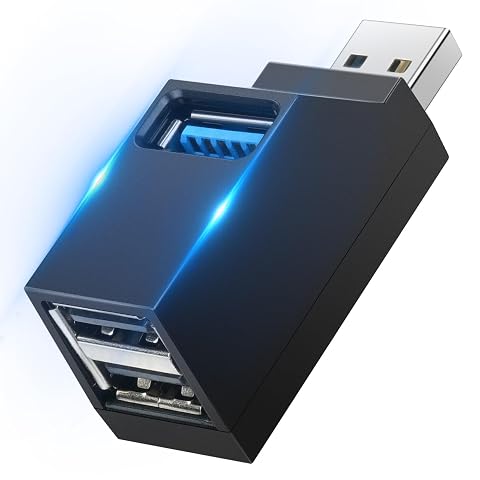
Si vous hésitez entre une conversion simple et plusieurs connexions, commencez par dresser la liste des accessoires à brancher en même temps. Cette vérification évite de choisir un petit adaptateur alors qu’un hub serait plus pratique, ou un hub encombrant pour un besoin limité à un seul périphérique.
Adapter la solution à l’usage
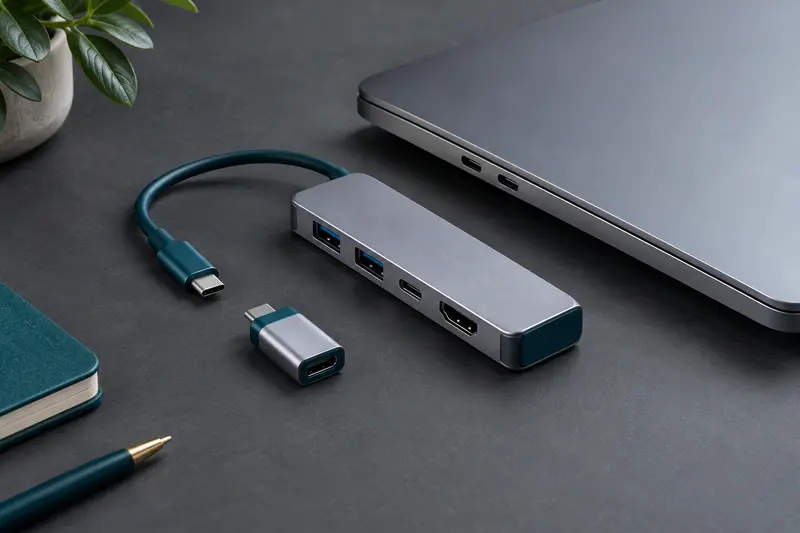
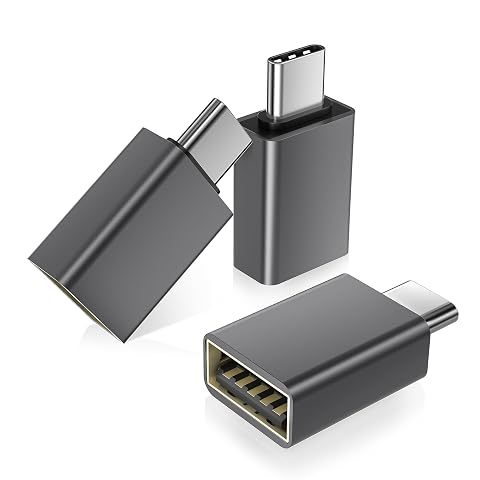
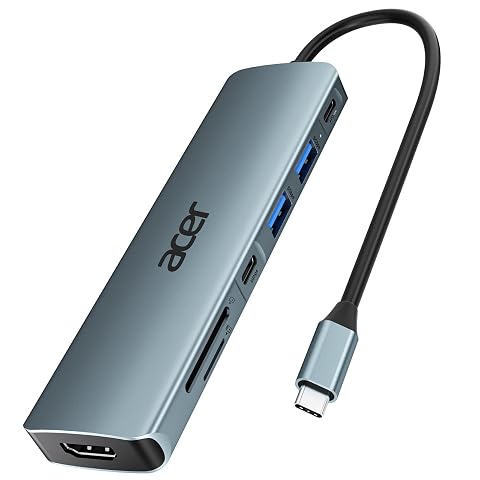
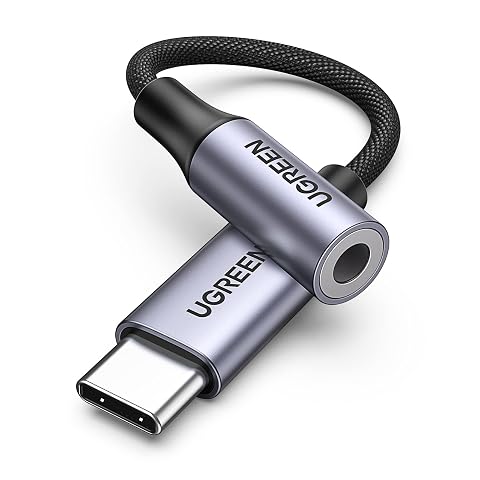
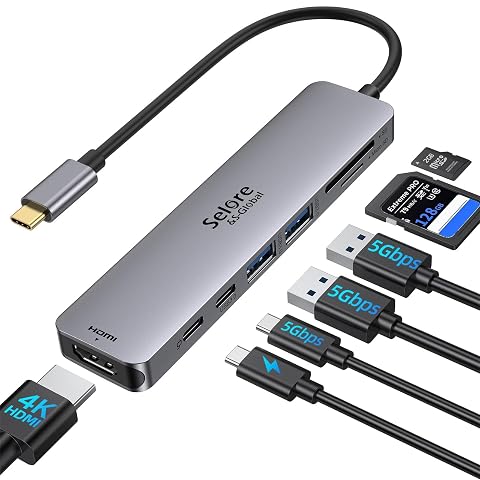
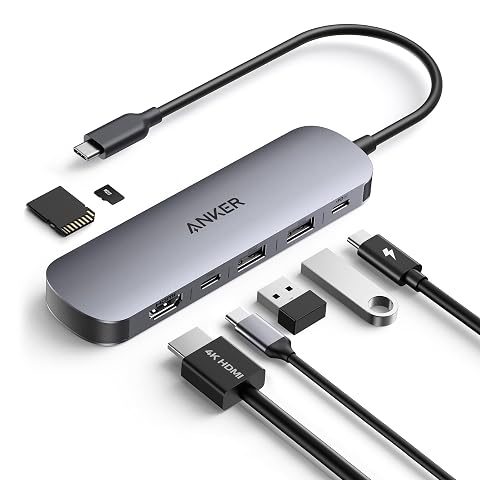
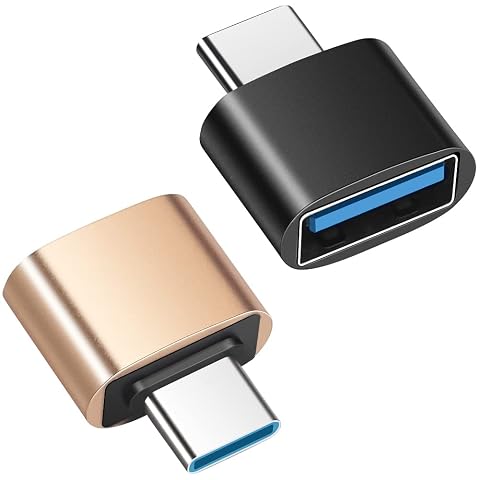
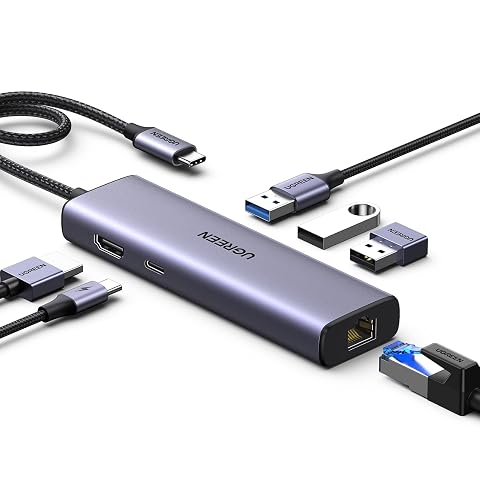
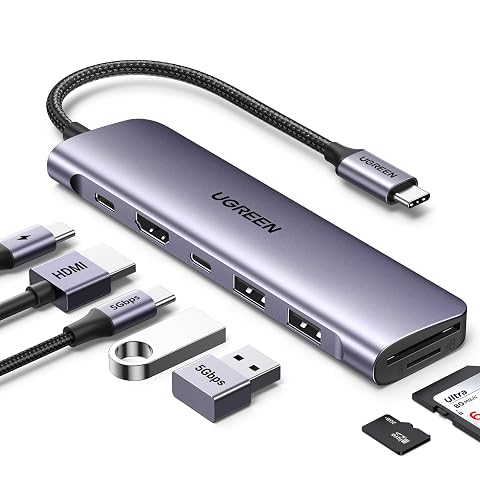
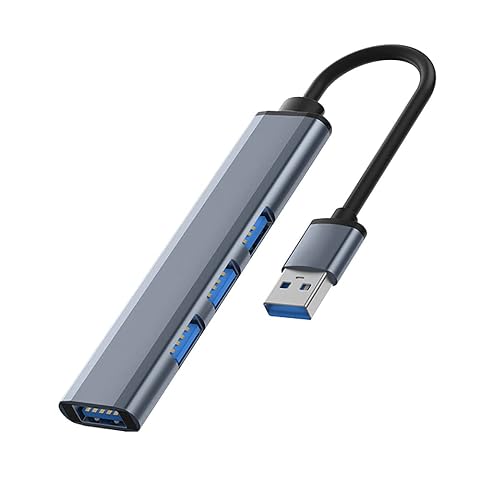
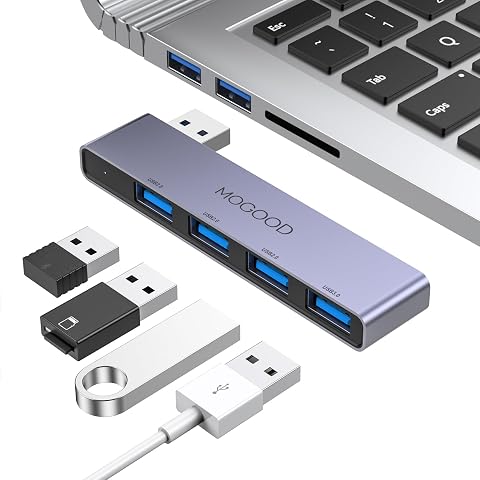
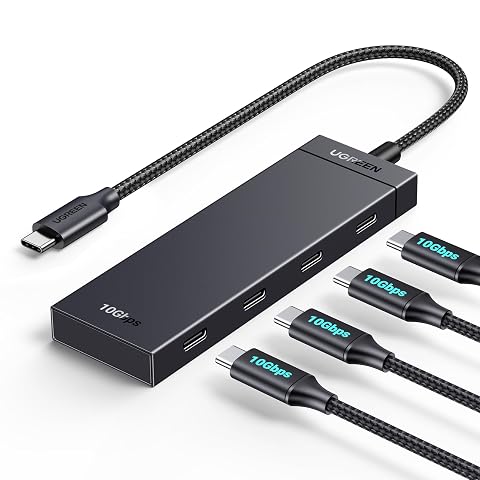
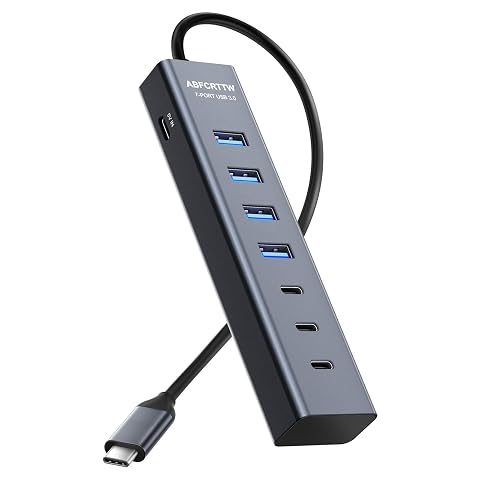
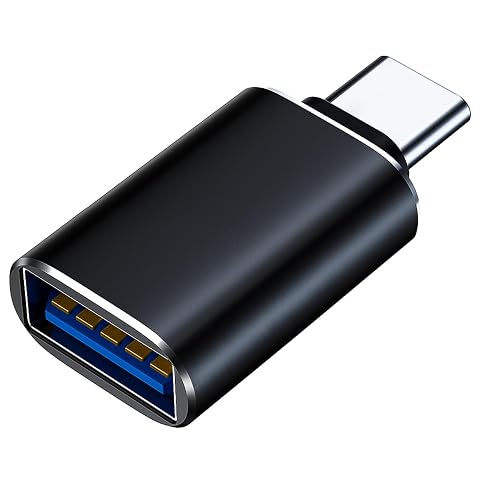
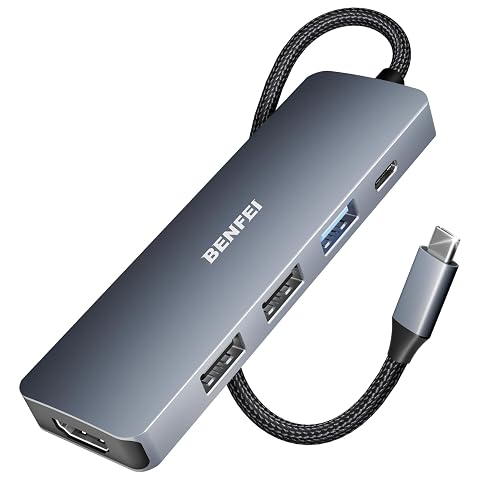
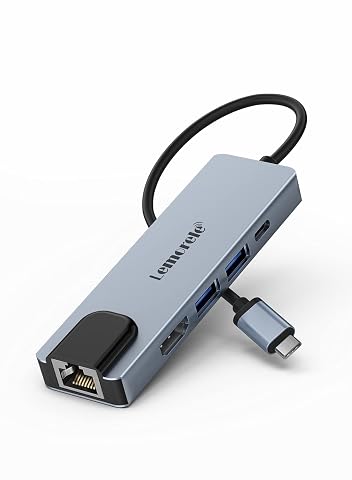
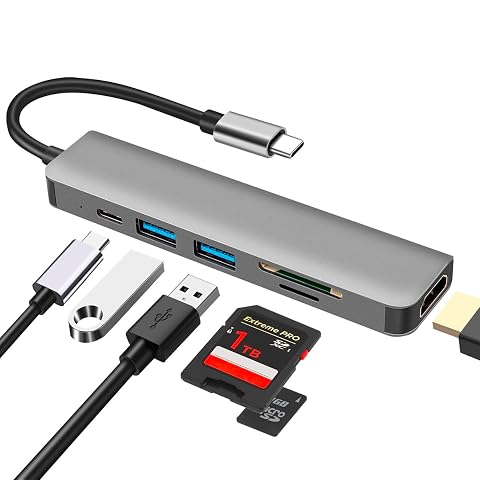
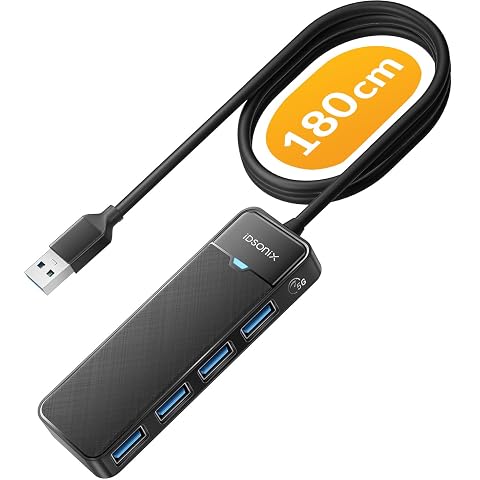
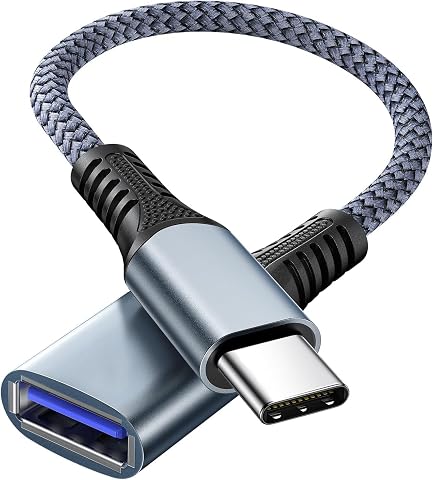
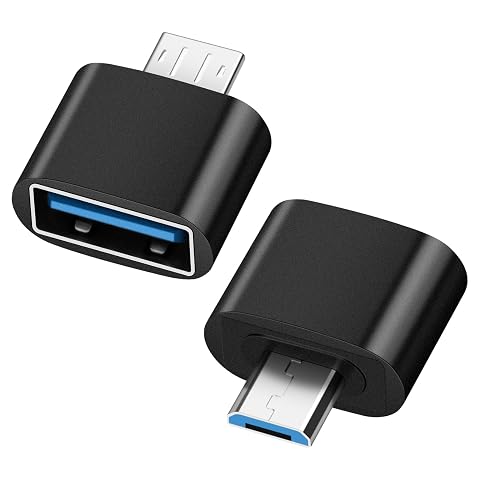
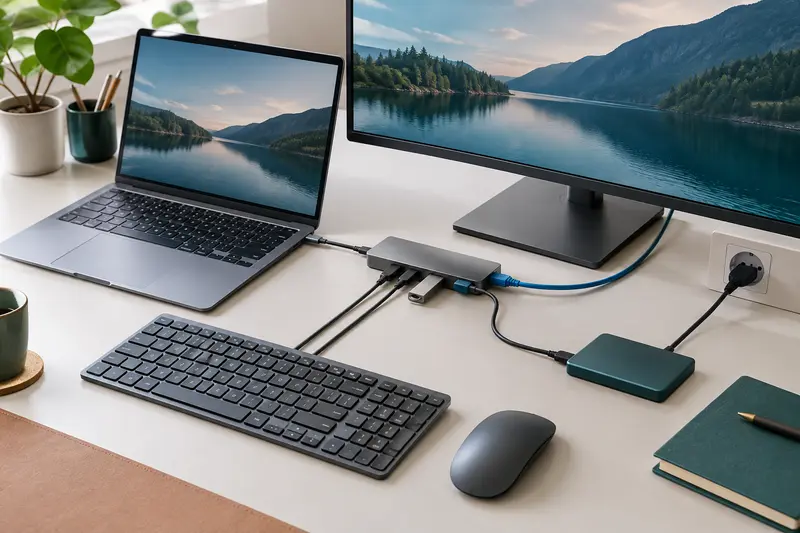
Un adaptateur simple relie généralement deux formats. Il convient pour connecter une souris, une clé USB ou un casque, sans ajouter de prises supplémentaires. Un hub rassemble plusieurs ports autour d’une seule connexion à l’ordinateur. Il peut associer des prises USB‑A et USB‑C à une sortie vidéo, une prise réseau ou un lecteur de carte, selon le modèle.
| Besoin | Solution à envisager | Point de compatibilité |
|---|
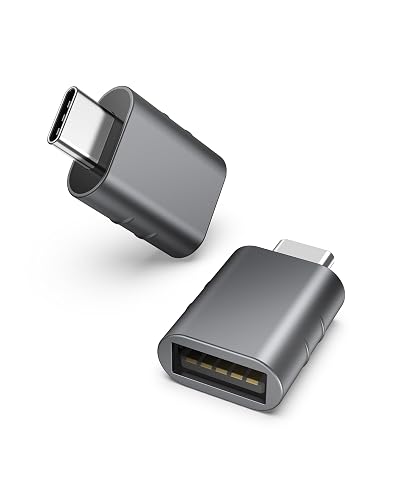
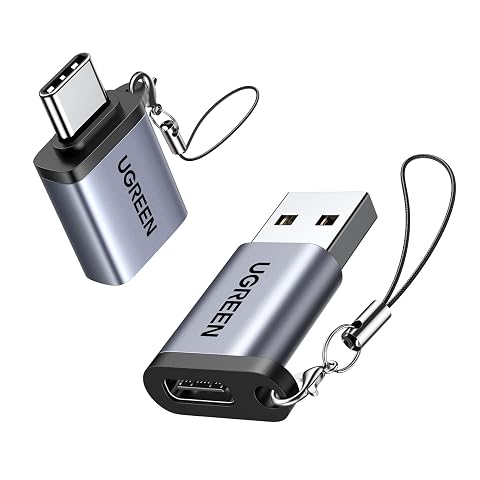
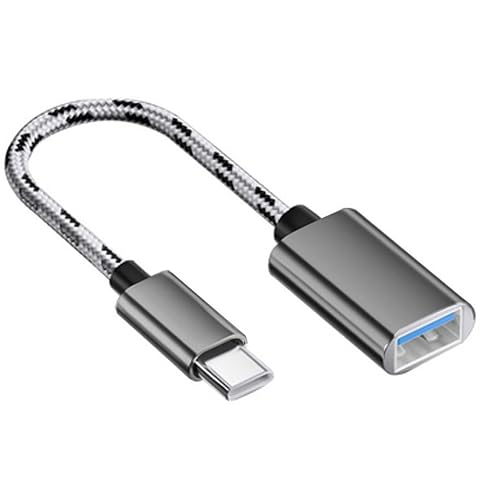
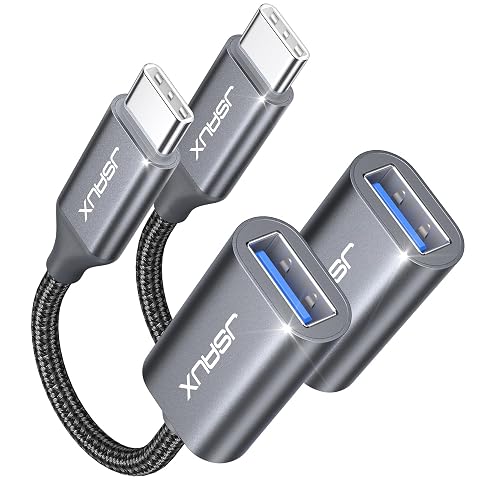
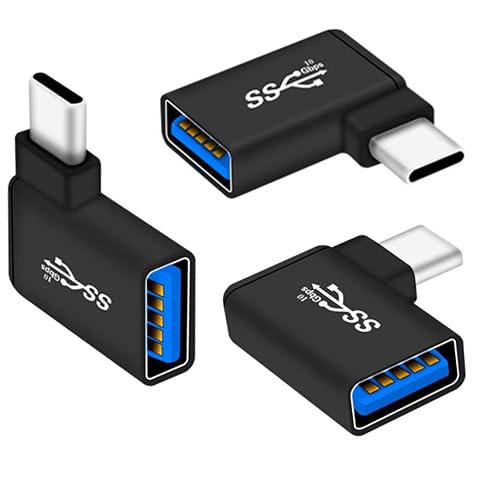
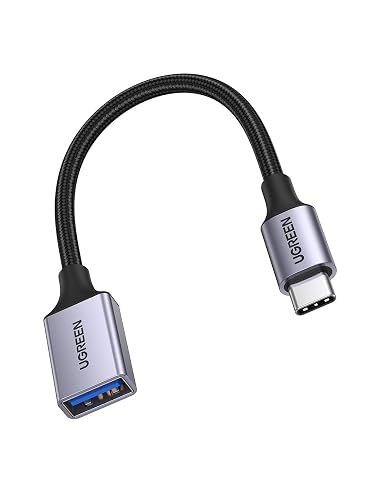
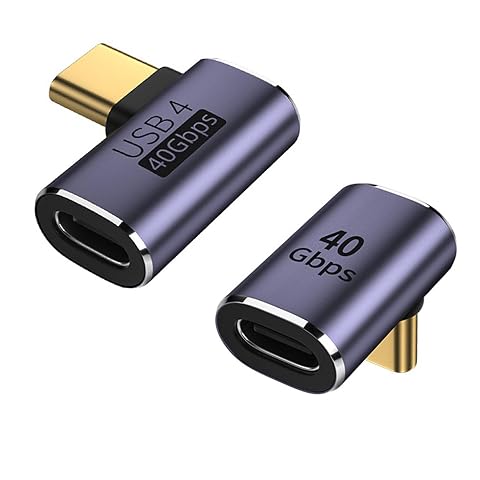
| Brancher un accessoire USB‑A sur un port USB‑C | Adaptateur USB‑C vers USB‑A | Vérifiez les fonctions de transfert et l’éventuelle prise en charge de la recharge. |
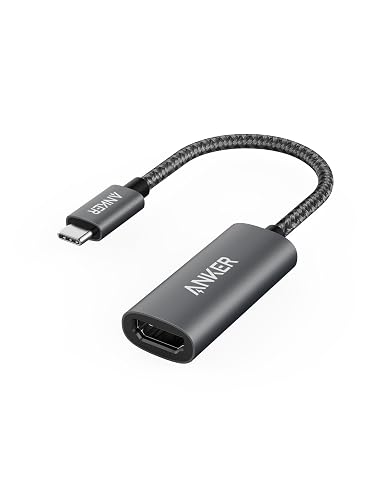
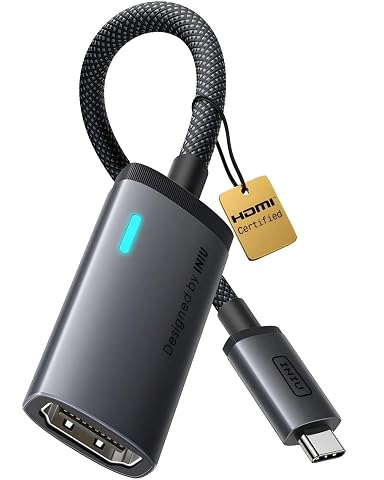
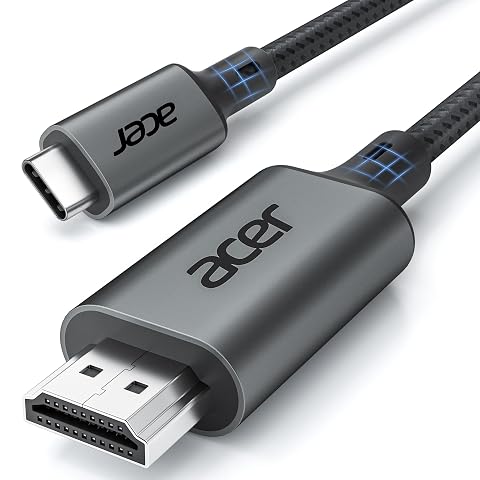
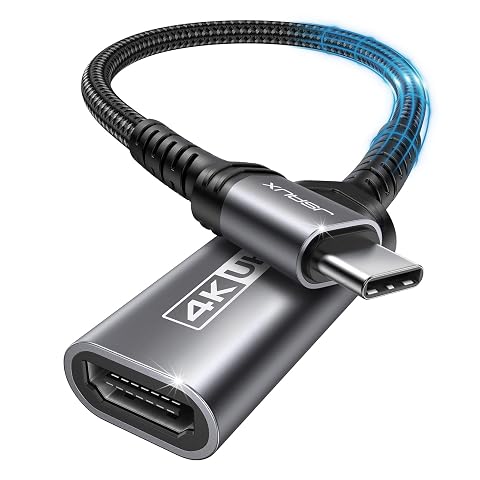
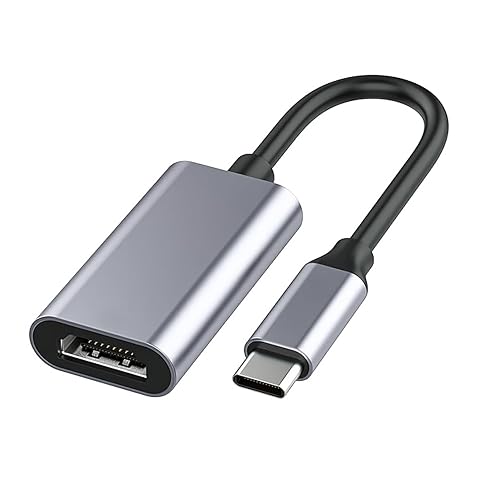
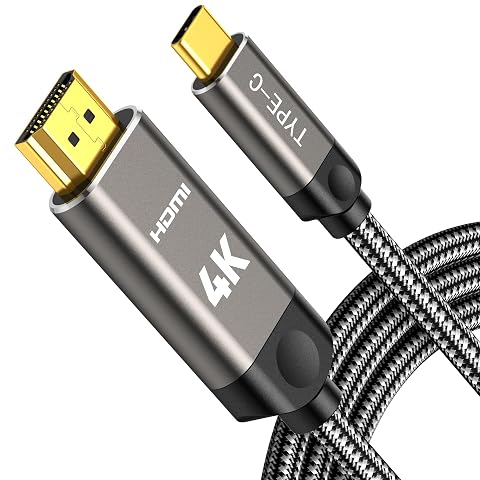
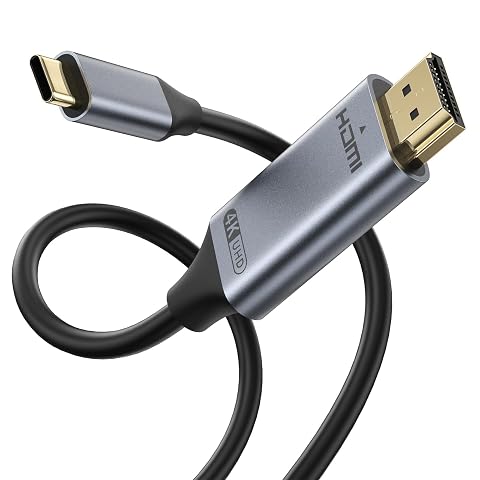
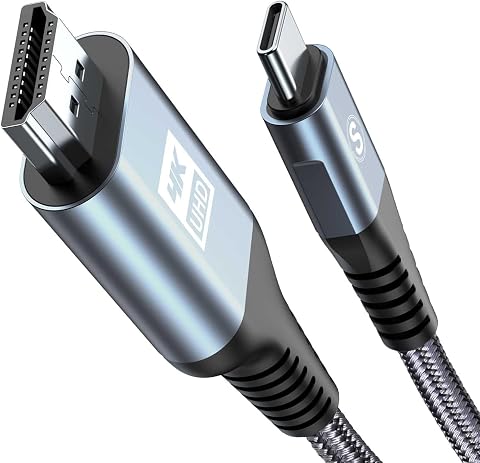
| Connecter un écran externe | Adaptateur ou hub USB‑C vers HDMI | Le port USB‑C du PC doit transmettre la vidéo ; contrôlez aussi la résolution et la fréquence prises en charge. |
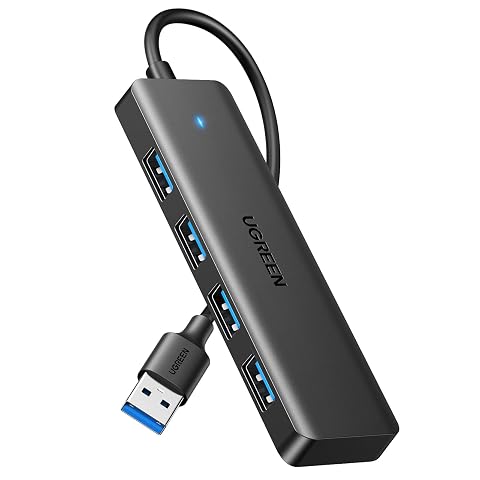
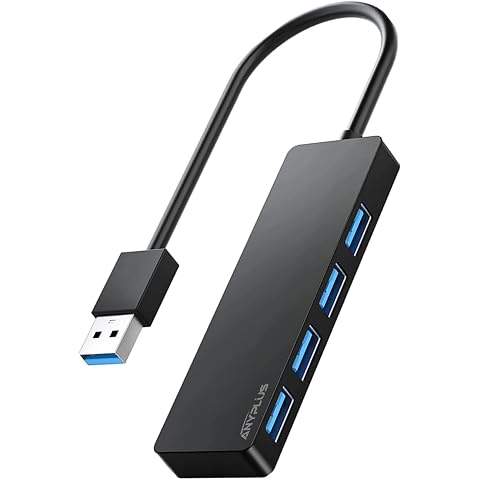
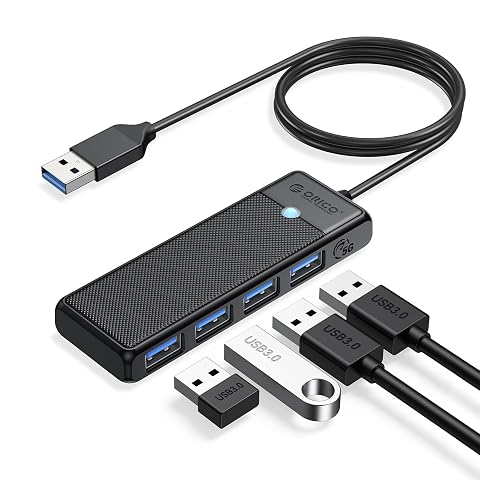
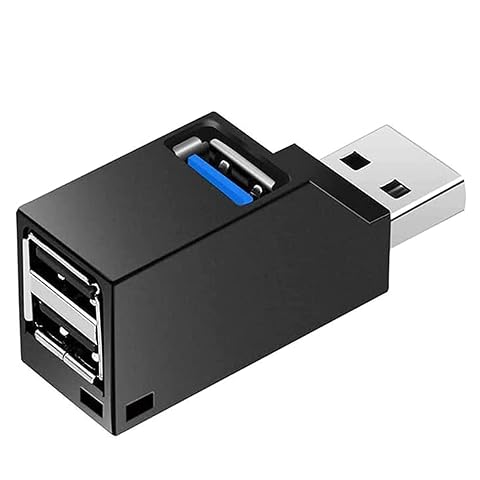
| Utiliser plusieurs périphériques filaires | Hub USB‑C ou USB‑A | Choisissez un nombre et un type de ports adaptés à vos appareils simultanés. |
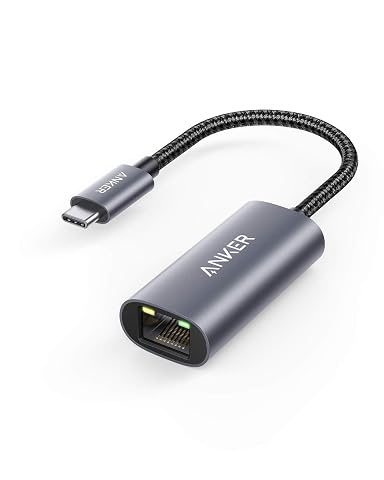
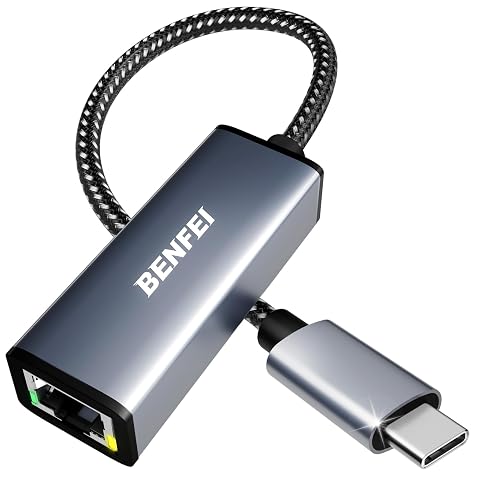
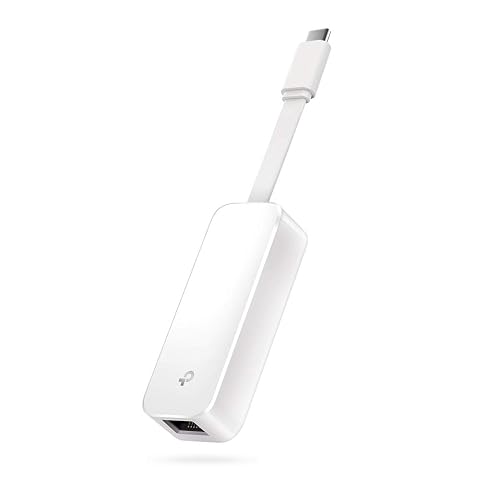
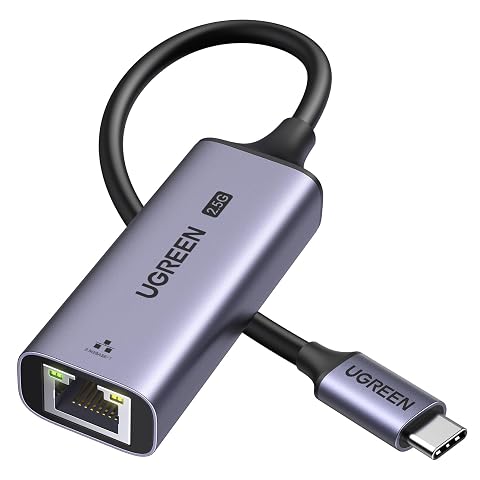
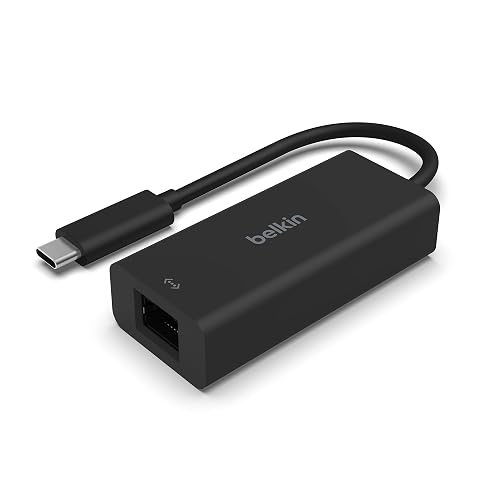
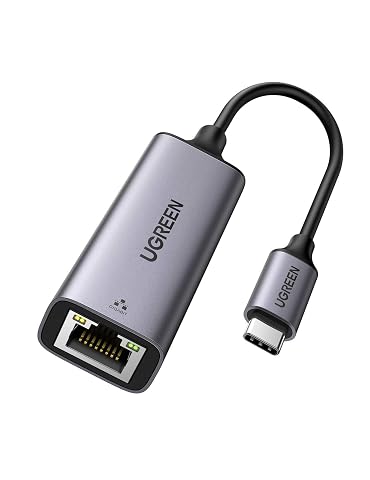
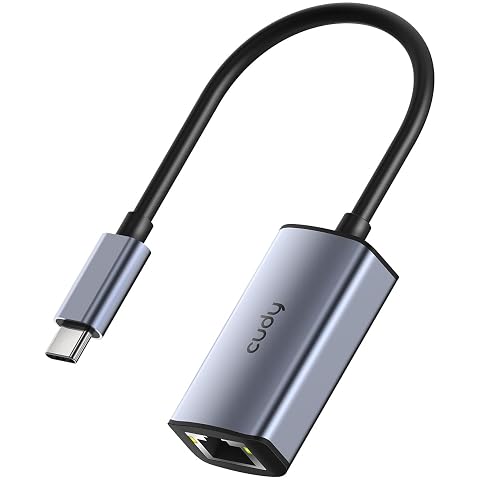
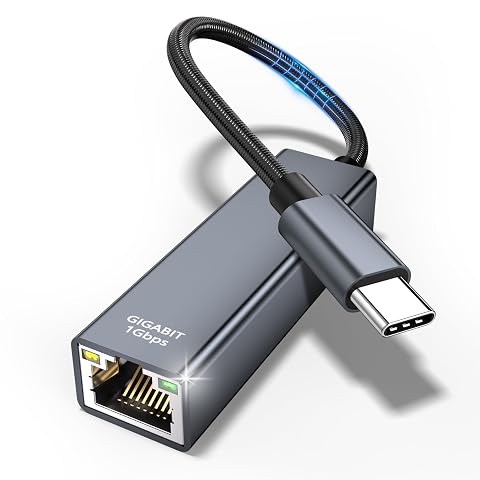
| Ajouter une connexion réseau filaire | Hub avec Ethernet ou adaptateur USB vers Ethernet | Assurez-vous que le système d’exploitation reconnaît le contrôleur réseau. |
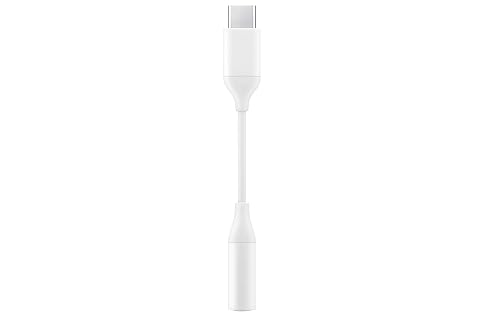
| Relier un casque filaire | Adaptateur USB‑C vers jack | Vérifiez la compatibilité audio et la présence d’un convertisseur numérique-analogique si nécessaire. |
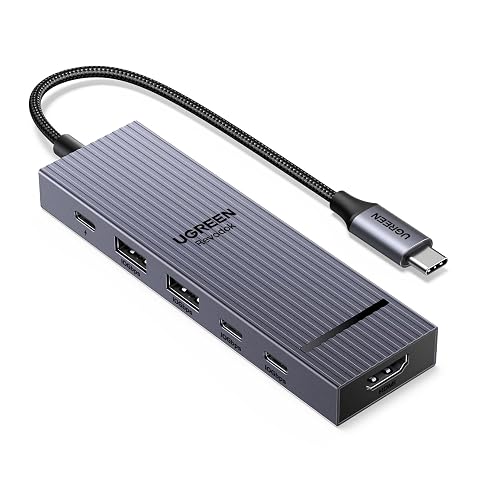
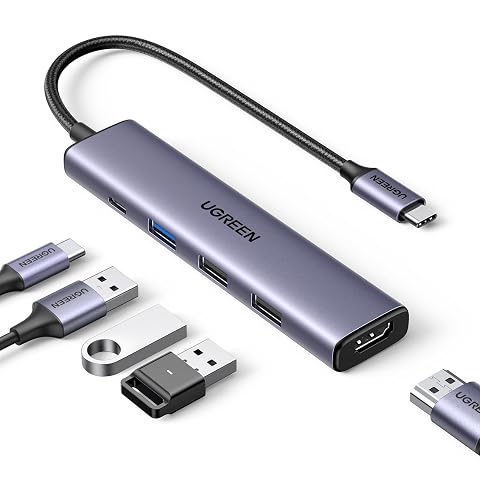
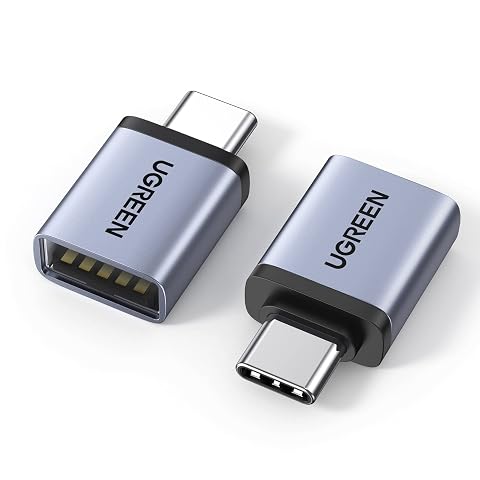
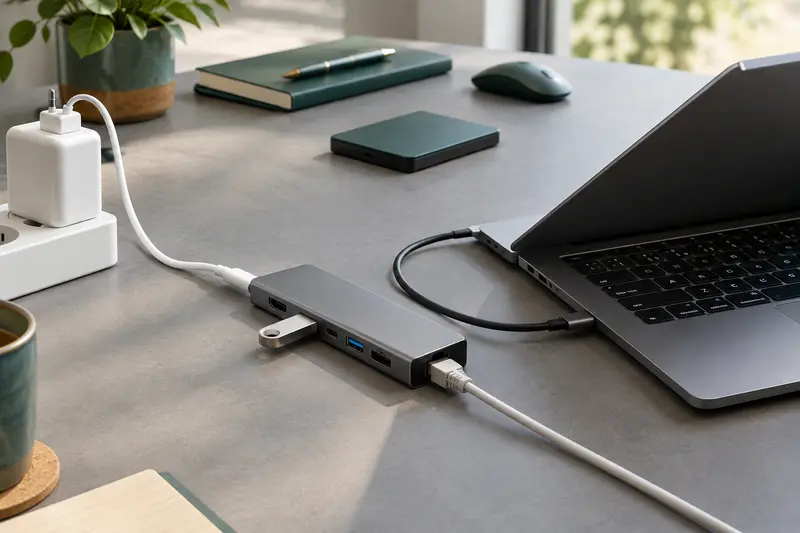
Pour un poste de travail fixe, un hub peut réduire les branchements répétés et réunir écran, réseau et périphériques. L’Ugreen Hub USB‑C Revodok 105 5‑en‑1 avec HDMI illustre ce type de solution multiport. À l’inverse, un adaptateur USB‑C vers USB‑A compact est souvent plus facile à transporter pour connecter ponctuellement une clé ou une souris.
Pour comparer les formats disponibles, consultez les adaptateurs USB‑C ou les hubs USB‑C multiports.
Vérifier débit, vidéo et alimentation
Le connecteur ne suffit pas à déterminer les performances. Un adaptateur peut limiter le transfert de données par rapport au port de l’ordinateur. Si vous branchez un disque externe ou copiez régulièrement des fichiers volumineux, vérifiez la norme USB annoncée pour l’adaptateur et le périphérique. Le débit réel dépend aussi du port du PC et de l’appareil connecté.
Pour la vidéo, contrôlez les caractéristiques de la sortie et celles de l’écran : HDMI, résolution, fréquence d’affichage et éventuelles fonctions audio. Une mention telle que « 4K 60 Hz » décrit une capacité maximale dans les conditions compatibles, pas une garantie que chaque ordinateur l’atteindra. La carte graphique, le port USB‑C, le câble et l’écran doivent tous prendre en charge le mode souhaité.
Si vous souhaitez recharger l’ordinateur à travers un hub, recherchez une entrée d’alimentation USB‑C compatible avec la recharge par USB Power Delivery. Le chargeur doit fournir une puissance adaptée au PC et le hub doit permettre le passage de cette alimentation. Vérifiez également si les ports ajoutés alimentent correctement les accessoires : un disque ou plusieurs appareils énergivores peuvent nécessiter une alimentation dédiée.
Pour un usage nomade, privilégiez un modèle court, léger et peu encombrant. Mesurez l’espace disponible autour du port : un adaptateur large peut gêner une prise voisine ou être exposé aux chocs dans un sac. Un câble court entre le PC et le hub apporte davantage de liberté de placement, mais ajoute un élément à ranger. Sur un bureau, la stabilité et l’accès aux ports peuvent compter davantage que la compacité.
Le boîtier est souvent en plastique ou en métal. Le plastique réduit généralement le poids ; le métal peut mieux résister aux manipulations, mais le confort thermique dépend de la conception globale. Examinez la solidité des connecteurs, la finition des arêtes et la flexibilité du câble. Pour un branchement fréquent, ces détails pratiques peuvent faire la différence au quotidien.
En entrée de gamme, un adaptateur simple répond à une conversion courante si les caractéristiques correspondent exactement à votre besoin. Le milieu de gamme propose souvent davantage de ports ou une conception plus pratique pour un usage régulier. Le haut de gamme vise surtout des fonctions plus complètes, comme la vidéo avancée, le réseau filaire ou la recharge traversante. Comparez les fonctions réellement utiles plutôt que de payer pour des ports que vous n’utiliserez pas.
Éviter les erreurs et entretenir l’adaptateur
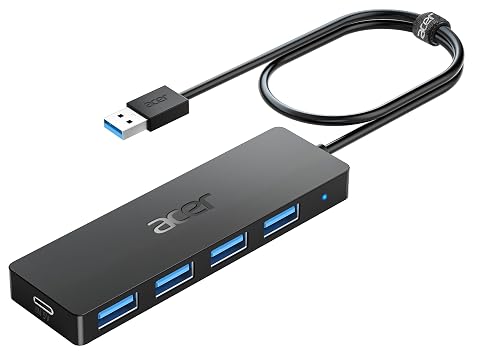
L’erreur la plus fréquente consiste à supposer qu’un adaptateur USB‑C vers HDMI fonctionnera sur tout port USB‑C. Vérifiez la sortie vidéo avant l’achat. Ne confondez pas non plus USB‑A et USB‑C avec la version USB : la forme de la prise indique le connecteur, tandis que la norme renseigne sur les fonctions et les transferts pris en charge. Enfin, un hub USB‑A ajoute des connexions USB, mais ne fournit pas de sortie vidéo HDMI par le simple fait d’être branché à l’ordinateur.
Avant de connecter un périphérique, contrôlez la compatibilité avec le système de l’ordinateur et les besoins d’alimentation. Branchez les connecteurs sans forcer et évitez de laisser un adaptateur dépasser là où il pourrait être heurté. Pour débrancher un stockage externe, utilisez la procédure d’éjection du système lorsque cela est nécessaire. Gardez les prises à l’abri de la poussière et de l’humidité, puis nettoyez‑les avec un chiffon sec, sans liquide ni objet métallique.
Le réflexe avant achat Notez le port disponible, la fonction recherchée et les caractéristiques attendues. Pour la vidéo, confirmez la sortie d’image sur l’ordinateur ; pour un hub, vérifiez simultanément les ports, le débit et la recharge éventuelle.