Repérer les ports du MacBook
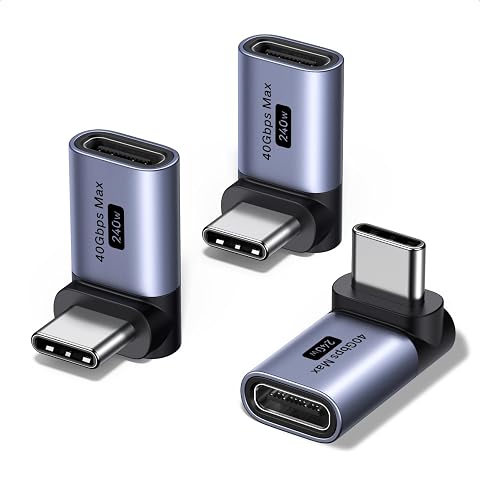
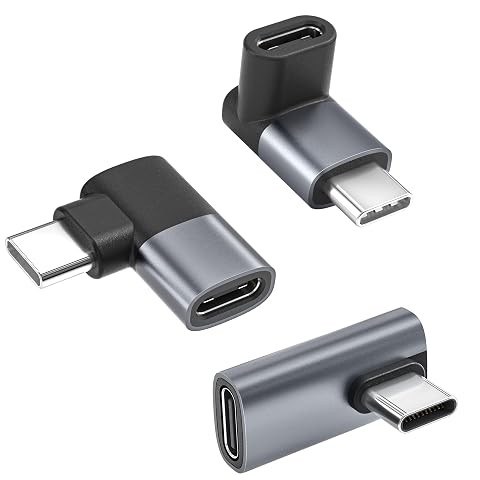
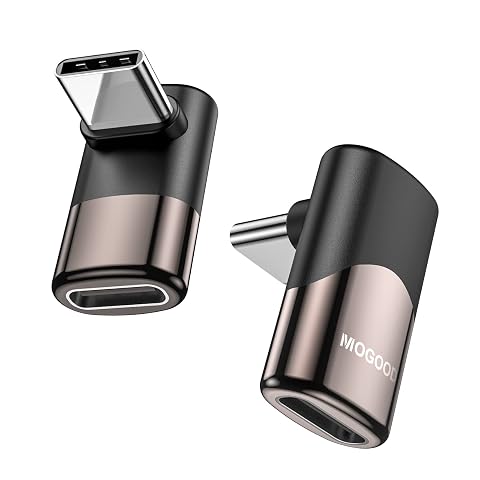
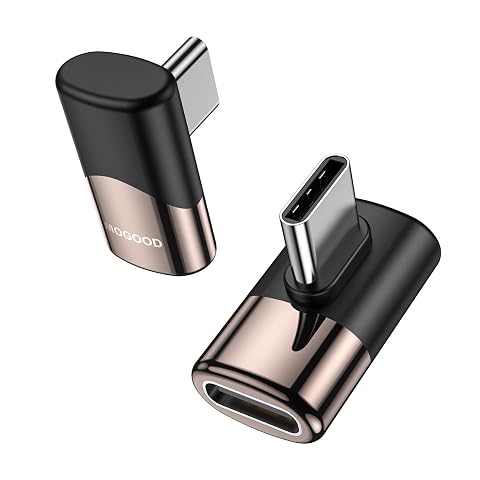
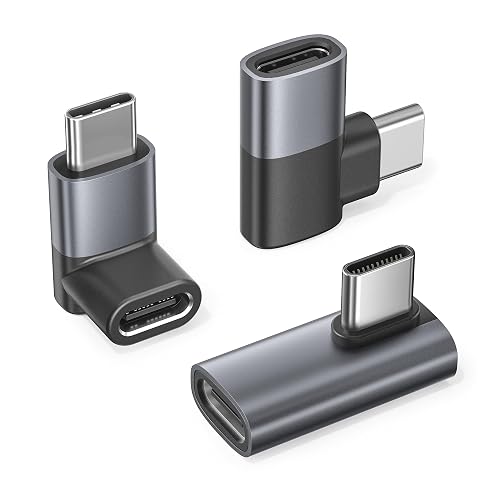
Commencez par examiner les connecteurs de votre ordinateur et ceux du périphérique à relier. Les ports USB‑C ont une forme ovale réversible, tandis que les ports USB‑A sont rectangulaires. Selon la génération du MacBook, vous pouvez trouver l’un de ces formats ou plusieurs types de ports. Vérifiez le modèle exact de votre ordinateur si vous hésitez, puis comparez les connecteurs avant de choisir.
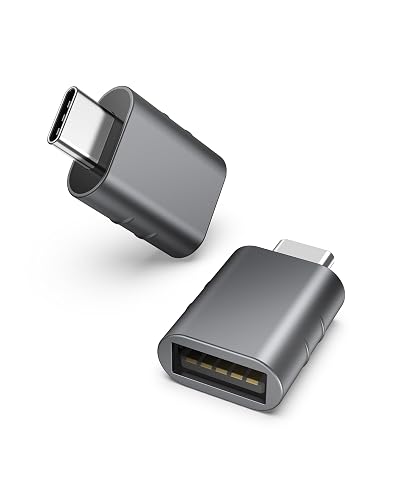
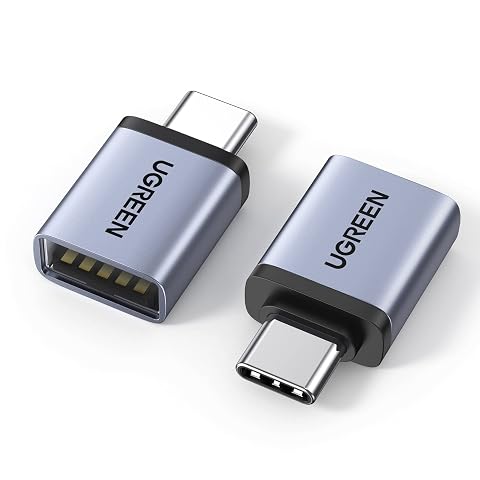
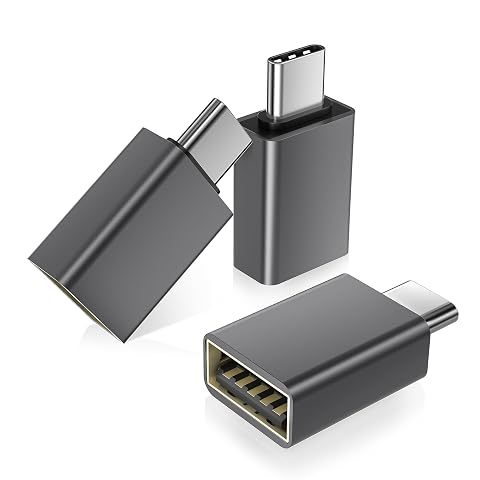
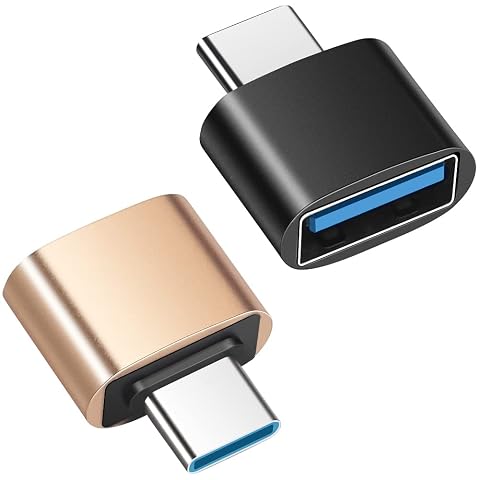
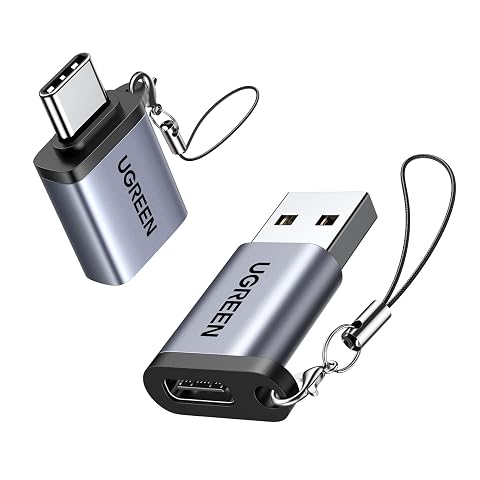
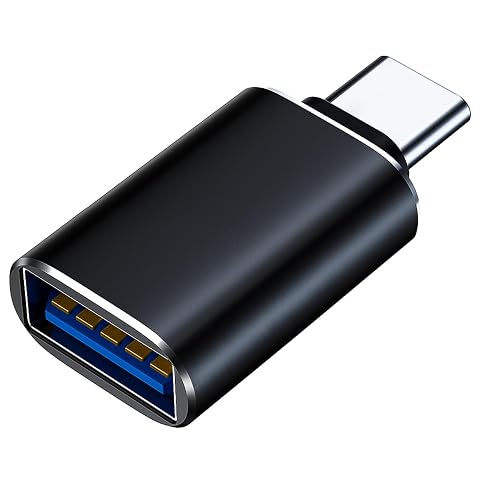
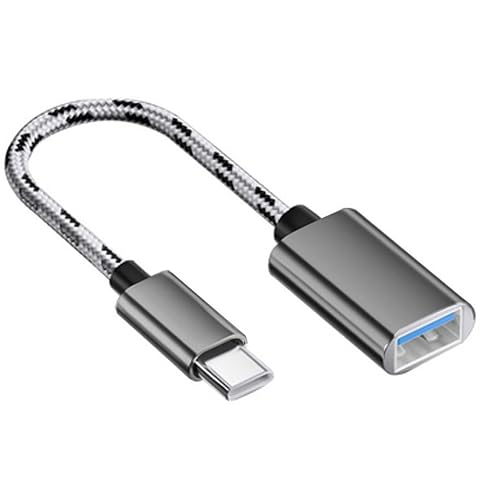
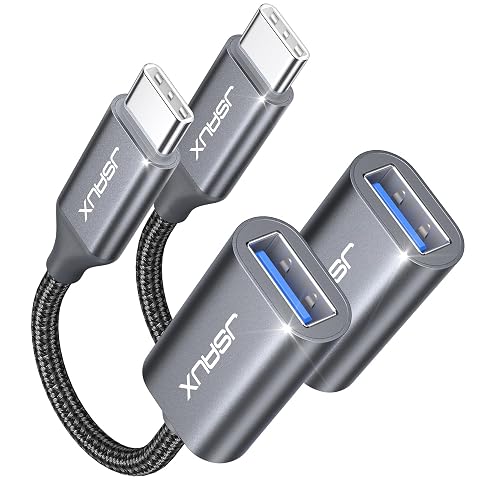
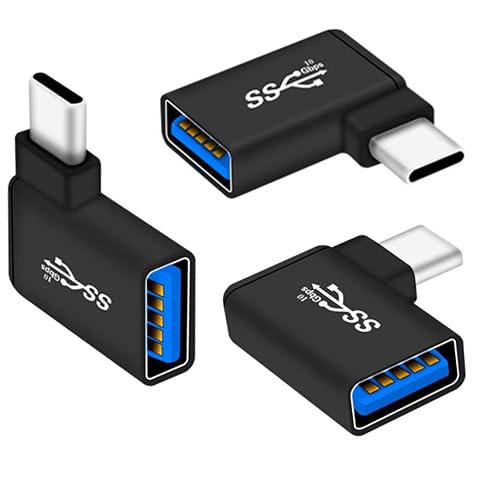
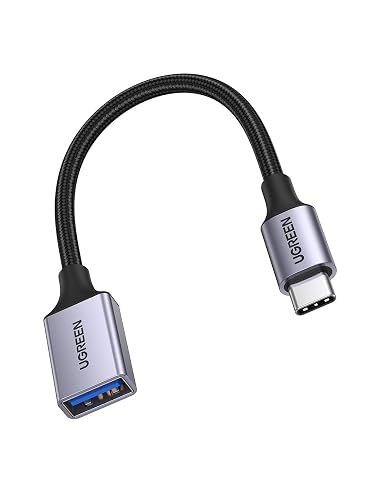
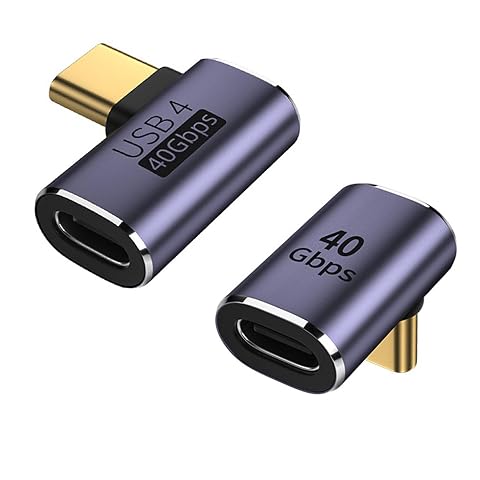
Un adaptateur pour ports USB du MacBook sert à faire correspondre les prises, mais le connecteur ne suffit pas à déterminer toutes les fonctions disponibles. Un port USB‑C peut transmettre des données et alimenter un accessoire, et parfois gérer un écran, selon les capacités du MacBook. Un adaptateur USB‑C vers USB‑A convient notamment pour brancher une clé, une souris ou un autre périphérique USB‑A. Pour un équipement déjà compatible avec les ports de l’ordinateur, un adaptateur n’est pas nécessaire.
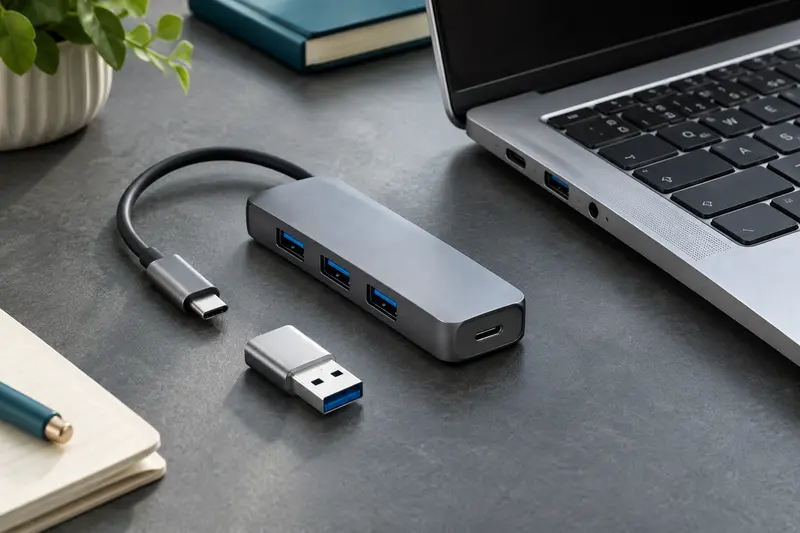
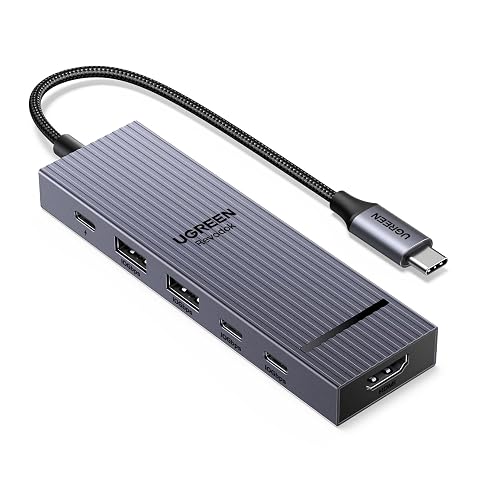
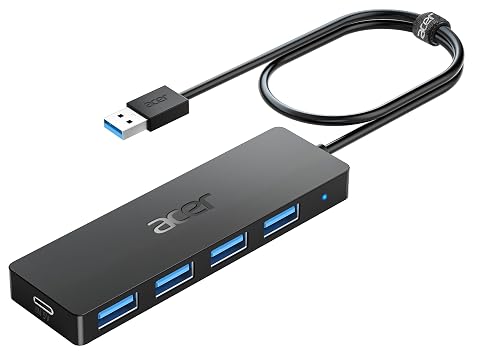
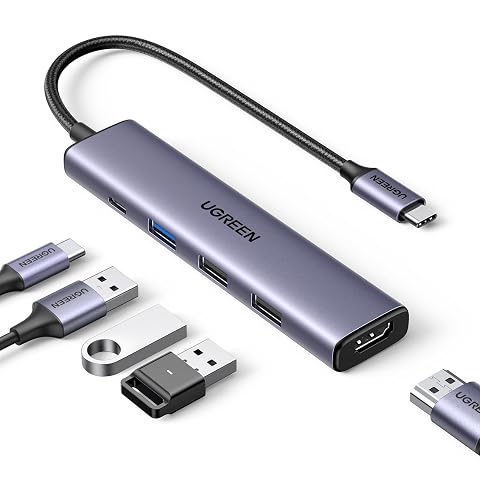
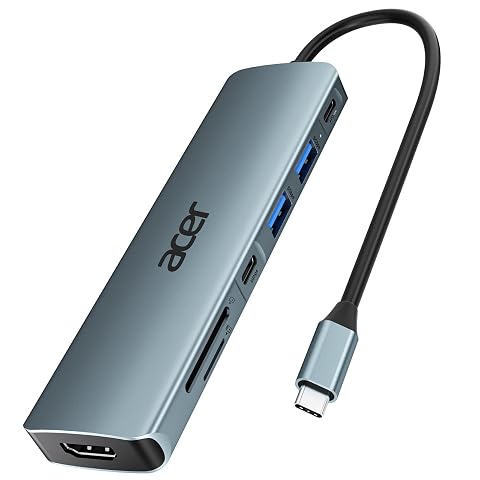
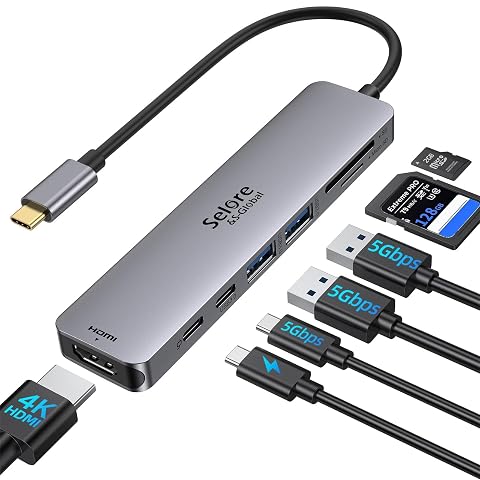
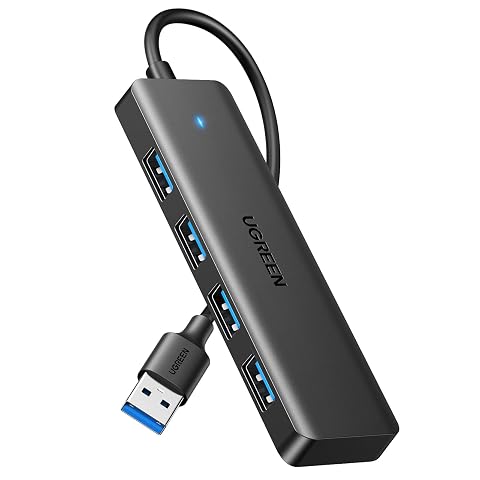
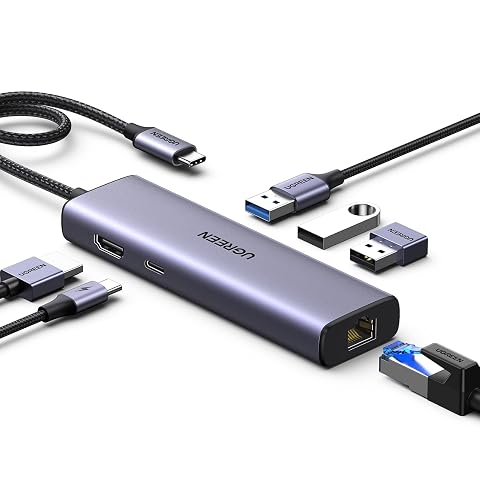
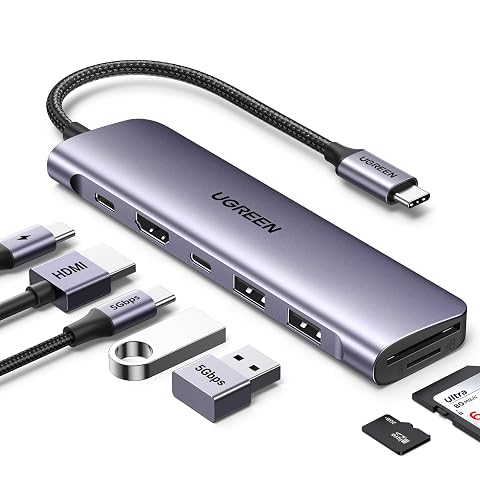
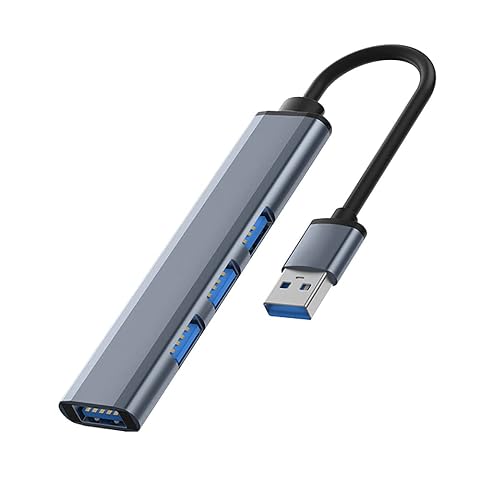
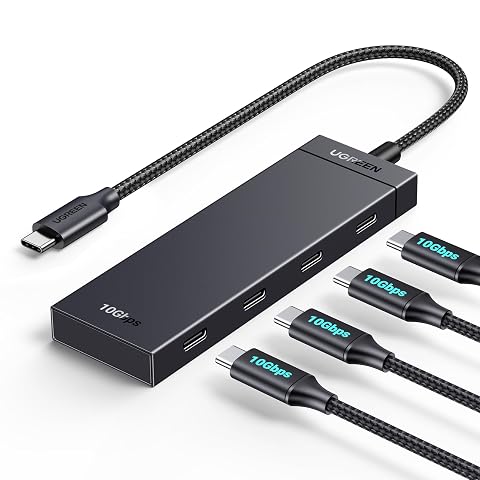
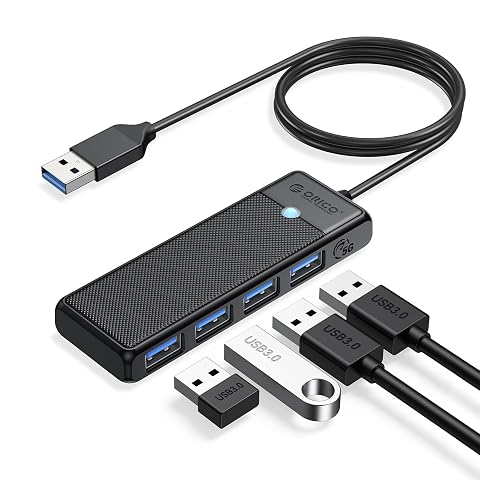
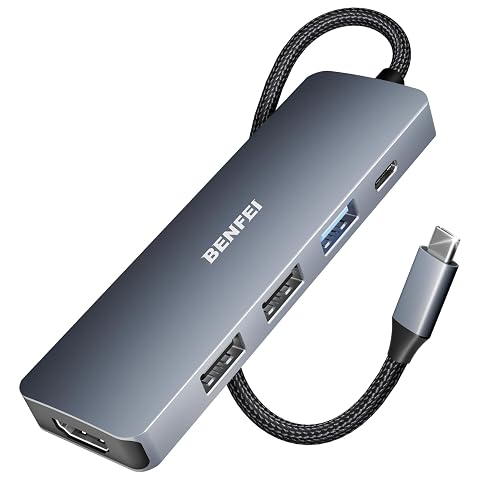
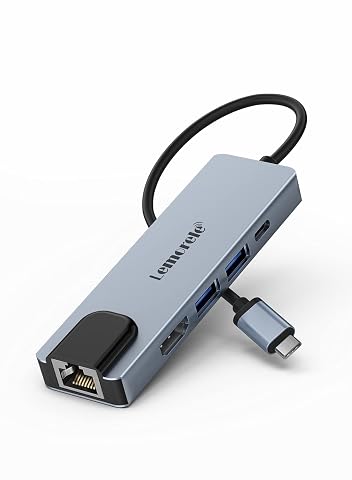
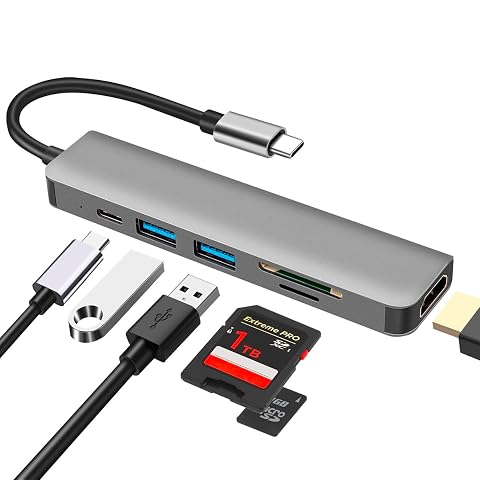
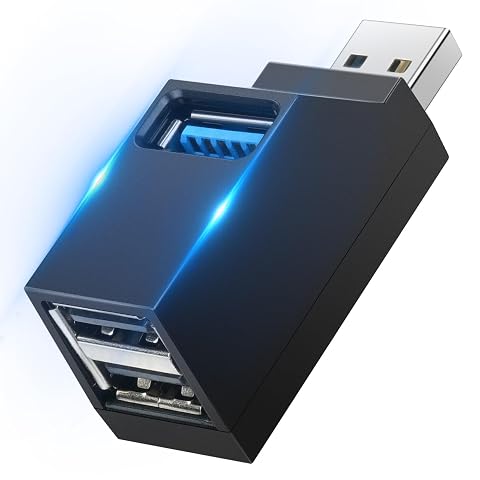
Un adaptateur simple répond à un besoin précis et prend peu de place. Un hub, lui, répartit plusieurs connexions à partir d’un seul port. Si vous branchez souvent les mêmes accessoires, choisissez en fonction de leurs connecteurs et de l’usage prioritaire, plutôt que d’acheter un format uniquement parce qu’il propose davantage de sorties.
| Besoin | Format à envisager | Point à vérifier |
|---|
| Relier un accessoire USB‑A | USB‑C vers USB‑A, ou hub USB‑A si le MacBook possède déjà ce port | La compatibilité des données et le débit requis par le périphérique |
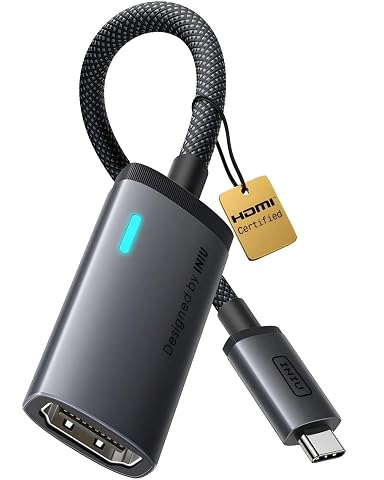
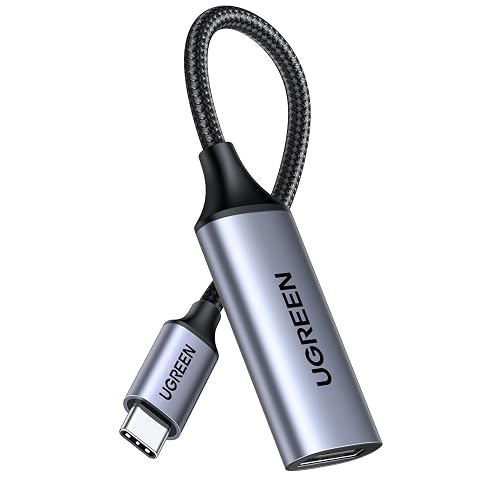
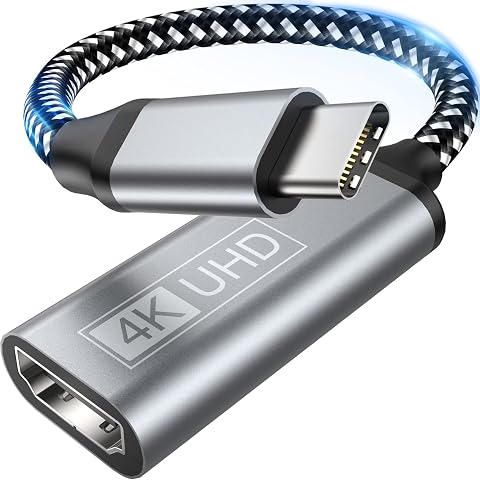
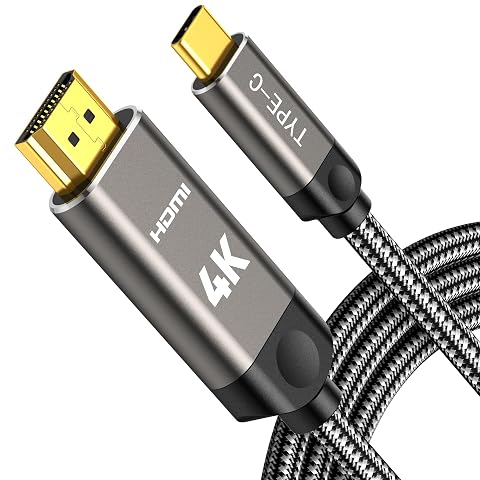
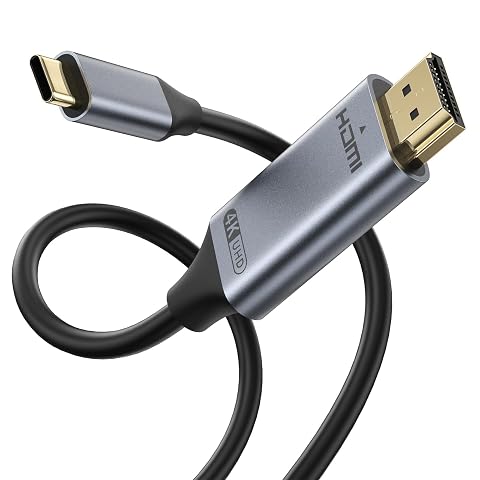
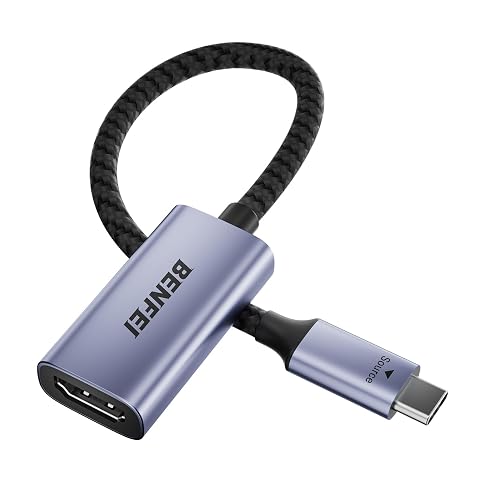
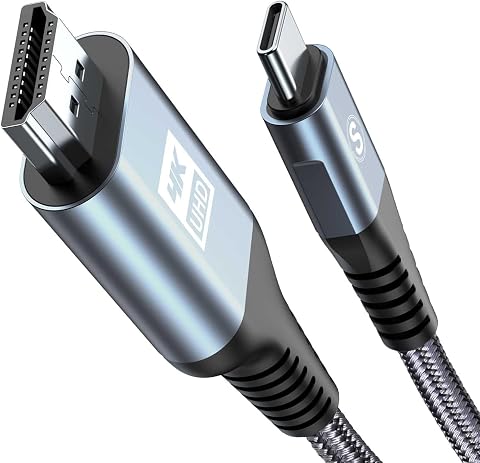
| Brancher un écran HDMI | Adaptateur ou hub USB‑C avec HDMI | La sortie vidéo du MacBook, la définition et la fréquence prises en charge |
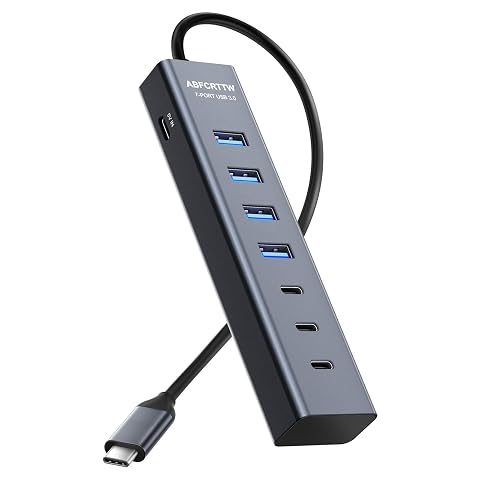
| Connecter plusieurs accessoires | Hub USB‑C ou hub USB‑A, selon le port disponible | Les sorties proposées, l’alimentation et le partage du débit |
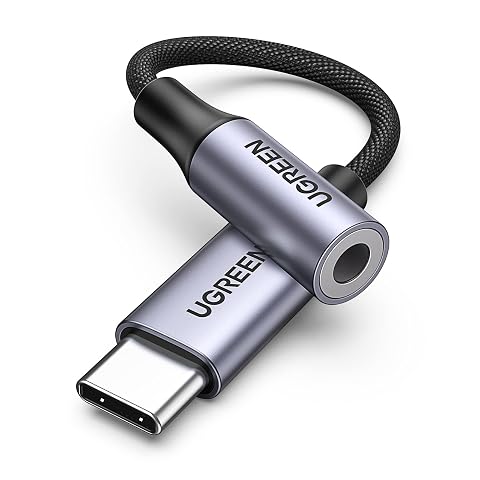
| Utiliser un casque filaire | Adaptateur USB‑C vers jack | La présence d’un convertisseur audio adapté au casque |
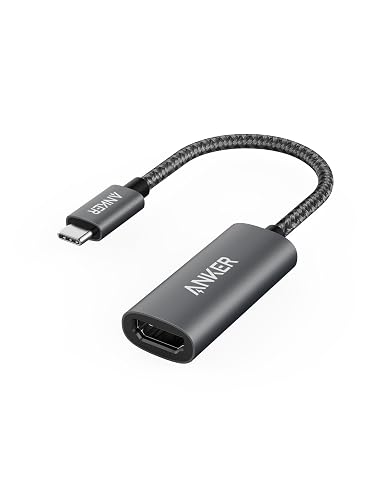
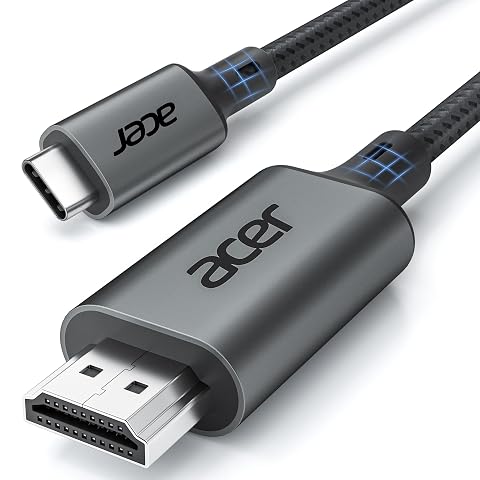
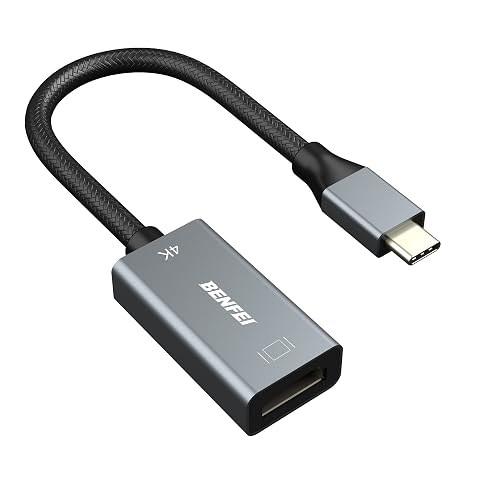
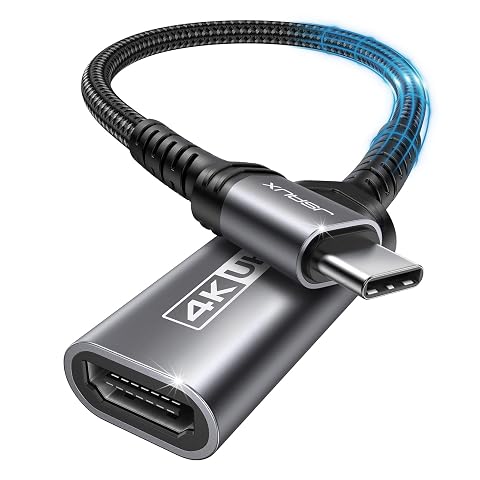
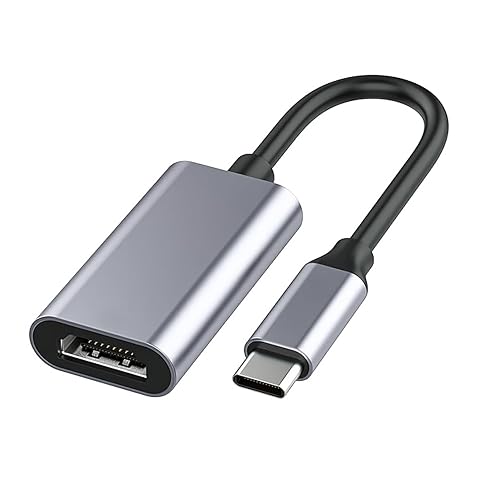
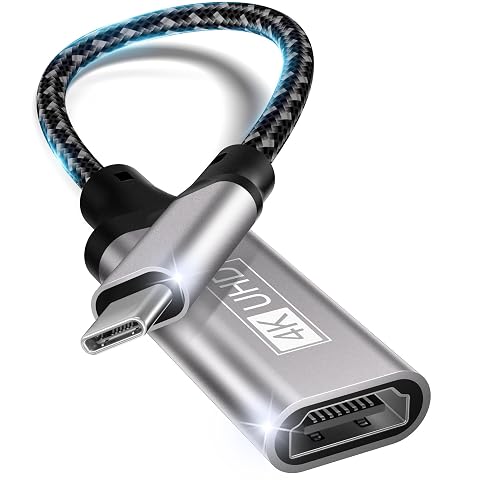
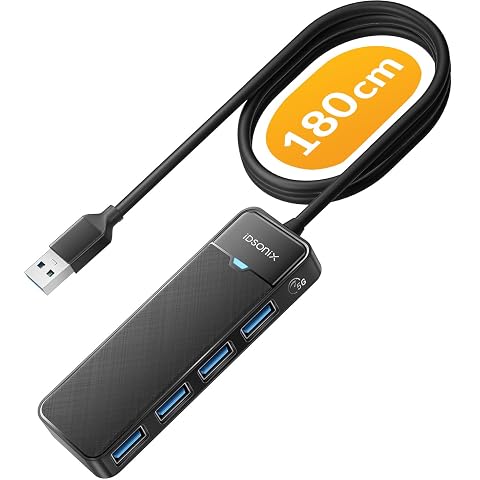
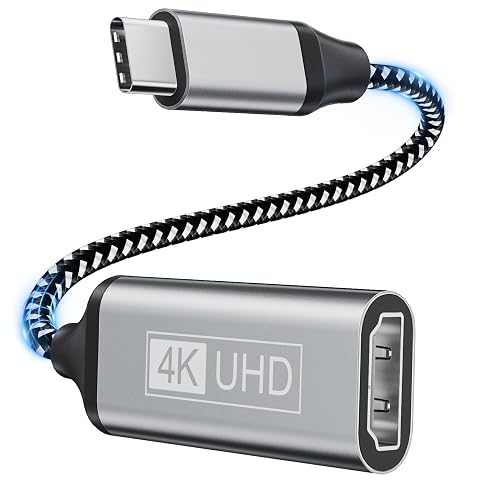
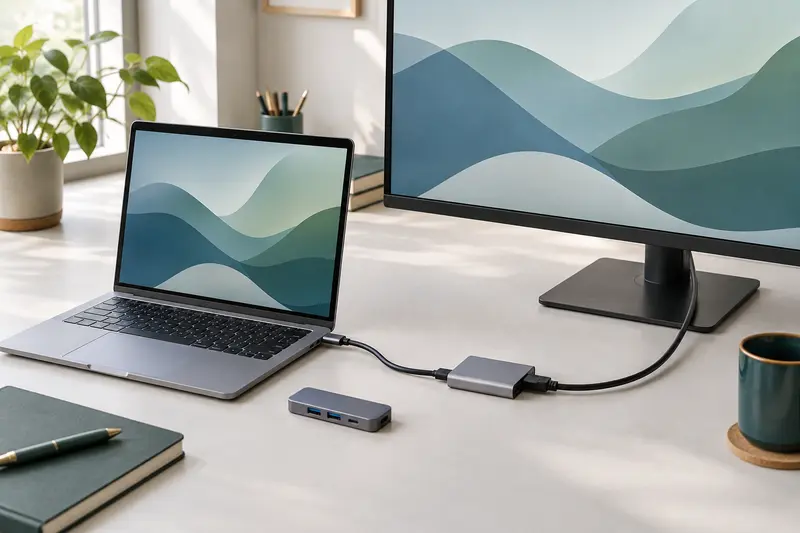
Un adaptateur USB‑C pour MacBook avec HDMI est pertinent pour un moniteur, un téléviseur ou un vidéoprojecteur, à condition que le port du MacBook prenne en charge la sortie vidéo. Pour un poste de travail réunissant écran et accessoires, un hub USB‑C multiport peut limiter les branchements et débranchements répétés. Les modèles USB‑A, eux, étendent uniquement un port USB‑A et ne remplacent pas un hub USB‑C.
Vérifier l’écran, le débit et l’alimentation
Pour une liaison vidéo, contrôlez les caractéristiques annoncées pour l’adaptateur, le MacBook et l’écran. La définition et la fréquence d’affichage doivent être compatibles sur l’ensemble de la chaîne, câble HDMI compris. Un adaptateur indiqué pour une définition donnée ne garantit pas, à lui seul, que tous les MacBook et écrans fonctionneront à cette définition ou à la même fréquence. Le modèle Anker PowerExpand+ adaptateur USB‑C vers HDMI 4K 60 Hz illustre le type de spécification vidéo à comparer.
La forme USB‑C ne garantit pas la prise en charge de la vidéo. Certains ports gèrent une sortie d’écran par DisplayPort ou Thunderbolt, d’autres peuvent être limités à certaines fonctions. Consultez les caractéristiques de votre modèle de MacBook et celles de l’accessoire. Pour parcourir les formats disponibles, voyez aussi les adaptateurs USB‑C vers HDMI.
Si le hub prévoit une entrée d’alimentation, vérifiez qu’il accepte la recharge par USB‑C et que le chargeur utilisé convient à votre MacBook. La puissance disponible peut être répartie entre l’ordinateur et les accessoires. Pour le transfert de données, comparez le débit annoncé par le hub avec celui des appareils branchés : la liaison peut être limitée par le composant le plus lent, et certains hubs partagent leur bande passante entre plusieurs ports.
À retenir Choisissez d’abord la fonction indispensable, puis vérifiez les limites du port du MacBook. Un connecteur identique ne signifie pas que la vidéo, la recharge ou le débit maximal seront pris en charge.
Comparer les dimensions et la construction
Un adaptateur compact est pratique dans une sacoche et pour une connexion ponctuelle. Un hub est plus encombrant, mais son câble peut faciliter le branchement lorsque les ports du MacBook sont proches les uns des autres ou qu’un accessoire a une prise large. Consultez les dimensions du boîtier et la longueur du câble. Un câble court convient souvent sur un bureau dégagé, tandis qu’un câble plus long apporte de la liberté si l’ordinateur reste à distance des périphériques.
La matière du boîtier joue sur le poids et la résistance aux marques. Un boîtier en plastique est généralement léger ; un boîtier métallique peut offrir une construction plus rigide. Examinez aussi la souplesse du câble, la solidité de la jonction avec le boîtier et l’espacement des prises. Ces détails comptent si vous transportez souvent l’adaptateur ou si plusieurs connecteurs doivent rester branchés côte à côte. Ne choisissez pas un modèle uniquement sur son apparence : les formats pris en charge et les caractéristiques techniques restent prioritaires.
Budget, erreurs fréquentes et entretien
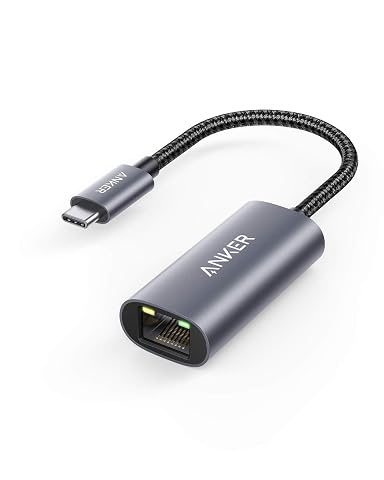
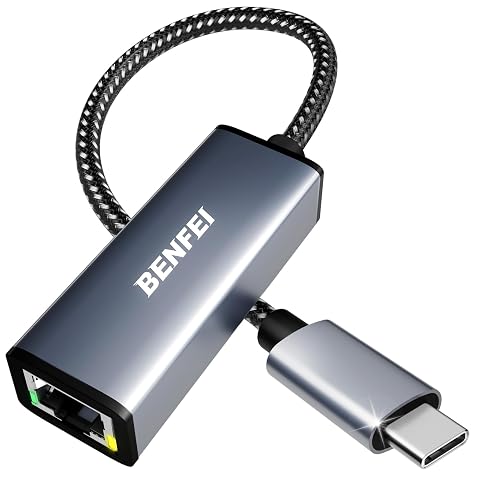
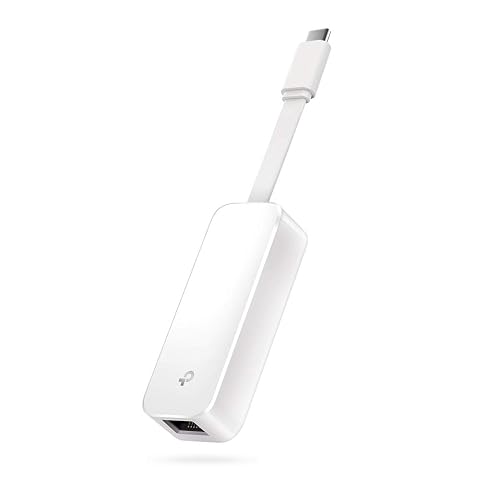
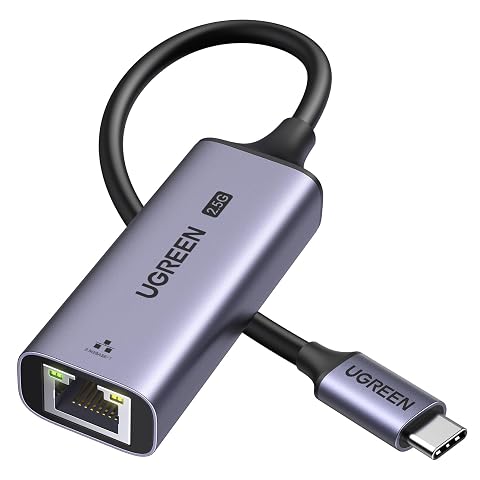
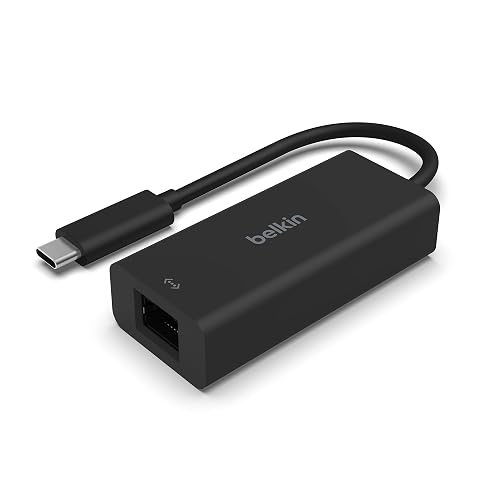
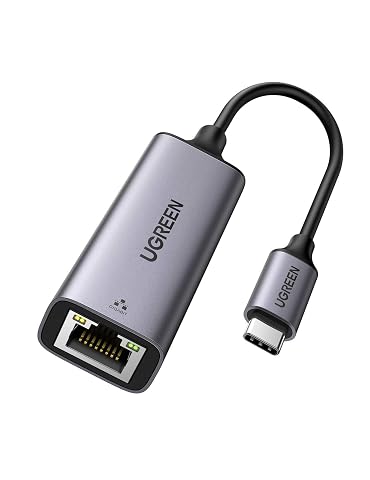
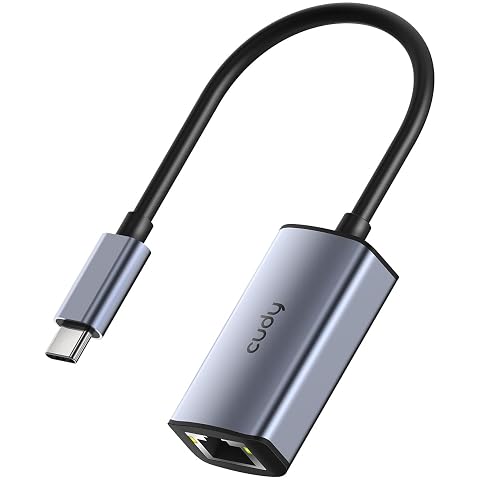
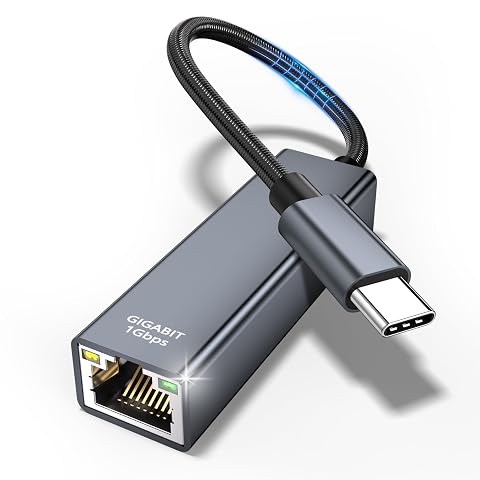
En entrée de gamme, privilégiez un adaptateur simple pour un usage ponctuel et une fonction clairement définie. Le milieu de gamme convient souvent à un usage régulier ou à un hub combinant des sorties utiles. Le haut de gamme se justifie lorsque vous avez besoin de caractéristiques plus exigeantes, comme une sortie vidéo adaptée à votre écran, une connexion Ethernet ou une recharge intégrée, avec une construction conçue pour des branchements fréquents. Dans chaque gamme, comparez les fonctions réellement nécessaires plutôt que le nombre de prises seul.
Les erreurs les plus courantes sont de confondre USB‑C et compatibilité universelle, de supposer qu’un adaptateur HDMI fonctionne avec toute sortie USB‑C, ou d’ignorer la puissance nécessaire lorsque le MacBook et des périphériques sont alimentés simultanément. Vérifiez aussi le type de prise de votre accessoire : un adaptateur USB‑A ne convient pas à une prise USB‑C, et une sortie jack doit correspondre à l’usage audio recherché. Pour éviter les surprises, validez le fonctionnement avec les caractéristiques du MacBook, de l’écran et des accessoires avant l’achat.
Pour préserver les connecteurs, débranchez l’adaptateur en tenant sa prise ou son boîtier, sans tirer sur le câble. Évitez de le plier fortement, de le laisser sous tension dans un espace couvert ou de forcer une prise qui résiste. Un dépoussiérage à sec suffit généralement ; gardez l’adaptateur à l’écart de l’humidité et rangez‑le sans écraser son câble. Si vous utilisez un hub, déconnectez proprement les supports de stockage avant de les retirer afin de limiter les risques d’interruption d’écriture.