Quelle longueur choisir pour un câble USB‑C vers HDMI afin de relier un ordinateur à un écran éloigné ?
Pour relier un ordinateur à un écran éloigné, ne vous fiez pas à la distance en ligne droite : mesurez le chemin que le câble suivra réellement.
Choisissez un câble adaptateur USB lorsque vous préférez relier deux appareils par un cordon plutôt qu’un adaptateur compact. Retrouvez des modèles selon les connecteurs USB‑A et HDMI à brancher.
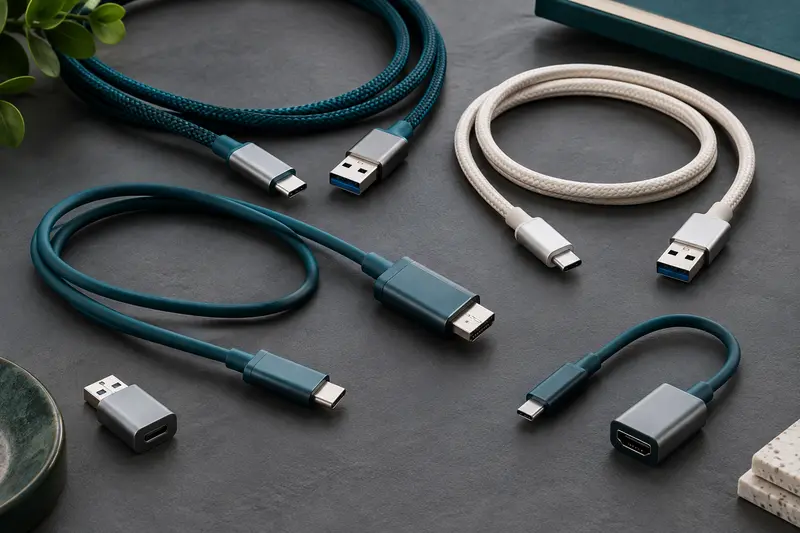
12 sur 29 produits · notre sélection d’abord
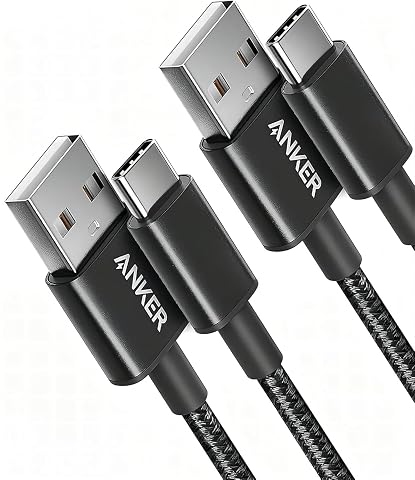
Deux câbles USB‑A vers USB‑C tressés pour recharger vos appareils compatibles à la maison ou au bureau.
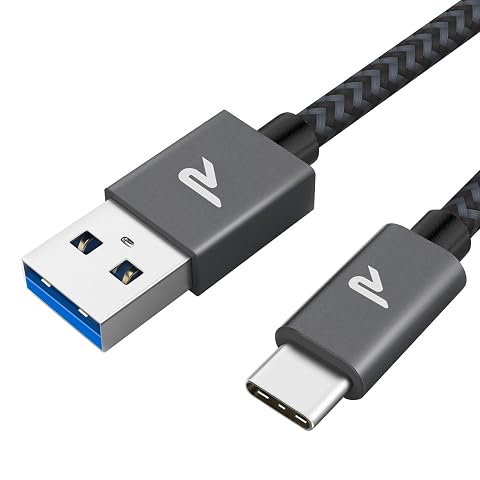
Chargez vos appareils USB‑C et transférez vos fichiers avec un câble tressé conçu pour un usage quotidien.
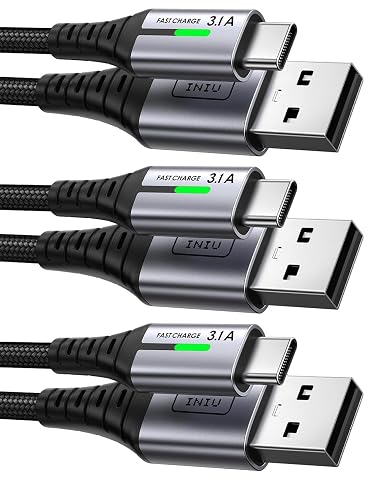
Trois longueurs, une gaine tressée et une sortie de 3,1 A pour recharger vos appareils USB‑C au quotidien.
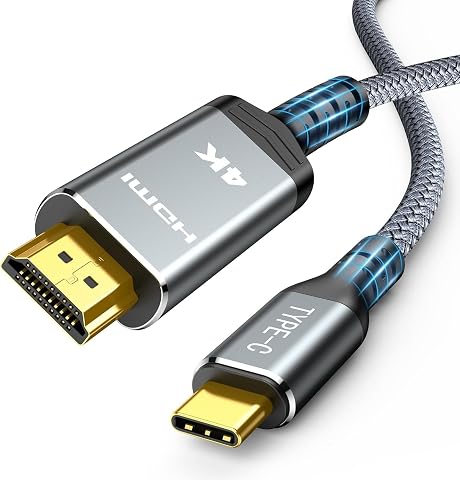
Projetez vos contenus sur un écran HDMI en 4K à 60 Hz, avec une installation directe et sans pilote.
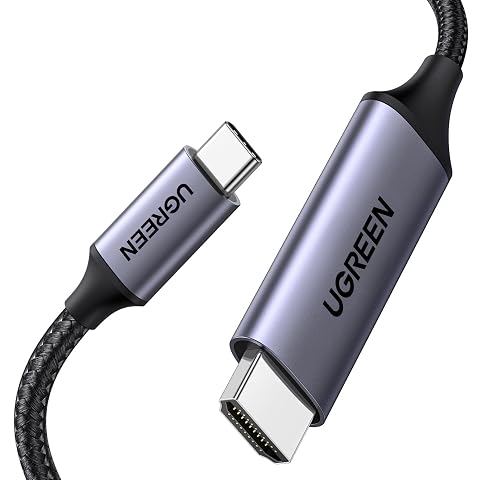
Reliez un appareil USB‑C compatible à un écran HDMI pour travailler, présenter ou jouer en 4K jusqu’à 60 Hz.
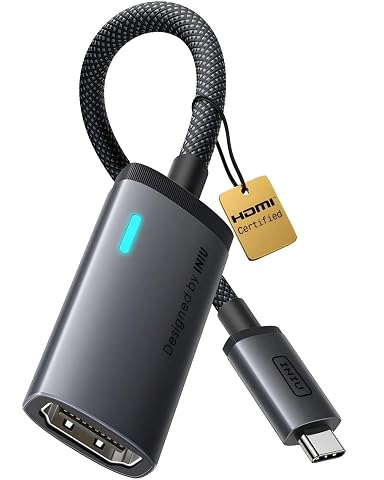
Reliez un appareil USB‑C compatible à un écran HDMI et profitez d’une image jusqu’en 4K à 60 Hz.
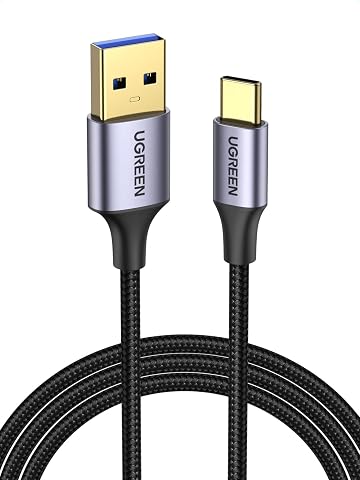
Reliez vos appareils USB‑C à un port USB‑A, avec une charge jusqu’à 3 A et un transfert USB 3.0 rapide.
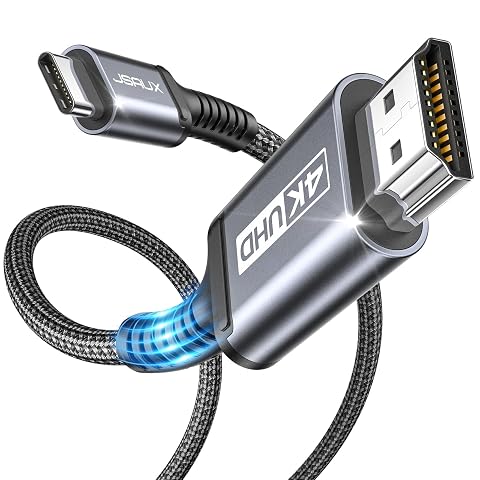
Reliez un appareil USB‑C compatible à un écran HDMI pour afficher vos contenus jusqu’en 4K à 60 Hz.
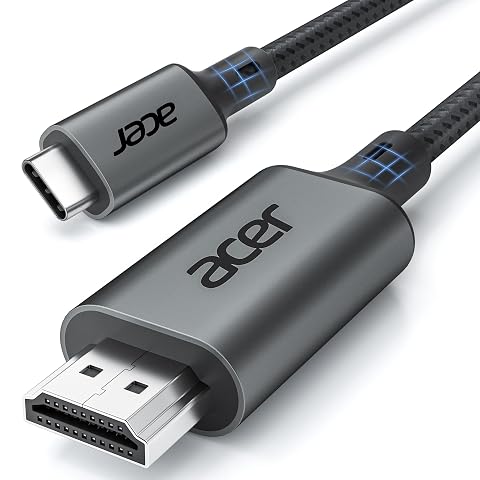
Reliez un appareil USB‑C compatible à un téléviseur, un moniteur ou un projecteur en 4K à 60 Hz.
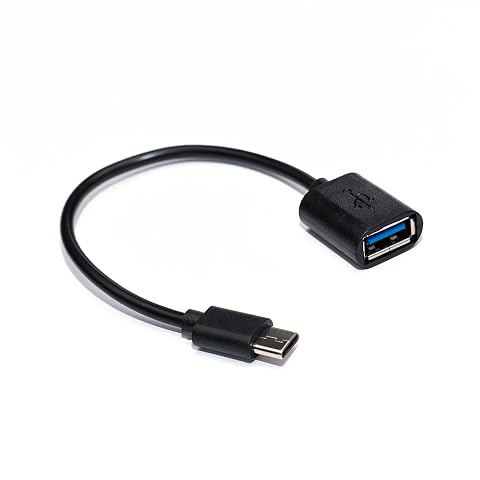
Reliez un périphérique USB‑A à un appareil USB‑C compatible OTG avec ce câble compact de 18 cm.
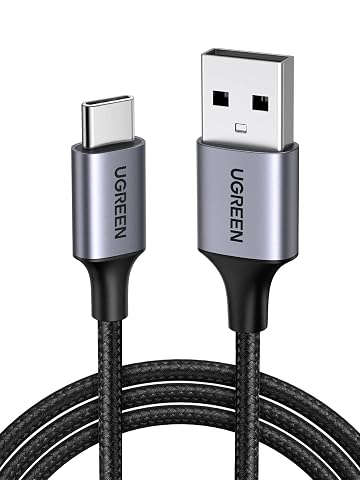
Rechargez vos appareils USB‑C jusqu’à 3 A et transférez vos fichiers avec un câble tressé compact.
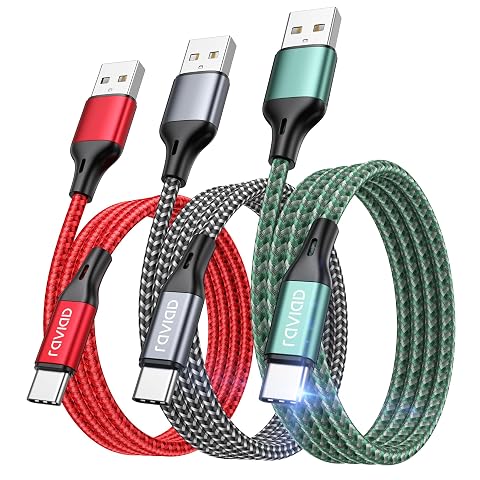
Trois câbles USB‑A vers USB‑C de 2 m, tressés en nylon, pour charger et synchroniser vos appareils.
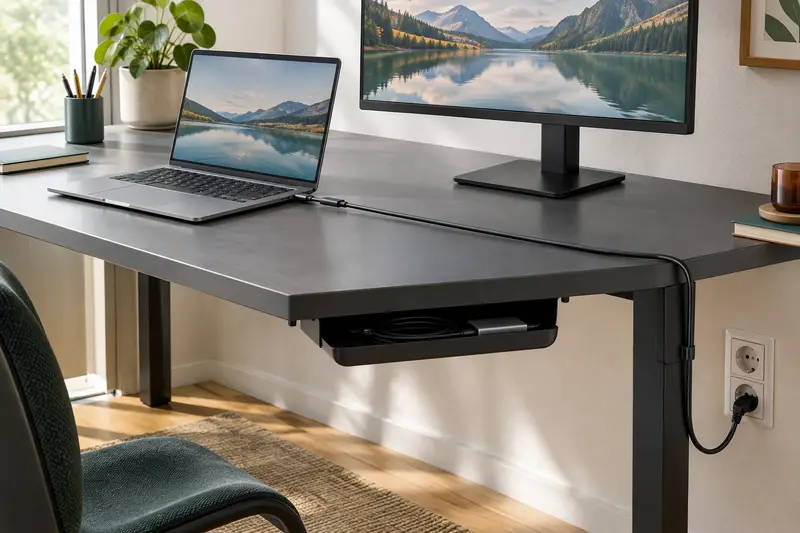
Pour relier un ordinateur à un écran éloigné, ne vous fiez pas à la distance en ligne droite : mesurez le chemin que le câble suivra réellement.
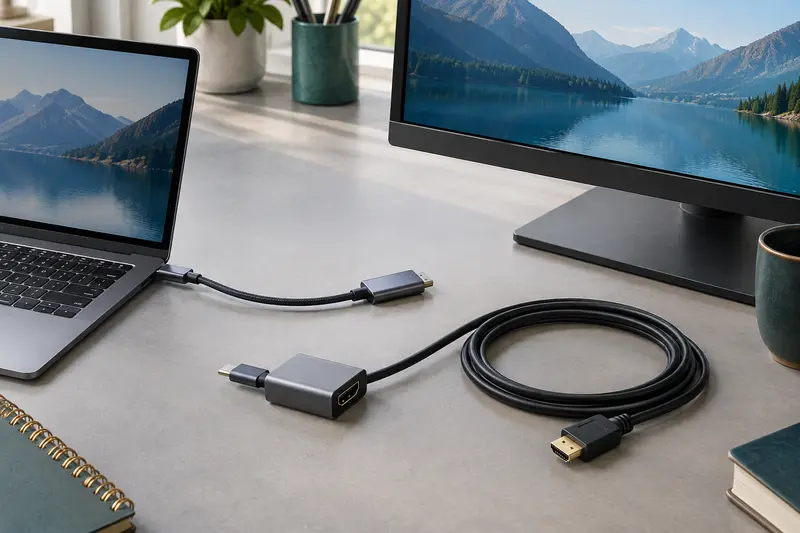
Un câble USB‑C vers HDMI relie directement l’appareil à l’écran, tandis qu’un adaptateur séparé permet de choisir la longueur du câble HDMI. Le bon…
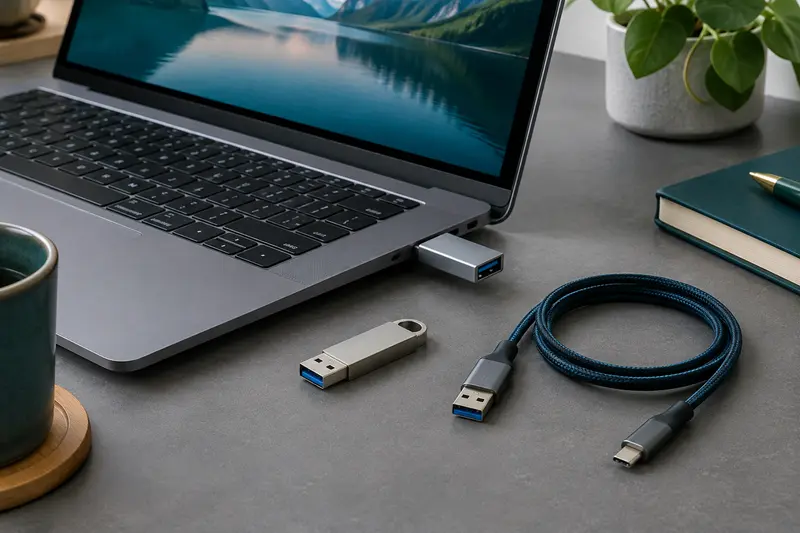
Pour relier un ancien périphérique USB‑A à un appareil USB‑C, l’adaptateur est souvent le plus pratique si vous possédez déjà son câble. Un câble…
Un câble adaptateur USB relie deux appareils par un cordon, avec un connecteur différent à chaque extrémité. Pour choisir le bon modèle, vérifiez les ports disponibles, le sens de connexion et les fonctions attendues : transfert de données, recharge ou affichage sur un écran. Les deux familles de ce rayon répondent à des usages distincts : USB‑C vers USB‑A et USB‑C vers HDMI.
Commencez par regarder les prises de l’appareil source et du périphérique à connecter. USB‑C et USB‑A désignent des formes de connecteurs, mais leur présence ne garantit pas à elle seule une vitesse de transfert ou une puissance de recharge particulière. Ces capacités dépendent aussi des appareils et des caractéristiques du câble.
Pour connecter un appareil doté d’un port USB‑C à un accessoire USB‑A, explorez les câbles USB‑C vers USB‑A. Ils peuvent servir à brancher, par exemple, un périphérique USB‑A à un ordinateur ou à recharger un appareil compatible. Vérifiez le sens prévu : un câble USB‑C vers USB‑A n’est généralement pas conçu pour convertir une sortie USB‑A en entrée USB‑C.
Pour relier un appareil USB‑C à un téléviseur ou à un moniteur HDMI, consultez les câbles USB‑C vers HDMI. Le port USB‑C de l’appareil source doit prendre en charge la sortie vidéo. Un connecteur USB‑C ne suffit pas à le garantir : consultez les caractéristiques de l’ordinateur, de la tablette ou du téléphone avant l’achat.
Le tableau ci‑dessous vous aide à distinguer les deux catégories selon l’équipement à relier. Il ne remplace pas la vérification des capacités annoncées pour chaque appareil et chaque câble.
| Type de câble | Connexion visée | À vérifier en priorité |
|---|---|---|
| USB‑C vers USB‑A | Un appareil USB‑C et un périphérique USB‑A | Transfert de données, recharge et sens de connexion compatibles |
| USB‑C vers HDMI | Une source USB‑C et un écran HDMI | Sortie vidéo USB‑C, résolution et fréquence prises en charge |
Pour l’affichage, les performances dépendent de toute la chaîne : appareil source, câble et écran. Une mention de résolution ou de fréquence maximale ne signifie pas que tous les appareils atteindront ce niveau. Contrôlez aussi les modes vidéo pris en charge par le port USB‑C et par l’écran. Le câble USB‑C vers HDMI fonctionne en principe de la source vers l’écran ; il ne transforme pas une sortie HDMI en port USB‑C vidéo.
Choisissez une longueur adaptée à l’installation : un cordon assez long facilite le branchement, tandis qu’un câble plus court limite l’encombrement sur un bureau ou dans un sac. Mesurez le trajet réel entre les appareils en prévoyant une petite marge, sans laisser le câble tendu, pincé ou fortement plié. Pour un câble vidéo, évitez également les longueurs qui compliquent inutilement le passage ou l’installation.
La gaine peut être lisse ou tressée. Une gaine tressée peut mieux résister à certaines manipulations, mais elle ne rend pas automatiquement le câble compatible avec une fonction ou une puissance donnée. Portez attention à la souplesse, au renfort près des connecteurs et à la facilité de rangement. Des prises bien adaptées aux ports sont importantes : elles doivent s’insérer sans forcer et rester accessibles une fois branchées.
En entrée de gamme, concentrez-vous sur une compatibilité clairement indiquée avec votre usage. Dans le milieu de gamme, comparez plus attentivement les capacités de recharge, de transfert ou d’affichage, ainsi que la qualité de fabrication annoncée. Le haut de gamme se justifie surtout si vous avez besoin de caractéristiques précises, d’une conception adaptée à un usage fréquent ou d’une installation exigeante. Dans tous les cas, une appellation comme « charge rapide » ou « 4K » ne suffit pas : recherchez les spécifications complètes et assurez-vous que vos appareils les prennent en charge.
Branchez et débranchez les câbles en tenant les connecteurs, sans tirer sur le cordon. Évitez les torsions répétées, les écrasements et les pliures serrées, notamment près des embouts. Déroulez le câble sans le nouer et rangez‑le à l’abri de l’humidité et de la chaleur excessive.
Pour la recharge, utilisez un câble dont les caractéristiques correspondent aux appareils et à l’alimentation. Cessez de l’utiliser si la gaine est abîmée, si un connecteur est déformé ou si le câble chauffe de façon inhabituelle. En cas de doute sur la compatibilité vidéo ou la charge, vérifiez les informations du fabricant de l’appareil avant de brancher un équipement.
Non. Le port USB‑C de l’appareil source doit prendre en charge une sortie vidéo, ce qui n’est pas garanti par sa seule forme. Vérifiez les caractéristiques de l’ordinateur, de la tablette ou du téléphone.
Cela dépend des capacités du câble et des appareils connectés. Consultez les spécifications pour vérifier la recharge et le transfert de données, et respectez le sens de connexion prévu.
En règle générale, ce type de câble relie une source USB‑C compatible avec la vidéo à un écran HDMI. Il ne convertit pas une sortie HDMI en sortie USB‑C.
Mesurez le trajet entre les appareils et prévoyez assez de marge pour éviter de tendre le cordon. Évitez une longueur superflue qui encombrerait l’installation, ainsi que les pliures ou les pincements.
Ne partez pas du principe qu’il recharge la source : sa fonction principale est de transmettre une image et un son vers un écran HDMI. Si vous devez afficher une image tout en rechargeant l’appareil, vérifiez les fonctions du câble ou envisagez une solution multiport adaptée.