Peut‑on recharger un smartphone tout en utilisant un adaptateur USB‑C vers HDMI pour afficher une vidéo ?
Oui, vous pouvez parfois recharger votre smartphone tout en affichant une vidéo sur un écran HDMI, mais cela dépend de deux compatibilités…
Pour afficher vos contenus sur un écran, choisissez un adaptateur USB‑C vers HDMI compatible avec vos appareils. Un adaptateur USB‑C pour écran HDMI relie directement les deux ports, tandis qu’un adaptateur USB‑C vers HDMI pour écran se sélectionne selon l’usage prévu.
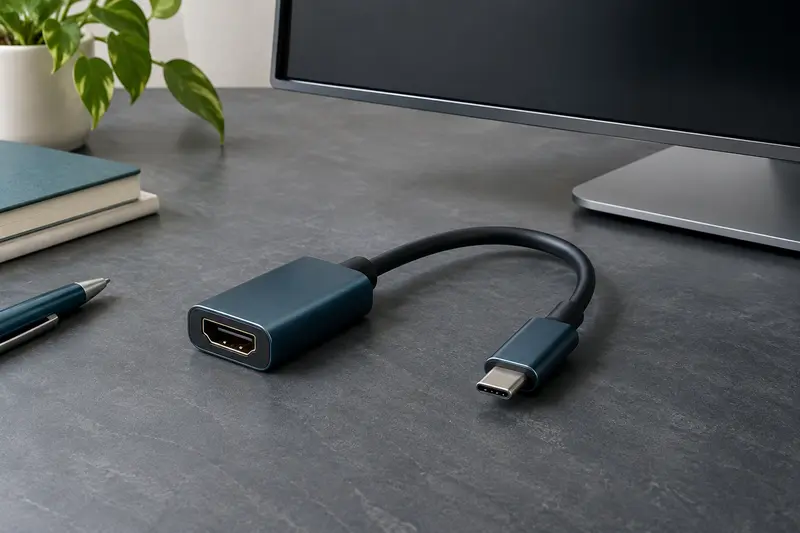
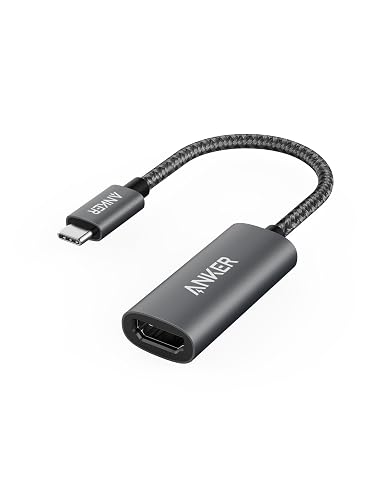
Projetez vos contenus sur un écran HDMI en 4K à 60 Hz grâce à un adaptateur compact, prêt à l’emploi.
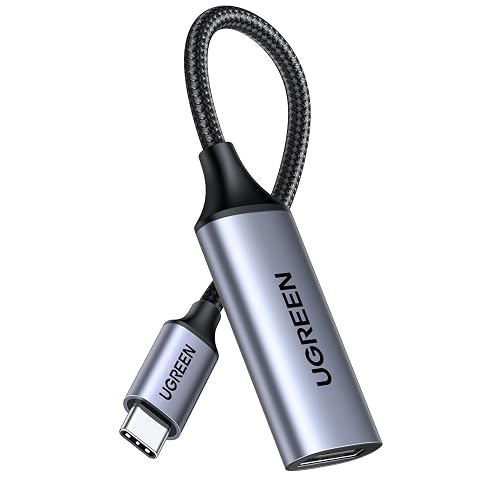
Reliez un appareil USB‑C à un écran HDMI et profitez d’une image jusqu’en 4K à 60 Hz.
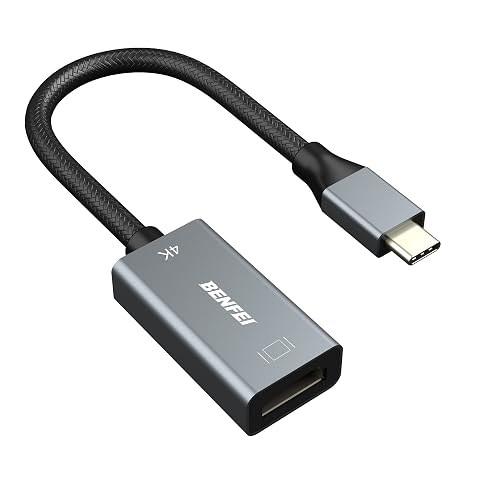
Reliez un appareil USB‑C compatible à un écran HDMI et profitez d’une image jusqu’à 4K à 60 Hz, sans pilote.
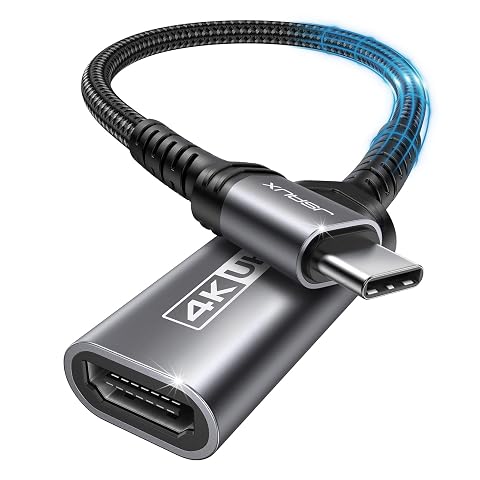
Reliez un appareil USB‑C compatible à un écran HDMI et profitez d’une image jusqu’en 4K à 30 Hz.
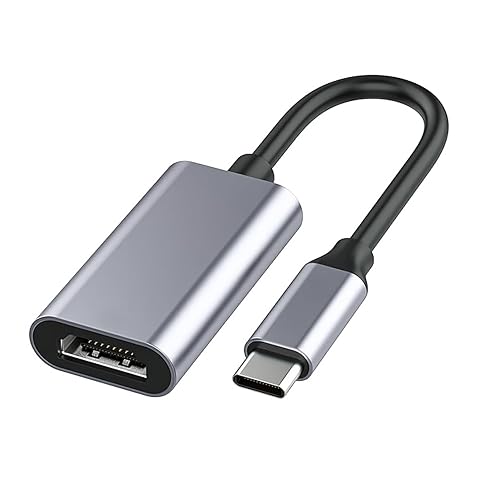
Diffusez vos contenus sur un écran HDMI en quelques branchements, jusqu’en 4K à 30 Hz.
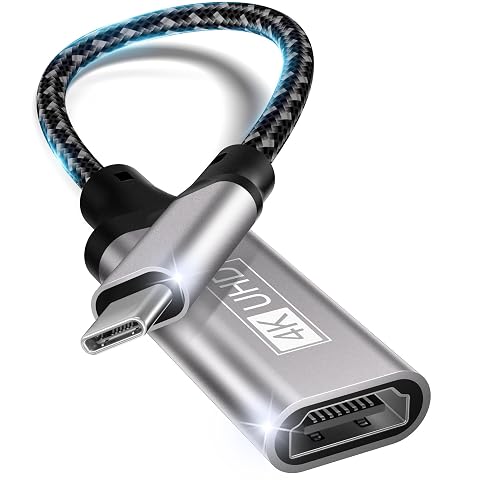
Reliez un appareil USB‑C compatible à un écran HDMI pour diffuser vidéo et audio jusqu’en 4K à 30 Hz.
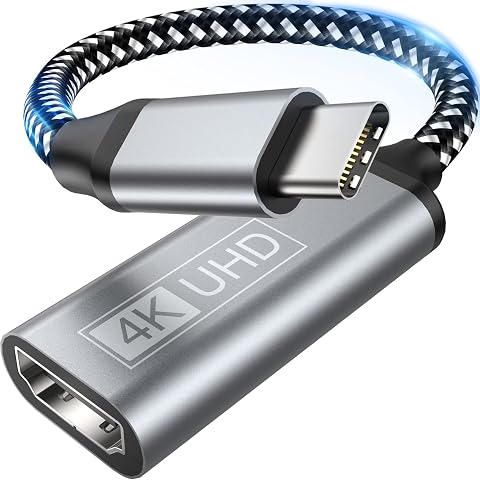
Diffusez l’image et le son de vos appareils USB‑C compatibles sur un écran HDMI, sans application ni Wi‑Fi.
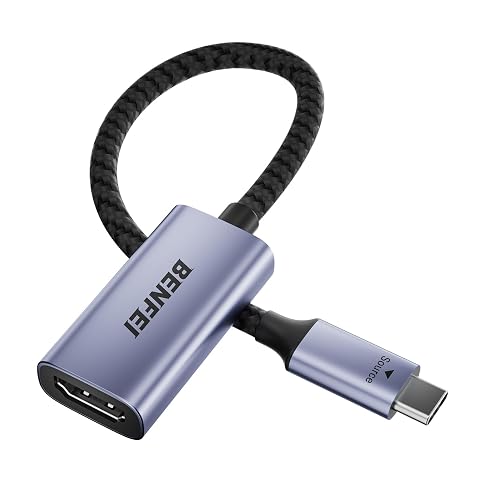
Reliez un appareil USB‑C compatible à un écran HDMI et profitez d’une image jusqu’en 4K à 60 Hz.
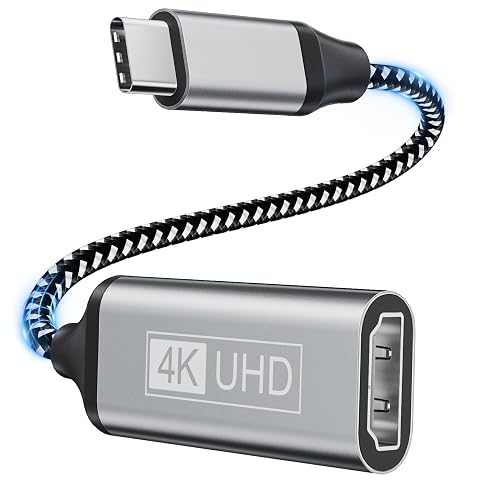
Diffusez l’image et le son de votre appareil USB‑C compatible sur un écran HDMI, jusqu’en 4K à 30 Hz.
Avant de choisir un adaptateur USB‑C vers HDMI, vérifiez que l’appareil source peut transmettre une image par son port USB‑C. La forme du connecteur ne suffit pas : le téléphone, la tablette ou l’ordinateur doit prendre en charge la sortie vidéo, généralement via DisplayPort Alt Mode, Thunderbolt ou une autre fonction vidéo compatible. Consultez les caractéristiques du modèle de votre appareil en cas de doute.
Un adaptateur USB‑C pour écran HDMI relie un appareil équipé d’une sortie USB‑C à un écran, un téléviseur ou un vidéoprojecteur doté d’une entrée HDMI. Le branchement est généralement à sens unique : il ne permet pas de connecter une source HDMI à un écran USB‑C. Vérifiez aussi que l’écran dispose bien d’une entrée HDMI libre et, si nécessaire, prévoyez un câble HDMI distinct.
Les adaptateurs compacts se branchent directement sur le port USB‑C et offrent une prise HDMI femelle. Vous y raccordez un câble HDMI standard. Ce format prend peu de place et convient aux installations fixes comme aux déplacements, mais le poids du câble HDMI peut exercer une traction sur le port si l’adaptateur reste suspendu.
Un modèle doté d’un court cordon laisse davantage de liberté pour positionner la prise HDMI et limite parfois la contrainte sur le connecteur de l’appareil. Il peut être plus pratique lorsque les ports sont proches les uns des autres ou que l’ordinateur est installé dans un support. Vérifiez la longueur du cordon et l’espace disponible autour de l’appareil.
Vous pouvez également choisir un câble USB‑C vers HDMI avec les deux connecteurs intégrés. Il évite d’ajouter un câble HDMI séparé et simplifie le transport. En revanche, sa longueur est fixe et il ne se remplace pas aussi facilement qu’un adaptateur indépendant si le câble est endommagé. Pour comparer ces formats, consultez aussi la catégorie câble USB‑C vers HDMI.
La résolution et la fréquence d’affichage annoncées indiquent les capacités visées, mais ne garantissent pas à elles seules le résultat obtenu. Un adaptateur présenté comme compatible avec la 4K à 60 Hz, comme l’Anker PowerExpand+ adaptateur USB‑C vers HDMI 4K 60 Hz, ne délivrera ce mode que si toute la chaîne vidéo le permet. La version de la sortie vidéo de l’appareil, les capacités de l’écran et le câble HDMI utilisé comptent également.
| Critère | À contrôler | Pour quel usage |
|---|---|---|
| Résolution | La définition maximale prise en charge par l’appareil, l’adaptateur et l’écran | Présentation, bureautique ou vidéo sur grand écran |
| Fréquence | La fréquence disponible pour la résolution choisie | Défilement fluide ou contenus affichés à fréquence élevée |
| Audio | La transmission du son par HDMI et les réglages de sortie de l’appareil | Écoute via les haut-parleurs de l’écran ou du téléviseur |
| Connectique | Prise HDMI femelle ou câble doté d’une fiche HDMI | Installation avec un câble existant ou branchement direct |
Si l’image apparaît dans une définition ou à une fréquence inférieure à celle attendue, commencez par vérifier les réglages d’affichage de l’appareil et de l’écran. Essayez ensuite un câble HDMI adapté et contrôlez les limites du port USB‑C. La mention d’une résolution maximale ne signifie pas que tous les appareils atteindront automatiquement ce niveau.
Pour un branchement occasionnel ou un sac peu encombré, un adaptateur compact est facile à ranger. Un modèle compact, tel que le Benfei Adaptateur USB‑C vers HDMI compact 4K, illustre ce format. Pour un poste utilisé régulièrement, privilégiez une construction qui maintient bien la prise et un cordon qui ne tire pas sur le port. La longueur totale doit permettre de relier les appareils sans tendre le câble ni le faire passer dans une zone de passage.
Examinez aussi les matériaux et la finition. Un boîtier en métal peut protéger le circuit et évacuer la chaleur, tandis qu’un boîtier en plastique peut alléger l’ensemble. Dans les deux cas, la qualité des assemblages, la souplesse du câble et la stabilité des connecteurs sont plus importantes que l’apparence seule. Évitez de choisir un adaptateur uniquement parce qu’il ressemble à un autre : les fonctions vidéo et les performances annoncées peuvent différer.
Si vous avez besoin de brancher simultanément un écran, un périphérique USB et une alimentation, un adaptateur simple ne suffira peut-être pas. Orientez-vous alors vers un hub USB‑C multiport, en vérifiant séparément les capacités de sa sortie HDMI et la prise en charge de la recharge. Ne supposez pas qu’un adaptateur vidéo fournit aussi de l’alimentation ou des ports supplémentaires.
Dans l’entrée de gamme, attendez-vous à une solution simple destinée à un usage courant : comparez soigneusement la compatibilité vidéo et les caractéristiques d’affichage. Le milieu de gamme peut apporter une finition plus robuste, un cordon pratique ou des performances mieux documentées. Le haut de gamme se justifie surtout si vous avez besoin de caractéristiques précises, d’une conception adaptée à un usage fréquent ou d’une connectique supplémentaire. Dans toutes les gammes, vérifiez les mêmes points de compatibilité avant de vous décider.
Pour l’entretien, débranchez l’adaptateur en tenant son connecteur plutôt que le câble. Rangez‑le sans pli serré et nettoyez le boîtier avec un chiffon doux et sec. N’utilisez pas de liquide dans les prises et laissez refroidir l’adaptateur s’il devient chaud après un usage prolongé. Avant tout branchement, assurez-vous que les connecteurs sont propres et secs.
Non. Le port USB‑C doit prendre en charge la sortie vidéo, par exemple via DisplayPort Alt Mode ou Thunderbolt. Vérifiez les caractéristiques précises du téléphone, de la tablette ou de l’ordinateur.
Avec un adaptateur doté d’une prise HDMI femelle, oui : il faut le relier à l’écran avec un câble HDMI. Un câble USB‑C vers HDMI avec connecteurs intégrés se branche directement, sans câble intermédiaire.
Vérifiez que la sortie vidéo USB‑C est prise en charge, que l’écran utilise la bonne entrée et que le câble HDMI convient. La résolution et la fréquence disponibles dépendent aussi des capacités de l’appareil source, de l’adaptateur et de l’écran.
La transmission audio est généralement possible lorsque l’appareil source et l’écran la prennent en charge. Vérifiez ensuite que la sortie audio HDMI est sélectionnée dans les réglages de l’appareil.
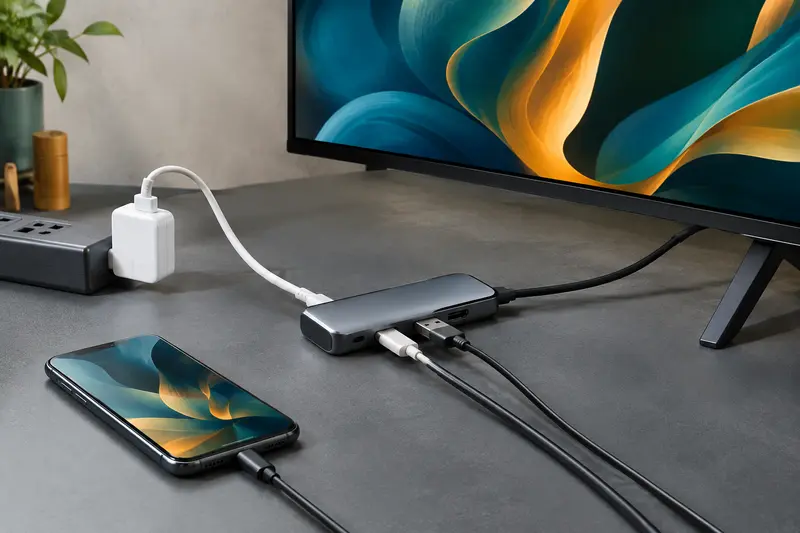
Oui, vous pouvez parfois recharger votre smartphone tout en affichant une vidéo sur un écran HDMI, mais cela dépend de deux compatibilités…
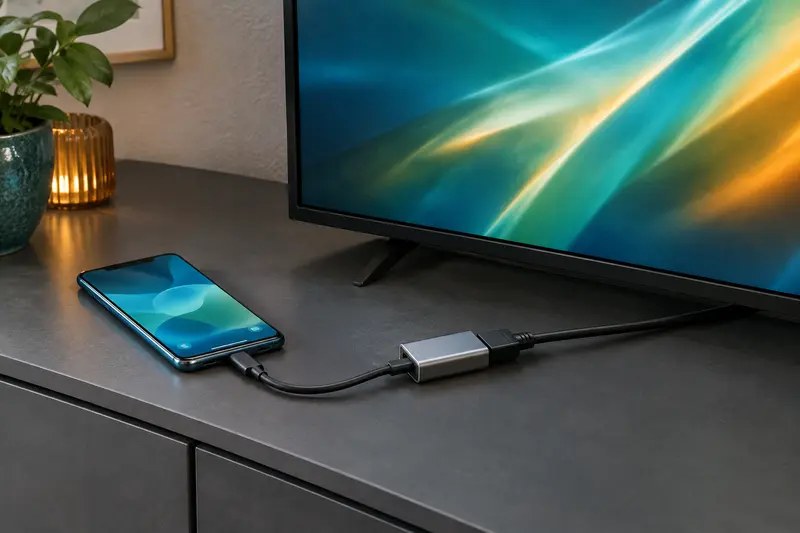
Pour afficher l’écran d’un smartphone sur un téléviseur avec un adaptateur USB‑C vers HDMI, il faut d’abord vérifier que le téléphone sait…
Les prix indiqués sont ceux constatés à la date mentionnée ; seul le prix affiché lors de la commande fait foi.