Un adaptateur annoncé Gigabit ne garantit pas à lui seul une connexion rapide : le port USB‑C, le câble, le routeur et l’accès Internet comptent aussi. Suivez une méthode de test progressive pour repérer le maillon qui limite le débit.
Pour vérifier le débit d’un adaptateur USB‑C vers Ethernet, ne vous fiez pas seulement à la vitesse affichée par un test Internet. Contrôlez d’abord la vitesse négociée entre l’adaptateur et le routeur, puis testez le câble, le port USB‑C et les réglages de l’ordinateur en ne modifiant qu’un élément à la fois.
Un adaptateur Gigabit indique une capacité maximale de liaison, pas le résultat garanti dans votre installation. La vitesse réellement mesurée dépend aussi de l’abonnement Internet, des équipements réseau, de la charge de l’ordinateur et de la méthode de mesure. Voici comment séparer ces causes sans confondre débit annoncé et débit obtenu.
Débit annoncé et débit réel : deux mesures différentes
La mention « Gigabit » correspond généralement à une liaison Ethernet pouvant négocier jusqu’à 1 Gbit/s, soit 1 000 Mbit/s. Un modèle 2,5 Gigabit peut négocier jusqu’à 2,5 Gbit/s si l’ensemble du réseau le permet. Ces valeurs sont des plafonds de liaison, et non une promesse de vitesse de téléchargement sur Internet.
La vitesse d’une connexion Ethernet se lit à plusieurs niveaux. L’adaptateur peut annoncer une capacité donnée, le système peut signaler une vitesse de liaison négociée, et un test de transfert indique enfin le débit utile observé. Ces résultats ne sont pas interchangeables. Une liaison affichée à 1 Gbit/s transporte des données avec des informations de contrôle, et le débit utile reste inférieur au débit théorique.
| Indication | Ce qu’elle décrit | Ce qu’elle ne garantit pas |
|---|
| Gigabit ou 2,5 Gigabit sur l’adaptateur | La capacité maximale annoncée pour son interface Ethernet. | Que le routeur, le câble et l’ordinateur atteignent cette capacité. |
| Vitesse de liaison dans le système | Le débit négocié entre l’adaptateur et le port réseau en face. | Le débit de votre accès Internet ou celui d’un transfert de fichier. |
| Résultat d’un test de débit | Le débit utile mesuré entre l’ordinateur et un serveur donné. | Que la connexion filaire ou l’adaptateur est forcément responsable d’un faible résultat. |
Il faut aussi distinguer les unités. Les débits réseau sont souvent indiqués en Mbit/s, tandis que les fichiers sont parfois mesurés en Mo/s. Un octet contient huit bits : une valeur en Mo/s paraît donc environ huit fois plus petite qu’une valeur équivalente en Mbit/s, avant même de tenir compte des pertes liées au protocole et au stockage.
À retenir Le chiffre inscrit sur l’adaptateur indique une capacité maximale. Pour localiser une lenteur, comparez‑le à la vitesse de liaison affichée par l’ordinateur, puis à un test effectué dans des conditions maîtrisées.
Mesurer la connexion filaire dans de bonnes conditions
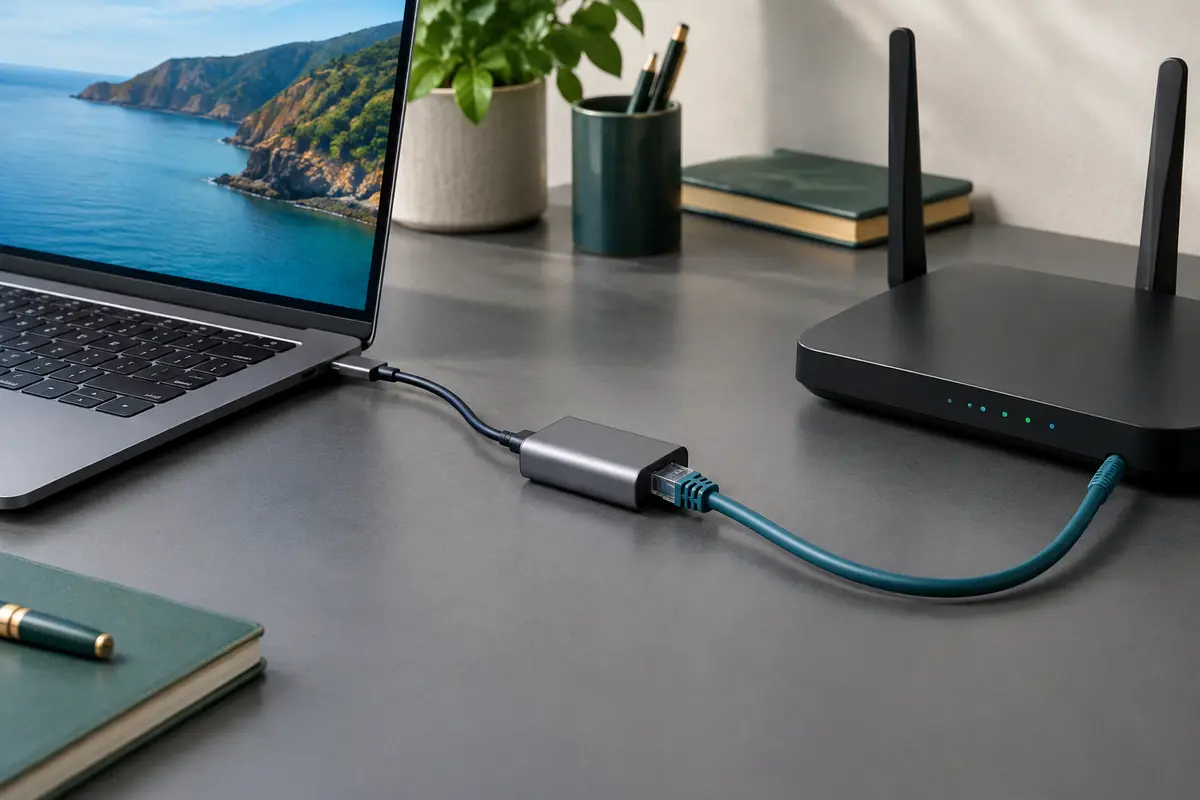
Commencez par établir une mesure de référence simple. Branchez l’adaptateur directement à l’ordinateur et au routeur ou à la box, sans hub ni station d’accueil. Fermez provisoirement les téléchargements, la synchronisation de fichiers et les applications susceptibles d’utiliser le réseau. Si un VPN est actif, faites un essai avec puis sans celui‑ci, uniquement si les règles de votre réseau l’autorisent.
- Connectez le câble Ethernet à un port réseau identifié comme Gigabit ou 2,5 Gigabit, si votre équipement en possède un.
- Désactivez temporairement le Wi‑Fi pour éviter que l’ordinateur n’utilise cette connexion à la place du filaire. Gardez toutefois un autre accès si vous dépendez d’une connexion à distance.
- Vérifiez que le système indique bien une connexion Ethernet active et notez la vitesse de liaison, lorsqu’elle est affichée.
- Lancez plusieurs tests de débit dans des conditions similaires, avec le même ordinateur et si possible le même serveur de test. Notez les résultats plutôt que de vous fier à une seule mesure.
Un test de débit Internet mesure tout le trajet jusqu’au serveur choisi. Le résultat peut être limité par le débit de votre abonnement, la charge du réseau à ce moment‑là, le routeur, le serveur distant ou un logiciel de filtrage. Pour isoler la partie locale, vous pouvez comparer avec un transfert vers un autre appareil relié au même réseau, par exemple un ordinateur ou un stockage réseau suffisamment rapide. Cette comparaison a ses propres limites : le disque, le processeur et la configuration de l’autre appareil peuvent aussi ralentir le transfert.
Si le débit filaire est inférieur à celui obtenu en Wi‑Fi, cela ne prouve pas automatiquement que l’adaptateur est défectueux. Le Wi‑Fi peut être relié à un point d’accès plus performant que le port Ethernet utilisé, ou l’essai filaire peut passer par un câble, un switch ou un réglage limitant. L’objectif est de comparer des connexions qui empruntent le même accès Internet, au même moment et dans des conditions proches.
Contrôler le câble et le port Ethernet
Le câble et l’équipement réseau situé à l’autre extrémité déterminent la vitesse que l’adaptateur peut négocier. Un adaptateur Gigabit relié à un port limité à 100 Mbit/s ne fonctionnera pas en Gigabit. De même, un câble abîmé, un connecteur mal enclenché ou un câblage de qualité insuffisante peut empêcher la négociation de la vitesse attendue.
Regardez d’abord la vitesse de liaison signalée par le système, et pas seulement le résultat du test Internet. Si un adaptateur Gigabit affiche une liaison à 100 Mbit/s, vérifiez les points suivants :
- Le port de la box, du routeur ou du switch est‑il bien Gigabit ou supérieur, et pas un ancien port Fast Ethernet limité à 100 Mbit/s ?
- Le câble est‑il correctement enfoncé des deux côtés, sans languette cassée, pli marqué ni connecteur desserré ?
- Un câble Ethernet connu comme fonctionnel permet‑il d’obtenir une liaison plus rapide ?
- Un autre port du routeur ou du switch change‑t‑il la vitesse de liaison affichée ?
Un câble Cat5e en bon état est couramment utilisé pour une liaison Gigabit. Pour une installation 2,5 Gigabit, vérifiez les capacités de chaque équipement et la qualité du câblage plutôt que de vous fier uniquement à l’apparence du câble. Les mentions imprimées sur sa gaine peuvent aider à l’identifier, mais elles ne remplacent pas un essai avec un câble connu comme fonctionnel.
Ne modifiez pas au hasard la vitesse ou le duplex dans les propriétés réseau. La négociation automatique convient à la plupart des installations domestiques. Des réglages incompatibles aux deux extrémités peuvent créer une liaison instable ou plus lente. Si le système signale une vitesse inférieure à celle attendue, remplacez d’abord le câble et changez de port avant de toucher aux paramètres avancés.
Vérifier le port USB‑C et l’adaptateur
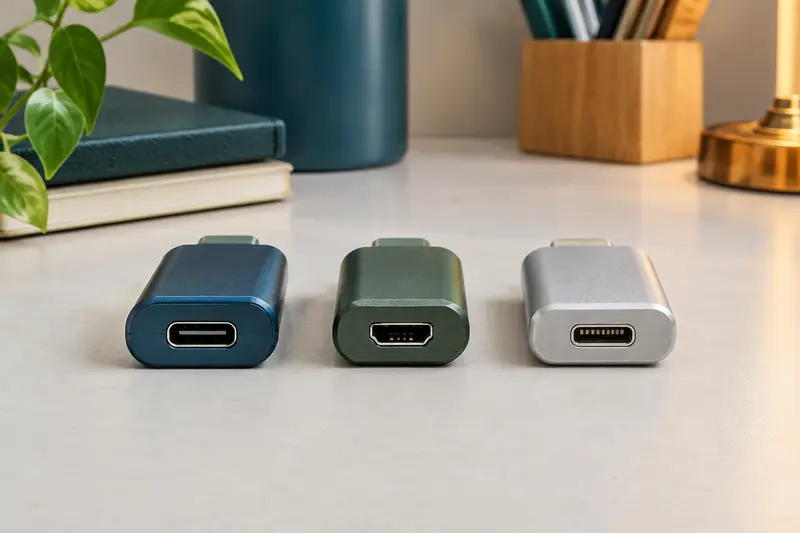
USB‑C désigne la forme du connecteur, pas à lui seul la vitesse de transfert disponible. Deux prises USB‑C peuvent avoir des capacités différentes : certaines ne prennent en charge que des débits USB plus modestes, tandis que d’autres proposent des débits supérieurs. Le port doit aussi gérer les données, et pas seulement la recharge.
Pour le Gigabit Ethernet, un port USB limité à USB 2.0 peut devenir le goulot d’étranglement, car son débit théorique maximal est inférieur à celui d’une liaison Gigabit et le débit utile est encore plus bas. Un port USB 3.x offrant au moins 5 Gbit/s convient mieux à cet usage. Pour un adaptateur 2,5 Gigabit, vérifiez également que le port USB, le système et le chemin de connexion peuvent suivre : la seule présence d’une prise USB‑C ne suffit pas.
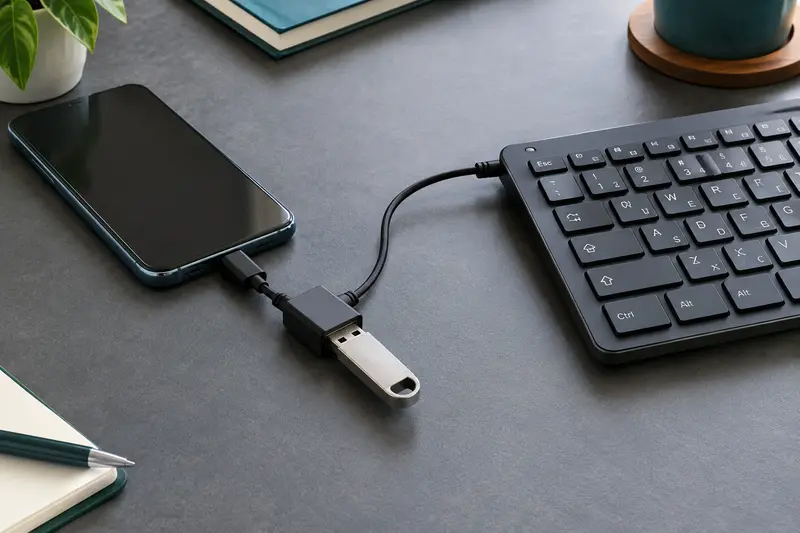
Consultez les caractéristiques de l’ordinateur ou de son port, sans déduire la version USB de la forme ou de la couleur de la prise. Essayez ensuite un autre port directement sur l’ordinateur. Un hub, un écran avec ports USB ou une station d’accueil peut partager sa bande passante entre plusieurs périphériques. Débranchez les autres appareils USB pour comparer, puis testez l’adaptateur seul. Si vous utilisez souvent plusieurs périphériques, les hubs USB‑C multiports doivent être évalués selon leurs caractéristiques et les usages branchés en même temps.
Le modèle de l’adaptateur compte également. Vérifiez sa vitesse Ethernet maximale, la version USB prise en charge, la compatibilité avec le système d’exploitation et la disponibilité éventuelle d’un pilote. Un modèle Gigabit ne devient pas 2,5 Gigabit parce qu’il est branché à un port USB rapide. Pour comparer les formats disponibles, consultez la sélection d’adaptateurs USB‑C vers Ethernet.
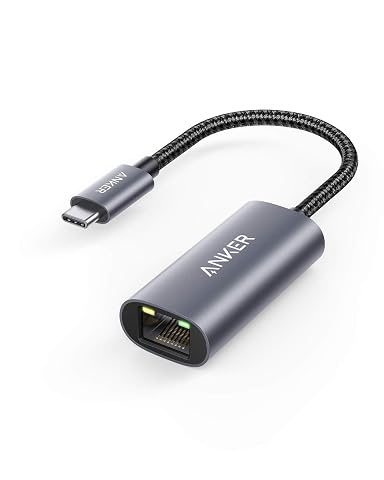
Passez de l’USB‑C à une liaison Ethernet stable avec un adaptateur compact en aluminium.
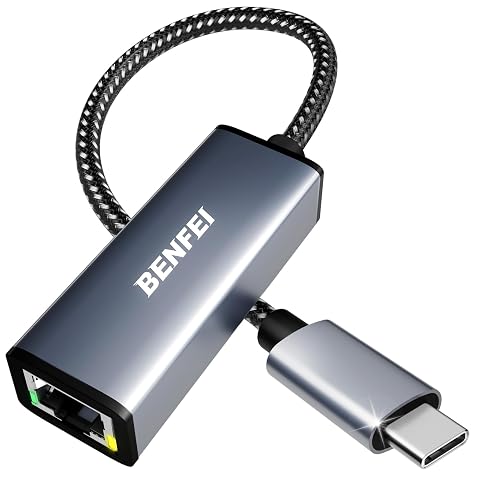
Retrouvez une connexion filaire stable sur vos appareils USB‑C, avec un débit pouvant atteindre 1 Gbit/s.
Examiner les réglages de l’ordinateur
Le débit réseau d’un ordinateur portable peut être limité par le système, un pilote, une application de sécurité ou une configuration particulière. Commencez par vérifier que l’interface Ethernet apparaît bien dans les réglages réseau et qu’elle ne signale pas d’erreur. Si l’adaptateur est absent, déconnectez‑le, rebranchez‑le et essayez un autre port USB‑C.
Sur Windows, consultez les propriétés de la connexion Ethernet ou l’état de l’interface dans les réglages réseau. Selon la version du système et le pilote, le chemin d’accès et le nom des informations peuvent varier. Sur macOS, les informations de la connexion Ethernet peuvent se trouver dans les réglages réseau ou dans les informations système. Sous Linux, commencez par l’état de la connexion dans les paramètres réseau ; les outils en ligne de commande servent plutôt au diagnostic avancé.
Si l’interface est reconnue, mais que la liaison reste limitée, vérifiez les mises à jour du système et du pilote de l’adaptateur. Privilégiez les mises à jour proposées par le système ou par le fabricant de l’ordinateur ou de l’adaptateur. Évitez de supprimer des pilotes au hasard : notez d’abord le nom de l’interface et les réglages actuels afin de pouvoir revenir en arrière si nécessaire.
Comparez aussi le résultat avec les protections logicielles temporairement neutralisées, si cela est permis et sans compromettre la sécurité de l’ordinateur. Certains VPN, logiciels de filtrage ou outils de contrôle du trafic peuvent réduire le débit. Ne désactivez pas durablement l’antivirus ou le pare‑feu pour gagner de la vitesse. Si un essai sans VPN change le résultat, examinez plutôt le serveur VPN, son emplacement ou sa charge avec l’administrateur concerné.
Enfin, vérifiez que le Wi‑Fi ne reste pas prioritaire. Sur certains systèmes, l’ordinateur peut conserver plusieurs connexions actives et choisir une route inattendue. Couper le Wi‑Fi pendant un essai filaire permet de lever ce doute, à condition de ne pas interrompre une tâche importante.
Interpréter les résultats et choisir un adaptateur
Les mesures orientent le diagnostic. Une liaison négociée à 100 Mbit/s avec un adaptateur Gigabit invite à vérifier d’abord le câble, le port réseau et la négociation. Une liaison à 1 Gbit/s, mais un test Internet faible, oriente davantage vers l’abonnement, le routeur, le VPN, la charge du réseau ou le serveur de test. Si la liaison et les résultats varient en touchant au câble, au port USB ou au hub, le problème se situe probablement dans l’élément que vous venez de modifier.
- Le débit reste faible sur plusieurs ports Ethernet : comparez avec un autre câble, puis avec un autre ordinateur ou un autre adaptateur si vous en avez un.
- Le test s’améliore en connexion directe : le hub, la station d’accueil ou un périphérique partagé peut limiter le chemin USB.
- L’adaptateur disparaît ou se déconnecte : vérifiez le port USB‑C, le connecteur et le pilote. Pour une démarche plus large, consultez notre guide sur ce qu’il faut vérifier lorsqu’un adaptateur USB n’est plus reconnu.
- La liaison est rapide, mais le transfert d’un fichier est lent : contrôlez aussi la vitesse du disque, l’ordinateur de destination et les applications qui utilisent le réseau.
Pour choisir un nouvel adaptateur, partez du débit de votre accès et des ports réellement disponibles sur votre réseau. Un modèle Gigabit est adapté si votre routeur et votre usage ne dépassent pas cette capacité. Un modèle 2,5 Gigabit n’apportera un gain que si le port du routeur ou du switch, le câble, le port USB‑C et le reste du réseau suivent. Le débit annoncé par l’adaptateur ne compensera pas un port réseau limité à 100 Mbit/s ou une connexion Internet plus lente.
Comparez aussi la compatibilité logicielle, la longueur du câble intégré ou la présence d’une prise Ethernet séparée, ainsi que la place disponible autour des ports USB‑C. Si l’ordinateur dispose de peu de connecteurs, un hub peut ajouter plusieurs fonctions, mais il faut vérifier le débit de ses ports et l’effet du partage de bande passante. Pour une connexion filaire utilisée seule, un adaptateur direct simplifie les tests et réduit le nombre d’éléments à diagnostiquer.
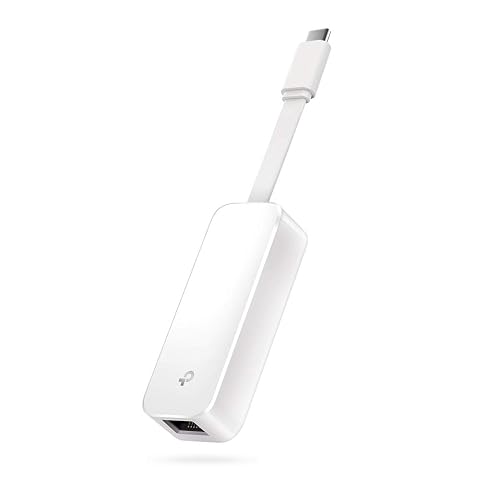
Ajoutez un port Ethernet Gigabit à votre appareil USB‑C pour une connexion filaire plus stable.
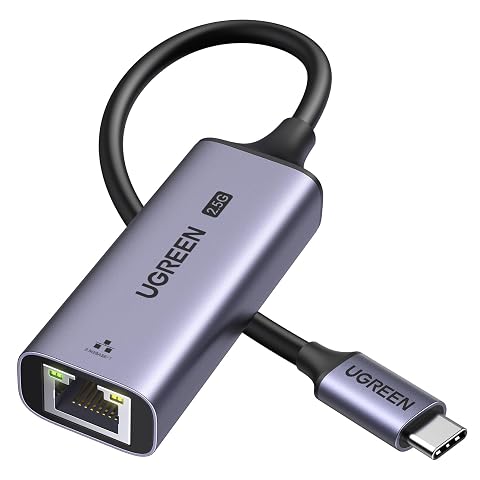
Ajoutez un port RJ45 à votre appareil USB‑C et profitez d’un réseau filaire jusqu’à 2,5 Gb/s.
La méthode de diagnostic à retenir
Pour isoler une cause, procédez dans cet ordre : branchement direct, vérification de la vitesse de liaison, essai avec un autre câble, changement de port réseau, puis essai sur un autre port USB‑C. Mesurez ensuite dans les mêmes conditions et ajoutez de nouveau le hub ou les autres périphériques un par un. Cette progression évite d’accuser trop vite l’adaptateur alors que la limitation vient du réseau ou de l’ordinateur.
Si possible, comparez l’adaptateur avec un autre ordinateur et le même câble, puis avec un autre adaptateur sur le même ordinateur. Si la lenteur suit l’adaptateur dans les deux configurations, il devient plus probable que celui‑ci soit en cause. Si elle reste attachée au même port USB‑C ou au même équipement réseau, concentrez le diagnostic sur cet élément. En cas de déconnexions répétées, d’échauffement anormal ou de connecteur endommagé, cessez les essais et faites vérifier le matériel.
En résumé, la connexion filaire par USB‑C dépend d’une chaîne complète : adaptateur, port USB, câble Ethernet, port du routeur, système et accès réseau. Une mesure fiable consiste à vérifier chaque maillon et à distinguer la vitesse de liaison du débit réellement transféré. C’est cette comparaison, plus que le chiffre affiché sur l’emballage, qui permet de déterminer si un nouvel adaptateur répondrait vraiment à votre besoin.
Les prix indiqués sont ceux constatés à la date mentionnée ; seul le prix affiché lors de la commande fait foi.