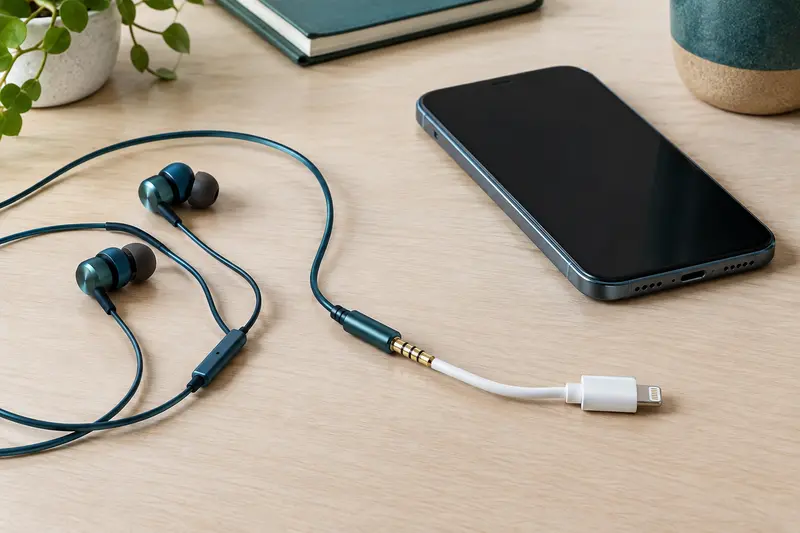
Pour éviter les erreurs de branchement USB en déplacement, ne vous fiez pas seulement à la forme des prises. Identifiez chaque port, vérifiez les fonctions attendues et préparez les câbles ou adaptateurs correspondant à vos appareils et à vos accessoires.
La méthode la plus fiable consiste à relever les ports de chaque appareil, puis à associer chaque appareil au câble ou à l’adaptateur qui convient. Les connecteurs USB‑C et USB‑A, les prises Micro‑USB et Lightning ne sont pas interchangeables par leur seule apparence, et un même connecteur peut prendre en charge des fonctions différentes selon l’appareil.
Avant de partir, dressez une courte liste des appareils et de ce que vous devez leur relier ou recharger. Vous pourrez ainsi préparer vos adaptateurs USB en déplacement sans emporter un assortiment au hasard, ni découvrir sur place qu’un branchement est physiquement possible mais ne permet pas la fonction attendue.
Relever les ports de chaque appareil avant de faire le sac
Commencez par examiner le port présent sur l’appareil, et non le câble que vous avez sous la main. Un téléphone, une tablette, un ordinateur portable, un casque ou une batterie externe peuvent employer des connecteurs différents. Notez également les ports de vos accessoires : une clé USB ou une souris filaire peut se terminer en USB‑A, même si votre ordinateur ne dispose que de ports USB‑C.
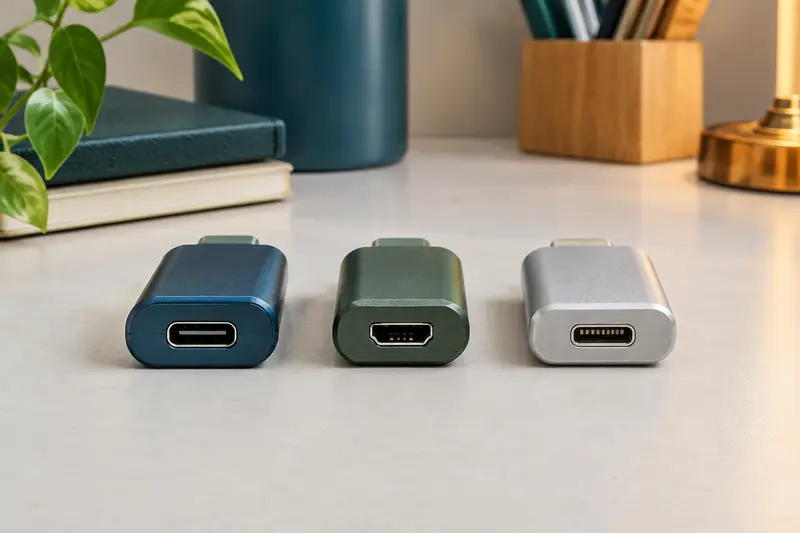
Les formes donnent un premier repère. Le USB‑C est petit, ovale et réversible. Le USB‑A est le connecteur rectangulaire plus large, qui ne s’insère que dans un sens. Le Micro‑USB est plus petit et asymétrique, avec une forme aplatie qui impose un sens d’insertion. Le Lightning, présent sur certains appareils et accessoires Apple, est également compact et réversible. Certains modèles récents d’iPhone utilisent toutefois USB‑C : vérifiez bien votre appareil précis.
Ne confondez pas le port de l’appareil avec la prise au bout du câble. Par exemple, un câble peut avoir une fiche USB‑C côté chargeur et une fiche Lightning côté téléphone. Pour identifier les connecteurs sans vous fier à un souvenir ou à une photo approximative, consultez aussi notre guide sur la reconnaissance des ports USB‑C, Micro‑USB et Lightning.
Pour chaque élément, relevez ces informations dans une note sur votre téléphone ou sur papier :
- le nom de l’appareil et son port de recharge ou de connexion ;
- le connecteur du câble déjà fourni, à ses deux extrémités ;
- les accessoires à brancher, ainsi que leur connecteur ;
- la fonction nécessaire : recharge, transfert de fichiers, audio, connexion à un écran ou utilisation d’un périphérique.
Cette dernière précision est importante. Un câble qui s’insère dans les deux ports n’assure pas forcément le transfert de données, la sortie vidéo ou la recharge à la puissance souhaitée. La forme ne suffit pas à établir la compatibilité.
Un adaptateur transforme généralement une extrémité en une autre forme de connecteur. Il ne rend pas automatiquement compatibles toutes les fonctions des appareils reliés. Un adaptateur USB‑C vers USB‑A peut, par exemple, permettre de brancher un périphérique USB‑A sur un port USB‑C. Il ne transforme pas pour autant ce port en sortie vidéo et ne garantit pas une vitesse de transfert ou une puissance de recharge particulière.
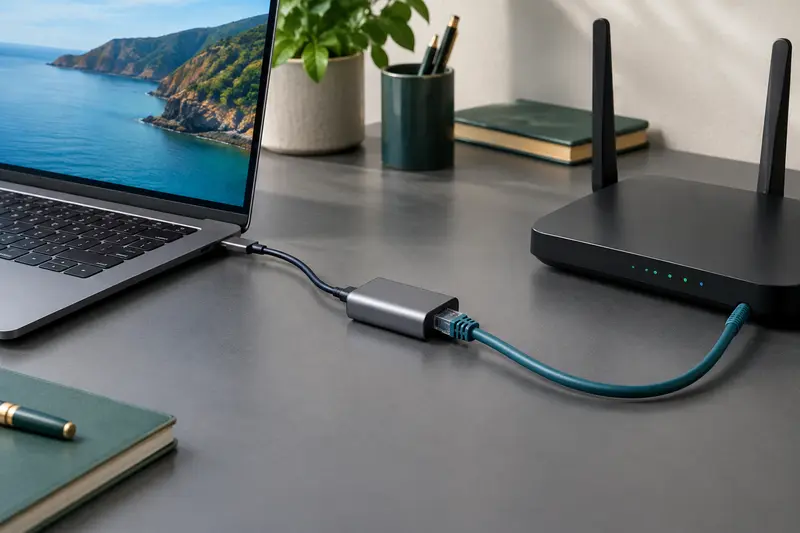
Le même principe s’applique aux ports USB‑C. Deux appareils peuvent avoir un connecteur de même forme sans proposer les mêmes capacités. Selon le matériel, un port peut servir à la recharge et aux données, tandis que la sortie vidéo ou certaines fonctions avancées ne sont pas prises en charge. Si votre déplacement nécessite un écran, un réseau filaire ou un autre usage particulier, vérifiez les caractéristiques du port de l’appareil et celles de l’adaptateur avant l’achat.
Un hub répond à un autre besoin : il ajoute plusieurs ports à un appareil compatible. Il ne remplace pas nécessairement un adaptateur destiné à changer le type de fiche, et il ne garantit pas que tous les périphériques fonctionneront en même temps. La compatibilité dépend du port de l’ordinateur, des fonctions du hub, de l’alimentation disponible et des appareils raccordés.
À retenir Le connecteur indique comment relier physiquement deux éléments. Il ne certifie pas à lui seul la recharge, le transfert de données, l’audio ou l’affichage vidéo. Vérifiez la fonction attendue des deux côtés du branchement.
Si vous cherchez un adaptateur pour plusieurs appareils, établissez d’abord les combinaisons réellement nécessaires. Un modèle peut couvrir plusieurs usages lorsqu’il propose les ports adéquats, mais un adaptateur USB‑C vers USB‑A ne résout pas, à lui seul, un besoin de connexion Micro‑USB ou Lightning. Pour ces appareils, il faut le câble ou l’adaptateur qui correspond à leur port et à l’usage prévu.
Dresser une matrice simple des branchements
Une petite matrice évite de préparer le sac en fonction de connecteurs isolés. Pour chaque besoin, inscrivez le port de l’appareil qui reçoit la connexion, le connecteur de l’accessoire ou du câble, puis la fonction à obtenir. Le tableau ci‑dessous sert de point de départ ; il ne remplace pas la vérification des spécifications propres à vos appareils.
| Port ou connecteur repéré | Branchement courant à prévoir | Point à vérifier |
|---|
| USB‑C sur un ordinateur | Périphérique USB‑A avec un adaptateur USB‑C vers USB‑A ou un câble adapté | Vérifier que le port et l’adaptateur prennent en charge la fonction voulue, notamment les données ou la vidéo. |
| USB‑A sur un chargeur ou un ordinateur | Câble dont une extrémité est USB‑A et l’autre correspond à l’appareil | Vérifier le type de câble, la recharge attendue et la compatibilité du périphérique. |
| Micro‑USB sur un ancien appareil | Câble Micro‑USB adapté ; adaptateur OTG si l’appareil doit utiliser un périphérique USB | Vérifier que l’appareil prend en charge l’OTG pour connecter une clé, un clavier ou un autre accessoire. |
| Lightning sur un appareil compatible | Câble ou adaptateur Lightning correspondant au port de l’accessoire | Vérifier la compatibilité avec l’appareil et distinguer recharge, données et audio. |
| Plusieurs périphériques à la fois | Hub adapté au port de l’ordinateur, éventuellement complété par un câble spécifique | Vérifier le nombre et le type de ports, l’alimentation et les fonctions nécessaires. |
La matrice fait apparaître les doublons utiles et les oublis. Si deux accessoires ont une fiche USB‑A et que votre ordinateur ne possède que des ports USB‑C, un adaptateur ou un hub peut être pertinent. Si un seul appareil Micro‑USB doit être rechargé, un câble adapté peut suffire : un hub multiport ne répondrait pas à ce besoin.
Notez aussi les branchements qui ne seront pas utilisés. Cette étape limite le risque d’emporter des adaptateurs inutiles, tout en vous aidant à ne pas oublier un câble indispensable. Pour les appareils anciens ou les accessoires mobiles, parcourez la catégorie des solutions Micro‑USB et Lightning en fonction du connecteur réellement présent.
Choisir les adaptateurs sans multiplier les doublons
Le bon kit est celui qui couvre vos scénarios de branchement réels, pas celui qui comporte le plus de pièces. Pour le composer, partez des connexions les plus probables : recharger chaque appareil, relier un périphérique de travail, transférer des fichiers ou afficher un contenu sur un écran. Pour chaque scénario, vérifiez que vous disposez de toute la chaîne, depuis le port de l’appareil jusqu’au connecteur de l’accessoire.
- Gardez les câbles spécifiques aux appareils. Un câble USB‑C vers Lightning ou un câble Micro‑USB répond à des besoins différents. Ne supposez pas qu’un adaptateur générique remplace tous les câbles de recharge.
- Ajoutez un adaptateur de forme seulement si une incompatibilité de prise existe. Un adaptateur USB‑C vers USB‑A est utile pour relier un périphérique USB‑A à un port USB‑C compatible. Il ne sert pas à convertir directement n’importe quel connecteur mobile en USB‑C.
- Choisissez un hub uniquement si vous manquez de ports simultanés. Il peut réunir plusieurs types de sorties, mais chaque prise et chaque fonction doivent correspondre à vos besoins.
- Prévoyez les accessoires particuliers séparément. Un branchement audio, un écran ou un périphérique OTG peut demander des caractéristiques spécifiques, au‑delà de la seule forme de fiche.
Pour un ordinateur récent équipé de ports USB‑C et des périphériques plus anciens en USB‑A, un adaptateur USB‑C vers USB‑A peut être la pièce utile à ajouter au kit. Avant de choisir, comparez le sens de conversion, les fonctions indiquées et la compatibilité avec l’appareil hôte.
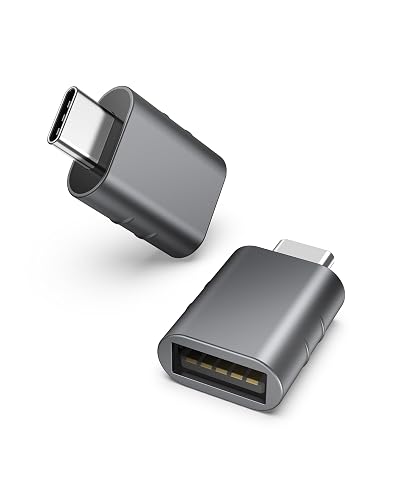
Réutilisez vos accessoires USB‑A sur un appareil USB‑C, avec un débit pouvant atteindre 10 Gbit/s.
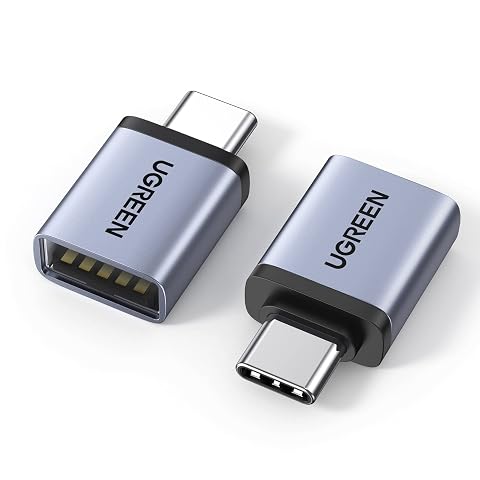
Reliez une clé USB, une souris ou un clavier à votre appareil USB‑C compatible, avec deux adaptateurs compacts.
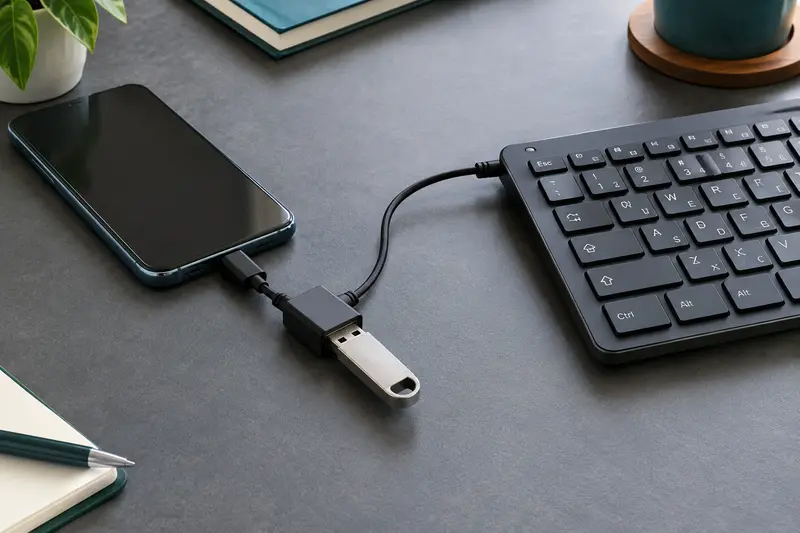
Un adaptateur Micro‑USB OTG répond à un cas différent : il sert à connecter certains périphériques USB à un appareil Micro‑USB compatible avec l’OTG. Il ne s’agit pas d’un câble de recharge universel. De même, un adaptateur Lightning vers USB‑A vise des usages précis et doit être compatible avec l’appareil et le périphérique concerné.
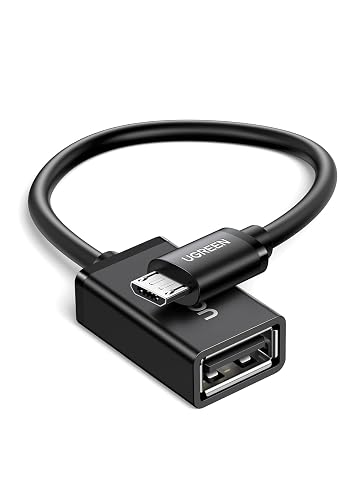
Reliez un périphérique USB‑A à un appareil Micro‑USB compatible OTG, dans un format court et facile à emporter.
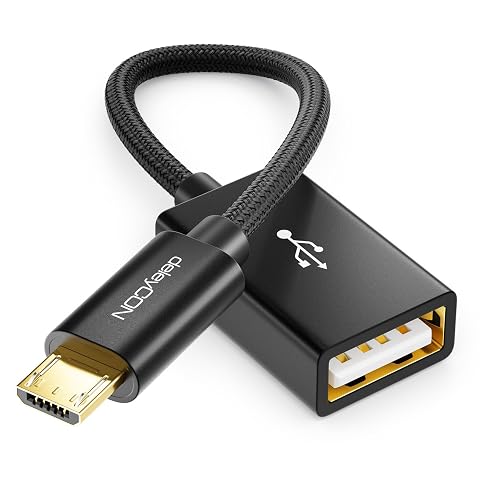
Reliez une clé USB ou un périphérique USB‑A à votre appareil Micro‑USB compatible OTG, sans câble encombrant.
Ne choisissez donc pas un produit sur la seule promesse de « plusieurs appareils ». Vérifiez quels appareils sont concernés, dans quel sens le branchement s’effectue et si le produit est prévu pour la charge, les données, l’audio ou une autre fonction. La sélection d’adaptateurs USB‑C permet notamment de distinguer les modèles selon le type de connexion recherché.
Vérifier la recharge, les données et les usages particuliers
La recharge dépend de plusieurs éléments : le chargeur, le câble, l’adaptateur éventuel et l’appareil. La puissance transmise ne peut pas être déduite de la forme USB‑C ou USB‑A. Si vous souhaitez recharger un ordinateur ou un autre appareil exigeant, consultez les indications du fabricant et vérifiez que chaque élément de la chaîne est prévu pour cet usage. Un adaptateur de forme ne crée pas une capacité de recharge qui n’existe pas sur le port.
Pour le transfert de fichiers, vérifiez que le câble ou l’adaptateur prend en charge les données. Certains accessoires ont une fonction limitée, et une connexion de recharge ne garantit pas que l’ordinateur reconnaîtra le périphérique. Si une clé USB doit être branchée à un téléphone, il faut aussi vérifier la compatibilité de l’appareil avec l’OTG, ainsi que le format et l’alimentation du périphérique.
La sortie vidéo demande une vérification supplémentaire. Un port USB‑C n’assure pas automatiquement l’affichage sur un écran. Il faut que l’appareil prenne en charge la sortie vidéo par ce port et que l’adaptateur ou le câble corresponde à cette fonction. De même, un raccordement audio en USB‑C ou en Lightning doit être compatible avec le casque et l’appareil, en particulier si un microphone est nécessaire.
Enfin, ne confondez pas adaptateur de données et adaptateur de recharge. Certains accessoires de conversion sont conçus pour une fonction donnée ou pour une direction précise. Lisez les indications du produit et, en cas de doute sur une fonction essentielle, vérifiez les instructions du fabricant de l’appareil. Pour un usage professionnel ou un équipement spécifique, le service informatique ou le fabricant pourra confirmer les exigences de compatibilité.
Préparer et ranger le kit pour le déplacement
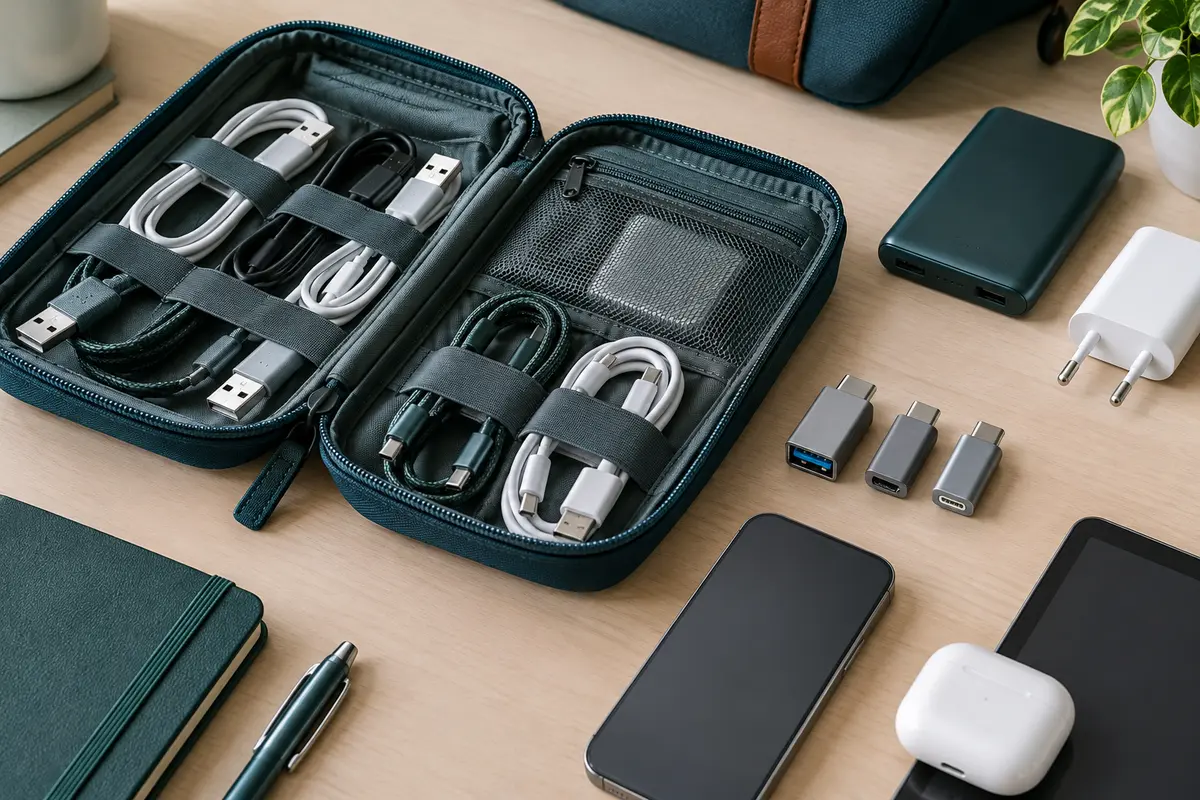
Une fois les compatibilités vérifiées, regroupez chaque adaptateur avec le câble auquel il servira. Une pochette compartimentée évite de confondre un petit adaptateur USB‑A avec un embout Lightning ou Micro‑USB. Vous pouvez aussi ajouter une étiquette discrète indiquant l’usage, par exemple « ordinateur vers périphérique USB‑A » ou « téléphone vers accessoire », sans vous contenter du nom de la prise.
Avant le départ, faites un essai de chaque branchement important. Connectez l’appareil, vérifiez que la fonction attendue est disponible, puis débranchez en tenant la fiche plutôt que le câble. Un essai rapide est particulièrement utile pour un périphérique OTG, un écran ou un accessoire audio, car ces usages dépendent de compatibilités qui ne sont pas visibles à l’œil nu.
- Inspectez les connecteurs : ils doivent être propres, secs et sans déformation apparente.
- Rangez séparément les câbles de recharge et les adaptateurs destinés aux données ou à l’audio.
- Emportez le chargeur approprié, car un adaptateur de connecteur ne remplace pas une source d’alimentation.
- Gardez un câble de secours seulement s’il répond à un scénario identifié, plutôt que d’ajouter des pièces sans usage précis.
Ne forcez jamais un connecteur qui résiste. Un mauvais alignement ou une prise inadaptée peut endommager le port ou la fiche. Vérifiez l’orientation, la forme et le sens du raccordement, puis recommencez sans pression. Si un connecteur est desserré, abîmé ou anormalement chaud, cessez de l’utiliser et faites vérifier l’équipement si nécessaire.
Éviter les erreurs de branchement les plus courantes
Les erreurs les plus fréquentes viennent d’une confusion entre ressemblance et compatibilité. USB‑C et Lightning sont tous deux compacts et réversibles, mais ils ne sont pas le même connecteur. USB‑A et Micro‑USB ont des formes différentes et ne se raccordent pas directement. Un adaptateur ne rend pas automatiquement chaque paire compatible : il faut une conversion conçue pour les deux extrémités concernées.
Autre erreur : acheter un adaptateur « au cas où » sans préciser son sens. Un produit peut avoir une fiche mâle et une prise femelle, ou l’inverse. Écrivez la chaîne complète avant de commander, par exemple : « port USB‑C de l’ordinateur, adaptateur USB‑C vers USB‑A, clé USB‑A ». Cette formulation fait apparaître immédiatement le type de prise à chaque extrémité.
Évitez également de supposer qu’un hub résoudra tous les problèmes de connectique. Il ajoute des ports, mais ne garantit ni l’affichage vidéo, ni l’alimentation d’un ordinateur, ni la reconnaissance d’un ancien accessoire. Vérifiez les caractéristiques du port hôte et du hub, ainsi que les besoins des périphériques que vous souhaitez utiliser ensemble.
En pratique, la méthode tient en quatre actions : identifier les ports, décrire la fonction voulue, vérifier le sens et les capacités de l’adaptateur, puis tester le branchement avant le départ. C’est cette vérification complète, davantage que la collecte d’embouts différents, qui permet d’éviter les erreurs de branchement USB lorsque vous voyagez avec plusieurs appareils.
Les prix indiqués sont ceux constatés à la date mentionnée ; seul le prix affiché lors de la commande fait foi.