Description
Relier un port USB‑C aux accessoires USB standard
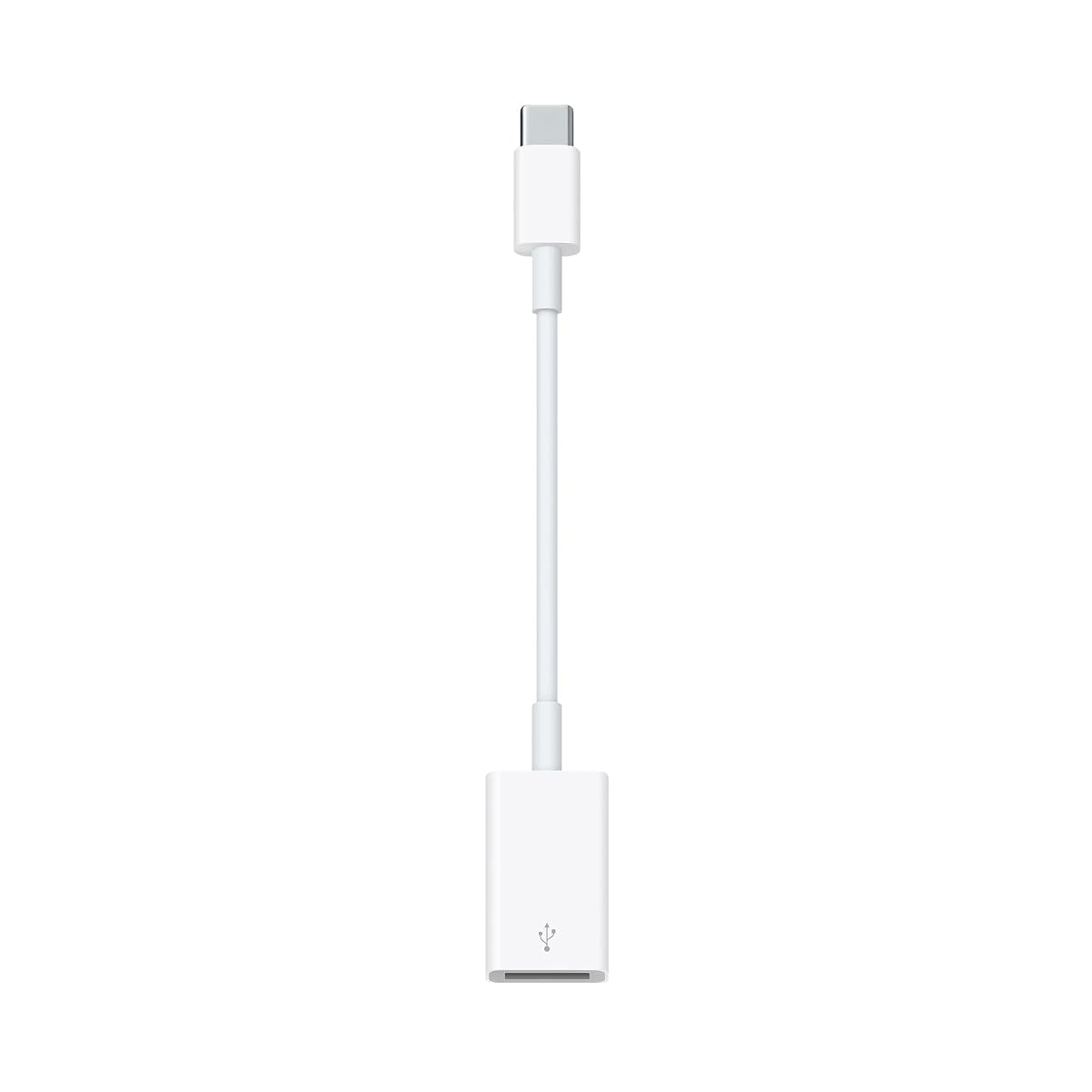
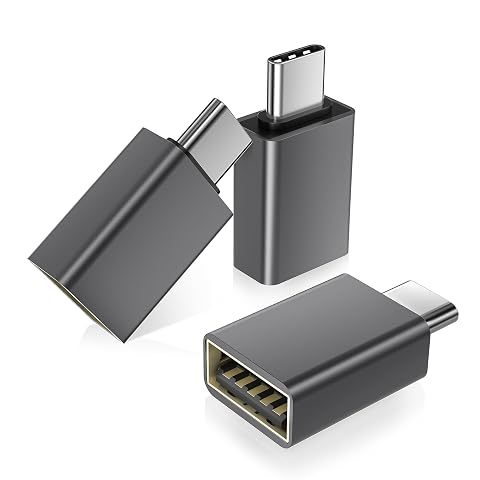
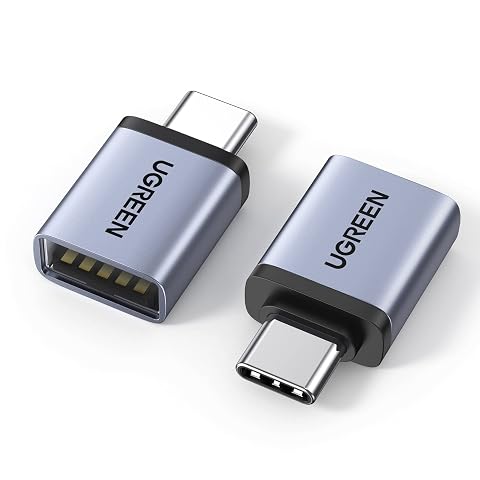
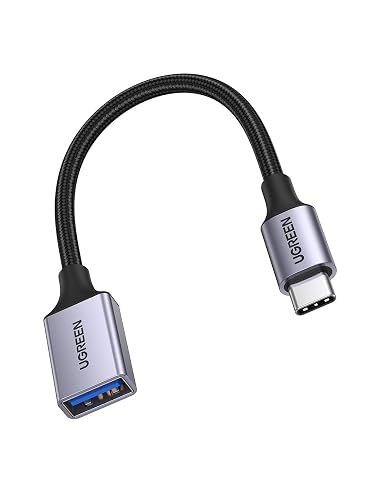
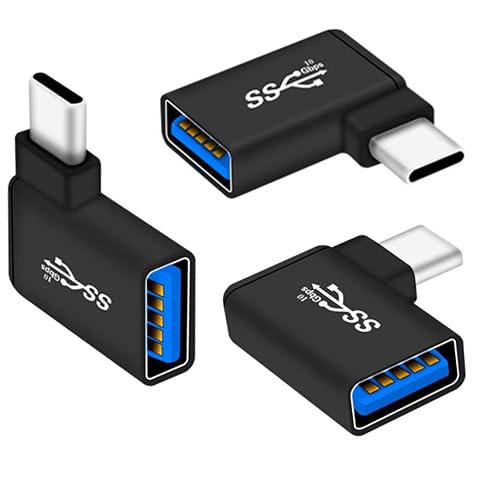
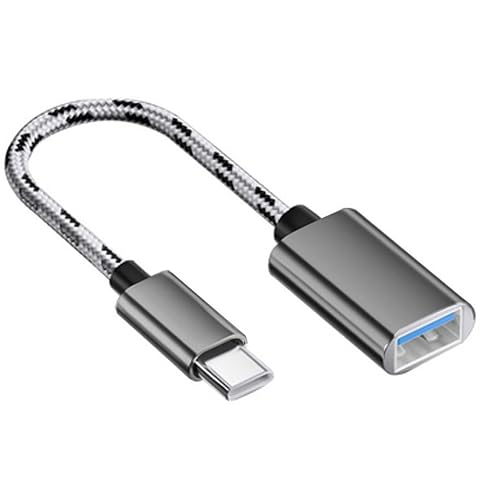
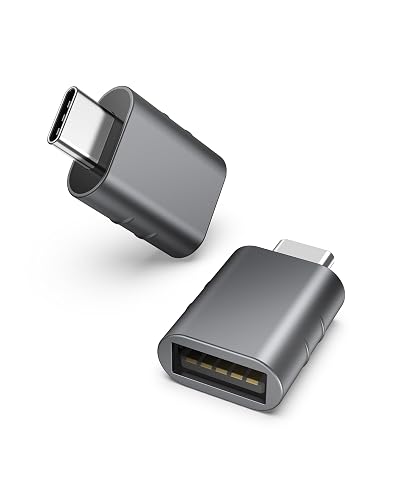
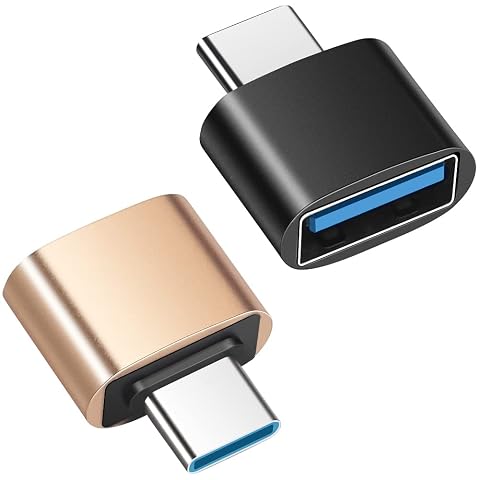
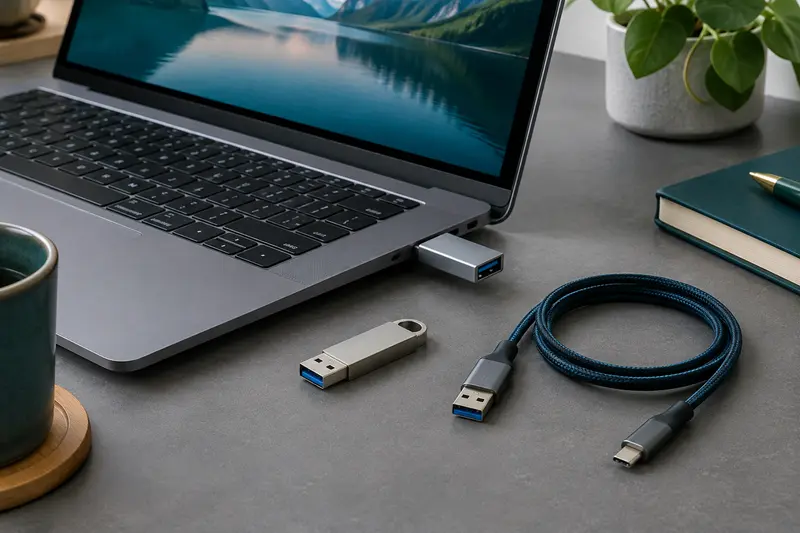
Cet adaptateur fait le lien entre le port USB‑C d’un Mac et les accessoires USB standard que vous souhaitez continuer à utiliser. Branchez son extrémité USB‑C sur l’ordinateur, puis raccordez une clé USB, un appareil photo ou un autre périphérique USB compatible sur le côté USB standard.
Il répond ainsi à un besoin précis : connecter un accessoire USB standard à un Mac dont le port disponible est USB‑C. Vous pouvez réutiliser des périphériques que vous possédez déjà, sans chercher un modèle doté d’une prise USB‑C. L’adaptateur reste toutefois une liaison simple, et non un hub destiné à multiplier les ports.
Une connexion prévue pour un Mac compatible
La prise USB‑C de l’adaptateur se branche sur un port USB‑C ou Thunderbolt 3 (USB‑C) du Mac. L’orientation est importante : le côté USB‑C va à l’ordinateur, tandis que le côté USB standard reçoit le périphérique ou le câble adapté. Cette disposition permet de repérer rapidement comment intégrer l’adaptateur à votre installation.
Avant de le choisir, vérifiez le connecteur disponible sur votre Mac et celui de l’accessoire à raccorder. Il convient lorsque l’ordinateur dispose du port USB‑C ou Thunderbolt 3 (USB‑C) attendu et que le périphérique utilise une connexion USB standard. Il ne remplace pas un câble USB‑C vers USB‑C pour relier directement deux appareils équipés de prises USB‑C.
Un usage souple pour les périphériques courants
L’adaptateur peut servir avec différents accessoires USB standard, selon leurs connecteurs et leur compatibilité avec le Mac. Il évite de devoir remplacer immédiatement les périphériques déjà adaptés à ce format. Parmi les usages possibles figurent notamment :
- brancher une clé USB pour accéder à son contenu sur le Mac ;
- raccorder un appareil photo doté d’une connexion USB standard ;
- connecter un autre accessoire USB standard compatible ;
- utiliser un câble Lightning vers USB avec un appareil iOS.
Chaque branchement correspond à un seul périphérique sur le port USB standard de l’adaptateur. Si vous devez utiliser plusieurs accessoires en même temps, cet adaptateur seul ne suffit pas : il ne répartit pas la connexion entre plusieurs ports. Pour un usage ponctuel ou pour un accessoire précis, sa fonction directe reste facile à comprendre et à mettre en place.
Un relais pour synchroniser ou recharger un appareil iOS
Pour un iPhone, un iPad ou un iPod muni d’une connexion Lightning, l’adaptateur peut recevoir un câble Lightning vers USB. Le câble relie l’appareil iOS à l’adaptateur, et l’extrémité USB‑C de celui‑ci rejoint ensuite le Mac. Cette configuration permet de synchroniser l’appareil ou de le recharger, comme indiqué pour cet usage.
Le câble Lightning vers USB est l’élément nécessaire entre l’adaptateur et l’appareil iOS. Cet adaptateur ne se branche donc pas directement sur la prise Lightning de l’iPhone, de l’iPad ou de l’iPod. Pensez à vérifier les deux extrémités du câble dont vous disposez afin qu’elles correspondent à l’appareil et au côté USB standard de l’adaptateur.
Vérifier le sens de connexion avant de choisir
Ce modèle est à retenir si vous cherchez une liaison USB‑C vers USB standard pour un Mac compatible, et non un câble plus long ou un adaptateur multiport. Son intérêt tient à cette conversion ciblée : la connexion côté ordinateur est USB‑C, tandis que l’accessoire raccordé utilise le format USB standard. Cela le rend pratique pour conserver un périphérique existant dans un environnement où le Mac offre un port USB‑C.
La compatibilité dépend aussi du périphérique raccordé et de son usage. Une clé USB, un appareil photo ou un câble Lightning vers USB font partie des exemples d’utilisation prévus, mais l’adaptateur ne transforme pas une prise USB standard en port USB‑C côté accessoire. Si votre matériel est entièrement en USB‑C, il vous faudra une liaison adaptée à ce format plutôt que cet adaptateur.
En somme, il s’adresse à celles et ceux qui ont besoin d’un raccordement simple et ciblé, sans fonctions supplémentaires. Identifiez les ports de l’ordinateur, du périphérique et, si besoin, du câble Lightning avant l’achat : vous pourrez ainsi vérifier que chaque extrémité correspond à votre configuration.
Mode d’emploi conseillé
Vérifiez les prises de l’ordinateur et du périphérique avant de brancher l’adaptateur. Son extrémité USB‑C se raccorde au port USB‑C ou Thunderbolt 3 (USB‑C) du Mac, et le côté USB standard reçoit l’accessoire ou le câble adapté.
- Branchez l’adaptateur au Mac sans forcer, en alignant correctement le connecteur USB‑C.
- Raccordez une clé USB, un appareil photo ou un autre périphérique USB standard compatible.
- Pour un iPhone, un iPad ou un iPod, utilisez un câble Lightning vers USB entre l’appareil iOS et l’adaptateur.
Pour retirer un périphérique de stockage, utilisez la procédure d’éjection du Mac avant de le débrancher. Évitez de tirer sur le câble ou de tordre le connecteur. Si une prise résiste, vérifiez son orientation et retirez l’adaptateur avant de recommencer, plutôt que de forcer.
Entretien et rangement
Débranchez l’adaptateur avant de le nettoyer ou de le ranger. Essuyez ses surfaces avec un chiffon doux et sec, sans liquide ni produit abrasif, et évitez de faire pénétrer poussière ou humidité dans les connecteurs. N’insérez pas d’objet dans la prise USB standard pour la nettoyer.
Lorsque vous ne l’utilisez pas, rangez‑le dans un endroit sec où le connecteur ne risque pas d’être plié, écrasé ou accroché. Évitez de le laisser pendre au bout d’un port si un câble raccordé exerce une traction. Une manipulation sans torsion aide à préserver les connecteurs lors des branchements répétés.
Pour quel usage ?
Cet adaptateur convient aux personnes qui utilisent un Mac doté d’un port USB‑C ou Thunderbolt 3 (USB‑C) et souhaitent conserver une clé USB, un appareil photo ou un autre accessoire USB standard. Il peut aussi servir avec un câble Lightning vers USB pour synchroniser ou recharger un iPhone, un iPad ou un iPod.
Il est moins adapté si vous souhaitez relier directement un périphérique USB‑C ou connecter plusieurs accessoires en même temps. Pour ces besoins, vérifiez le type de câble ou de hub correspondant à vos appareils.
Les prix indiqués sont ceux constatés à la date mentionnée ; seul le prix affiché lors de la commande fait foi.