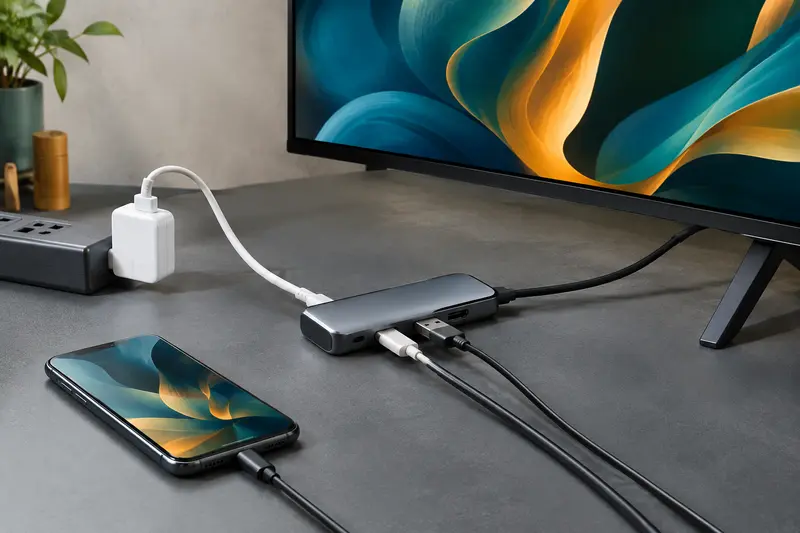
Peut‑on recharger un smartphone tout en utilisant un adaptateur USB‑C vers HDMI pour afficher une vidéo ?
Oui, vous pouvez parfois recharger votre smartphone tout en affichant une vidéo sur un écran HDMI, mais cela dépend de deux compatibilités…
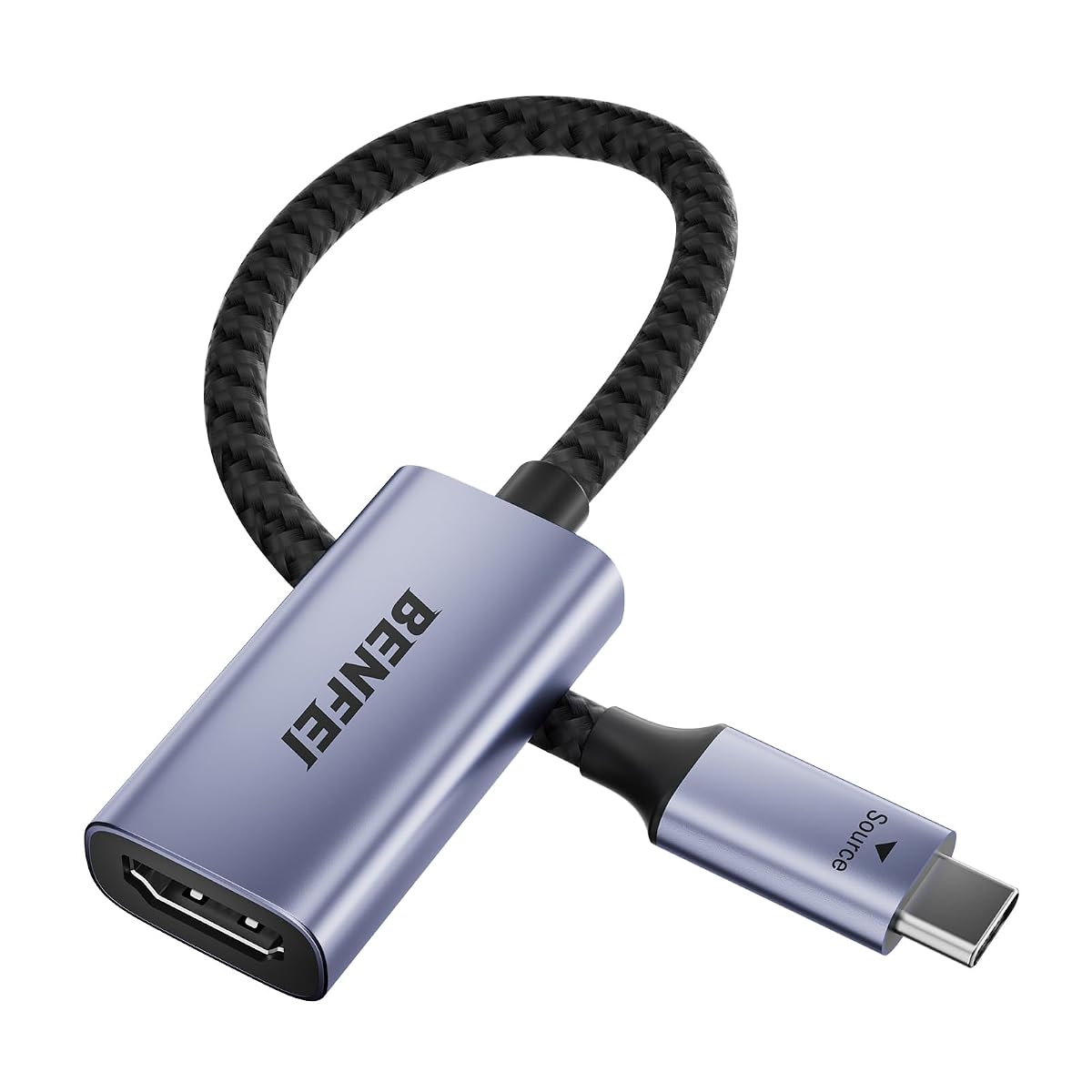
Reliez un appareil USB‑C compatible à un écran HDMI et profitez d’une image jusqu’en 4K à 60 Hz.
Constaté le 24 octobre 2026. Seul le prix affiché à la commande fait foi.
Code boutique AU-24GYRTI · Rayon : USB‑C vers HDMI
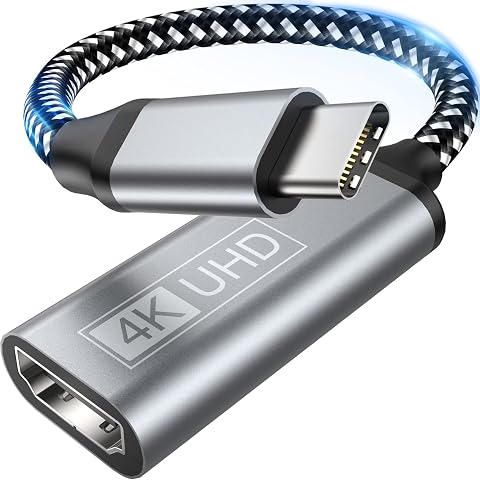
Cet adaptateur constitue une solution compacte pour ajouter une sortie HDMI à un appareil USB‑C compatible, avec une prise en charge annoncée de la 4K à 60 Hz. Son usage reste ciblé : il ne remplace pas un hub et nécessite impérativement la sortie vidéo DP Alt Mode sur l’appareil source.
L’adaptateur Benfei permet de connecter un appareil équipé d’un port USB‑C à un écran, un téléviseur ou un projecteur doté d’une entrée HDMI. Il peut ainsi servir à afficher le contenu d’un ordinateur sur un moniteur de bureau, à projeter une présentation ou à profiter d’un écran plus grand pour consulter des vidéos et des documents.
La conversion est assurée par une puce intégrée qui transforme le signal numérique USB‑C en signal HDMI. Pour transmettre l’image, l’appareil source doit prendre en charge le mode DisplayPort Alt Mode sur son port USB‑C. La présence d’un connecteur USB‑C ne suffit donc pas, à elle seule, à garantir la sortie vidéo.
L’adaptateur prend en charge une résolution maximale de 3840 × 2160 à 60 Hz. Il accepte également plusieurs formats courants, dont la 4K à 30 Hz, la 2K à 60 Hz, le 1080p et le 720p, ainsi que des résolutions telles que 1600 × 1200 et 1280 × 1024. La résolution réellement affichée dépend aussi des capacités de l’appareil source et de l’écran raccordé.
La fréquence de 60 Hz en 4K permet une image fluide pour la bureautique, les présentations et la lecture de contenus compatibles. Avant de vous équiper, vérifiez les caractéristiques de la sortie vidéo USB‑C de votre appareil et celles de l’écran utilisé. Un écran 4K ne suffit pas si la source ne peut pas transmettre ce format.
Ce modèle est conçu pour fonctionner avec des appareils USB‑C compatibles avec la sortie vidéo. Parmi les appareils cités figurent des MacBook, MacBook Air et MacBook Pro, des iMac, certains Chromebook et plusieurs ordinateurs Dell ou Lenovo. Il est également présenté comme compatible avec des appareils de la gamme iPhone 15 et 16 et avec le Samsung Galaxy S24, sous réserve de la prise en charge du mode DP Alt par l’appareil concerné.
Il peut aussi être utilisé avec des appareils Thunderbolt 3 ou Thunderbolt 4 compatibles. Dans tous les cas, vérifiez que le port de l’appareil source transmet bien un signal vidéo. L’adaptateur sert à relier une source USB‑C à un écran HDMI, et non à transformer une entrée HDMI en sortie USB‑C.
Sa conception compacte permet de le glisser dans une poche ou une sacoche d’ordinateur. Il est pratique à garder avec vous pour une réunion, un cours ou un déplacement, lorsque vous devez raccorder rapidement un appareil à un écran disponible. Le câble intégré évite d’ajouter un câble USB‑C séparé entre la source et l’adaptateur.
La coque en aluminium protège le corps de l’adaptateur, tandis que le câble en nylon est conçu pour accompagner les manipulations régulières. Le connecteur USB‑C plaqué est prévu pour résister à la corrosion et à l’abrasion. Ces éléments contribuent à une utilisation nomade, sans ajouter de hub ni de ports supplémentaires à votre installation.
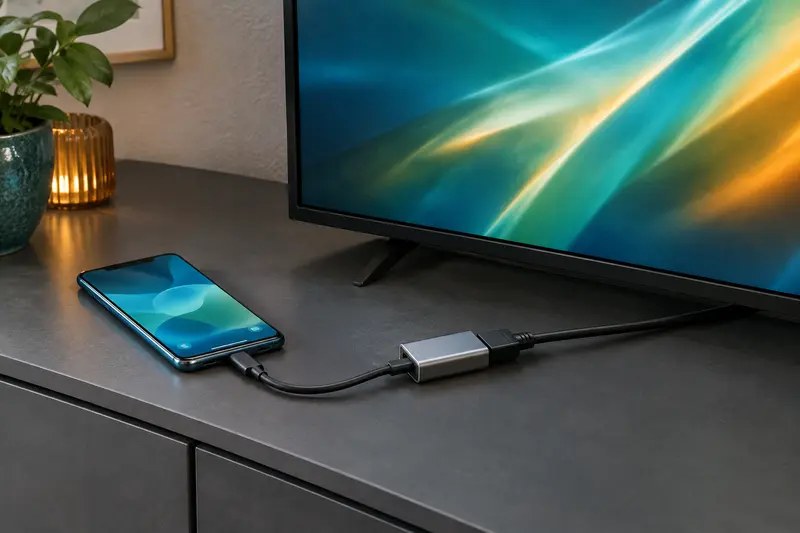
Pour obtenir une image, reliez le connecteur USB‑C à l’appareil source, puis raccordez un câble HDMI entre l’adaptateur et l’écran. Sélectionnez ensuite l’entrée HDMI correspondante sur le téléviseur, le moniteur ou le projecteur. Si aucun signal n’apparaît, commencez par vérifier le mode DP Alt, l’entrée choisie sur l’écran et la compatibilité des résolutions.
Ce modèle répond à un besoin précis : ajouter une sortie HDMI à un appareil USB‑C compatible. Il convient si vous cherchez une liaison vidéo compacte pour un écran externe, mais ne remplace pas un hub lorsque vous avez besoin de ports USB ou d’autres connexions en complément.
Avant le branchement, vérifiez que le port USB‑C de votre ordinateur ou appareil mobile prend en charge le mode DisplayPort Alt Mode. Un port USB‑C utilisé uniquement pour les données ou la recharge ne transmettra pas nécessairement de signal vidéo.
Pour obtenir une image en 4K à 60 Hz, assurez-vous que la source, l’écran et le câble HDMI utilisé prennent tous en charge cette résolution et cette fréquence. Si l’image ne s’affiche pas, vérifiez d’abord la compatibilité du port USB‑C et l’entrée sélectionnée sur l’écran. Branchez et débranchez les connecteurs en les tenant par leur partie rigide, sans tirer sur le câble ni forcer l’insertion. Évitez de plier fortement le câble près des connecteurs.
Débranchez l’adaptateur en tenant les connecteurs, et non en tirant sur le câble. Pour retirer le connecteur USB‑C, saisissez son corps et tirez dans l’axe afin de limiter les contraintes sur le port de l’appareil. Évitez de plier ou d’écraser le câble en nylon, notamment au niveau de ses raccords avec les connecteurs.
En cas de poussière, essuyez la coque et le câble avec un chiffon doux et sec. N’utilisez pas de produit liquide sur les connecteurs et ne les frottez pas avec un objet métallique. Avant de ranger l’adaptateur, vérifiez qu’il est débranché et que le câble n’est pas fortement enroulé. Une pochette ou un compartiment séparé dans votre sac aide à éviter les chocs et le contact avec des objets susceptibles d’abîmer les connecteurs.
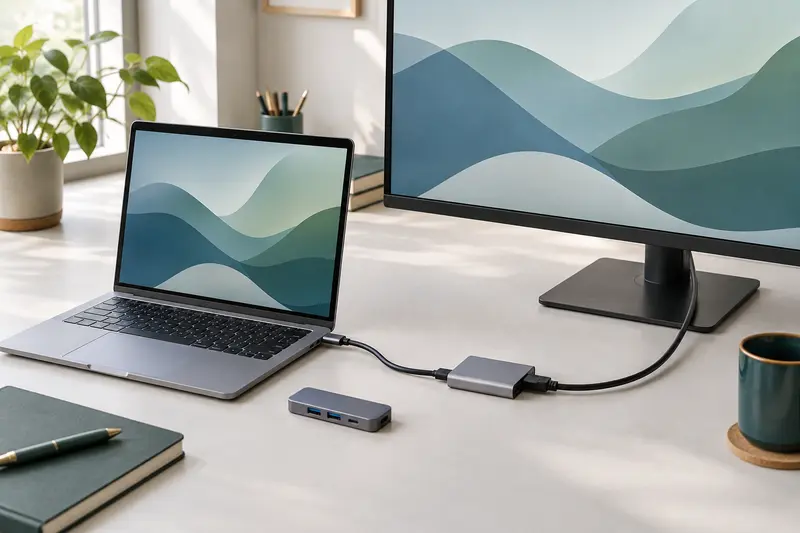
Cet adaptateur s’adresse aux personnes qui souhaitent afficher l’image d’un ordinateur ou d’un appareil mobile USB‑C sur un écran HDMI. Il peut être utile au bureau pour travailler sur un moniteur externe, en réunion pour projeter un document ou en déplacement pour relier un ordinateur portable à un téléviseur.
Il convient surtout si vous avez besoin d’une liaison vidéo simple et compacte, sans fonction de hub. Vérifiez au préalable la prise en charge du mode DP Alt par votre appareil, ainsi que la résolution et la fréquence acceptées par votre écran. Les appareils Thunderbolt 3 ou 4 sont également concernés lorsqu’ils prennent en charge la sortie vidéo.
Il fonctionne avec les appareils USB‑C qui prennent en charge le mode DisplayPort Alt Mode. Des ordinateurs MacBook, certains Chromebook, modèles Dell et Lenovo, ainsi que des appareils iPhone 15 et 16 et le Samsung Galaxy S24 sont cités parmi les compatibilités.
Oui, l’appareil source doit transmettre la vidéo par son port USB‑C grâce au mode DisplayPort Alt Mode. Un connecteur USB‑C seul ne garantit pas cette fonction.
La résolution maximale annoncée est de 3840 × 2160 à 60 Hz. D’autres formats sont également pris en charge, notamment la 4K à 30 Hz, la 2K à 60 Hz, le 1080p et le 720p.
Oui, il peut relier une source USB‑C compatible à un téléviseur, un moniteur ou un projecteur doté d’une entrée HDMI. Utilisez un câble HDMI entre l’adaptateur et l’écran.
Benfei annonce une garantie de 18 mois pour cet adaptateur. Conservez les informations d’achat pour toute demande de prise en charge.
Les prix indiqués sont ceux constatés à la date mentionnée ; seul le prix affiché lors de la commande fait foi.
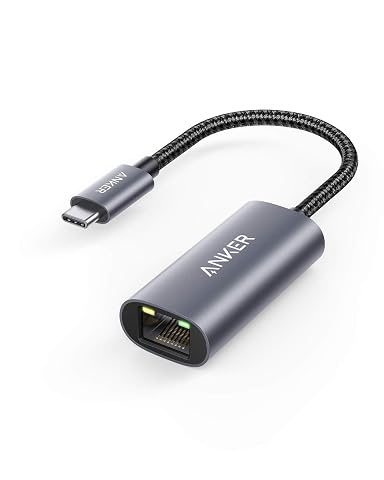
Passez de l’USB‑C à une liaison Ethernet stable avec un adaptateur compact en aluminium.
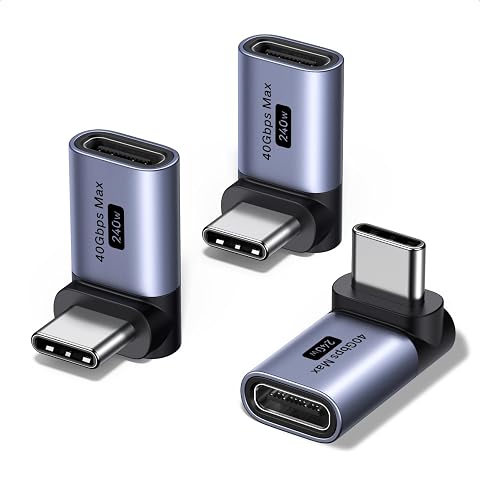
Libérez l’accès aux ports USB‑C proches d’un mur et reliez câble, écran et chargeur dans un angle pratique.
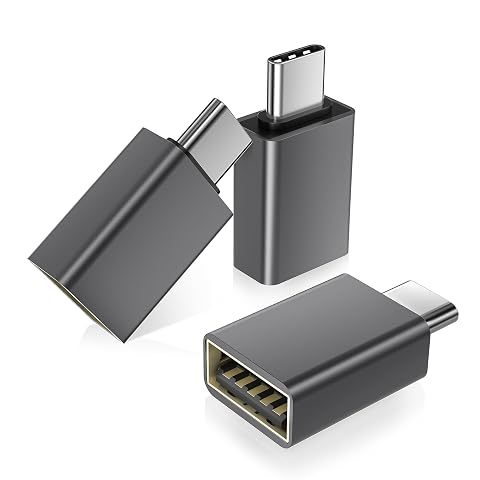
Reliez vos périphériques USB‑A à un port USB‑C et transférez vos fichiers jusqu’à 10 Gbit/s.
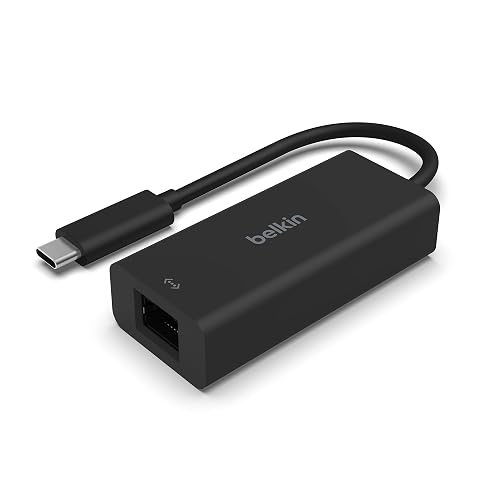
Passez au réseau filaire en USB‑C et profitez d’une liaison jusqu’à 2,5 Gbit/s sur un réseau compatible.
Autres produits : USB‑C vers HDMI.
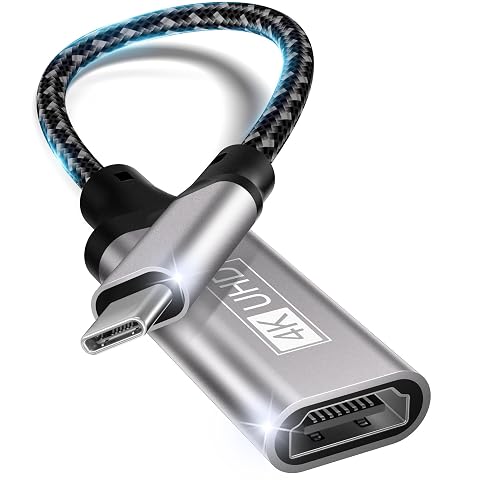
Reliez un appareil USB‑C compatible à un écran HDMI pour diffuser vidéo et audio jusqu’en 4K à 30 Hz.
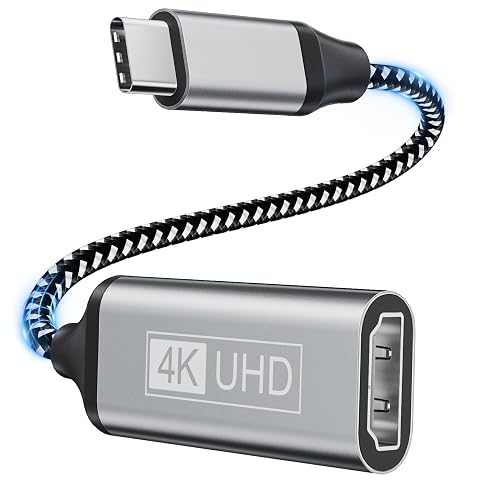
Diffusez l’image et le son de votre appareil USB‑C compatible sur un écran HDMI, jusqu’en 4K à 30 Hz.
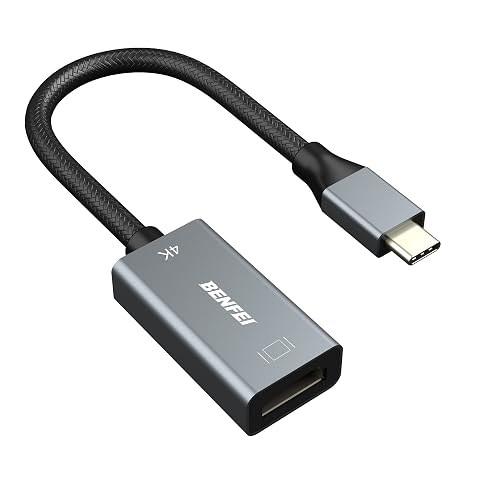
Reliez un appareil USB‑C compatible à un écran HDMI et profitez d’une image jusqu’à 4K à 60 Hz, sans pilote.
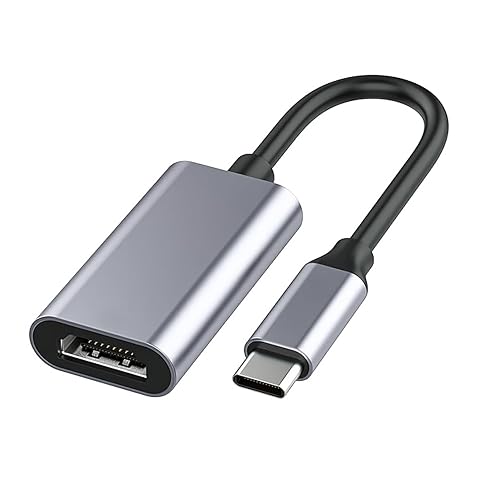
Diffusez vos contenus sur un écran HDMI en quelques branchements, jusqu’en 4K à 30 Hz.
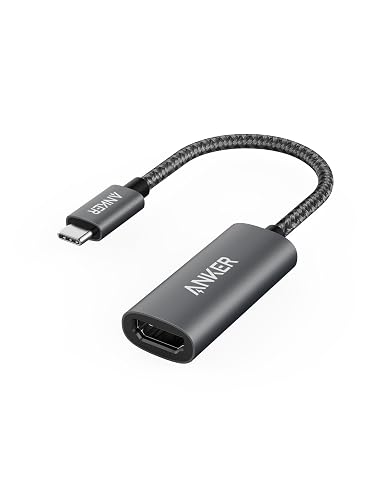
Projetez vos contenus sur un écran HDMI en 4K à 60 Hz grâce à un adaptateur compact, prêt à l’emploi.
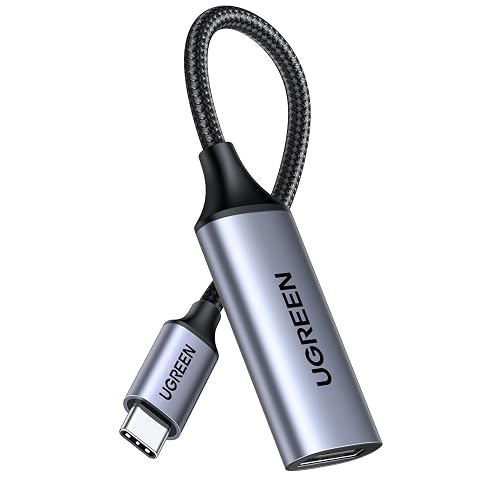
Reliez un appareil USB‑C à un écran HDMI et profitez d’une image jusqu’en 4K à 60 Hz.
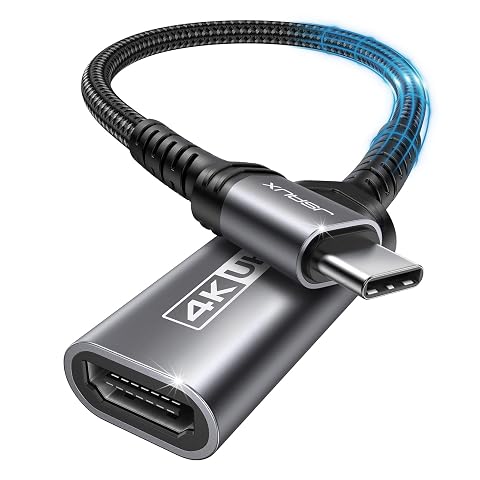
Reliez un appareil USB‑C compatible à un écran HDMI et profitez d’une image jusqu’en 4K à 30 Hz.
Diffusez l’image et le son de vos appareils USB‑C compatibles sur un écran HDMI, sans application ni Wi‑Fi.
Oui, vous pouvez parfois recharger votre smartphone tout en affichant une vidéo sur un écran HDMI, mais cela dépend de deux compatibilités…
Pour afficher l’écran d’un smartphone sur un téléviseur avec un adaptateur USB‑C vers HDMI, il faut d’abord vérifier que le téléphone sait…
Pour brancher un écran externe à un MacBook, il faut un port USB‑C capable de transmettre la vidéo et un adaptateur compatible avec l’écran. La…