−29 %
Cable Matters
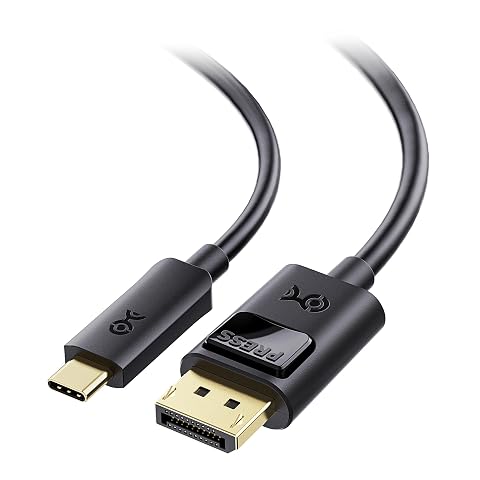
Cable Matters câble USB‑C vers DisplayPort 1.4
Reliez un ordinateur USB‑C compatible à un écran DisplayPort pour profiter d’une image haute définition et d’un affichage fluide.
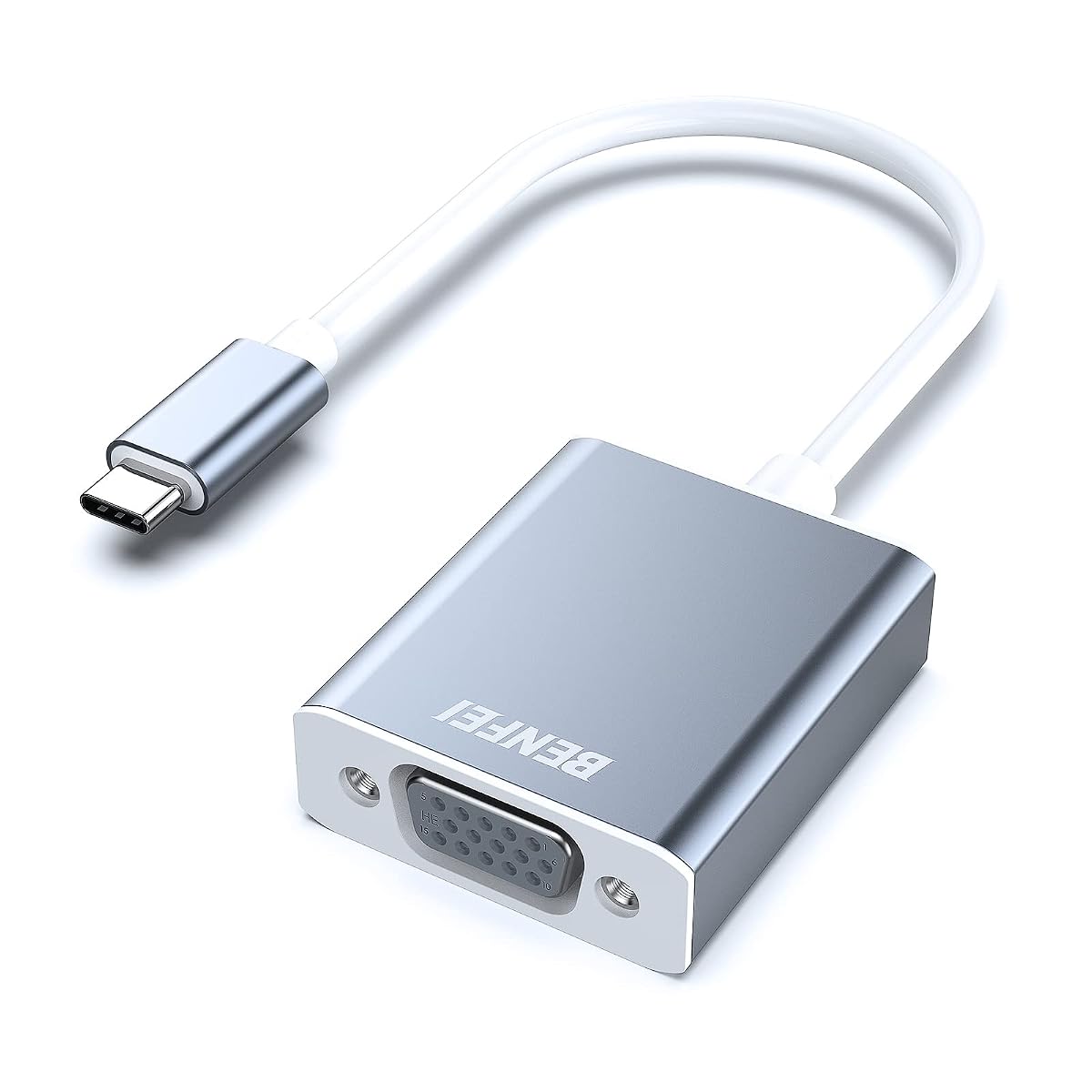
Branchez un appareil USB‑C compatible sur un écran VGA, jusqu’à 1920 × 1200 à 60 Hz, sans pilote.
Constaté le 21 novembre 2026. Seul le prix affiché à la commande fait foi.
Code boutique AU-186ZF6E · Rayon : USB‑C vers VGA
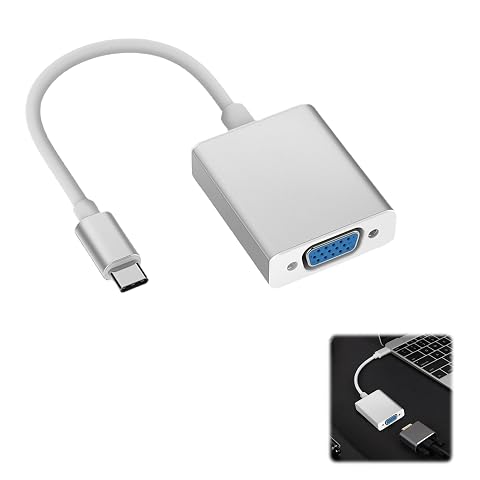
Cet adaptateur constitue une solution simple pour relier une source USB‑C compatible à un écran VGA, sans pilote ni alimentation externe. Son format léger facilite le transport, mais il faut prévoir un câble VGA et surtout vérifier la sortie vidéo USB‑C avant l’achat. La liaison VGA reste dédiée à l’image.
L’adaptateur Benfei convertit la sortie vidéo d’un appareil USB‑C compatible pour l’afficher sur un équipement doté d’une entrée VGA. Son connecteur USB‑C mâle se branche sur l’ordinateur ou l’appareil source, tandis que la prise VGA femelle reçoit le câble VGA de l’écran, du projecteur ou du téléviseur. Il permet ainsi d’utiliser un écran déjà installé ou de connecter un ordinateur portable à un projecteur lors d’une présentation.
La conversion fonctionne dans le sens USB‑C vers VGA. Vérifiez donc que l’écran ou le projecteur possède bien une entrée VGA et prévoyez un câble VGA pour le relier à l’adaptateur. Ce câble n’est pas intégré à l’adaptateur.
La résolution maximale prise en charge atteint 1920 × 1200 à 60 Hz. Les formats courants indiqués comprennent notamment 1920 × 1080, 1600 × 1200, 1280 × 1024, 1024 × 768 et 800 × 600. Le mode d’affichage réellement obtenu dépend également des capacités de l’appareil source et de l’écran raccordé. Pour une image stable, sélectionnez une résolution prise en charge par les deux appareils, en particulier lorsque vous utilisez un vidéoprojecteur plus ancien.
La prise VGA transporte l’image. Si votre installation nécessite également du son, celui‑ci doit passer par une autre sortie audio de l’appareil source. Cet adaptateur ne remplace pas une liaison audio séparée.
La présence d’un connecteur USB‑C ne garantit pas à elle seule la sortie d’une image. L’appareil source doit prendre en charge le mode vidéo alternatif USB‑C, souvent appelé mode Alt. Consultez les caractéristiques de votre ordinateur, tablette ou téléphone avant de choisir l’adaptateur, puis vérifiez que son port USB‑C permet bien une sortie vidéo.
Le modèle est annoncé compatible avec plusieurs familles d’appareils, notamment certains MacBook, MacBook Pro, MacBook Air, Chromebook Pixel, Dell XPS, HP EliteBook et appareils Samsung. Cette compatibilité dépend toutefois du modèle exact et de la prise en charge vidéo de son port USB‑C. Un appareil de cette liste qui ne possède pas de sortie vidéo USB‑C ne pourra pas envoyer d’image à l’écran par cet adaptateur.
La mise en service ne demande ni installation de pilote ni alimentation externe. Branchez le connecteur USB‑C à la source, reliez la prise VGA femelle à l’écran avec un câble adapté, puis choisissez l’entrée VGA sur l’écran si nécessaire. L’ordinateur peut ensuite proposer les modes habituels d’affichage, comme la duplication de l’écran ou son extension, selon son système et ses réglages.
Pour une présentation, effectuez un essai avant de vous déplacer : vous pourrez vérifier la détection de l’écran et régler la résolution à l’avance.
Avec un poids de 20 g, l’adaptateur se transporte facilement avec un ordinateur portable ou dans un sac de travail. Il peut servir aussi bien à retrouver un écran VGA dans un bureau qu’à connecter un ordinateur à un projecteur compatible. Son usage reste ciblé : il assure la liaison entre une source USB‑C capable de transmettre la vidéo et une entrée VGA, sans fournir d’autres connecteurs d’affichage.
Benfei accompagne ce modèle d’une garantie annoncée de 18 mois. Pour éviter les mauvaises surprises, vérifiez avant l’achat les connecteurs disponibles sur vos appareils, la prise en charge vidéo USB‑C de la source et la résolution maximale acceptée par l’écran. Ces quelques contrôles permettent de confirmer que l’adaptateur correspond bien à votre installation.
Avant de brancher l’adaptateur, vérifiez que le port USB‑C de votre appareil prend en charge la sortie vidéo en mode Alt et que l’écran dispose d’une entrée VGA. Munissez-vous d’un câble VGA, nécessaire pour relier la prise femelle de l’adaptateur à l’écran.
Si l’image ne s’affiche pas, vérifiez les connexions et essayez une résolution prise en charge par les deux appareils. Manipulez les connecteurs sans les tordre ni forcer leur insertion. Pour débrancher l’adaptateur, saisissez les connecteurs plutôt que de tirer sur le câble VGA. Aucun pilote ni bloc d’alimentation externe n’est nécessaire.
Débranchez l’adaptateur avant de le ranger ou de nettoyer ses connecteurs. Essuyez son boîtier avec un chiffon doux et sec. Évitez les liquides, les solvants et les produits abrasifs, qui pourraient endommager les surfaces ou laisser des résidus dans les prises.
Protégez les connecteurs USB‑C et VGA de la poussière et des chocs. Lorsque vous transportez l’adaptateur, évitez de poser des objets lourds dessus et ne pliez pas le câble VGA raccordé contre les prises. Rangez‑le dans une poche ou un compartiment de sac où les connecteurs ne risquent pas d’être écrasés. Avant une nouvelle utilisation, vérifiez visuellement qu’aucun débris n’obstrue les ports.
Cet adaptateur convient aux personnes qui souhaitent connecter un ordinateur, une tablette ou un autre appareil USB‑C compatible à un moniteur, un projecteur ou un téléviseur équipé d’une entrée VGA. Il peut être utile au bureau, en salle de réunion ou pour réutiliser un écran plus ancien.
Il s’adresse aux utilisateurs qui ont vérifié la sortie vidéo USB‑C de leur appareil et disposent d’un câble VGA. Pour une installation avec du son, prévoyez une liaison audio distincte.
Non. Le port USB‑C de l’appareil source doit prendre en charge la sortie vidéo en mode Alt. Vérifiez cette fonction dans les caractéristiques de votre appareil avant l’achat.
L’adaptateur possède une prise VGA femelle et se raccorde à l’écran au moyen d’un câble VGA séparé. Assurez-vous d’en avoir un adapté à votre installation.
La résolution maximale annoncée est de 1920 × 1200 à 60 Hz. La résolution disponible dépend aussi des capacités de l’appareil source et de l’écran.
Non, l’adaptateur fonctionne sans pilote et ne nécessite pas d’alimentation externe. Il suffit de connecter la source USB‑C compatible et l’écran VGA.
Non, la liaison VGA de cet adaptateur concerne l’image. Si vous souhaitez écouter du son, utilisez une sortie audio distincte de l’appareil source.
Oui, il peut relier un appareil USB‑C compatible à un projecteur doté d’une entrée VGA. Vérifiez la prise en charge vidéo USB‑C et choisissez une résolution acceptée par le projecteur.
Les prix indiqués sont ceux constatés à la date mentionnée ; seul le prix affiché lors de la commande fait foi.
Reliez un ordinateur USB‑C compatible à un écran DisplayPort pour profiter d’une image haute définition et d’un affichage fluide.
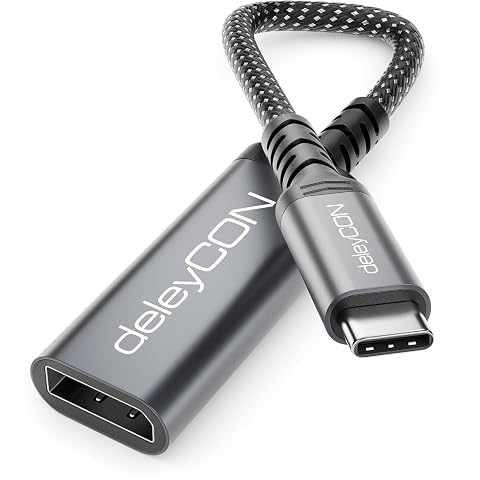
Reliez une source USB‑C compatible à un écran DisplayPort pour travailler, présenter ou jouer en haute définition.
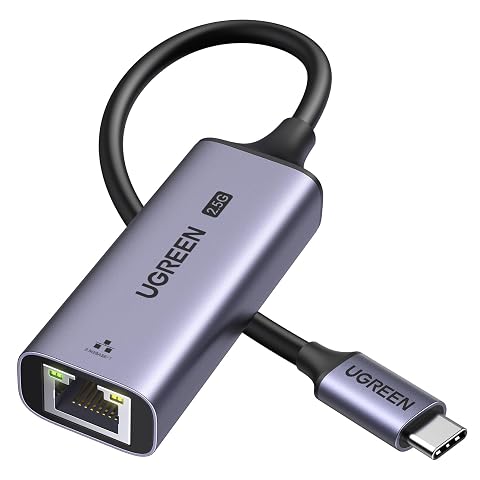
Ajoutez un port RJ45 à votre appareil USB‑C et profitez d’un réseau filaire jusqu’à 2,5 Gb/s.
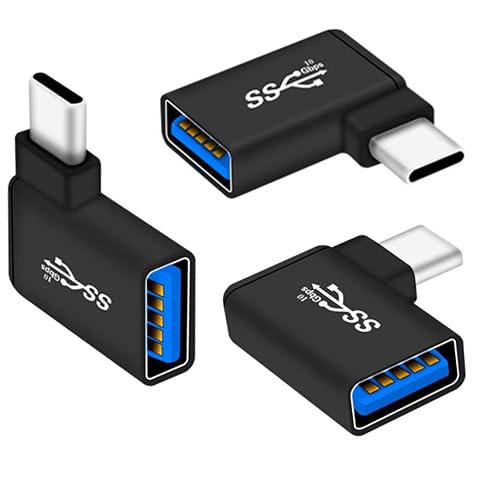
Branchez un périphérique USB‑A sur un appareil USB‑C avec trois adaptateurs compacts à connecteur coudé.
Autres produits : USB‑C vers VGA.
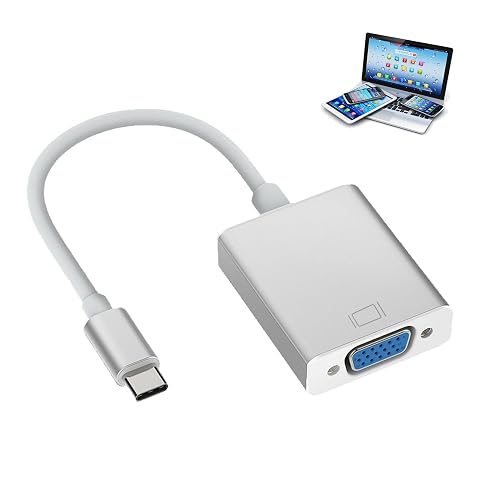
Reliez un appareil USB‑C compatible à un écran VGA, avec une image jusqu’en 1920 × 1200 à 60 Hz.
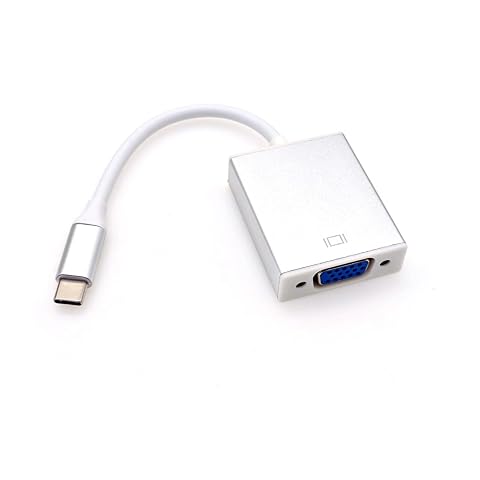
Connectez un port USB‑C compatible à un écran VGA pour vos présentations, vos cours ou un affichage de bureau sans pilote.
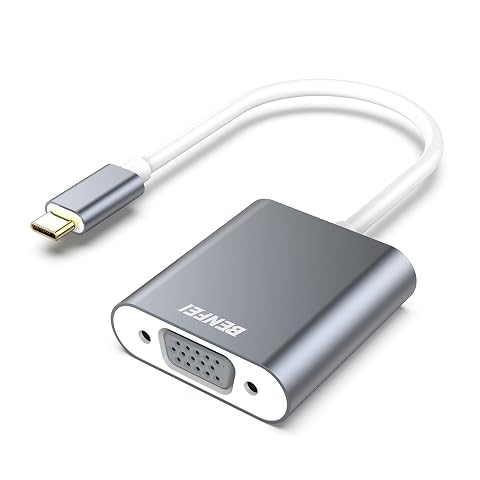
Reliez un appareil USB‑C compatible à un écran VGA pour étendre ou dupliquer l’affichage, sans installer de logiciel.
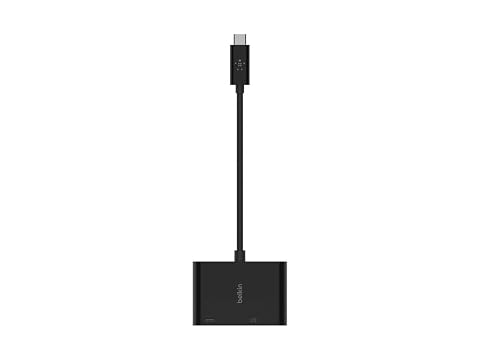
Reliez un écran VGA à votre appareil USB‑C et conservez la possibilité de le recharger jusqu’à 60 W.
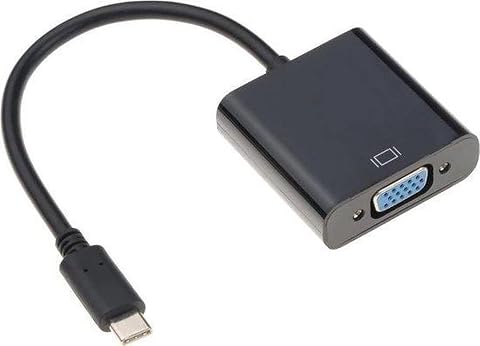
Reliez un ordinateur USB‑C compatible à un écran ou projecteur VGA, sans pilote ni alimentation externe.
Reliez un appareil USB‑C compatible à un écran VGA, avec une sortie Full HD jusqu’à 60 Hz.
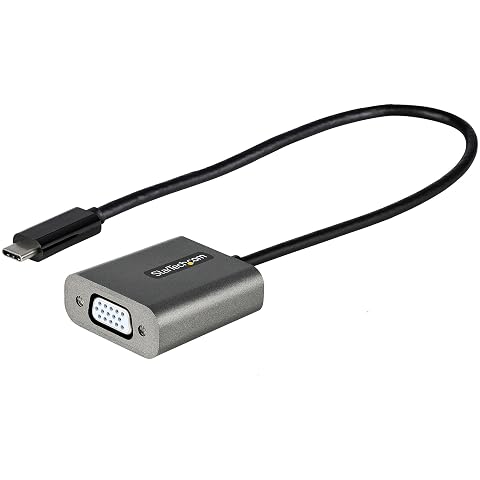
Reliez un appareil USB‑C compatible à un écran VGA, avec un câble de 30 cm pour une installation plus souple.