KabelDirekt
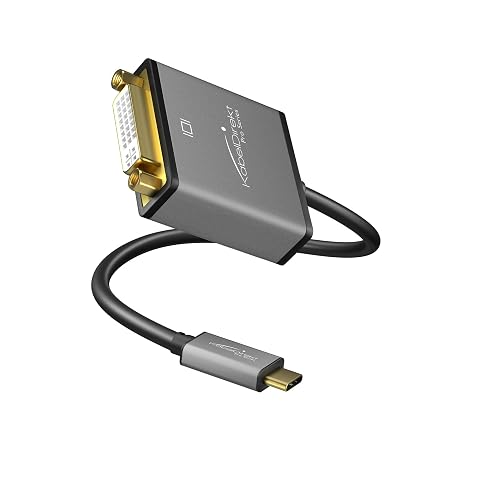
KabelDirekt Adaptateur USB‑C vers DVI PRO Series
Reliez un appareil USB‑C compatible à un écran DVI pour étendre votre affichage, jusqu’à 4K à 30 Hz selon les équipements.
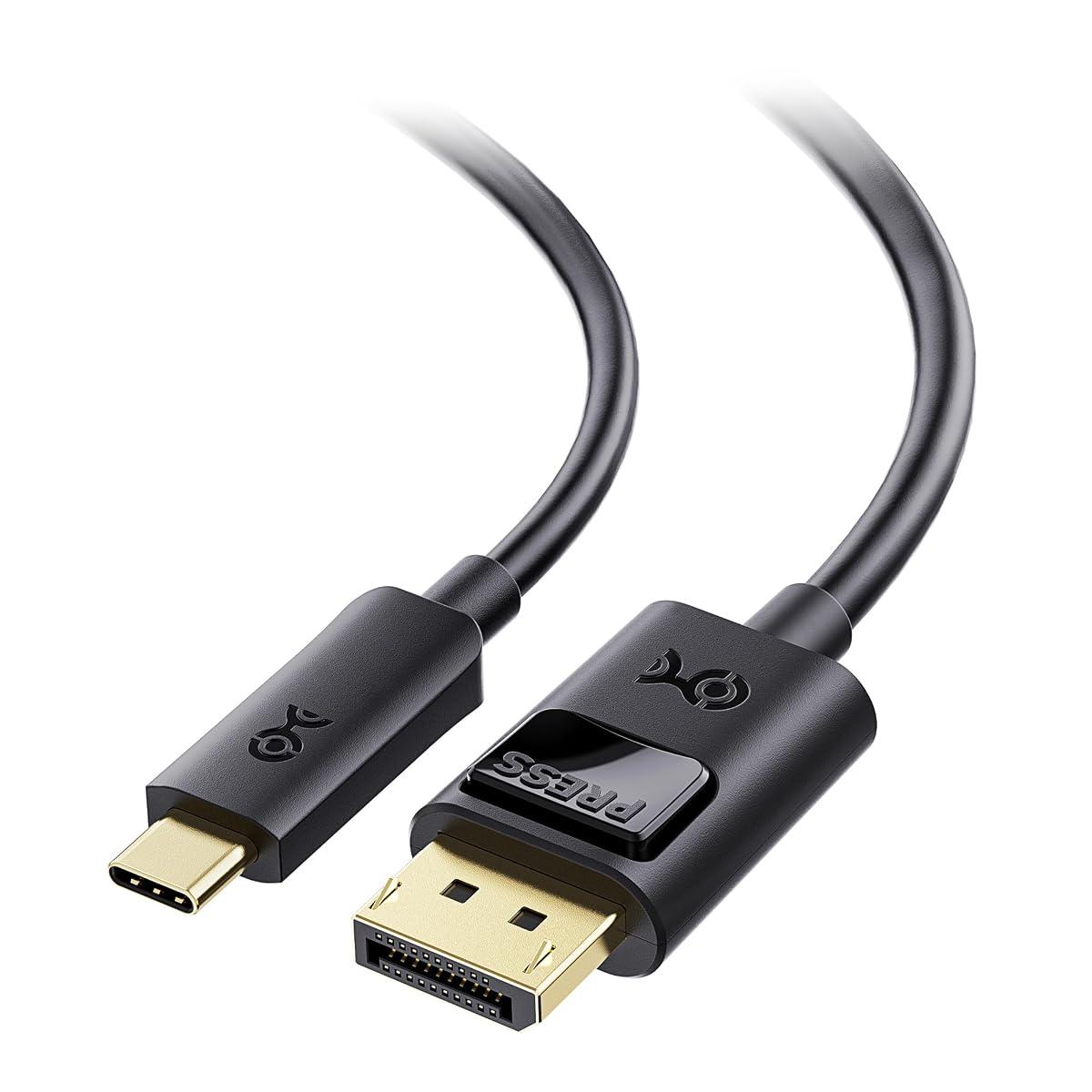
Reliez un ordinateur USB‑C compatible à un écran DisplayPort pour profiter d’une image haute définition et d’un affichage fluide.
Constaté le 21 novembre 2026. Seul le prix affiché à la commande fait foi.
Code boutique AU-2F5QYPP · Rayon : USB‑C vers DisplayPort
Ce câble offre une liaison USB‑C vers DisplayPort simple pour un écran externe, avec une longueur pratique et une prise en charge de résolutions ambitieuses. Son intérêt dépend surtout de la compatibilité vidéo du port USB‑C et de l’écran, tandis que son sens unique impose de vérifier soigneusement le branchement prévu.
Ce câble Cable Matters relie la sortie vidéo USB‑C d’un ordinateur à l’entrée DisplayPort d’un moniteur. Il convient aux configurations de travail, de création et de jeu dans lesquelles l’écran dispose d’une entrée DisplayPort et l’ordinateur peut transmettre un signal vidéo par USB‑C. La connexion est directe, sans adaptateur séparé à intercaler.
Le câble est unidirectionnel : le signal part de l’ordinateur USB‑C vers l’écran DisplayPort. Le sens inverse, d’une source DisplayPort vers un écran USB‑C, n’est pas pris en charge. Cette distinction est essentielle au choix, car la présence d’un connecteur USB‑C ne garantit pas à elle seule une transmission vidéo dans les deux sens.
Avec une longueur de 1,8 m, il permet de relier des appareils installés à proximité, par exemple un ordinateur posé sur un bureau et un moniteur placé devant vous. Cette longueur apporte une marge de placement, tout en évitant d’ajouter un câble très long à une installation compacte.
Le câble prend en charge jusqu’à 8K à 60 Hz ou 4K à 240 Hz. Ces valeurs maximales peuvent convenir à un écran haute définition, à un affichage de jeu à fréquence élevée ou à un poste de travail exigeant. Elles ne sont toutefois pas garanties par le seul câble : l’ensemble de la chaîne vidéo doit pouvoir les gérer.
Pour atteindre ces niveaux, le port USB‑C de l’ordinateur doit fournir une sortie DisplayPort 1.4 HBR3 avec DSC, la compression du flux d’affichage. Le processeur graphique, le système d’exploitation, les réglages d’affichage et l’écran jouent également un rôle. Vérifiez donc les caractéristiques du port de l’ordinateur et les capacités de l’écran, en particulier si vous visez une résolution ou une fréquence élevée.
La fréquence réellement disponible dépend de la configuration complète. Selon les appareils reliés, vous devrez peut-être sélectionner la résolution et la fréquence souhaitées dans les paramètres d’affichage du système. Si une valeur maximale n’est pas accessible, contrôlez d’abord les capacités de chaque appareil et les réglages utilisés.
Le câble est conçu pour les ordinateurs USB‑C qui prennent en charge le mode DisplayPort Alt Mode, ainsi que les appareils compatibles Thunderbolt 3, 4 ou 5. Il peut ainsi servir avec différents ordinateurs portables, à condition que leur port USB‑C transmette effectivement la vidéo. Le moniteur doit, de son côté, disposer d’une entrée DisplayPort compatible.
Un ordinateur équipé d’un port USB‑C uniquement destiné aux données ou à la recharge ne fournira pas de signal vidéo par ce câble. Avant l’achat, vérifiez la fonction vidéo du port USB‑C et le type d’entrée de l’écran. Le câble peut notamment convenir à des ordinateurs portables de gammes comme MacBook Pro, Dell XPS ou HP EliteBook lorsque leurs ports répondent à ces exigences.
La prise en charge du Multi-Stream Transport (MST) permet le chaînage d’écrans lorsque l’ordinateur, le système d’exploitation et les moniteurs le prennent en charge. Cette fonction peut aider à organiser un poste de travail avec plusieurs affichages, mais le résultat dépend des possibilités de l’hôte et des écrans utilisés. La compatibilité MST de chaque élément doit donc être contrôlée avant de prévoir une chaîne d’affichage.
Le câble prend aussi en charge l’audio via DisplayPort jusqu’au 7.1 si les appareils concernés sont compatibles. Le son peut alors accompagner l’image sur une configuration adaptée, sans câble audio distinct entre la source et l’écran. La restitution dépend toutefois des capacités de l’ordinateur, du système et du matériel audio connecté à l’écran.
Pour un usage de jeu ou de création, ces fonctions peuvent simplifier une installation lorsque les appareils sont compatibles. Elles ne remplacent pas la vérification des spécifications de la carte graphique, de l’écran et du système d’exploitation.
Le connecteur USB‑C compact s’insère dans le port correspondant de l’ordinateur. À l’autre extrémité, le connecteur DisplayPort est doté d’un mécanisme de verrouillage conçu pour maintenir la connexion. Cette fixation peut être utile quand le câble reste branché sur un poste de travail ou une installation de jeu.
Pour le débrancher, appuyez sur le bouton de déverrouillage du connecteur DisplayPort avant de le retirer. Ne tirez pas sur le câble pour forcer la séparation : libérez d’abord le verrou, puis saisissez le connecteur. Cette manipulation préserve une utilisation plus simple du branchement et évite de solliciter inutilement le câble.
En résumé, ce modèle s’adresse aux utilisateurs qui souhaitent une liaison vidéo directe entre un ordinateur USB‑C compatible et un écran DisplayPort, avec une longueur de 1,8 m et une prise en charge de résolutions élevées. Il est particulièrement important de confirmer le sens de transmission et les capacités vidéo des appareils avant de l’intégrer à une installation existante.
Avant le branchement, vérifiez que le port USB‑C de l’ordinateur prend en charge la sortie vidéo DisplayPort Alt Mode ou une connexion Thunderbolt compatible. L’écran doit disposer d’une entrée DisplayPort. Ce câble transmet le signal dans un seul sens, de l’ordinateur USB‑C vers l’écran DisplayPort.
Pour retirer le câble, appuyez sur le bouton de déverrouillage du connecteur DisplayPort avant de le tirer par sa coque. Ne forcez pas sur les connecteurs et ne tirez pas sur le câble lui‑même. N’essayez pas de l’utiliser en sens inverse ou avec une entrée HDMI, Mini DisplayPort ou un moniteur USB‑C.
Débranchez le câble en saisissant les connecteurs, jamais en tirant sur la gaine. Côté DisplayPort, appuyez d’abord sur le bouton de déverrouillage afin de libérer le mécanisme de fixation. Évitez les torsions serrées, les pliures marquées et les objets lourds posés sur le câble, qui pourraient solliciter les conducteurs ou les connecteurs.
Pour le nettoyage, débranchez‑le et essuyez les surfaces avec un chiffon doux et sec. Évitez les liquides dans les connecteurs et ne forcez pas pour retirer poussière ou débris. Lorsque vous ne l’utilisez pas, enroulez‑le sans le serrer et rangez‑le dans un endroit sec, à l’abri des écrasements. Avant une nouvelle installation, vérifiez que les extrémités sont propres et que le câble ne présente pas de pli marqué.
Ce câble s’adresse aux personnes qui veulent connecter un ordinateur doté d’une sortie vidéo USB‑C à un écran ou projecteur muni d’une entrée DisplayPort. Il peut convenir à un poste de travail, à une installation de création ou à un équipement de jeu, notamment lorsque l’écran accepte une résolution ou une fréquence élevée.
Il faut toutefois vérifier les ports et les capacités des appareils avant de choisir ce modèle. Il ne convient pas à une source DisplayPort reliée à un écran USB‑C, ni aux moniteurs USB‑C portables. Les utilisateurs qui souhaitent chaîner plusieurs écrans devront également confirmer la prise en charge du MST par l’ordinateur, le système et les moniteurs.
Non. Il transmet l’image d’un ordinateur USB‑C compatible vers un écran DisplayPort. Il ne fonctionne pas pour relier une source DisplayPort à un écran USB‑C.
Non, le port doit prendre en charge la sortie vidéo DisplayPort Alt Mode ou une connexion Thunderbolt compatible. Vérifiez les caractéristiques de l’ordinateur avant le branchement.
Ce sont les limites prises en charge par le câble, sous conditions. L’ordinateur doit notamment fournir DisplayPort 1.4 HBR3 avec DSC, et l’écran, le GPU, le système et les réglages doivent aussi être compatibles.
Non. Il est conçu pour une sortie USB‑C compatible vers une entrée DisplayPort. Il n’est pas compatible avec HDMI, Mini DisplayPort ni les moniteurs USB‑C.
Il prend en charge le MST, qui permet le chaînage lorsque l’ordinateur, le système et les écrans le permettent. Vérifiez la compatibilité de chaque appareil et les limites de votre configuration.
Appuyez sur le bouton de déverrouillage situé sur le connecteur avant de le retirer. Saisissez la coque du connecteur et ne tirez pas directement sur le câble.
Les prix indiqués sont ceux constatés à la date mentionnée ; seul le prix affiché lors de la commande fait foi.
Reliez un appareil USB‑C compatible à un écran DVI pour étendre votre affichage, jusqu’à 4K à 30 Hz selon les équipements.
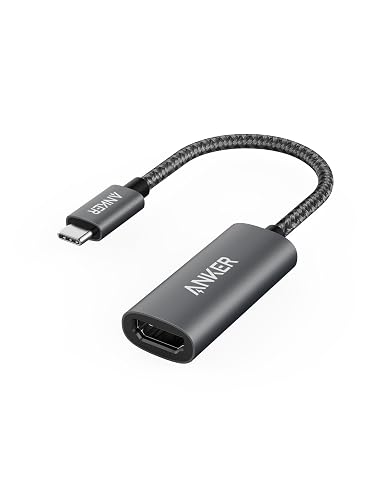
Projetez vos contenus sur un écran HDMI en 4K à 60 Hz grâce à un adaptateur compact, prêt à l’emploi.
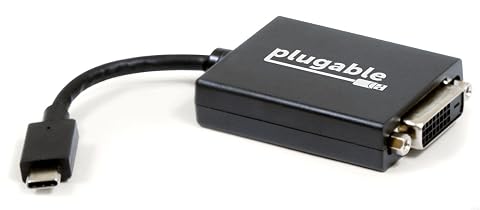
Connectez un écran DVI à un port USB‑C vidéo compatible, avec une image jusqu’à 1920 × 1200 à 60 Hz.
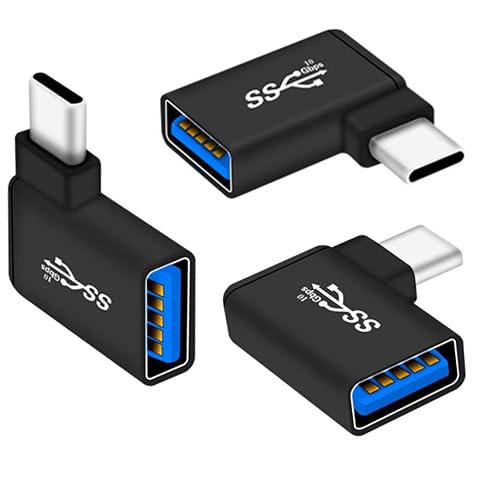
Branchez un périphérique USB‑A sur un appareil USB‑C avec trois adaptateurs compacts à connecteur coudé.
Autres produits : USB‑C vers DisplayPort.
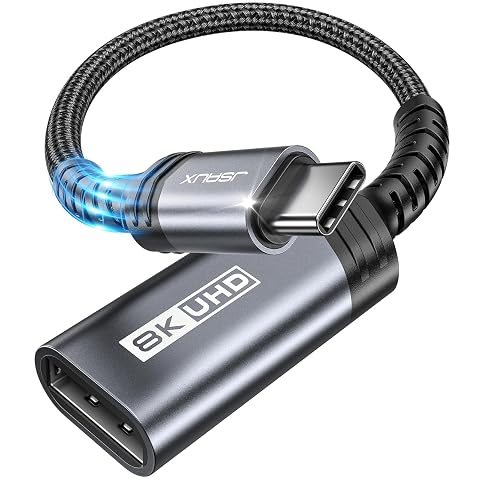
Reliez un appareil USB‑C compatible à un écran DisplayPort et profitez d’un affichage jusqu’en 8K à 60 Hz.
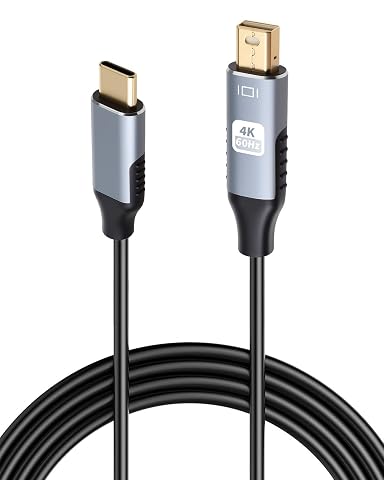
Reliez un appareil USB‑C compatible à un écran Mini DisplayPort et profitez d’une image jusqu’en 4K à 60 Hz.
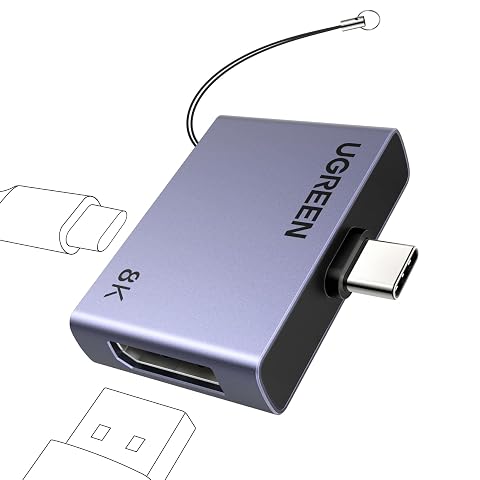
Reliez un appareil USB‑C compatible à un écran DisplayPort, avec affichage haute définition et recharge PD jusqu’à 100 W.
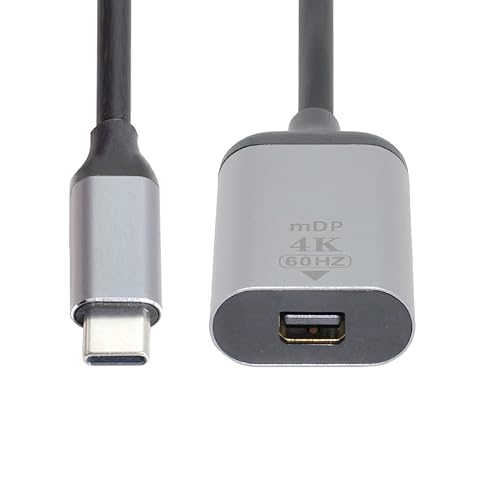
Reliez une source USB‑C compatible à un écran Mini DisplayPort et profitez d’une image jusqu’à 4K à 60 Hz.
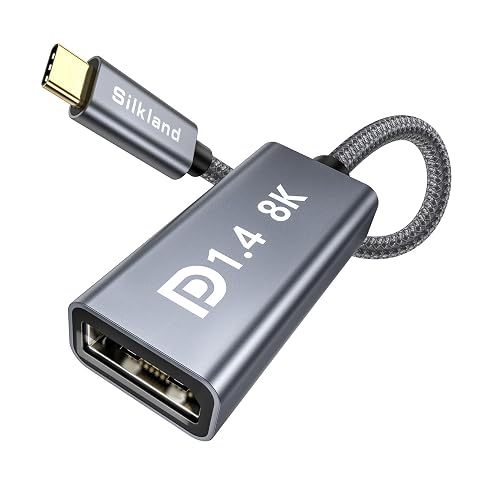
Reliez un appareil USB‑C compatible à un écran DisplayPort et profitez d’une image jusqu’en 8K à 60 Hz.
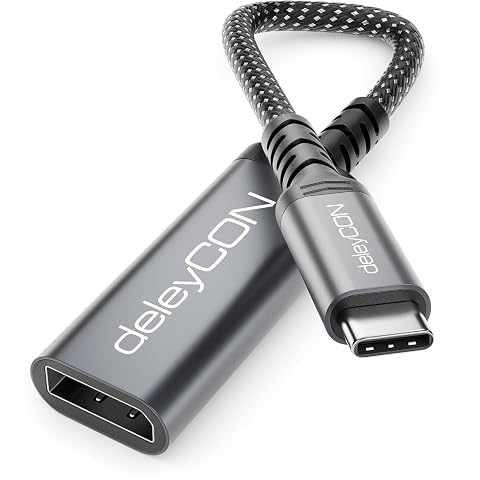
Reliez une source USB‑C compatible à un écran DisplayPort pour travailler, présenter ou jouer en haute définition.
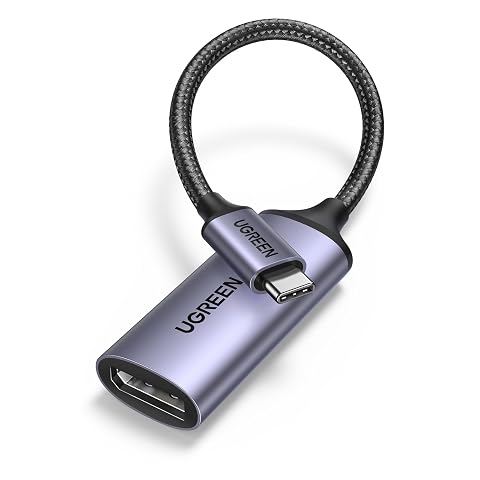
Reliez une source USB‑C compatible à un écran DisplayPort et profitez de résolutions élevées et du VRR.
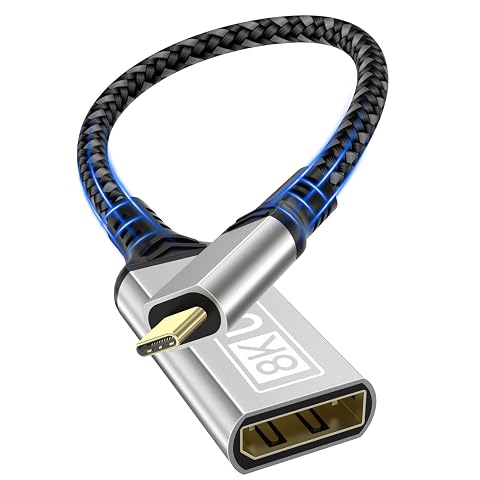
Reliez un appareil USB‑C compatible à un écran DisplayPort et profitez d’une sortie vidéo pouvant atteindre 8K à 60 Hz.