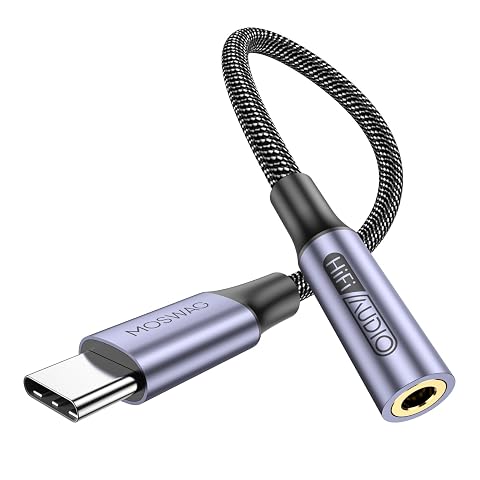
Moswag
Moswag adaptateur USB‑C vers jack avec DAC
Reliez vos écouteurs filaires à un port USB‑C et gardez les commandes au bout du câble.
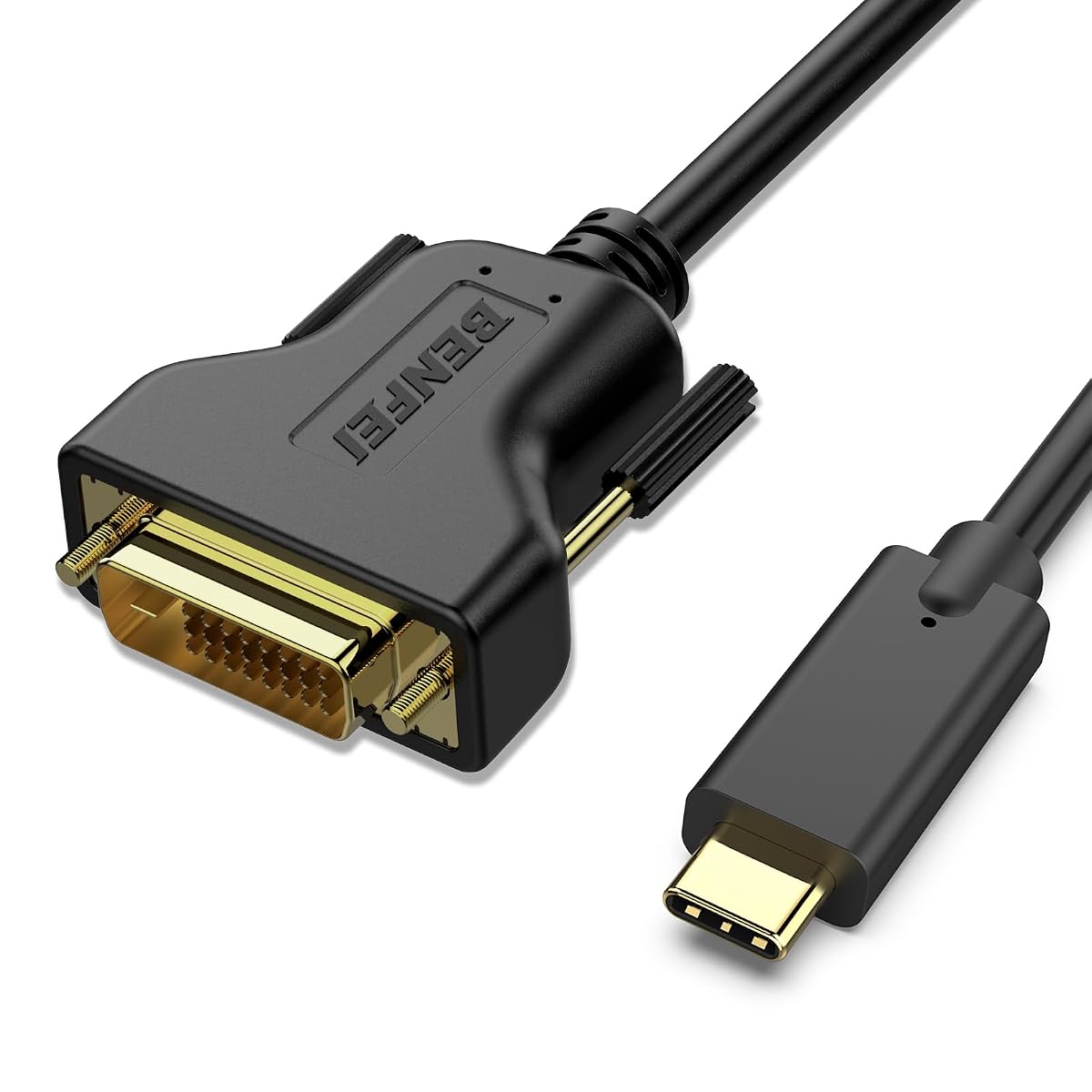
Reliez un ordinateur USB‑C à un écran DVI‑D, avec une image jusqu’en 1920 × 1 200 à 60 Hz.
Constaté le 21 novembre 2026. Seul le prix affiché à la commande fait foi.
Code boutique AU-1W2G0IU · Rayon : USB‑C vers DVI
Ce câble offre une solution directe et simple pour connecter un ordinateur USB‑C compatible à un écran DVI‑D, avec une résolution adaptée à de nombreux usages bureautiques. Sa longueur de 0,9 m et l’absence de transmission audio ou de recharge le destinent surtout aux installations rapprochées où seule la vidéo est nécessaire.
Le câble Benfei permet de relier la sortie USB‑C d’un ordinateur à l’entrée DVI‑D d’un écran. Il comporte un connecteur USB‑C mâle à une extrémité et un connecteur DVI‑D mâle à l’autre. Vous pouvez ainsi afficher le contenu de votre ordinateur sur un moniteur, un téléviseur ou un projecteur équipé d’une entrée DVI‑D, sans ajouter d’adaptateur intermédiaire.
La connexion est prévue dans ce sens, de l’appareil USB‑C vers l’écran DVI‑D. Elle ne transforme pas une sortie DVI en entrée USB‑C. Avant de brancher le câble, vérifiez également que le port USB‑C de l’ordinateur prend en charge la sortie vidéo. La présence d’un connecteur USB‑C ne garantit pas, à elle seule, cette fonction.
Le câble prend en charge une résolution maximale de 1920 × 1 200 à 60 Hz. Cette définition convient à de nombreux moniteurs de bureau et permet de profiter d’un affichage étendu pour travailler, consulter des photos ou regarder des vidéos. La résolution réellement disponible dépend aussi des capacités de l’ordinateur et de l’écran connecté.
La liaison DVI‑D transmet la vidéo. Si vous souhaitez écouter le son sur un téléviseur ou un projecteur, prévoyez une sortie audio séparée : ce câble ne fournit pas de liaison audio. Il ne sert pas non plus à recharger l’ordinateur. Ces limites sont à prendre en compte si vous cherchez une connexion unique pour l’image, le son et l’alimentation.
Parmi les appareils compatibles annoncés figurent des MacBook Pro et MacBook, des iMac, le Surface Book 2, le Surface Go, des Dell XPS 13 et 15, des HP Envy 13, des Pixelbook, des Galaxy Book et des Chromebook. Il peut aussi convenir à certains appareils mobiles, notamment les Samsung Galaxy S8 et S9, leurs versions Plus, les Galaxy Note 8 et 9, le Huawei Mate 10 et le HTC U11. Pour les téléphones comme pour les ordinateurs, le modèle doit permettre la sortie vidéo par USB‑C.
Cette compatibilité étendue facilite la connexion à un écran DVI‑D déjà présent dans un bureau, une salle de cours ou un espace de présentation. Elle ne signifie pas que tous les appareils dotés d’un port USB‑C peuvent transmettre une image. En cas de doute, vérifiez les capacités vidéo de votre modèle et le type d’entrée de l’écran avant de choisir ce câble.
Le fonctionnement est prévu en Plug and Play : aucun pilote ni logiciel supplémentaire n’est nécessaire. Branchez d’abord le connecteur USB‑C sur l’ordinateur, puis le DVI‑D sur l’écran. Sélectionnez ensuite l’entrée correspondante sur l’écran si plusieurs sources sont disponibles. Sur l’ordinateur, vous pouvez choisir d’utiliser l’écran externe en duplication ou en extension selon vos besoins et les options du système.
Le câble est conçu principalement pour les ordinateurs. Pour les appareils mobiles, limitez-vous aux modèles compatibles avec la sortie vidéo indiqués plus haut.
Avec une longueur de 0,9 m, ce câble convient à une installation proche de l’écran, sur un bureau ou lors d’une présentation. Cette longueur limite l’excédent de câble dans un espace de travail compact, mais demande de placer l’ordinateur à proximité du moniteur. Une petite pochette est fournie pour le transport et le rangement.
Le connecteur USB‑C présente un design antidérapant destiné à faciliter le branchement et le débranchement. Le boîtier renforcé est conçu pour mieux isoler le connecteur de la chaleur. Une garantie de 18 mois accompagne le produit. En résumé, il s’adresse à ceux qui veulent réutiliser un écran DVI‑D avec un ordinateur USB‑C compatible, sans installer de logiciel, tout en gardant à l’esprit sa portée limitée à la vidéo et sa longueur modérée.
Avant la connexion, vérifiez que l’ordinateur prend en charge la sortie vidéo par USB‑C et que l’écran dispose d’une entrée DVI‑D. Le câble fonctionne de l’appareil USB‑C vers l’écran DVI‑D, et non dans le sens inverse.
Pour débrancher le câble, saisissez les connecteurs plutôt que de tirer sur le cordon. Évitez de plier fortement le câble près des prises et placez‑le de façon à ce qu’il ne soit ni coincé ni soumis à une traction. La liaison transmet la vidéo, pas le son et ne recharge pas l’ordinateur. Pour un téléphone ou une tablette, vérifiez que le modèle fait partie des appareils compatibles et qu’il prend en charge une sortie vidéo USB‑C.
Pour préserver le câble, débranchez‑le en tenant les connecteurs et non en tirant sur la gaine. Évitez les torsions serrées, les plis répétés au même endroit et le poids d’objets posé sur le cordon. Lorsque le câble est raccordé, laissez assez de jeu pour que les connecteurs ne soient pas soumis à une tension.
En cas de poussière, essuyez les connecteurs et la gaine avec un chiffon doux et sec. N’utilisez pas de liquide directement sur les prises. Après usage, enroulez le câble sans le serrer et rangez‑le dans la petite pochette fournie, à l’abri de l’humidité et des chocs. Avant un nouveau branchement, vérifiez que les connecteurs sont propres et qu’aucune broche du connecteur DVI‑D n’est visiblement endommagée.
Ce câble convient aux personnes qui souhaitent relier un ordinateur USB‑C compatible à un moniteur, un téléviseur ou un projecteur doté d’une entrée DVI‑D. Il peut être utile au bureau, à la maison ou en déplacement pour réutiliser un écran existant lors d’une présentation, d’une séance de travail ou de la consultation de contenus vidéo.
Il est particulièrement adapté si vos appareils sont proches l’un de l’autre et si vous avez besoin d’une liaison vidéo simple, sans installation de pilote. Vérifiez la prise en charge de la sortie vidéo USB‑C et prévoyez une connexion audio séparée si le son est nécessaire.
Il relie un appareil USB‑C compatible avec la sortie vidéo à un écran DVI‑D. Des ordinateurs MacBook, Dell XPS, Surface, Chromebook et plusieurs autres modèles sont annoncés comme compatibles ; vérifiez toujours les capacités vidéo de votre appareil.
Il est conçu principalement pour les ordinateurs, mais certains téléphones compatibles sont mentionnés, dont des Samsung Galaxy S8 et S9, les Note 8 et 9, le Huawei Mate 10 et le HTC U11. Le téléphone doit prendre en charge la sortie vidéo par USB‑C.
La résolution maximale annoncée est de 1920 × 1 200 à 60 Hz. L’affichage obtenu dépend également des capacités de l’ordinateur et de l’écran.
Non, le fonctionnement est prévu en Plug and Play, sans pilote ni logiciel supplémentaire. Il peut toutefois être nécessaire de sélectionner l’entrée DVI‑D sur l’écran et de régler le mode d’affichage sur l’ordinateur.
Non, il sert à transmettre la vidéo vers un écran DVI‑D. Prévoyez une connexion audio distincte si nécessaire, et une autre solution pour alimenter ou recharger l’ordinateur.
Non, le raccordement est prévu de l’appareil USB‑C vers l’écran DVI‑D. Il ne convertit pas une sortie DVI en entrée USB‑C.
Les prix indiqués sont ceux constatés à la date mentionnée ; seul le prix affiché lors de la commande fait foi.
Reliez vos écouteurs filaires à un port USB‑C et gardez les commandes au bout du câble.
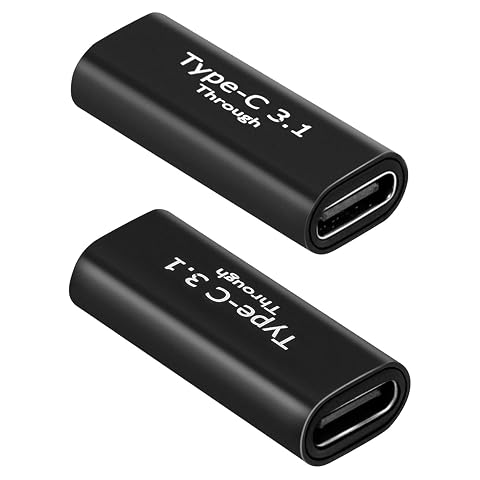
Prolongez une liaison USB‑C pour la charge, les données ou la vidéo, avec un format compact vendu par deux.
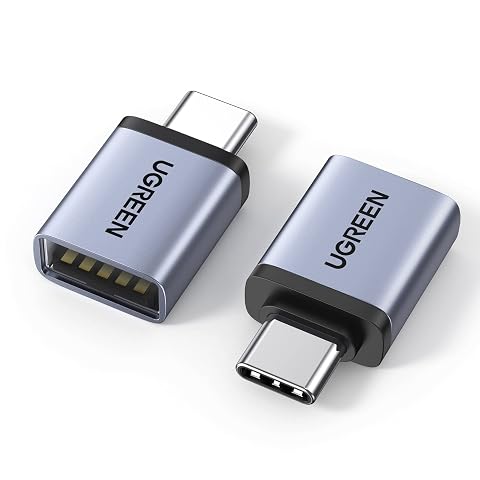
Reliez une clé USB, une souris ou un clavier à votre appareil USB‑C compatible, avec deux adaptateurs compacts.
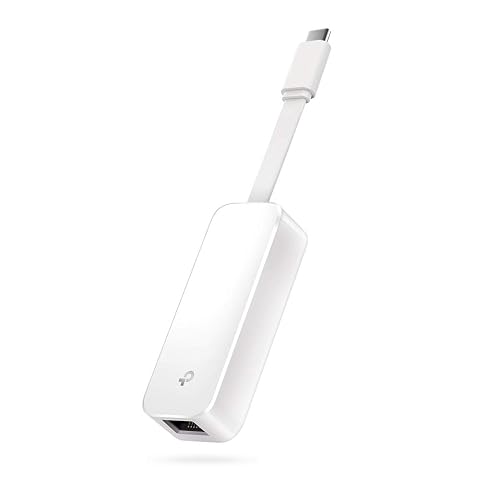
Ajoutez un port Ethernet Gigabit à votre appareil USB‑C pour une connexion filaire plus stable.
Autres produits : USB‑C vers DVI.
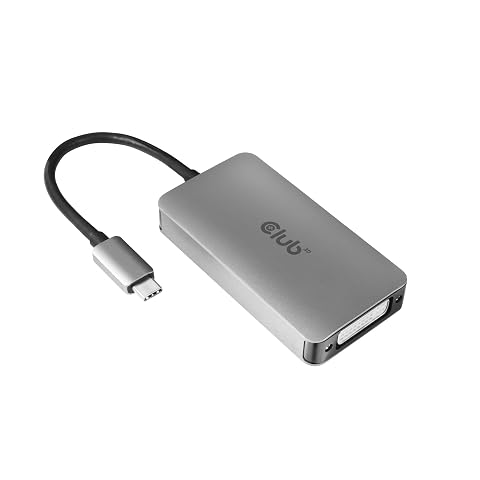
Convertissez une sortie USB‑C compatible vidéo en connexion DVI‑D Dual Link pour écran ou projecteur, jusqu’à 4K à 30 Hz.
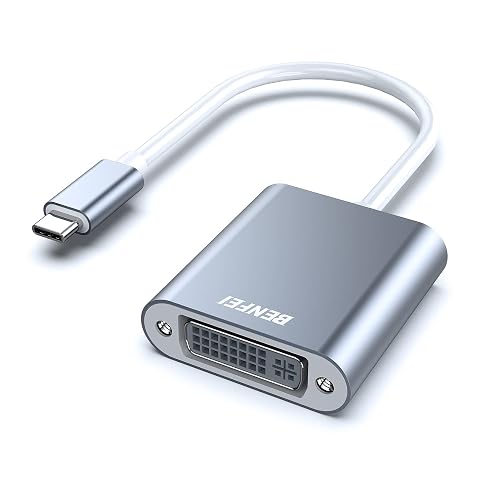
Reliez un appareil USB‑C compatible vidéo à un écran DVI‑D, jusqu’à 1920 × 1200 à 60 Hz.
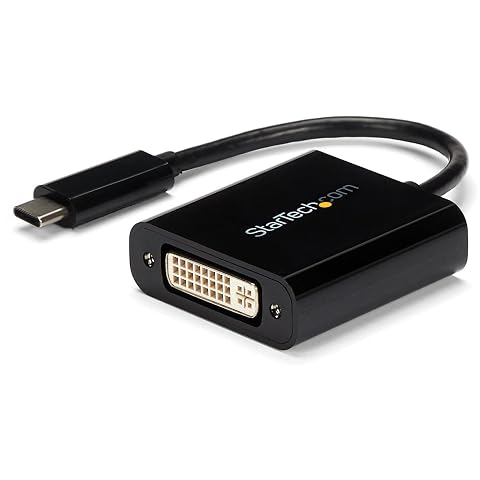
Ajoutez une sortie DVI‑D à votre appareil USB‑C compatible, avec une image pouvant atteindre 1920 × 1200.
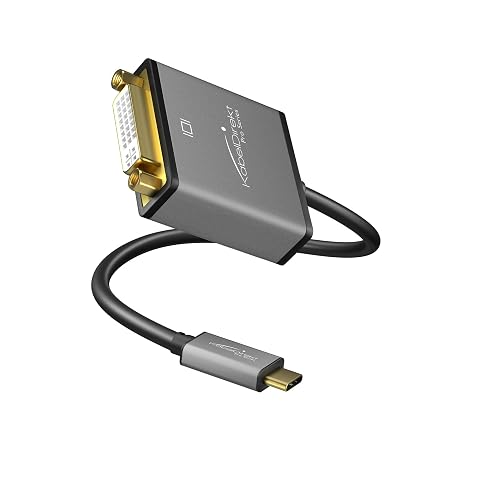
Reliez un appareil USB‑C compatible à un écran DVI pour étendre votre affichage, jusqu’à 4K à 30 Hz selon les équipements.
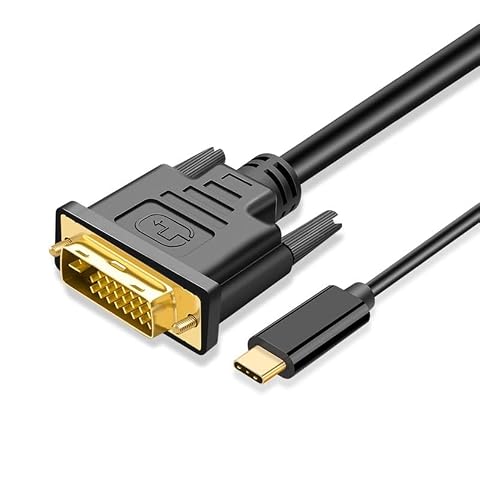
Reliez un appareil USB‑C compatible à un écran DVI et profitez d’une image Full HD jusqu’à 60 Hz.
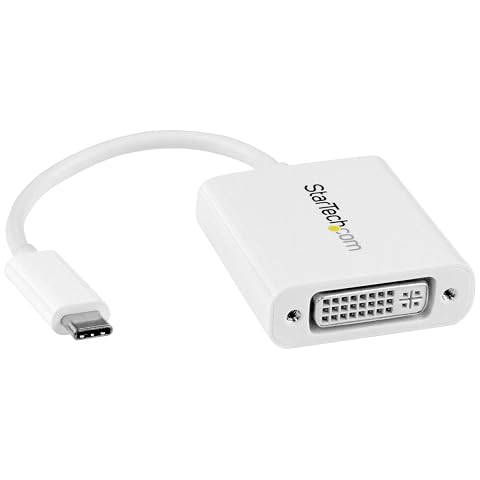
Connectez un PC USB‑C ou Thunderbolt 3 à un écran DVI‑D, jusqu’en 1920 × 1200.
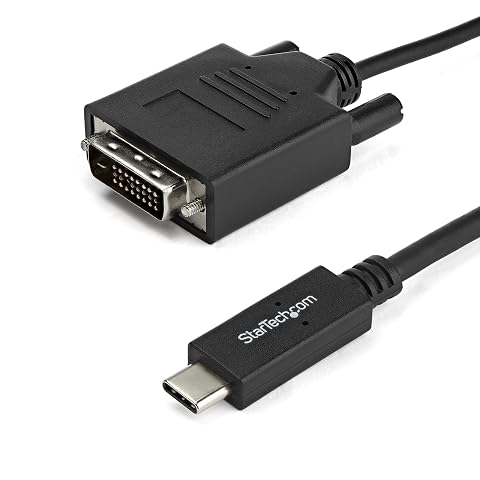
Reliez un port USB‑C compatible DP Alt Mode à un écran DVI‑D, jusqu’à 1920 × 1200.
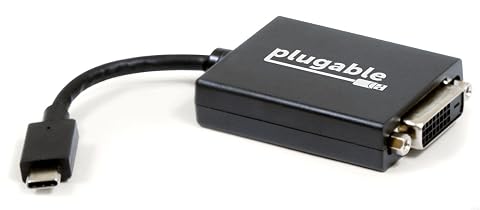
Connectez un écran DVI à un port USB‑C vidéo compatible, avec une image jusqu’à 1920 × 1200 à 60 Hz.