−29 %
Cable Matters
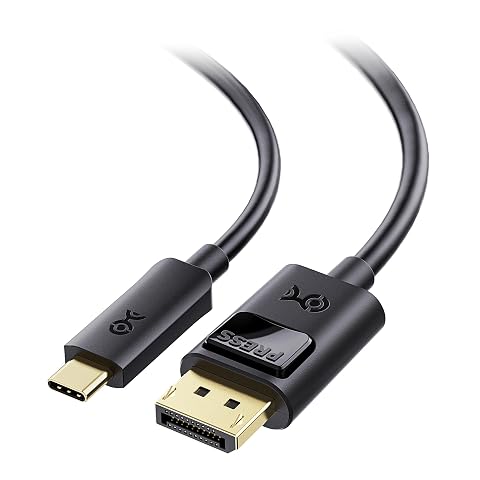
Cable Matters câble USB‑C vers DisplayPort 1.4
Reliez un ordinateur USB‑C compatible à un écran DisplayPort pour profiter d’une image haute définition et d’un affichage fluide.
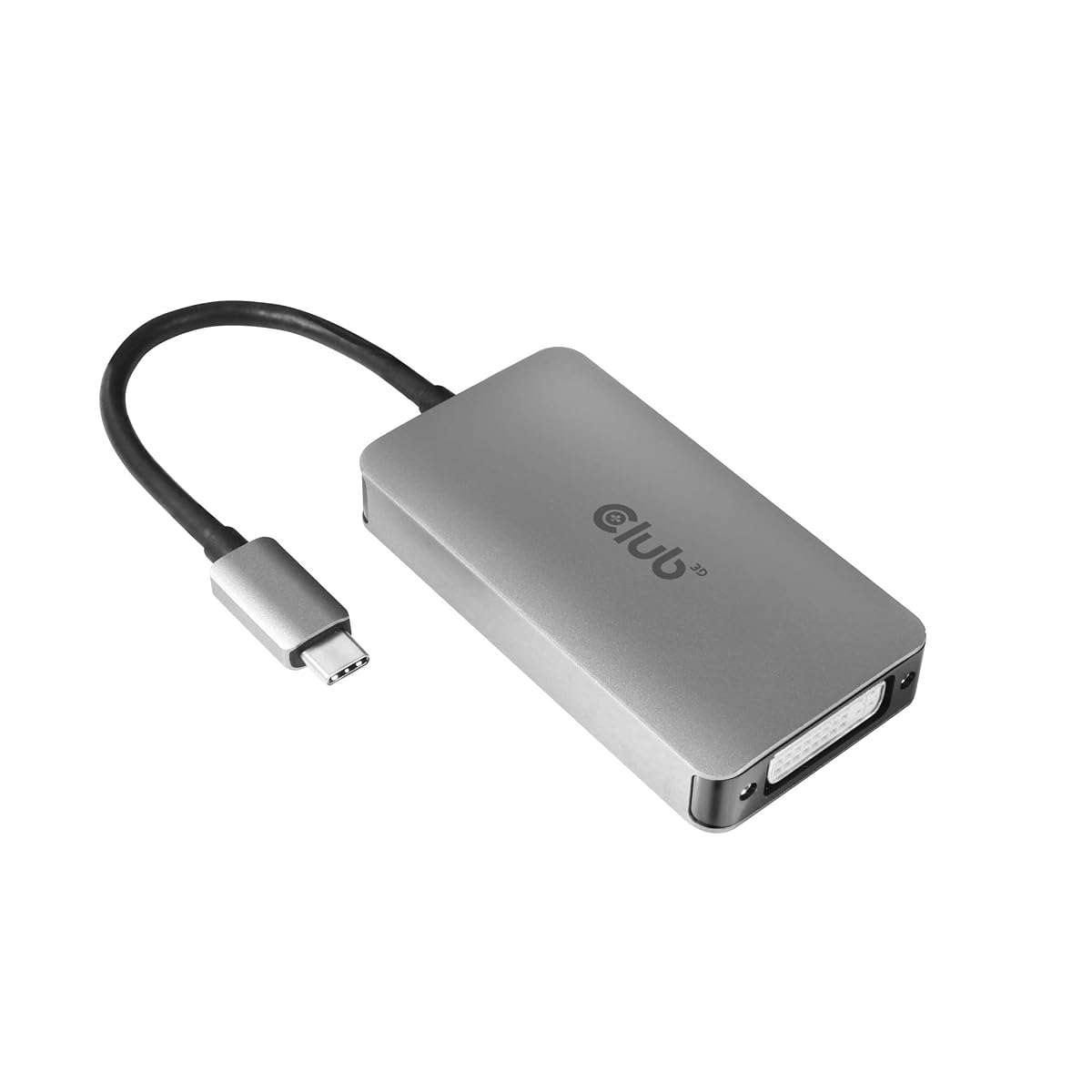
Convertissez une sortie USB‑C compatible vidéo en connexion DVI‑D Dual Link pour écran ou projecteur, jusqu’à 4K à 30 Hz.
Constaté le 21 novembre 2026. Seul le prix affiché à la commande fait foi.
Code boutique AU-1KWQN7T · Rayon : USB‑C vers DVI
Le Club 3D CAC‑1510 répond à un besoin précis : relier une source USB‑C capable de transmettre la vidéo à un écran DVI‑D Dual Link. Ses modes haute résolution sont utiles, mais le 4K reste limité à 30 Hz et la compatibilité HDCP mérite une attention particulière avec certains moniteurs Apple Cinema.
L’adaptateur Club 3D CAC‑1510 permet de connecter un appareil équipé d’un port USB‑C à un moniteur ou à un projecteur doté d’une entrée DVI‑D Dual Link. La conversion est active : l’adaptateur traite le signal vidéo entre ces deux types de connexion. Le connecteur USB‑C est réversible, vous pouvez donc le brancher dans l’un ou l’autre sens sans chercher son orientation.
Cette solution peut être utile pour raccorder un écran DVI‑D à un ordinateur ou à un autre appareil récent qui dispose d’une sortie vidéo USB‑C. Il ne suffit toutefois pas que l’appareil possède un port USB‑C : celui‑ci doit aussi permettre la transmission d’un signal vidéo. Vérifiez également que l’écran ou le projecteur dispose bien de l’entrée DVI‑D recherchée.
Deux modes vidéo sont indiqués pour cet adaptateur : jusqu’à 3840 × 2160 à 30 Hz et jusqu’à 2560 × 1600 à 60 Hz. Le choix dépend des capacités de l’appareil source, de l’écran connecté et de la configuration utilisée. La fréquence de 30 Hz en 4K peut sembler moins fluide lors du déplacement à l’écran que le mode 60 Hz, notamment pour les mouvements rapides. Pour un usage où la fluidité compte, vérifiez si le mode 2560 × 1600 à 60 Hz correspond à votre installation.
L’horloge maximale annoncée est de 268,5 MHz. Cette valeur complète les indications de résolution, mais ne garantit pas à elle seule l’obtention d’un mode précis : les limites de chaque appareil raccordé restent à prendre en compte. Si l’image ne s’affiche pas à la résolution souhaitée, contrôlez les réglages d’affichage de la source et les modes acceptés par l’écran.
Le format compact de l’adaptateur facilite son intégration à un poste de travail ou à une installation de projection. Il constitue un lien dédié entre USB‑C et DVI‑D Dual Link, plutôt qu’un hub destiné à multiplier les ports. L’adaptateur est prévu pour un moniteur ou un projecteur : il peut donc servir à retrouver un écran DVI‑D dans une installation équipée d’une source USB‑C compatible vidéo.
Avant le branchement, repérez le connecteur USB‑C côté source et l’entrée DVI‑D côté écran. Une fois raccordé, sélectionnez si nécessaire l’entrée correspondante sur le moniteur ou le projecteur, puis vérifiez le mode d’affichage dans les paramètres de l’appareil source. En cas d’absence d’image, commencez par vérifier la capacité vidéo du port USB‑C, l’entrée choisie sur l’écran et la résolution configurée.
Cette version CAC‑1510 est indiquée HDCP ON et prend en charge le HDCP. Cette compatibilité peut poser problème avec certains moniteurs Apple Cinema qui ne prennent pas en charge le HDCP. Pour certains de ces écrans, la variante CAC‑1510‑A HDCP OFF est à envisager. Si vous possédez un moniteur Apple Cinema, vérifiez sa compatibilité avec le HDCP avant de choisir votre adaptateur, en particulier si vous souhaitez lire des contenus protégés.
Le nom Dual Link désigne ici le type de liaison DVI‑D pris en charge. Pour profiter du mode d’affichage recherché, la sortie USB‑C de la source, l’adaptateur et l’écran doivent tous permettre le fonctionnement à cette résolution et à cette fréquence. Une connexion de forme compatible ne suffit pas toujours à garantir le mode vidéo souhaité.
Pour confirmer que cet adaptateur convient à votre installation, vérifiez ces éléments :
Avec ces vérifications, le CAC‑1510 offre une liaison ciblée pour réunir une source USB‑C et un équipement DVI‑D. Il convient particulièrement lorsque vous connaissez les connecteurs et les modes vidéo de votre matériel, plutôt que si vous recherchez une solution universelle pour plusieurs types d’écrans.
Avant l’installation, vérifiez que le port USB‑C de votre appareil transmet de la vidéo et que votre écran ou projecteur possède une entrée DVI‑D Dual Link. Contrôlez aussi les résolutions acceptées par les deux appareils, ainsi que la compatibilité HDCP si vous utilisez un moniteur Apple Cinema.
Si l’image n’apparaît pas, vérifiez d’abord la sortie vidéo USB‑C, l’entrée sélectionnée et les réglages d’affichage. Gardez les connecteurs propres et évitez de tirer sur le câble ou de plier fortement la liaison. Pour débrancher l’adaptateur, saisissez les connecteurs plutôt que de tirer sur le cordon.
Pour préserver les connecteurs, débranchez l’adaptateur en le tenant par sa prise, sans tirer sur le câble. Évitez de tordre ou d’écraser la liaison et ne forcez jamais un connecteur qui ne s’insère pas facilement. Vérifiez l’alignement avant de le raccorder au port USB‑C ou à l’entrée DVI‑D.
Si de la poussière s’accumule, essuyez délicatement les surfaces accessibles avec un chiffon doux et sec. Évitez les liquides et les produits de nettoyage directement sur les connecteurs. Lorsque l’adaptateur n’est pas utilisé, rangez‑le dans un endroit sec, à l’abri des objets susceptibles d’endommager ses prises. Un rangement sans traction ni pli marqué aide à préserver son usage au fil des branchements.
Cet adaptateur s’adresse aux personnes qui souhaitent raccorder une source équipée d’une sortie vidéo USB‑C à un moniteur ou à un projecteur DVI‑D Dual Link. Il peut convenir à un poste de travail qui conserve un écran DVI‑D ou à une installation de projection déjà équipée de cette entrée.
Il est préférable de connaître les capacités vidéo de la source et de l’écran avant l’achat, notamment si vous visez la 4K ou si vous utilisez un moniteur Apple Cinema. Ce n’est pas un hub multiport : son rôle est de convertir la liaison vidéo entre USB‑C et DVI‑D.
Non, le port USB‑C de la source doit pouvoir transmettre un signal vidéo. Un port USB‑C utilisé uniquement pour les données ou la charge ne suffit pas pour afficher une image.
Les modes indiqués sont 3840 × 2160 à 30 Hz et 2560 × 1600 à 60 Hz. Le mode réellement disponible dépend aussi des capacités de la source et de l’écran.
Oui, il est prévu pour un moniteur ou un projecteur équipé d’une entrée DVI‑D Dual Link. Vérifiez que la sortie USB‑C de votre appareil source transmet la vidéo.
Certains moniteurs Apple Cinema sans prise en charge HDCP peuvent ne pas convenir à la version CAC‑1510 HDCP ON. Pour certains de ces écrans, la variante CAC‑1510‑A HDCP OFF est à envisager.
Non, le connecteur USB‑C est réversible. Vous pouvez le brancher dans l’un ou l’autre sens.
Vérifiez que la source transmet la vidéo par son port USB‑C et que l’écran accepte le mode choisi. Contrôlez également l’entrée sélectionnée sur le moniteur ou le projecteur et les réglages d’affichage de la source.
Les prix indiqués sont ceux constatés à la date mentionnée ; seul le prix affiché lors de la commande fait foi.
Reliez un ordinateur USB‑C compatible à un écran DisplayPort pour profiter d’une image haute définition et d’un affichage fluide.
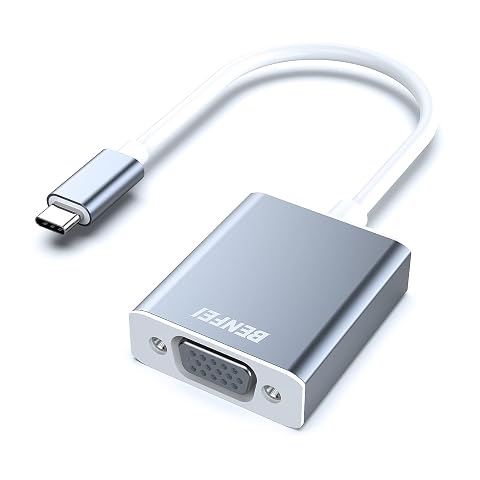
Branchez un appareil USB‑C compatible sur un écran VGA, jusqu’à 1920 × 1200 à 60 Hz, sans pilote.
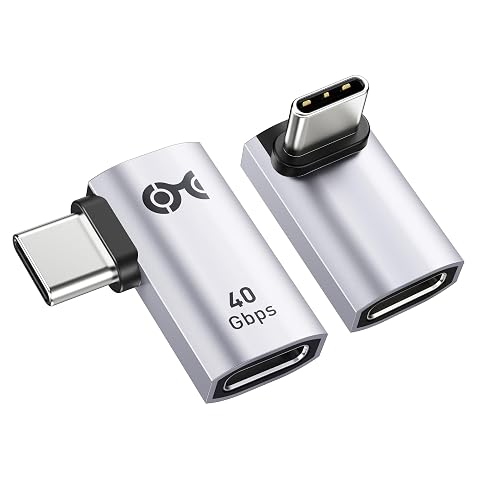
Réorientez vos branchements USB‑C pour libérer l’espace autour du port et utiliser vos appareils plus confortablement.
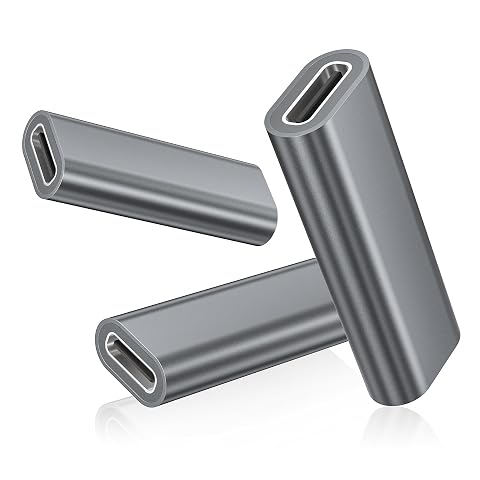
Reliez deux câbles USB‑C mâles avec un coupleur compact, compatible avec la charge jusqu’à 100 W, les données et la vidéo 4K.
Autres produits : USB‑C vers DVI.
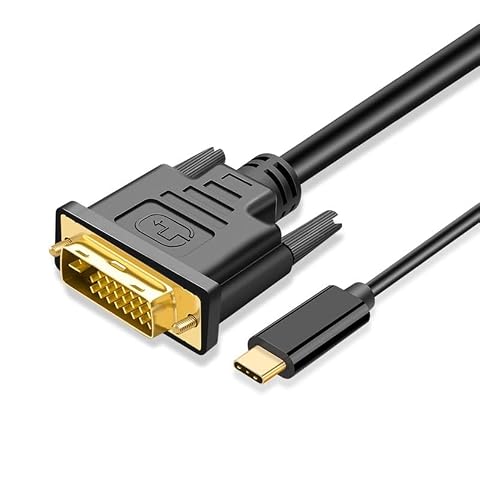
Reliez un appareil USB‑C compatible à un écran DVI et profitez d’une image Full HD jusqu’à 60 Hz.
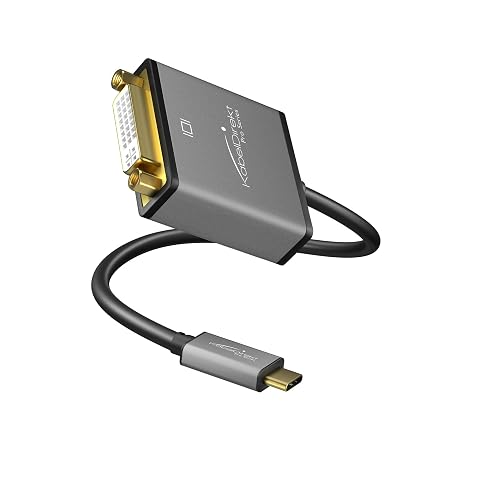
Reliez un appareil USB‑C compatible à un écran DVI pour étendre votre affichage, jusqu’à 4K à 30 Hz selon les équipements.
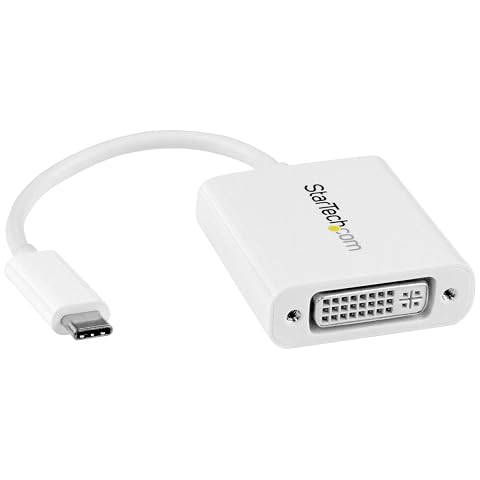
Connectez un PC USB‑C ou Thunderbolt 3 à un écran DVI‑D, jusqu’en 1920 × 1200.
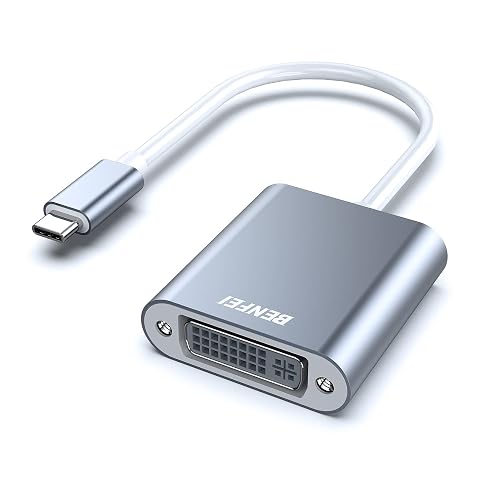
Reliez un appareil USB‑C compatible vidéo à un écran DVI‑D, jusqu’à 1920 × 1200 à 60 Hz.
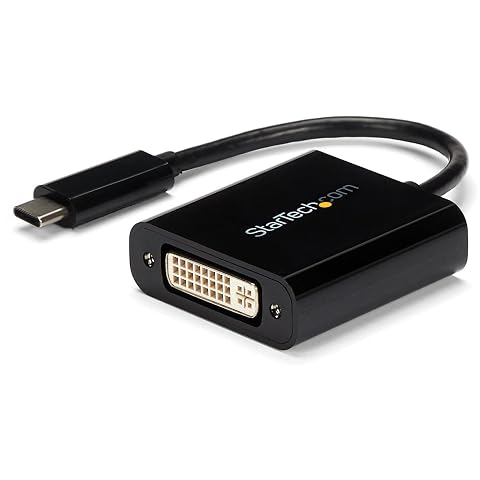
Ajoutez une sortie DVI‑D à votre appareil USB‑C compatible, avec une image pouvant atteindre 1920 × 1200.
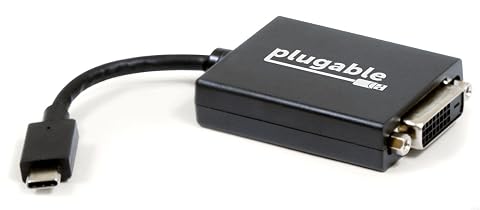
Connectez un écran DVI à un port USB‑C vidéo compatible, avec une image jusqu’à 1920 × 1200 à 60 Hz.
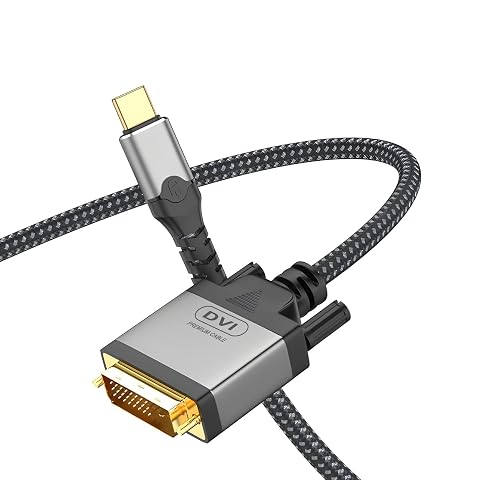
Reliez un appareil USB‑C compatible à un écran DVI avec un câble souple de 1,8 m et une image jusqu’à 4K à 30 Hz.
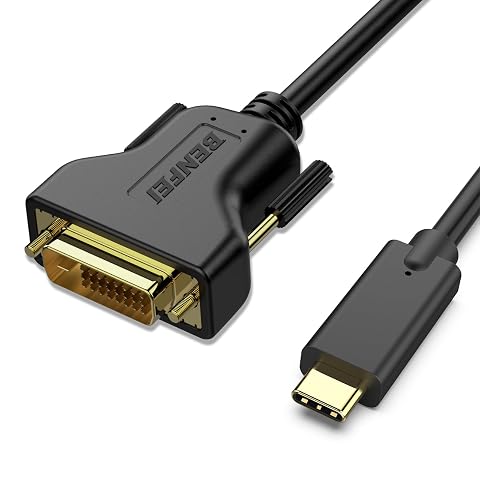
Reliez un ordinateur USB‑C à un écran DVI‑D, avec une image jusqu’en 1920 × 1 200 à 60 Hz.