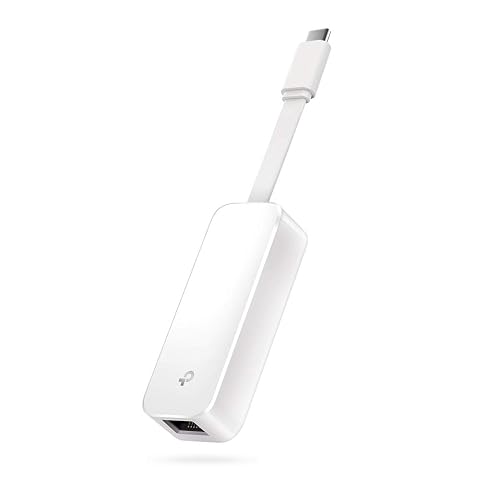
TP‑Link
TP‑Link adaptateur USB‑C Ethernet Gigabit UE300C
Ajoutez un port Ethernet Gigabit à votre appareil USB‑C pour une connexion filaire plus stable.
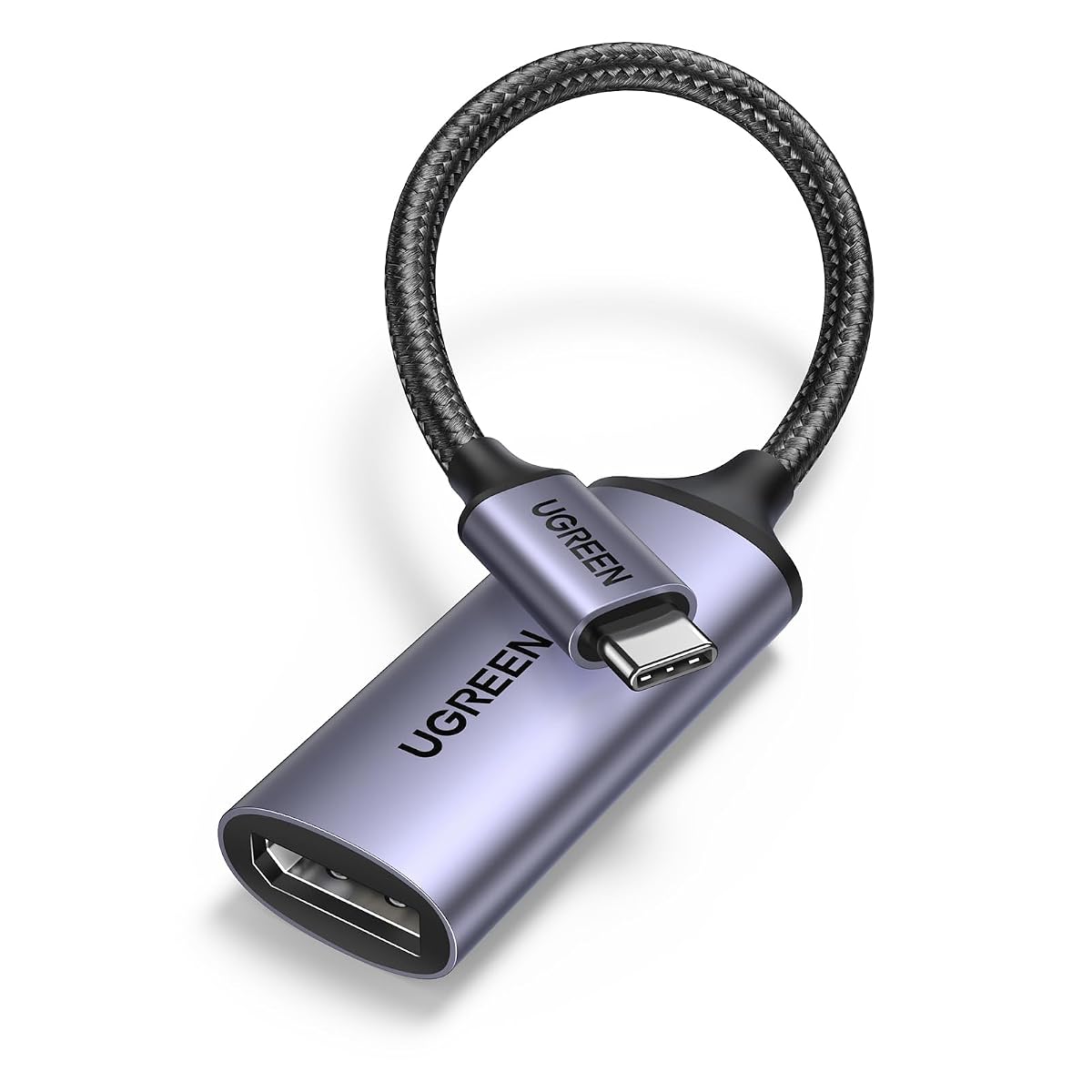
Reliez une source USB‑C compatible à un écran DisplayPort et profitez de résolutions élevées et du VRR.
Constaté le 21 novembre 2026. Seul le prix affiché à la commande fait foi.
Code boutique AU-26K487P · Rayon : USB‑C vers DisplayPort
Compact et bien adapté à une liaison courte, cet adaptateur combine une sortie DisplayPort 1.4, des modes haute résolution et la prise en charge du VRR. Son principal point d’attention est la compatibilité vidéo du port USB‑C, ainsi que le câble DisplayPort à prévoir entre l’adaptateur et l’écran.
L’adaptateur Ugreen 15575 permet de connecter une source USB‑C à un moniteur, un téléviseur ou un autre écran équipé d’une entrée DisplayPort. Il se branche côté appareil en USB‑C et présente une prise DisplayPort femelle côté écran. Cette configuration convient pour prolonger ou dupliquer l’affichage d’un ordinateur portable, d’une tablette ou d’un smartphone compatible.
Le câble mesure 18 cm : il offre un peu de souplesse entre les deux connecteurs, tout en restant assez court pour éviter une longueur superflue sur un bureau. La prise femelle permet de relier l’adaptateur à un câble DisplayPort adapté à votre installation. Le sens de connexion est à respecter : la source vidéo est l’appareil USB‑C, l’écran se raccorde au côté DisplayPort.
La liaison DisplayPort 1.4 prend en charge une résolution maximale annoncée de 7680 × 4320, soit 8K, à 60 Hz. Parmi les modes rétrocompatibles figurent également la 4K à 240 Hz, la 2K à 240 Hz et le 1080p à 240 Hz. La bande passante annoncée atteint 32,4 Gbit/s.
Ces valeurs correspondent à des modes différents, et non à une combinaison simultanée. La résolution et la fréquence effectivement disponibles dépendent de l’appareil source, de l’écran, du câble DisplayPort utilisé et des réglages de la chaîne vidéo. Pour obtenir une fréquence élevée, vérifiez aussi que l’entrée DisplayPort de votre écran prend en charge le mode visé.
La prise en charge du HDR, de la 3D et de HDCP 1.4/2.3 complète les fonctions vidéo annoncées. Leur utilisation dépend des contenus et des équipements connectés. L’adaptateur peut ainsi s’intégrer à un poste de travail comme à une installation de divertissement compatible.
La forme USB‑C du connecteur ne suffit pas à garantir l’affichage. Le port de l’appareil source doit prendre en charge la sortie vidéo, par exemple via Thunderbolt 3 ou 4 ou une fonction de sortie vidéo USB‑C compatible. Un port USB‑C limité à la recharge ou aux données ne transmettra pas l’image vers l’écran par cet adaptateur.
Il peut être utilisé avec des appareils compatibles sous Windows, macOS, Linux, ChromeOS, iPadOS ou Android. Les ordinateurs portables, tablettes et smartphones cités pour cette famille d’appareils ne sont concernés que si leur port USB‑C gère effectivement la vidéo. Vérifiez les capacités du port de votre modèle avant de choisir l’adaptateur, notamment pour les téléphones et tablettes dont les ports peuvent varier selon la version.
L’adaptateur prend en charge le taux de rafraîchissement variable, notamment FreeSync, G‑Sync et VRR. Lorsque la source, l’écran et les réglages sont compatibles, cette fonction ajuste la fréquence de l’affichage pour mieux suivre le rendu de l’image. Elle peut être utile pour le jeu vidéo, mais la présence de l’adaptateur ne suffit pas à activer le VRR : les équipements reliés doivent eux aussi prendre en charge la fonction.
Le branchement est annoncé comme prêt à l’emploi, sans pilote à installer. Une fois la liaison établie, vous pouvez régler la résolution, la fréquence et le mode d’affichage dans les paramètres de votre appareil. Le choix entre duplication et extension dépend des fonctions du système utilisé.
Le câble tressé est conçu pour mieux résister aux flexions de l’usage courant. Sa coque en aluminium contribue à protéger le corps de l’adaptateur, tandis que son format compact et son poids de 26 g facilitent son transport avec un ordinateur ou une tablette. Il se range facilement dans une pochette de travail sans prendre la place d’un câble long.
Ce modèle convient surtout aux installations où la source USB‑C et le câble DisplayPort peuvent rester proches. La courte longueur laisse moins de liberté pour éloigner l’écran ou contourner un bureau qu’un câble vidéo complet. Pour une installation distante, prévoyez une liaison DisplayPort de longueur adaptée entre l’écran et la prise femelle de l’adaptateur.
Avant le branchement, vérifiez que le port USB‑C de votre ordinateur, tablette ou smartphone prend en charge la sortie vidéo, par exemple via Thunderbolt 3/4 ou une fonction vidéo USB‑C compatible. Vérifiez également que l’écran dispose d’une entrée DisplayPort et que le câble DisplayPort choisi convient à la résolution et à la fréquence visées.
Pour le 8K à 60 Hz, les modes jusqu’à 240 Hz ou le VRR, toute la chaîne doit être compatible : source, adaptateur, câble et écran. Si l’image ne s’affiche pas, vérifiez d’abord la capacité vidéo du port USB‑C et la sélection de l’entrée écran. Insérez et retirez les connecteurs sans forcer, en les tenant par leur partie rigide plutôt qu’en tirant sur le câble.
Débranchez l’adaptateur en tenant les connecteurs, sans tirer sur la gaine tressée. Pour le nettoyer, utilisez un chiffon doux et sec. Évitez les liquides, les produits abrasifs et l’introduction d’objets dans la prise DisplayPort femelle, afin de ne pas endommager les contacts.
Pour le rangement, enroulez le câble sans le serrer et évitez les plis marqués, les torsions répétées ou les objets lourds posés dessus. Protégez les connecteurs des chocs et de la poussière lorsqu’ils ne sont pas utilisés. La coque en aluminium et la gaine tressée sont adaptées à un usage courant, mais ne dispensent pas de manipuler l’adaptateur avec soin. Rangez‑le dans un endroit sec, à l’écart de l’humidité et des sources de chaleur.
Cet adaptateur convient aux personnes qui souhaitent relier un ordinateur portable, une tablette ou un smartphone USB‑C à un écran DisplayPort, sous réserve que le port de l’appareil prenne en charge la vidéo. Il peut servir à étendre un poste de travail, à afficher un contenu sur un écran externe ou à connecter une configuration de jeu compatible avec le VRR.
Son câble de 18 cm est pratique si les appareils restent proches. Il conviendra moins aux installations où l’écran doit être éloigné de la source, car un câble DisplayPort supplémentaire est nécessaire pour effectuer la liaison.
Non. L’appareil source doit prendre en charge la sortie vidéo sur son port USB‑C, par exemple via Thunderbolt 3/4 ou une fonction vidéo compatible. Vérifiez cette capacité pour le modèle précis de votre appareil.
Branchez l’USB‑C à l’appareil source. La prise DisplayPort femelle de l’adaptateur se relie à l’entrée de l’écran au moyen d’un câble DisplayPort.
Ce mode est pris en charge par l’adaptateur. Il dépend aussi de la sortie vidéo de l’appareil, de l’écran et du câble DisplayPort utilisés.
Non. La source et l’écran doivent prendre en charge le taux de rafraîchissement variable et être configurés pour l’utiliser. L’adaptateur prend en charge VRR, FreeSync et G‑Sync.
Le branchement est prévu pour fonctionner sans pilote dédié. Vous devrez éventuellement sélectionner l’entrée de l’écran et régler la résolution dans les paramètres de votre appareil.
Non, ce sont des modes d’affichage distincts. Le mode effectivement disponible dépend des capacités de chaque équipement relié.
Les prix indiqués sont ceux constatés à la date mentionnée ; seul le prix affiché lors de la commande fait foi.
Ajoutez un port Ethernet Gigabit à votre appareil USB‑C pour une connexion filaire plus stable.
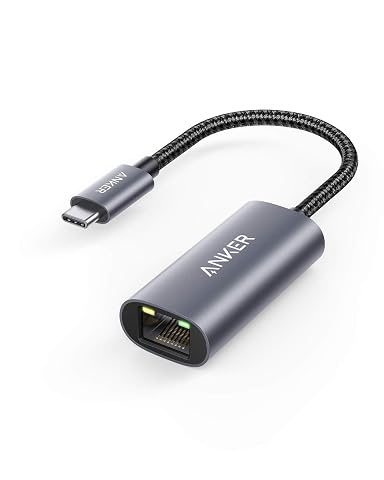
Passez de l’USB‑C à une liaison Ethernet stable avec un adaptateur compact en aluminium.
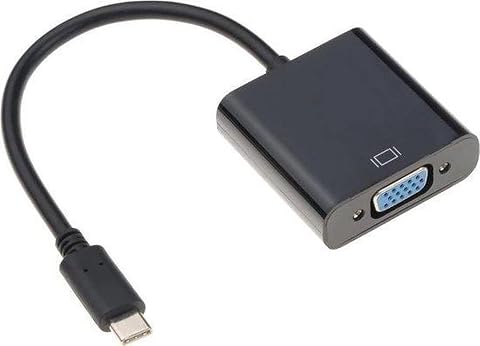
Reliez un ordinateur USB‑C compatible à un écran ou projecteur VGA, sans pilote ni alimentation externe.
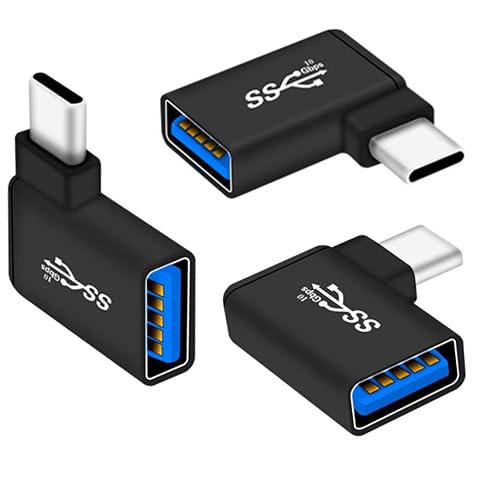
Branchez un périphérique USB‑A sur un appareil USB‑C avec trois adaptateurs compacts à connecteur coudé.
Autres produits : USB‑C vers DisplayPort.
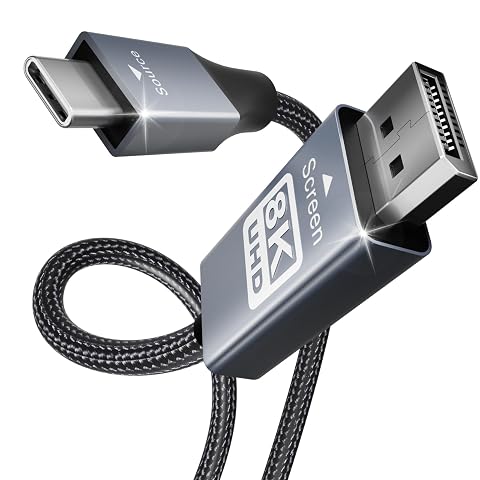
Reliez votre appareil USB‑C à un écran DisplayPort et profitez d’une image jusqu’en 8K, sans pilote.
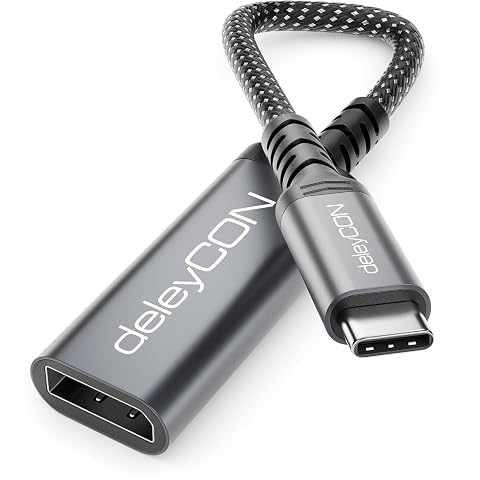
Reliez une source USB‑C compatible à un écran DisplayPort pour travailler, présenter ou jouer en haute définition.
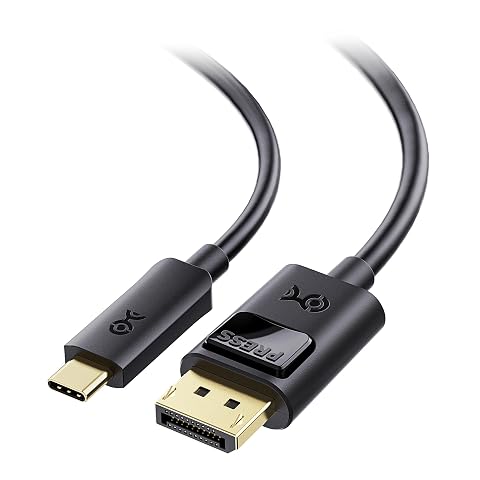
Reliez un ordinateur USB‑C compatible à un écran DisplayPort pour profiter d’une image haute définition et d’un affichage fluide.
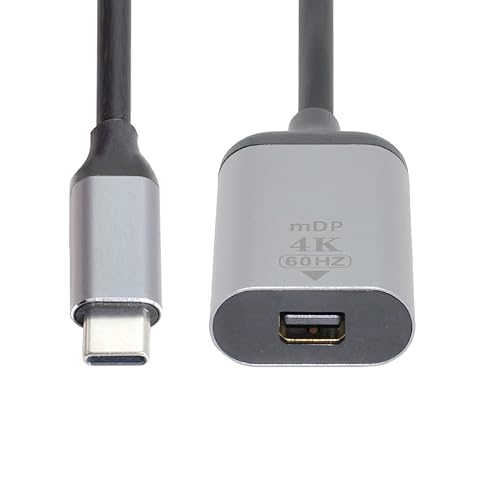
Reliez une source USB‑C compatible à un écran Mini DisplayPort et profitez d’une image jusqu’à 4K à 60 Hz.
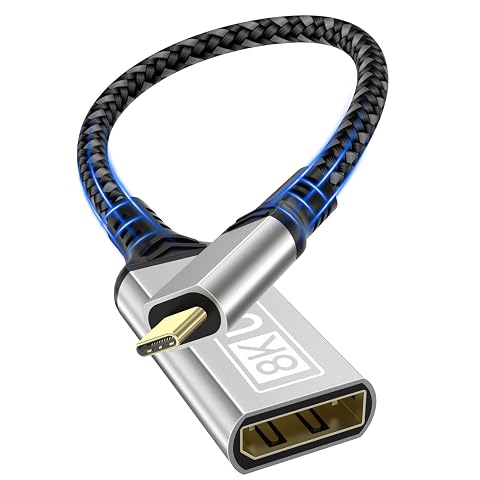
Reliez un appareil USB‑C compatible à un écran DisplayPort et profitez d’une sortie vidéo pouvant atteindre 8K à 60 Hz.
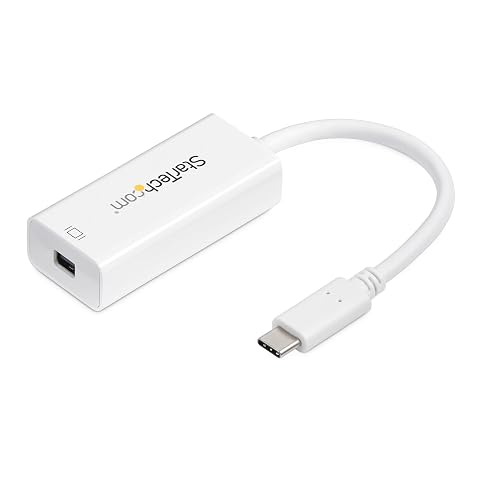
Reliez un ordinateur USB‑C compatible à un écran Mini DisplayPort et affichez vos contenus jusqu’en 4K à 60 Hz.
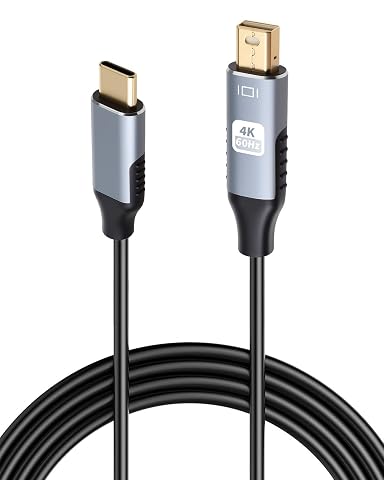
Reliez un appareil USB‑C compatible à un écran Mini DisplayPort et profitez d’une image jusqu’en 4K à 60 Hz.
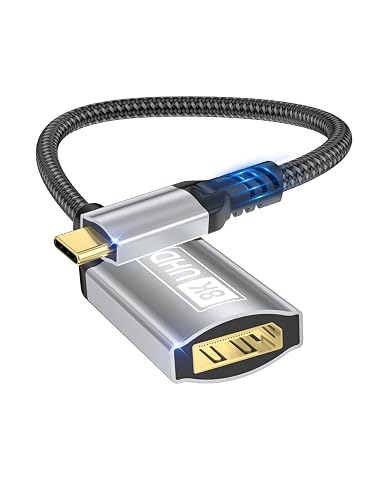
Reliez vos appareils USB‑C compatibles à un écran DisplayPort, jusqu’à 8K à 60 Hz.