Où déposer un adaptateur USB hors d’usage et comment le préparer au tri des déchets électroniques ?
Un adaptateur USB hors d’usage ne doit pas être jeté avec les ordures ménagères : il relève généralement d’une filière dédiée aux équipements…
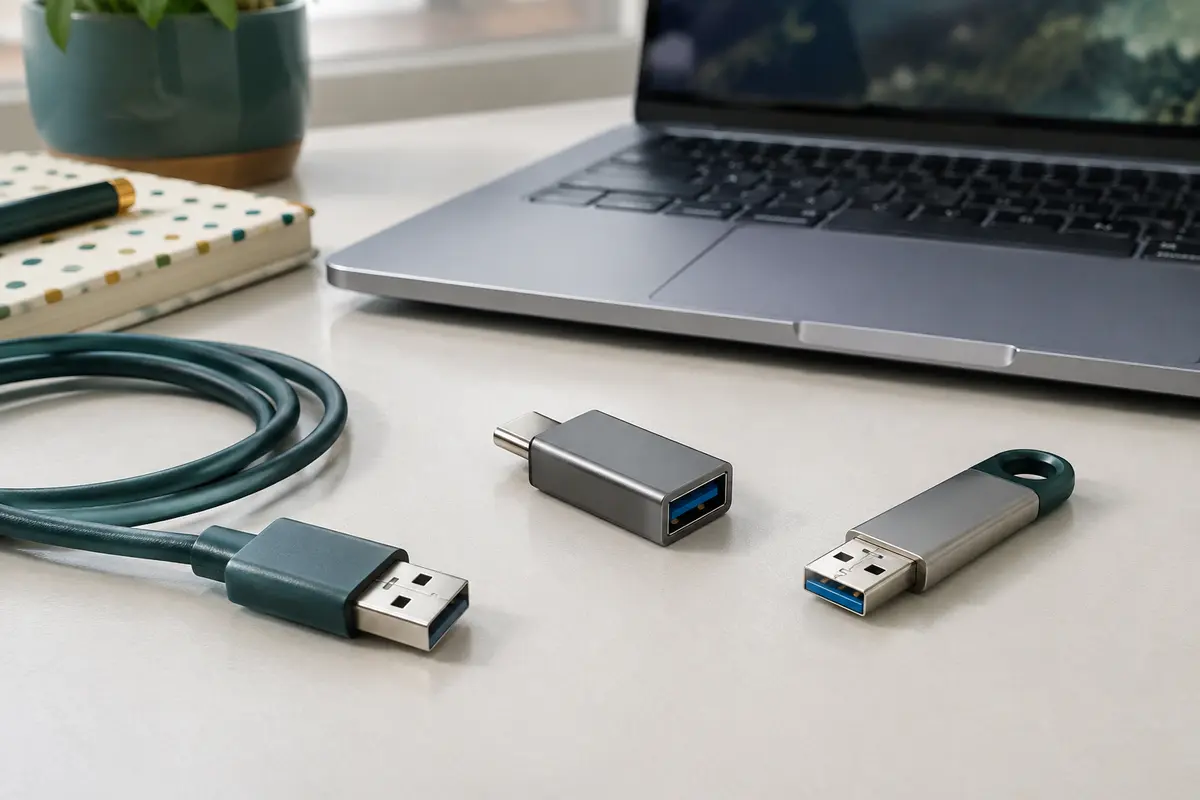
Après une mise à jour ou un changement de câble, un adaptateur USB qui n’est plus reconnu n’est pas forcément défectueux. Une vérification méthodique du connecteur, du câble, du port et des pilotes permet de localiser la cause sans remplacer du matériel à l’aveugle.
Si un adaptateur USB cesse de fonctionner après une mise à jour ou un changement de câble, commencez par vérifier le branchement et testez chaque élément séparément. Le but est de savoir si l’appareil ne détecte pas l’adaptateur, si le câble ne transmet pas les données ou si le périphérique connecté pose problème.
Pour le dépannage d’un adaptateur USB, procédez du plus simple au plus ciblé : examinez les connecteurs, essayez un autre port, isolez le câble, puis contrôlez le système et ses pilotes. Évitez de conclure à une panne avant d’avoir comparé le résultat sur un autre appareil compatible.
Un appareil qui ne réagit pas du tout et un périphérique qui apparaît sans fonctionner ne signalent pas nécessairement la même panne. Notez ce qui se passe au moment du branchement : voyant éventuel, son de connexion, message d’erreur, apparition dans l’explorateur de fichiers ou détection dans les réglages du système. Ces indices orientent le contrôle.
Avant de modifier des réglages, essayez si possible le même ensemble dans une configuration qui fonctionnait auparavant. Notez les changements récents : mise à jour du système, installation d’un pilote, nouveau câble, ajout d’un hub ou changement de périphérique. Un problème de connexion USB après une mise à jour peut venir d’un pilote, mais le fait que le souci soit apparu à ce moment‑là ne prouve pas que le système en soit la cause.
Débranchez l’adaptateur et examinez ses deux extrémités sous une bonne lumière. Recherchez un connecteur tordu, une coque fissurée, des traces de corrosion ou des saletés visibles. Vérifiez également que le connecteur s’insère sans forcer et qu’il ne bouge pas anormalement. Si la prise semble lâche ou abîmée, cessez les essais sur ce port : insister peut aggraver le dommage.
Le contrôle d’un port USB doit rester prudent. Éteignez l’appareil si vous voyez des débris et ne grattez pas les contacts avec une aiguille, une lame ou un objet métallique. N’appliquez pas de liquide directement dans la prise. Pour des conseils d’entretien sans risque, consultez le guide sur l’entretien des connecteurs d’un adaptateur USB.
Un port peut alimenter un appareil sans assurer correctement le transfert de données. À l’inverse, un périphérique gourmand peut ne pas démarrer sur un port ou un hub insuffisamment alimenté. Pour tester, retirez provisoirement les autres accessoires du hub et connectez l’élément en cause directement à l’ordinateur ou à l’appareil hôte.
Un adaptateur USB est souvent un maillon d’une chaîne : appareil hôte, adaptateur, câble éventuel et périphérique. Pour identifier celui qui bloque, modifiez un seul élément à la fois. Si vous changez en même temps de port, de câble et de périphérique, le résultat ne permettra pas de savoir ce qui a résolu le problème.
| Essai | Résultat observé | Cause à examiner en priorité |
|---|---|---|
| Le même périphérique fonctionne avec un autre adaptateur compatible. | Le défaut suit l’adaptateur initial. | Adaptateur endommagé, incompatible ou limité à une fonction. |
| L’adaptateur fonctionne avec un autre périphérique sur le même appareil. | Le défaut se reproduit uniquement avec un accessoire. | Périphérique, câble associé, alimentation ou compatibilité. |
| L’ensemble fonctionne sur un autre ordinateur ou appareil hôte. | Le défaut reste lié au premier appareil. | Port, réglage système ou pilote de l’appareil hôte. |
| Un autre câble de données règle le problème. | La connexion revient sans changer d’adaptateur. | Câble défectueux ou câble qui ne transmet pas les données. |
Un câble USB‑C peut avoir la même forme qu’un autre câble USB‑C sans offrir les mêmes fonctions. Certains câbles servent à la recharge, tandis que d’autres permettent aussi le transfert de données ou la transmission vidéo. Essayez un câble dont la fonction de données est connue, et vérifiez que son type correspond au périphérique et à l’adaptateur utilisés.
Pour relier un ancien périphérique USB‑A à une prise USB‑C, vérifiez que l’adaptateur assure bien la connexion attendue. Un modèle destiné à la charge ou à un usage précis ne remplace pas forcément un adaptateur de données. Vous pouvez comparer les formats dans la rubrique des adaptateurs USB‑C vers USB‑A.
Si le périphérique nécessite une alimentation propre, testez‑le avec son alimentation prévue, lorsqu’elle existe. Ne supposez pas qu’un adaptateur ou un hub augmente la puissance disponible : un défaut d’alimentation peut ressembler à une panne de détection, notamment avec un disque, un écran ou plusieurs accessoires raccordés simultanément.
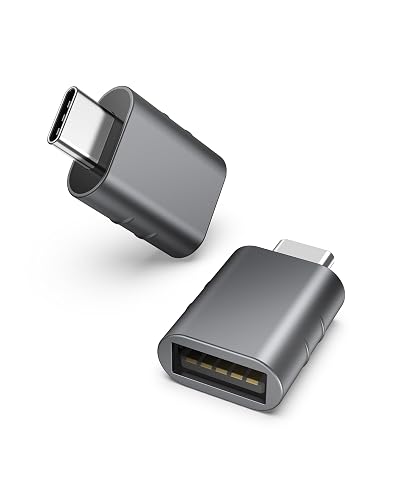
Réutilisez vos accessoires USB‑A sur un appareil USB‑C, avec un débit pouvant atteindre 10 Gbit/s.
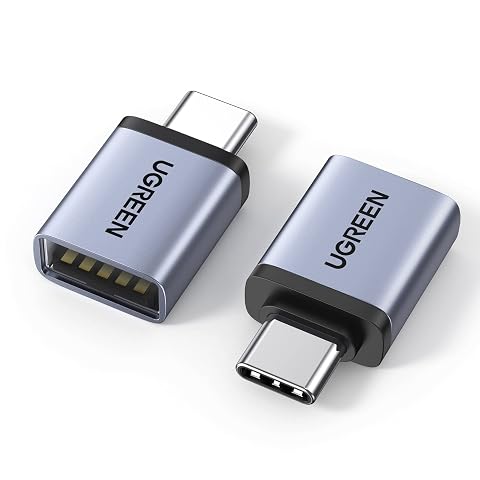
Reliez une clé USB, une souris ou un clavier à votre appareil USB‑C compatible, avec deux adaptateurs compacts.
Si le problème a commencé immédiatement après une mise à jour, vérifiez d’abord si l’appareil voit l’adaptateur à un niveau quelconque. Sur Windows, le Gestionnaire de périphériques peut montrer un périphérique USB, un avertissement ou une catégorie inconnue. Sur macOS, les informations système permettent de consulter les périphériques USB détectés. Les intitulés varient selon la version et le matériel, mais une détection sans fonctionnement indique une situation différente d’une absence totale de réaction.
Vérifiez ensuite si la mise à jour concernait le système, le pilote du contrôleur USB, un pilote propre au périphérique ou le micrologiciel de l’appareil. Si le défaut apparaît avec un seul périphérique, recherchez en priorité les informations de compatibilité et le pilote correspondant à ce modèle. Si plusieurs accessoires cessent de fonctionner sur le même ordinateur, le contrôleur USB, un pilote système ou un réglage global deviennent plus plausibles.
Ne désinstallez pas au hasard les contrôleurs USB et ne supprimez pas des pilotes système pour tester une hypothèse. Une telle manipulation peut rendre plusieurs ports inutilisables jusqu’à la réinstallation correcte du pilote. Si le système signale un code d’erreur, relevez‑le avant toute action : il aide à distinguer un problème de configuration d’une panne matérielle.
Quand le périphérique est détecté mais n’apparaît pas dans l’application qui devrait l’utiliser, examinez aussi les réglages de cette application. Un casque peut être reconnu sans être sélectionné comme sortie audio ; un stockage externe peut être visible dans l’outil système sans apparaître dans le gestionnaire de fichiers. La détection USB et l’usage par un logiciel sont deux étapes distinctes.
Un redémarrage complet est utile lorsque le système a été mis à jour, qu’un pilote vient d’être chargé ou qu’un périphérique est resté dans un état bloqué. Il ne répare pas un câble coupé ni un connecteur endommagé, mais il permet de repartir d’une détection fraîche plutôt que de répéter les branchements sans méthode.
Sur un smartphone ou une tablette, redémarrez également l’appareil et contrôlez le message affiché au branchement. Selon le modèle, une autorisation d’accès, un mode OTG ou une application de gestion des fichiers peut être nécessaire. Un accessoire qui fonctionne sur un ordinateur n’est pas automatiquement pris en charge par un téléphone : l’hôte doit accepter le type de périphérique et fournir une alimentation suffisante.
Un hub peut aussi compliquer le diagnostic. Recommencez sans lui, puis réintroduisez‑le seul avant de connecter les autres accessoires. Si le fonctionnement dépend d’une alimentation externe, testez le hub avec son alimentation appropriée. Pour comprendre les différences de rôle et de connectique, consultez la rubrique des hubs USB.
La forme du connecteur ne garantit pas que toutes les fonctions soient prises en charge. USB‑C désigne un connecteur, mais la vidéo, la recharge, le transfert de données et les modes compatibles dépendent aussi de l’appareil hôte, de l’adaptateur et du câble. Un adaptateur USB‑C vers HDMI, par exemple, ne peut afficher une image que si le port de l’appareil prend en charge une sortie vidéo compatible. Un écran noir ne signifie donc pas toujours que l’adaptateur est en panne.
Pour un périphérique USB‑A raccordé à un téléphone, vérifiez aussi le mode hôte ou OTG. Le téléphone doit pouvoir commander le périphérique, et l’ensemble doit disposer d’une alimentation suffisante. Certains accessoires, notamment ceux qui ont besoin de beaucoup d’énergie ou d’un pilote spécifique, ne sont pas pris en charge par tous les téléphones et toutes les tablettes.
Les symptômes peuvent orienter vers une fonction particulière :
Pour un écran, le guide sur la vérification de la sortie vidéo d’un port USB‑C aide à distinguer la compatibilité de l’appareil d’une panne de l’adaptateur. Pour les autres usages, recherchez les caractéristiques de chaque élément de la chaîne plutôt que de vous fier uniquement à la forme de la prise.
La panne de l’adaptateur devient probable si le même périphérique, le même câble et le même appareil hôte fonctionnent avec un adaptateur équivalent, mais pas avec l’adaptateur suspect. L’hypothèse se renforce si le défaut se reproduit sur plusieurs appareils compatibles et sur plusieurs ports, tandis que les autres éléments fonctionnent séparément.
À l’inverse, si l’adaptateur fonctionne sur un autre appareil, ne le remplacez pas tout de suite. Contrôlez le port de l’hôte, le pilote, les autorisations et la compatibilité de l’usage recherché. Si le défaut suit un seul périphérique, vérifiez ce périphérique et son câble avant d’incriminer l’adaptateur. Le tableau de tests doit permettre d’identifier un élément qui fait varier le résultat.
Arrêtez les essais si vous constatez une odeur anormale, une chaleur inhabituelle, une déformation ou des coupures répétées lors d’un léger mouvement du connecteur. N’ouvrez pas l’adaptateur et ne tentez pas de réparer ses contacts. Pour un appareil sous garantie, un port endommagé ou plusieurs ports qui ne fonctionnent plus après une mise à jour, contactez le fabricant ou un réparateur qualifié en décrivant les tests déjà effectués.
En résumé, un diagnostic fiable repose sur des essais croisés : port connu comme fonctionnel, câble de données adapté, périphérique testé séparément et redémarrage complet. Cette méthode permet de distinguer une panne matérielle d’un problème logiciel ou d’une incompatibilité, sans confondre la détection de l’adaptateur avec le fonctionnement de l’accessoire qu’il relie.
La mise à jour a pu modifier un pilote, un réglage ou la façon dont le système détecte le périphérique. Testez d’abord le port, le câble et l’adaptateur sur une autre configuration pour vérifier si le défaut est réellement lié au système.
Essayez un câble dont vous savez qu’il transmet des données, sans changer les autres éléments. Si la connexion revient, le câble initial peut être endommagé ou ne pas prendre en charge le transfert.
Vérifiez d’abord s’il est détecté dans les outils système ou dans les réglages de l’appareil. S’il est présent mais absent du gestionnaire de fichiers, contrôlez son montage, les autorisations et l’application utilisée, sans formater le support.
Pas nécessairement : le premier appareil peut prendre en charge une fonction ou un protocole que le second ne gère pas. Confirmez la compatibilité du port, de l’adaptateur et du périphérique avant de conclure.
Arrêtez immédiatement si un port ou un adaptateur chauffe, présente des dommages visibles ou dégage une odeur anormale. Si plusieurs ports restent inutilisables après les tests simples, demandez conseil au fabricant ou à un réparateur qualifié.
Les prix indiqués sont ceux constatés à la date mentionnée ; seul le prix affiché lors de la commande fait foi.
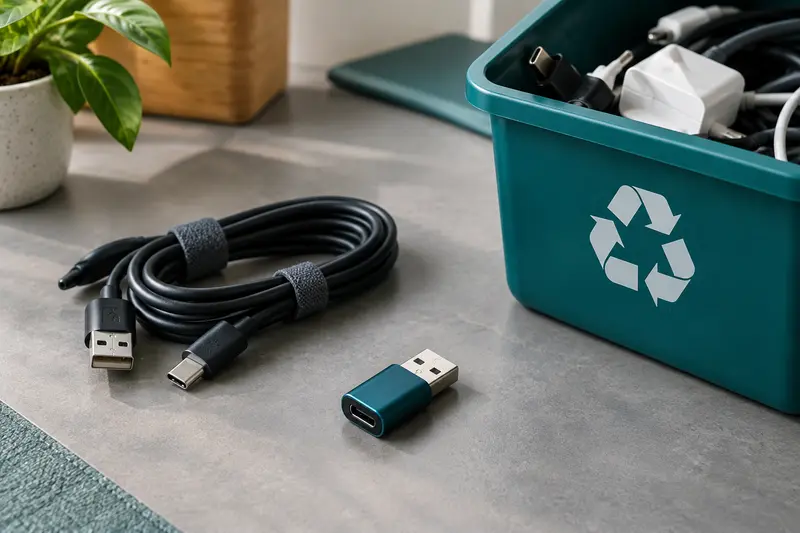
Un adaptateur USB hors d’usage ne doit pas être jeté avec les ordures ménagères : il relève généralement d’une filière dédiée aux équipements…
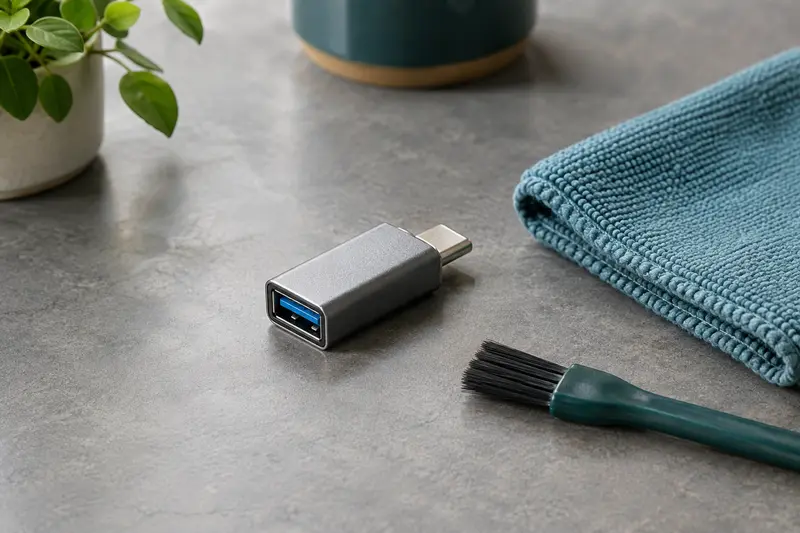
Un connecteur USB se nettoie rarement, mais la poussière et les gestes brusques peuvent gêner le branchement. Voici une méthode prudente pour…
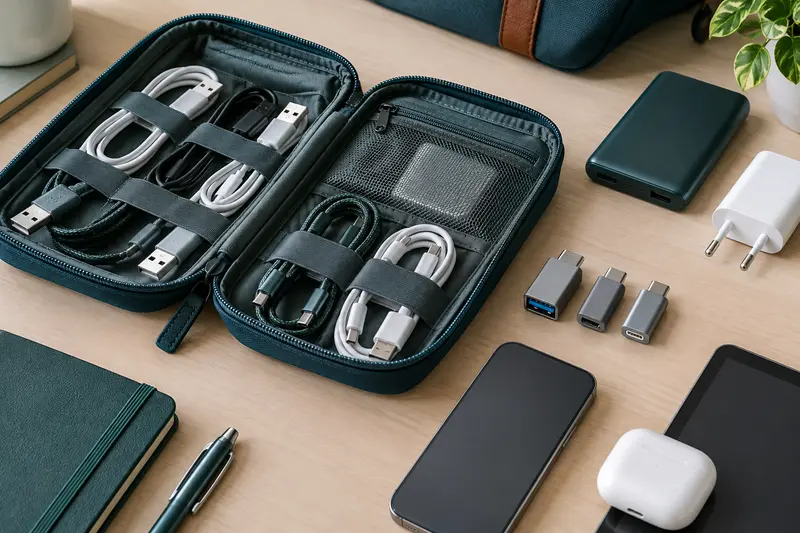
Pour éviter les erreurs de branchement USB en déplacement, ne vous fiez pas seulement à la forme des prises. Identifiez chaque port, vérifiez les…
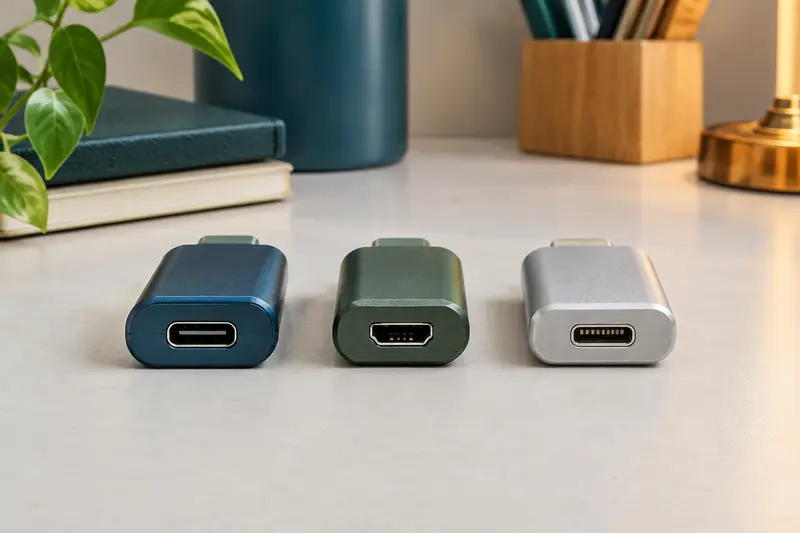
USB‑C, Micro‑USB et Lightning ne se ressemblent pas lorsqu’on observe leur ouverture, mais une photo ou un appareil peu familier peuvent prêter à…