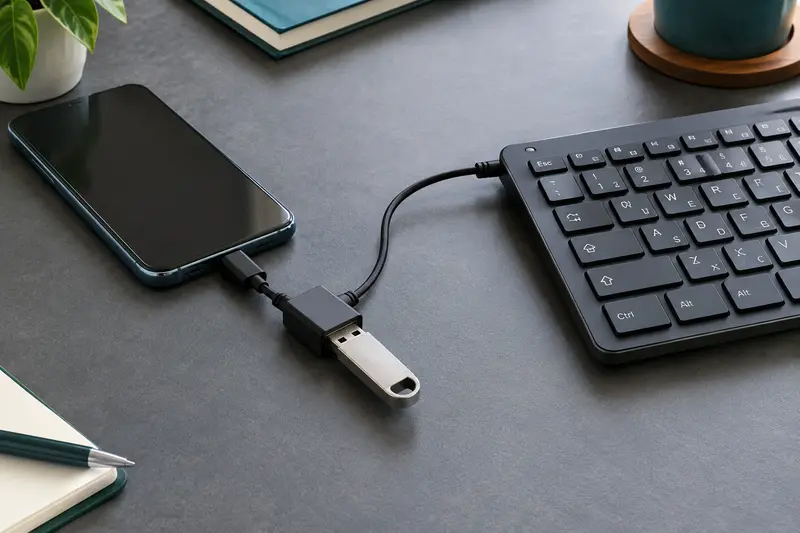
La forme USB‑C ne garantit pas la sortie vidéo : un port peut servir uniquement aux données ou à la recharge. Voici comment vérifier les caractéristiques de votre ordinateur avant de choisir un adaptateur USB‑C vers HDMI.
Pour savoir si un adaptateur USB‑C vers HDMI fonctionnera, vérifiez d’abord que le port USB‑C de l’ordinateur transmet bien un signal vidéo. La forme du connecteur, la présence d’une fonction de recharge ou la mention « USB 3 » ne suffisent pas à le confirmer : il faut repérer les indications du fabricant concernant le mode DisplayPort Alt Mode, Thunderbolt ou la sortie vidéo.
La méthode la plus fiable consiste à consulter la fiche technique ou le manuel correspondant à la référence exacte de votre ordinateur, puis à contrôler les limites d’affichage annoncées. Vous pourrez ensuite choisir l’adaptateur en fonction de l’écran et de la résolution souhaitée, sans confondre compatibilité du port et caractéristiques de l’accessoire.
Un connecteur USB‑C ne garantit pas la vidéo
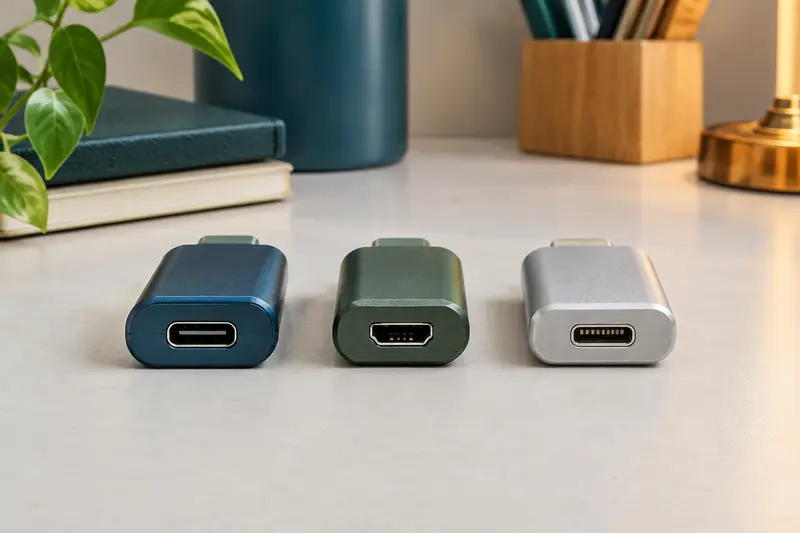
USB‑C désigne d’abord une forme de connecteur réversible. Deux ports qui se ressemblent peuvent prendre en charge des fonctions différentes : transfert de données, recharge, sortie vidéo, ou plusieurs de ces usages à la fois. L’apparence seule ne permet donc pas de connaître les caractéristiques d’un port USB‑C.
Certains ordinateurs ont un port USB‑C destiné aux données et à la recharge, sans sortie vidéo. D’autres transmettent également un signal d’affichage. Il arrive aussi que deux ports du même ordinateur n’offrent pas les mêmes fonctions. La prise en charge de la vidéo par le port USB‑C doit ainsi être vérifiée pour chaque connecteur, et non déduite du seul nom de la gamme ou de l’ordinateur.
La recharge et la vidéo sont des fonctions distinctes. La mention USB Power Delivery, ou une puissance de recharge élevée, ne prouve pas que le port peut piloter un écran. De même, une vitesse de transfert rapide ne signifie pas automatiquement qu’il possède une sortie vidéo. Ces capacités peuvent coexister dans un même port, mais aucune ne garantit à elle seule les autres.
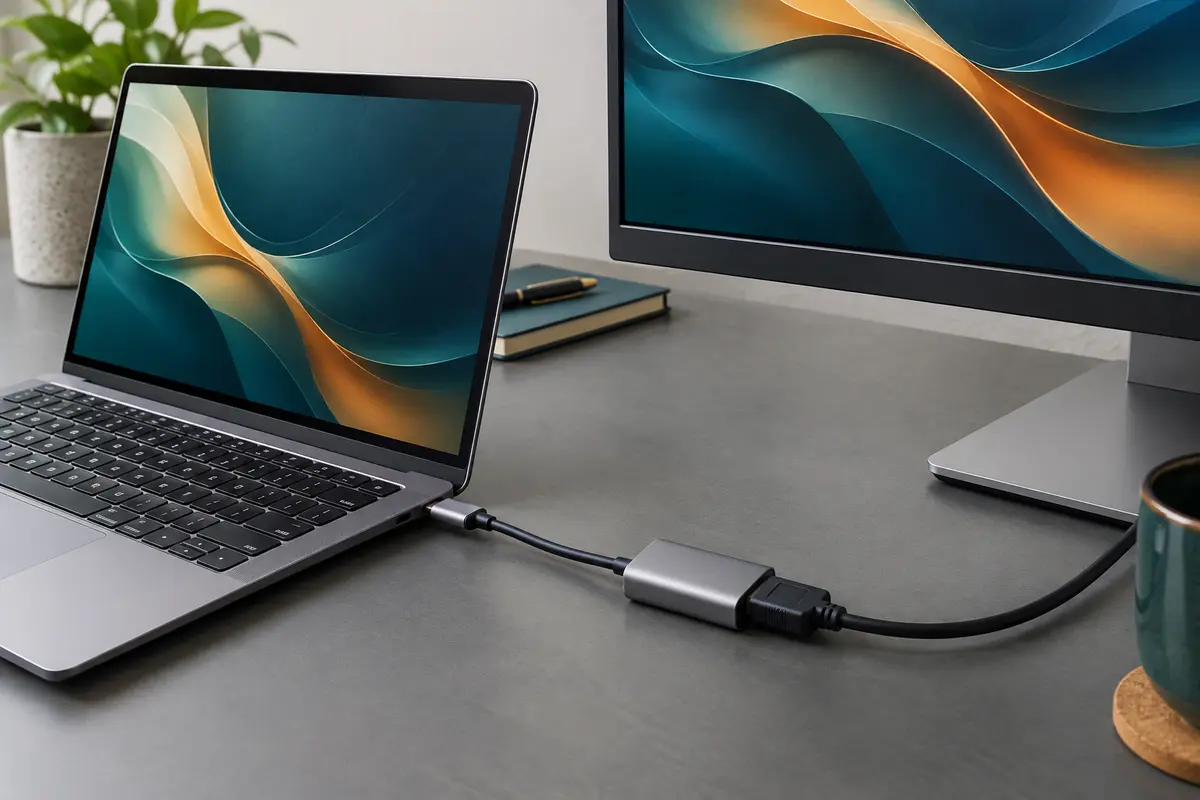
Un adaptateur USB‑C vers HDMI classique ne crée généralement pas une sortie vidéo à partir d’un port qui en est dépourvu. Il convertit un signal vidéo compatible transmis par l’ordinateur en signal HDMI pour l’écran. C’est pourquoi le choix d’un adaptateur ne peut pas compenser l’absence de sortie vidéo sur le port source.
Comprendre le mode DisplayPort Alt Mode et Thunderbolt
Le mode DisplayPort Alt Mode permet à un port USB‑C de transmettre un signal DisplayPort. Un adaptateur USB‑C vers HDMI reçoit alors ce signal et le convertit pour un moniteur ou un téléviseur doté d’une entrée HDMI. Dans la fiche technique, cherchez les formulations « DisplayPort Alt Mode », « sortie vidéo via USB‑C », « DisplayPort over USB‑C » ou une indication explicite de prise en charge d’un écran externe.
Thunderbolt 3, 4 ou 5 peut également transporter des signaux vidéo. Un port Thunderbolt est souvent repéré par un symbole en forme d’éclair, mais les pictogrammes et leur usage varient selon les fabricants. Vérifiez dans la documentation que le port concerné est bien un port Thunderbolt et consultez les limites d’affichage indiquées pour l’ordinateur. Ne vous fiez pas uniquement à un éclair dessiné près du connecteur, car un symbole peut aussi servir à signaler la recharge.
USB4 peut prendre en charge le transport de données d’affichage, mais la présence du terme USB4 ne dispense pas de consulter les caractéristiques de l’ordinateur. La résolution, le nombre d’écrans gérés et les fonctions effectivement proposées dépendent aussi du contrôleur, de la partie graphique et de la conception de l’appareil. Recherchez les indications relatives aux moniteurs externes et aux sorties vidéo plutôt que de vous arrêter au nom d’une norme.
Il existe également des accessoires qui créent une sortie d’affichage en s’appuyant sur une technologie graphique et un pilote particulier. Ils ne fonctionnent pas comme un simple adaptateur USB‑C vers HDMI et leurs exigences doivent être vérifiées séparément. Si le produit envisagé mentionne un pilote, une puce graphique USB ou DisplayLink, lisez attentivement ses conditions de fonctionnement : ne présumez pas qu’il contournera les limites du port de la même manière qu’un adaptateur standard.
Repère essentiel Un port USB‑C peut recharger l’ordinateur et transférer des fichiers sans pouvoir transmettre d’image. Pour un adaptateur vidéo standard, cherchez une mention explicite de sortie d’affichage, de DisplayPort Alt Mode ou de Thunderbolt, puis confirmez‑la dans la documentation du modèle exact.
Où trouver les indications du fabricant
Pour établir la compatibilité vidéo d’un ordinateur, partez de sa référence complète. Le nom commercial seul n’est pas toujours suffisant : une même famille d’ordinateurs peut être vendue en plusieurs configurations, avec des processeurs, des cartes graphiques ou des ports différents. Relevez le numéro de modèle ou la référence produit inscrite sur l’appareil, dans ses informations système ou sur son emballage.
- Ouvrez la fiche technique officielle ou le manuel. Cherchez la rubrique consacrée aux connecteurs, aux interfaces ou aux écrans externes. Si le document distingue les ports gauche et droit, faites correspondre l’indication au connecteur que vous voulez utiliser.
- Recherchez les termes pertinents. Essayez « DisplayPort Alt Mode », « sortie vidéo USB‑C », « écran externe via USB‑C », « Thunderbolt » ou « résolution d’affichage externe ». Une mention explicite est plus fiable qu’une description générale comme « port USB‑C multifonction ».
- Consultez la section sur les écrans pris en charge. Elle peut préciser le nombre d’écrans, les résolutions et les fréquences disponibles, parfois selon le port utilisé ou selon que l’écran intégré reste actif.
- Vérifiez les notes et les variantes. Le fabricant peut signaler qu’une fonction dépend d’une configuration, d’un processeur graphique ou d’un modèle précis. Assurez-vous que la référence consultée correspond exactement à votre ordinateur.
Les pictogrammes présents près des ports peuvent aider : le logo DisplayPort ou Thunderbolt constitue un indice utile. Toutefois, leur absence ne prouve pas que la vidéo n’est pas prise en charge, et leur interprétation peut varier. Consultez la légende du fabricant ou le manuel avant de tirer une conclusion.
Les paramètres d’affichage de Windows ou de macOS peuvent confirmer qu’un écran déjà connecté est détecté, mais ils ne décrivent pas toujours toutes les capacités des ports libres. Le Gestionnaire de périphériques et les informations système ne donnent pas nécessairement une réponse claire sur la sortie vidéo de chaque connecteur. Pour vérifier avant achat, privilégiez donc la documentation technique plutôt qu’une inspection logicielle seule. En cas d’information ambiguë, communiquez la référence exacte à l’assistance du fabricant.
Sur un ordinateur de bureau, vérifiez aussi l’origine du port. Un connecteur USB‑C intégré à la carte mère ou au boîtier peut ne pas être relié à la carte graphique pour la sortie d’image. Les capacités annoncées pour une carte graphique ne s’appliquent pas automatiquement à tous les ports USB‑C du boîtier. La documentation de la carte mère et celle de la carte graphique peuvent toutes deux être nécessaires.
Lire les spécifications sans confondre les fonctions
Les mentions techniques se ressemblent parfois, mais elles ne répondent pas à la même question. Le tableau ci‑dessous vous aide à distinguer un indice de compatibilité vidéo d’une indication qui concerne une autre fonction. En cas de doute, recherchez toujours une mention explicite de sortie vidéo pour le port USB‑C concerné.
| Indication trouvée | Ce qu’elle permet de conclure | Vérification à faire |
|---|
| DisplayPort Alt Mode ou sortie vidéo USB‑C | Le port est annoncé comme pouvant transmettre un signal d’affichage. | Contrôlez les limites de résolution, de fréquence et le nombre d’écrans. |
| Thunderbolt 3, 4 ou 5 | Le port peut transporter des fonctions d’affichage prises en charge par cette interface. | Vérifiez les capacités d’écran de l’ordinateur et les limites de l’adaptateur. |
| USB 3.2, transfert rapide ou débit en Gbit/s | La spécification renseigne sur le transfert de données. | Elle ne confirme pas à elle seule une sortie vidéo. |
| USB Power Delivery ou puissance en watts | La spécification renseigne sur la recharge ou l’alimentation. | Elle ne prouve pas que le port transmet une image. |
| USB‑C, sans autre précision | La fiche indique la forme du connecteur. | Recherchez les fonctions prises en charge par ce port précis. |
Une mention comme « USB‑C 10 Gbit/s » indique une capacité de transfert, pas une résolution vidéo. À l’inverse, un port peut prendre en charge l’affichage sans que la fiche mette sa vitesse de transfert au premier plan. La compatibilité vidéo et la vitesse des données sont deux critères différents.
Choisir un adaptateur USB‑C vers HDMI compatible
Une fois la sortie vidéo confirmée, comparez les caractéristiques de l’adaptateur avec celles de l’ordinateur et de l’écran. Commencez par la résolution et la fréquence d’affichage visées, par exemple la définition annoncée pour votre moniteur et le nombre d’images par seconde souhaité. L’adaptateur, le port USB‑C, la partie graphique et l’écran doivent tous prendre en charge le mode retenu. La mention « 4K » sur l’accessoire ne suffit pas à garantir une image 4K à toutes les fréquences.
- Vérifiez le format de sortie. La plupart des modèles de cette catégorie disposent d’une prise HDMI femelle, à relier à un câble HDMI adapté. Contrôlez le type de prise et la compatibilité avec l’entrée de votre écran.
- Comparez la résolution et la fréquence. Lisez les spécifications détaillées de l’accessoire et celles de l’ordinateur. Une fréquence plus élevée peut ne pas être disponible à la résolution maximale annoncée.
- Examinez les besoins particuliers. Pour plusieurs écrans, le HDR, la synchronisation ou une fréquence élevée, vérifiez que chaque maillon de la chaîne est compatible. La gestion de plusieurs moniteurs dépend aussi des capacités graphiques de l’ordinateur et de sa configuration.
- Ne confondez pas vidéo et alimentation. Un adaptateur simple n’ajoute pas nécessairement de port de recharge. Si vous devez alimenter l’ordinateur pendant l’utilisation de l’écran, vérifiez que l’accessoire possède une entrée d’alimentation appropriée et que le passage de puissance convient à l’ordinateur.
Un adaptateur vidéo standard est généralement conçu pour un port USB‑C qui prend en charge la vidéo. Si les caractéristiques du port sont confirmées, vous pouvez comparer les adaptateurs USB‑C vers HDMI en fonction de leurs prises, de leurs limites d’affichage et de leur format. Vérifiez aussi si l’ordinateur impose des restrictions propres à la sortie vidéo avant de retenir un modèle.
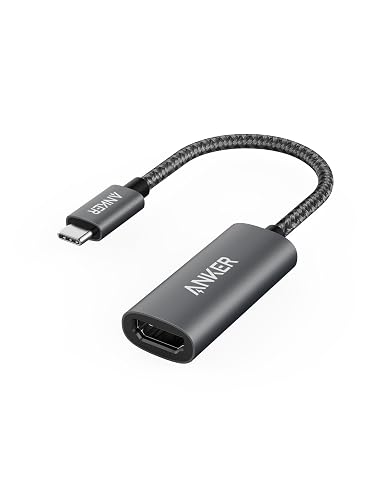
Projetez vos contenus sur un écran HDMI en 4K à 60 Hz grâce à un adaptateur compact, prêt à l’emploi.
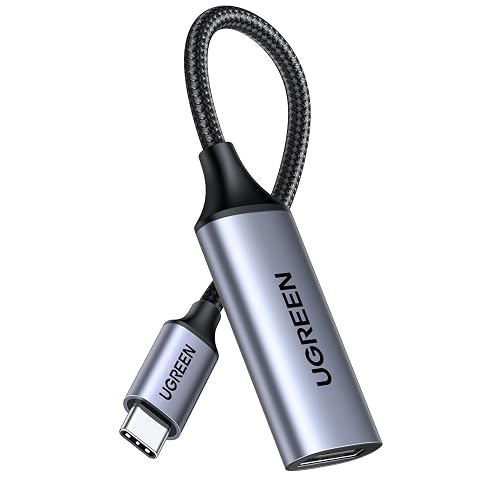
Reliez un appareil USB‑C à un écran HDMI et profitez d’une image jusqu’en 4K à 60 Hz.
Si vous hésitez entre un accessoire compact et un câble dont les deux extrémités sont déjà définies, comparez leur usage et la longueur nécessaire. Un adaptateur avec prise HDMI femelle permet d’utiliser un câble HDMI séparé ; un câble USB‑C vers HDMI relie directement les deux appareils. Les deux options restent tributaires de la capacité vidéo du port USB‑C. Pour approfondir cette différence, consultez notre guide sur le choix entre un câble USB‑C vers HDMI et un adaptateur avec câble séparé.
Confirmer la compatibilité et diagnostiquer une absence d’image
Si les spécifications confirment la vidéo, branchez l’adaptateur sans forcer, puis reliez l’écran à son entrée HDMI. Sélectionnez la bonne source sur le moniteur ou le téléviseur et vérifiez les paramètres d’affichage de l’ordinateur. Selon le système, vous pourrez choisir entre dupliquer l’écran, l’étendre ou n’afficher l’image que sur l’écran externe.
Si rien ne s’affiche, procédez par étapes plutôt que de conclure immédiatement à une incompatibilité de l’ordinateur :
- Confirmez que l’écran est réglé sur l’entrée HDMI où le câble est branché.
- Rebranchez les connecteurs et vérifiez que le câble HDMI fonctionne avec un autre appareil, si possible.
- Essayez un autre port USB‑C uniquement si sa documentation confirme également la sortie vidéo.
- Vérifiez les paramètres d’affichage et redémarrez l’ordinateur si l’écran n’est toujours pas détecté.
- Reprenez les limites de résolution et de fréquence du port, de l’adaptateur et de l’écran.
Une image qui apparaît puis disparaît, ou une résolution inférieure à celle attendue, peut venir d’une limite de fréquence, d’un câble inadapté, d’un réglage ou d’une restriction de la sortie graphique. Commencez par sélectionner une résolution et une fréquence prises en charge par tous les éléments. Si vous avez déjà connecté l’écran et souhaitez régler son mode d’affichage, notre guide explique comment régler l’écran après le branchement.
Ne forcez jamais un connecteur qui ne s’insère pas correctement et ne tentez pas de transformer un port de recharge en sortie vidéo avec un accessoire passif. Le branchement d’un adaptateur inadapté ne résout généralement pas l’absence de fonction d’affichage ; il conduit surtout à une absence d’image. En cas de doute sur l’état d’un port, cessez les essais si le connecteur chauffe anormalement ou semble endommagé, puis demandez conseil à un réparateur qualifié.
Les cas particuliers à vérifier avant l’achat
La sortie vidéo peut varier selon la génération, la configuration et le nombre d’écrans utilisés. Un ordinateur peut prendre en charge un moniteur externe à une certaine résolution, mais proposer une limite différente lorsque l’écran intégré reste actif ou qu’un second écran est connecté. Les stations d’accueil et les hubs peuvent aussi répartir les fonctions entre plusieurs sorties. Consultez les limites de l’ordinateur dans la configuration qui correspond à votre usage réel.
Sur certains appareils, un port USB‑C est marqué par une icône qui n’est pas détaillée dans la fiche commerciale. Sur d’autres, l’information apparaît dans le manuel plutôt que sur le boîtier. L’absence d’un logo visible n’est donc pas une preuve d’incompatibilité, tout comme la présence d’un logo de recharge ne constitue pas une preuve de prise en charge vidéo.
Pour éviter un achat fondé sur une supposition, gardez sous la main la référence complète de l’ordinateur, le nom exact du port utilisé, la résolution et la fréquence souhaitées, ainsi que la référence de l’écran. Si la documentation ne tranche pas, demandez au fabricant si ce port précis prend en charge une sortie DisplayPort Alt Mode ou Thunderbolt, et dans quelles limites. Cette confirmation est particulièrement utile lorsque plusieurs variantes portent un nom de modèle proche.
En résumé, l’ordre de vérification est simple : identifiez le port exact, trouvez la mention de sortie vidéo dans la documentation, contrôlez les limites d’affichage, puis comparez‑les aux caractéristiques de l’adaptateur et de l’écran. C’est cette vérification complète, et non la seule présence d’une prise USB‑C, qui permet d’estimer si votre installation fonctionnera avant le branchement.
Les prix indiqués sont ceux constatés à la date mentionnée ; seul le prix affiché lors de la commande fait foi.