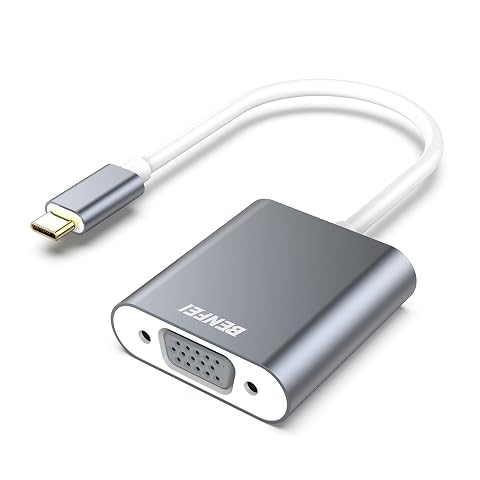
Benfei
Benfei Adaptateur USB‑C vers VGA compact
Reliez un appareil USB‑C compatible à un écran VGA pour étendre ou dupliquer l’affichage, sans installer de logiciel.
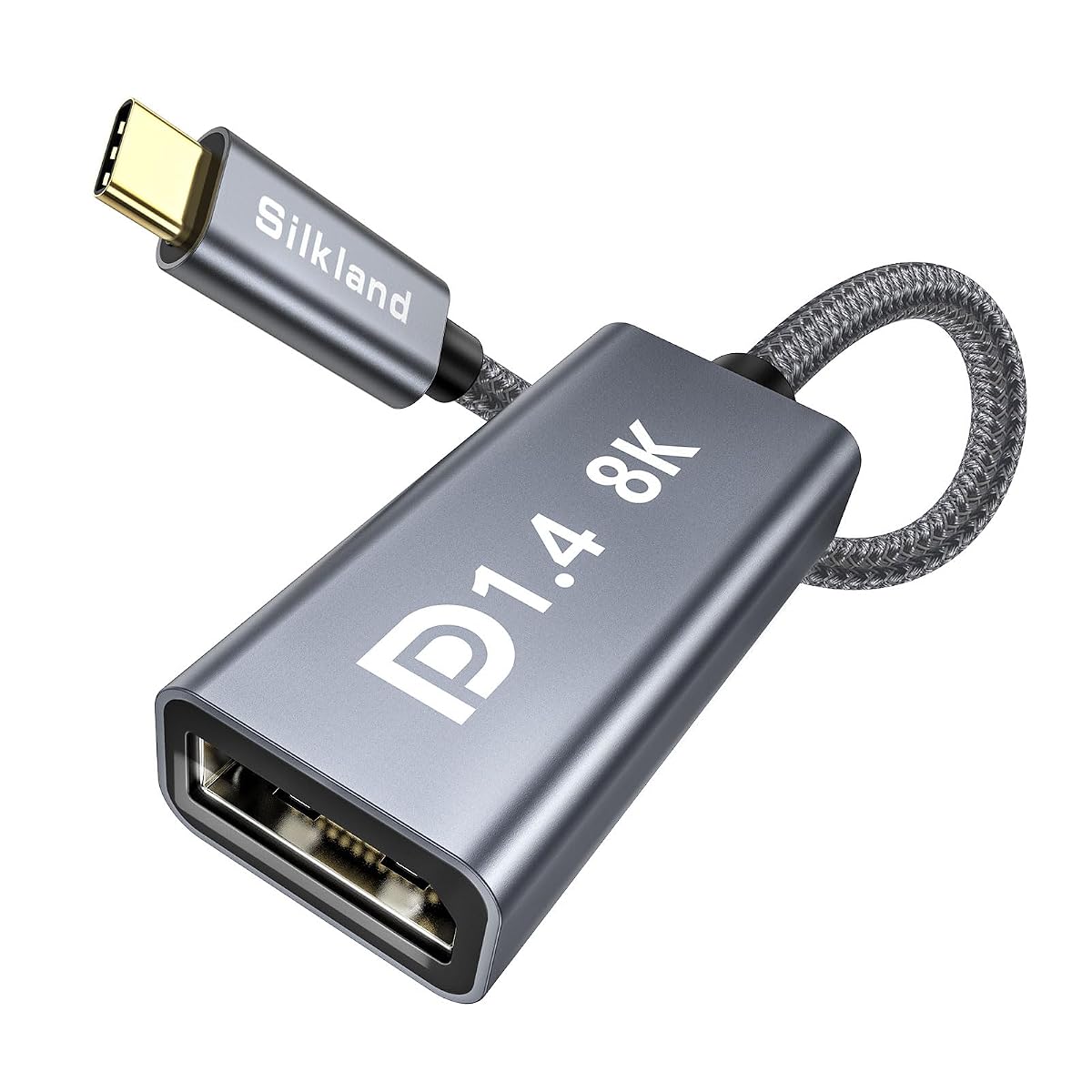
Reliez un appareil USB‑C compatible à un écran DisplayPort et profitez d’une image jusqu’en 8K à 60 Hz.
Constaté le 21 novembre 2026. Seul le prix affiché à la commande fait foi.
Code boutique AU-1QY6PT7 · Rayon : USB‑C vers DisplayPort
Le Silkland S1409 associe une prise en charge vidéo ambitieuse à une conception légère et tressée, intéressante pour les déplacements et les installations compactes. Sa courte longueur limite toutefois son placement, et la compatibilité dépend impérativement de la sortie vidéo USB‑C de la source, ainsi que des capacités de l’écran pour les modes les plus élevés.
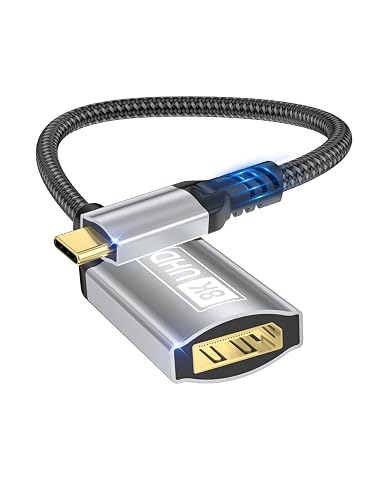
L’adaptateur Silkland S1409 permet de relier un appareil doté d’un port USB‑C à un moniteur, un projecteur ou un casque VR équipé d’une entrée DisplayPort. Il peut servir à étendre le bureau sur un écran externe ou à dupliquer l’affichage de l’appareil. La liaison vidéo repose sur le mode DisplayPort Alt Mode : le port USB‑C de la source doit donc prendre en charge la sortie vidéo. La présence d’un connecteur USB‑C ne suffit pas, à elle seule, à garantir la compatibilité.
Les appareils cités comprennent notamment des ordinateurs portables et de bureau, des tablettes et certains smartphones. Les gammes mentionnées incluent les MacBook Pro et Air, certains iPad, les Surface Book 2, XPS et Pixelbook, ainsi que des modèles de téléphones iPhone et Galaxy. Vérifiez le modèle précis et les capacités de son port avant de choisir l’adaptateur.
La connexion DisplayPort 1.4 prend en charge une bande passante annoncée de 32,4 Gbit/s et des modes allant jusqu’à 8K à 60 Hz (7 680 × 4 320). Elle est également rétrocompatible avec des résolutions inférieures, notamment la 4K et le 1080p. Les modes de fréquence annoncés comprennent la 4K à 144 Hz et la 2K à 240 Hz. La résolution et la fréquence effectivement obtenues dépendent aussi des capacités de l’appareil source, de l’écran et de la configuration utilisée.
Pour la bureautique, un écran haute définition offre davantage d’espace de travail et une image détaillée. Pour les jeux ou les mouvements rapides, une fréquence élevée peut rendre l’affichage plus fluide, à condition que chaque élément de la chaîne vidéo la prenne en charge. L’adaptateur est conçu pour transmettre le signal, il ne transforme pas les capacités graphiques de l’ordinateur ou du téléphone.
La prise en charge du MST (Multi-Stream Transport) permet, avec des appareils et des écrans compatibles, de relier plusieurs moniteurs en chaîne. Le nombre d’écrans et les modes disponibles varient selon la source, les moniteurs et leur configuration. Cette fonction peut être utile pour étendre un poste de travail, mais elle ne garantit pas que toutes les combinaisons d’écrans fonctionneront à leur résolution maximale.
L’adaptateur peut aussi servir avec certains casques VR dotés d’une entrée DisplayPort. Pour cet usage, le port USB‑C doit provenir du circuit graphique et fournir la bande passante nécessaire. Le fabricant cite notamment Valve Index, HP Reverb et HTC Vive. Avant de connecter un casque, vérifiez les exigences de son modèle ainsi que les sorties vidéo de votre ordinateur. La transmission audio est également prise en charge, avec des formats cités comme SACD, DVD‑Audio et DTS‑HD Master Audio.
Le câble mesure 24 cm et comporte une gaine en nylon à double tresse. Ce format compact limite l’encombrement dans un sac et convient lorsque l’écran se trouve à proximité de l’appareil. En contrepartie, il laisse peu de marge pour éloigner l’ordinateur ou la tablette du moniteur. Pensez à l’agencement de votre bureau ou de votre installation avant de retenir cette solution.
Le boîtier en aluminium contribue à dissiper la chaleur. La conception du câble a été soumise à plus de 30 000 tests de flexion, un élément utile pour un accessoire souvent transporté et branché. Cela ne dispense pas d’éviter les pliures serrées et les tractions sur les connecteurs. Avec un poids de 32 g, l’adaptateur reste facile à emporter pour passer d’un écran à l’autre.
Commencez par confirmer que le port USB‑C de votre appareil transmet bien la vidéo en DisplayPort Alt Mode. Les appareils Thunderbolt 3 et Thunderbolt 4 sont également cités comme compatibles lorsque leur port assure cette sortie vidéo. Connectez ensuite la sortie DisplayPort de l’adaptateur à l’écran avec une liaison DisplayPort adaptée, puis sélectionnez l’entrée correspondante sur le moniteur ou le projecteur.
En tenant compte de ces limites, le S1409 offre une liaison compacte pour un écran DisplayPort, en particulier lorsque la résolution élevée ou une fréquence de rafraîchissement importante est recherchée.
Avant le branchement, vérifiez que le port USB‑C de l’appareil source prend en charge la sortie vidéo DisplayPort Alt Mode. Pour un ordinateur Thunderbolt 3 ou 4, contrôlez également que le port utilisé transmet bien la vidéo. En réalité virtuelle, le port doit être relié au GPU et fournir la bande passante requise.
Pour un affichage en chaîne MST, assurez-vous que la source et les écrans prennent en charge cette fonction. Les modes obtenus dépendent de toute la configuration. Évitez de tirer sur le câble pour débrancher l’adaptateur, saisissez plutôt le connecteur. Ne forcez pas son insertion si la prise ne s’engage pas normalement.
Pour préserver le câble et ses connecteurs, débranchez l’adaptateur en saisissant les fiches plutôt qu’en tirant sur la gaine. Évitez les torsions, les pliures serrées et les objets lourds posés sur le câble, même si sa conception tressée a été testée en flexion.
En cas de poussière, essuyez le boîtier avec un chiffon doux et sec. Évitez de faire pénétrer un liquide dans les connecteurs et ne rangez l’adaptateur qu’une fois sec. Pour le transport, enroulez le câble sans le serrer et placez‑le à l’abri des objets susceptibles d’écraser ou de rayer les fiches. Un rangement séparé dans une poche de sac aide à limiter les contraintes sur les connecteurs métalliques.
Cet adaptateur convient aux personnes qui souhaitent relier un ordinateur, une tablette ou un smartphone USB‑C compatible à un écran DisplayPort, sans utiliser un câble long intégré à leur installation. Il peut servir au travail sur un moniteur externe, à la projection ou à certains usages de jeu et de réalité virtuelle.
Il est surtout pratique lorsque la source et l’écran sont proches. Les joueurs et utilisateurs de casques VR doivent vérifier les capacités vidéo du port USB‑C et du GPU, tandis que les utilisateurs de plusieurs moniteurs doivent confirmer la compatibilité MST de leur matériel.
Non. Le port de l’appareil doit prendre en charge la sortie vidéo DisplayPort Alt Mode. Vérifiez cette capacité pour le modèle précis de votre ordinateur, tablette ou téléphone.
Les modes annoncés vont jusqu’à 8K à 60 Hz, 4K à 144 Hz et 2K à 240 Hz. La résolution et la fréquence réelles dépendent aussi de l’appareil source, de l’écran et de leur configuration.
L’adaptateur prend en charge le MST, qui permet certaines configurations de moniteurs en chaîne. La source et les écrans doivent eux aussi prendre en charge cette fonction, et les modes disponibles dépendent de l’ensemble du matériel.
Il peut être utilisé avec certains casques VR dotés d’une entrée DisplayPort. Le port USB‑C doit être relié au GPU et fournir la bande passante nécessaire ; vérifiez aussi les exigences du casque.
Non, les MacBook Pro et Air ne sont pas compatibles avec les écrans Samsung G8, G9, CHG90 et CRG9 via cet adaptateur. Cette limite concerne ces combinaisons particulières.
Le câble mesure 24 cm, ce qui est pratique pour une connexion rapprochée et le transport. Il peut être trop court si vous souhaitez éloigner l’appareil de l’écran.
Les prix indiqués sont ceux constatés à la date mentionnée ; seul le prix affiché lors de la commande fait foi.
Reliez un appareil USB‑C compatible à un écran VGA pour étendre ou dupliquer l’affichage, sans installer de logiciel.
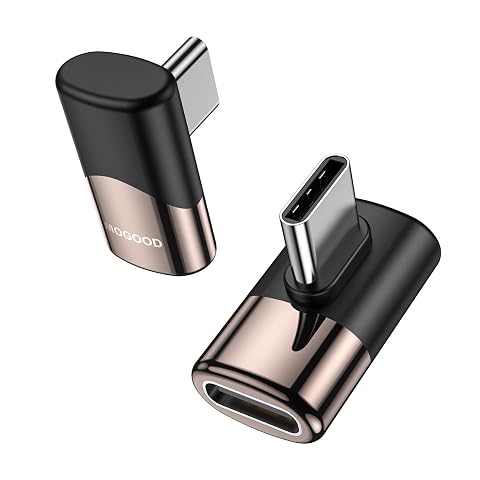
Réorientez vos câbles USB‑C à 90° et profitez d’une charge jusqu’à 100 W dans un format compact.
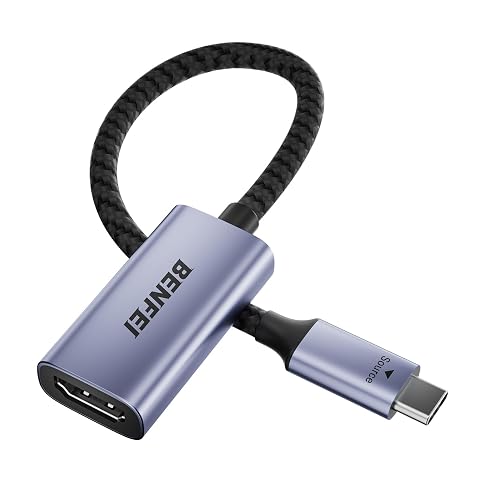
Reliez un appareil USB‑C compatible à un écran HDMI et profitez d’une image jusqu’en 4K à 60 Hz.
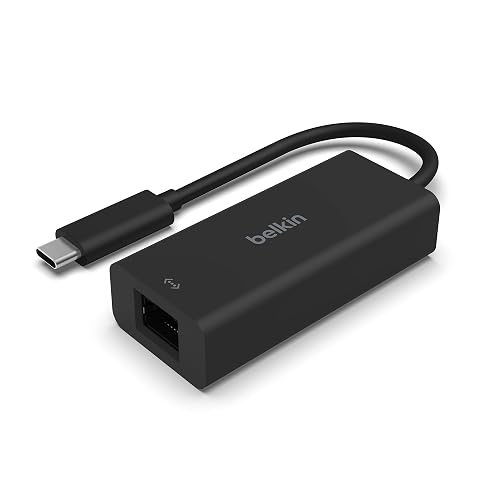
Passez au réseau filaire en USB‑C et profitez d’une liaison jusqu’à 2,5 Gbit/s sur un réseau compatible.
Autres produits : USB‑C vers DisplayPort.
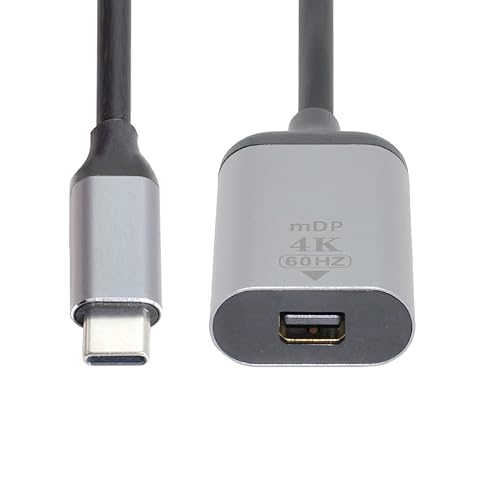
Reliez une source USB‑C compatible à un écran Mini DisplayPort et profitez d’une image jusqu’à 4K à 60 Hz.
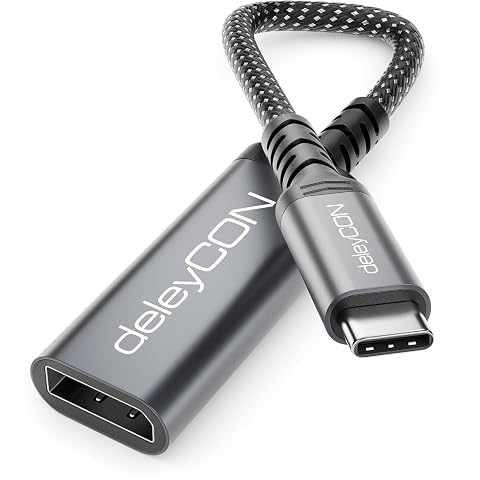
Reliez une source USB‑C compatible à un écran DisplayPort pour travailler, présenter ou jouer en haute définition.
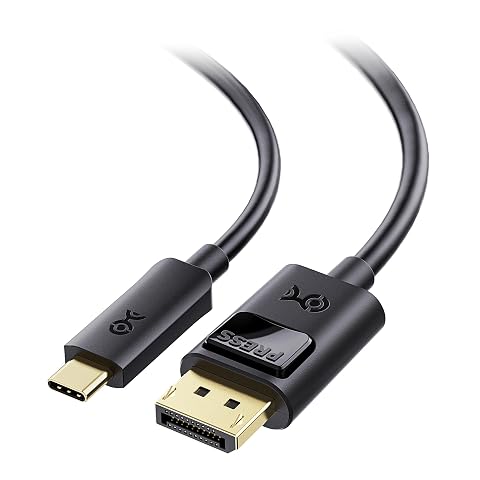
Reliez un ordinateur USB‑C compatible à un écran DisplayPort pour profiter d’une image haute définition et d’un affichage fluide.
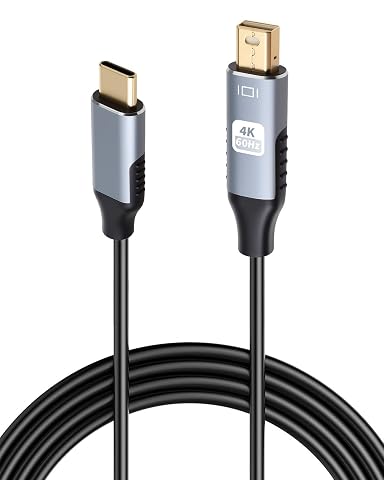
Reliez un appareil USB‑C compatible à un écran Mini DisplayPort et profitez d’une image jusqu’en 4K à 60 Hz.
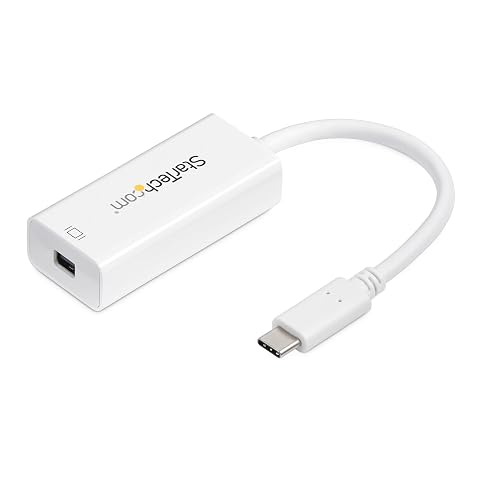
Reliez un ordinateur USB‑C compatible à un écran Mini DisplayPort et affichez vos contenus jusqu’en 4K à 60 Hz.
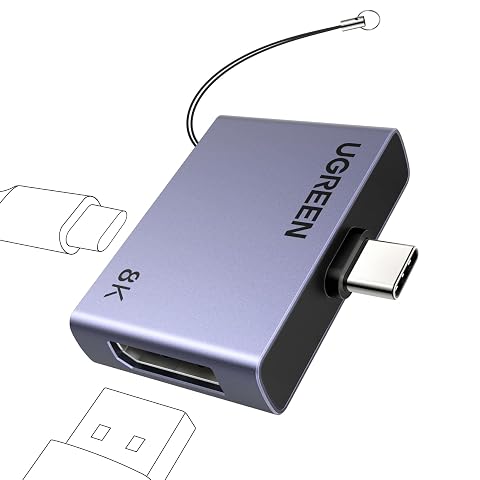
Reliez un appareil USB‑C compatible à un écran DisplayPort, avec affichage haute définition et recharge PD jusqu’à 100 W.
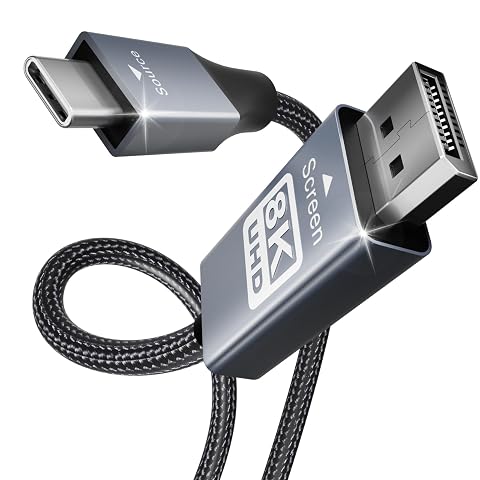
Reliez votre appareil USB‑C à un écran DisplayPort et profitez d’une image jusqu’en 8K, sans pilote.
Reliez vos appareils USB‑C compatibles à un écran DisplayPort, jusqu’à 8K à 60 Hz.