Comment transférer des fichiers entre un iPhone et une clé USB avec un adaptateur Lightning vers USB‑A ?
Pour transférer des fichiers entre un iPhone et une clé USB, il faut un adaptateur adapté au port Lightning, une clé reconnue et l’application…
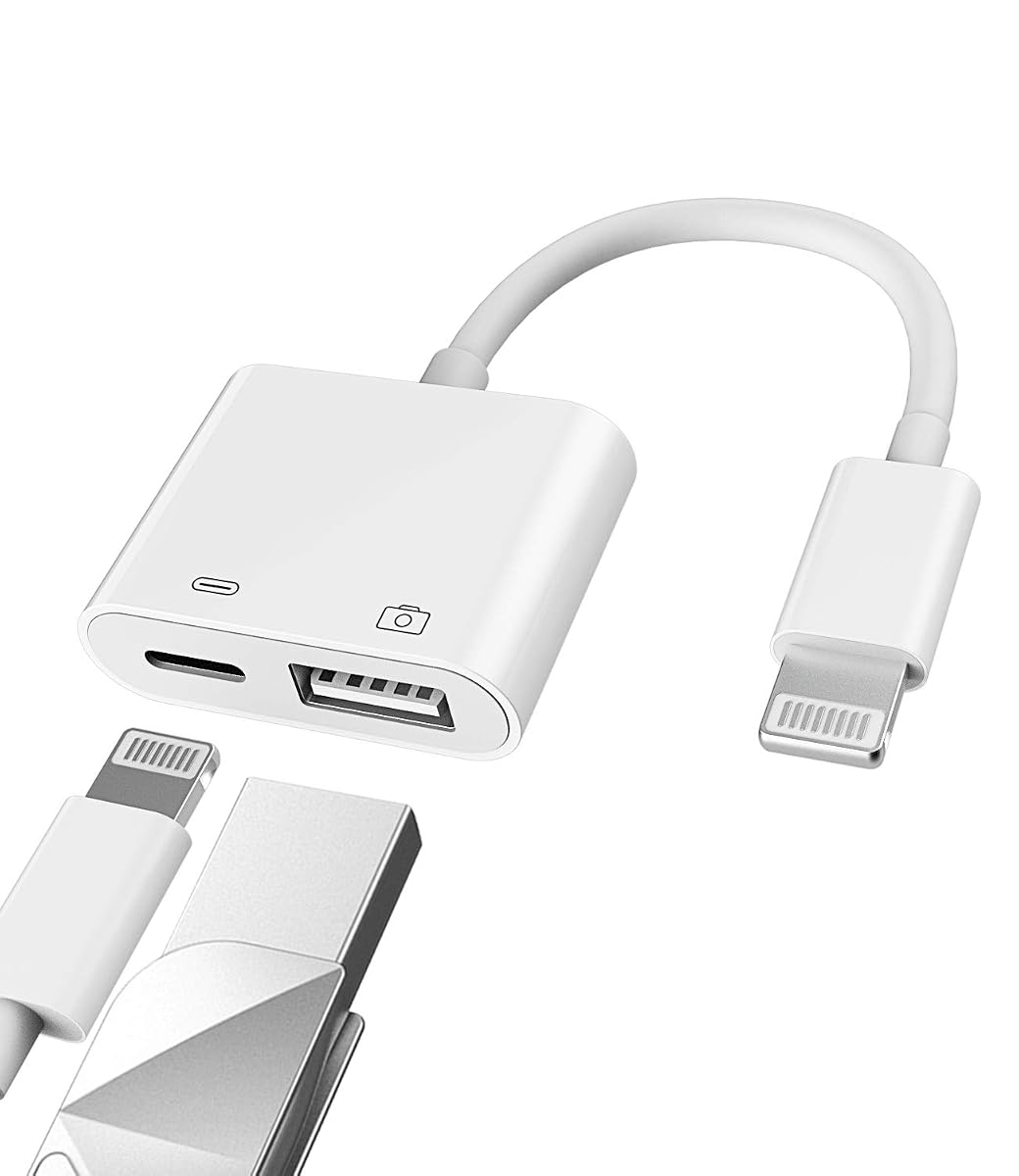
Importez vos photos, branchez des périphériques USB et rechargez votre iPhone ou iPad pendant le transfert.
Constaté le 1 novembre 2026. Seul le prix affiché à la commande fait foi.
Code boutique AU-1JBU6WO · Rayon : Lightning vers USB‑A
Cet adaptateur constitue une solution pratique pour importer des images sur un appareil Lightning et brancher quelques accessoires USB‑A, avec la possibilité de charger pendant le transfert. Son débit reste modéré et les périphériques énergivores peuvent poser problème : il convient donc mieux aux transferts ponctuels et aux accessoires compatibles qu’à une installation USB polyvalente.
Cet adaptateur OTG dispose d’un connecteur Lightning mâle pour l’iPhone ou l’iPad et d’un port USB‑A femelle pour brancher un périphérique. Il permet notamment de relier un appareil photo numérique ou une clé USB afin d’accéder aux fichiers depuis l’appareil mobile. La connexion est prévue pour fonctionner sans application dédiée ni réseau sans fil : branchez l’adaptateur et utilisez les fonctions disponibles sur votre appareil.
Le produit est certifié Apple et prend en charge la connexion de différents accessoires USB. Il peut ainsi servir de passerelle entre le connecteur Lightning de votre appareil et une prise USB‑A, pratique lorsque vous souhaitez récupérer des images ou utiliser un périphérique au lieu de passer par un ordinateur.
Connectez un appareil photo numérique ou une clé USB pour transférer des fichiers vers votre iPhone ou votre iPad. Les formats photo standard annoncés comprennent notamment JPEG, RAW et HEIF/HEVC. Le débit de transfert indiqué se situe entre 14 et 16 Mo/s : il permet de déplacer des fichiers, mais le temps nécessaire dépend aussi de leur volume et du périphérique utilisé.
La capacité maximale prise en charge pour une clé USB est de 256 Go. Pour importer des fichiers depuis une clé, veillez à créer sur celle‑ci un dossier nommé « DCIM ». Cette étape est utile si les photos ne s’affichent pas comme attendu. Une fois les images accessibles sur votre appareil, vous pouvez les consulter et les partager depuis les applications habituelles de l’iPhone ou de l’iPad.
Un port de charge séparé permet de brancher une alimentation pendant l’utilisation de l’adaptateur. Vous pouvez ainsi transférer des photos ou des vidéos tout en rechargeant l’iPhone ou l’iPad, plutôt que de réserver toute l’énergie disponible à l’opération. Cette fonction est particulièrement pratique lors d’un import de nombreux fichiers ou lorsque l’appareil mobile est déjà faiblement chargé.
Le port de charge sert à alimenter l’appareil mobile pendant le transfert. Il ne transforme pas l’adaptateur en chargeur autonome : prévoyez une source d’alimentation adaptée à votre appareil. La charge simultanée reste liée au fonctionnement du périphérique USB connecté et à ses besoins en énergie.
En plus des appareils photo et des clés USB, l’adaptateur peut accueillir des accessoires tels qu’un clavier, une souris, une interface audio ou MIDI, un adaptateur Ethernet ou un hub USB. Ces possibilités élargissent les usages de l’iPhone ou de l’iPad, par exemple pour saisir du texte avec un clavier ou relier un accessoire de création audio. La compatibilité dépend toutefois de l’accessoire, de ses besoins électriques et des fonctions prises en charge par iOS.
La souris est prise en charge avec iOS 13 et les versions ultérieures. Avec iOS 9 à 12, cette fonction n’est pas disponible. Pour un clavier ou d’autres périphériques, vérifiez que l’usage souhaité est pris en charge par votre appareil et que l’accessoire ne demande pas davantage de courant que l’adaptateur ne peut fournir.
Avec son poids de 18 g, cet adaptateur se transporte facilement avec un iPhone, un iPad ou un appareil photo. Il répond à un besoin précis : relier des accessoires USB‑A à un appareil Lightning, notamment pour importer des images sans ordinateur. La prise en charge de formats photo variés et la possibilité de charger en même temps rendent l’usage plus flexible.
Il convient de garder à l’esprit que le débit annoncé reste limité à 14 à 16 Mo/s et que certains périphériques trop gourmands peuvent ne pas fonctionner. Pour obtenir une connexion fiable, branchez un seul accessoire à la fois au départ, puis ajoutez un hub ou un autre périphérique seulement si votre configuration le permet. Cet adaptateur est donc particulièrement intéressant pour les transferts ponctuels et les accessoires légers, avec une compatibilité à vérifier selon l’appareil et l’usage visé.
Branchez le connecteur Lightning à l’iPhone ou à l’iPad, puis raccordez le périphérique USB‑A à l’adaptateur. Aucun réseau sans fil ni application dédiée n’est nécessaire. Pour importer des fichiers depuis une clé USB, créez au préalable un dossier nommé « DCIM » sur celle‑ci.
La souris est prise en charge à partir d’iOS 13, mais pas avec iOS 9 à 12. Les périphériques très demandeurs en énergie peuvent ne pas fonctionner. Si un accessoire n’est pas reconnu, débranchez‑le, vérifiez sa compatibilité avec votre appareil, puis réessayez sans autre périphérique connecté.
Débranchez l’adaptateur en tenant son corps plutôt que de tirer sur les connecteurs. Avant de le ranger, retirez les périphériques USB et la source d’alimentation, puis vérifiez que les prises sont libres de poussière et de débris. Un chiffon doux et sec suffit pour nettoyer les surfaces extérieures.
Évitez de plier ou de tordre les connecteurs, de forcer l’insertion d’une fiche et de laisser l’adaptateur en contact avec un liquide. Rangez‑le dans un endroit sec, à l’écart des objets susceptibles d’écraser ou d’abîmer ses prises. Pour préserver les connecteurs, transportez‑le séparément des clés ou autres petits objets métalliques.
Cet adaptateur s’adresse aux personnes qui utilisent un iPhone ou un iPad avec connecteur Lightning et souhaitent brancher un accessoire USB‑A. Il est utile pour importer des photos depuis un appareil photo ou une clé USB, mais aussi pour essayer un clavier, une souris compatible ou certains périphériques audio et réseau.
Il convient surtout aux transferts ponctuels et aux accessoires dont les besoins électriques restent compatibles. La fonction souris nécessite iOS 13 ou ultérieur ; vérifiez aussi la compatibilité de votre périphérique avec l’appareil mobile avant de l’utiliser.
Il permet de relier un appareil doté d’un connecteur Lightning à un périphérique USB‑A. Vous pouvez notamment importer des photos depuis un appareil photo numérique ou une clé USB.
Oui, le port de charge dédié permet d’alimenter l’appareil mobile pendant le transfert. Il faut brancher une source d’alimentation adaptée à votre appareil.
La fonction souris est prise en charge à partir d’iOS 13. Elle n’est pas prise en charge avec iOS 9 à 12.
Les formats standard annoncés comprennent JPEG, RAW et HEIF/HEVC. La disponibilité des fichiers dépend aussi de l’appareil photo et de la manière dont ils sont stockés.
La capacité maximale annoncée est de 256 Go. Pour importer depuis une clé USB, créez un dossier nommé « DCIM » sur celle‑ci.
L’adaptateur peut être utilisé avec différents accessoires, comme un clavier, une interface audio ou un hub USB. La compatibilité dépend de l’appareil mobile et de la consommation électrique du périphérique ; les accessoires trop gourmands peuvent ne pas fonctionner.
Les prix indiqués sont ceux constatés à la date mentionnée ; seul le prix affiché lors de la commande fait foi.
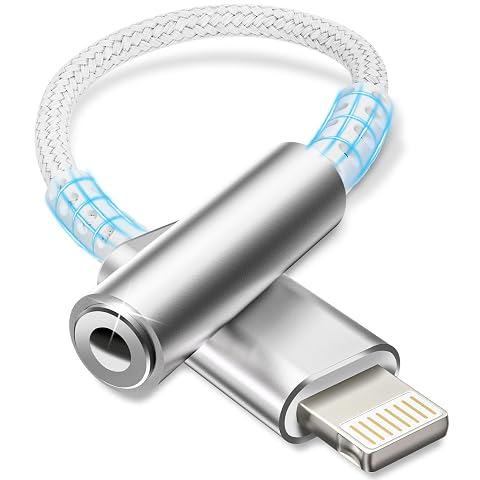
Reliez vos écouteurs jack 3,5 mm à un appareil Lightning et pilotez lecture, pause et volume.
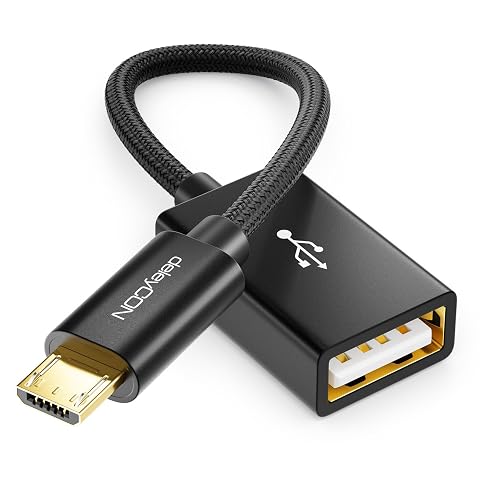
Reliez une clé USB ou un périphérique USB‑A à votre appareil Micro‑USB compatible OTG, sans câble encombrant.
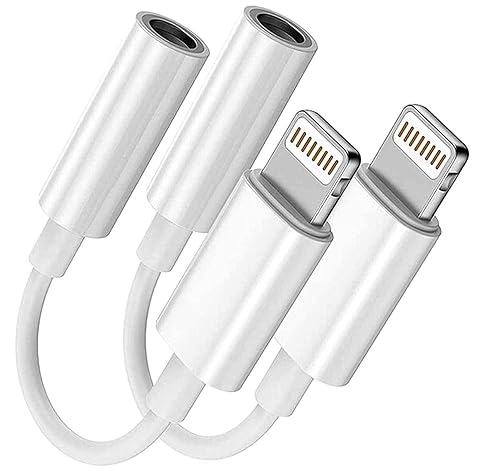
Connectez vos écouteurs ou l’entrée AUX en jack 3,5 mm à un appareil Apple doté d’un port Lightning.
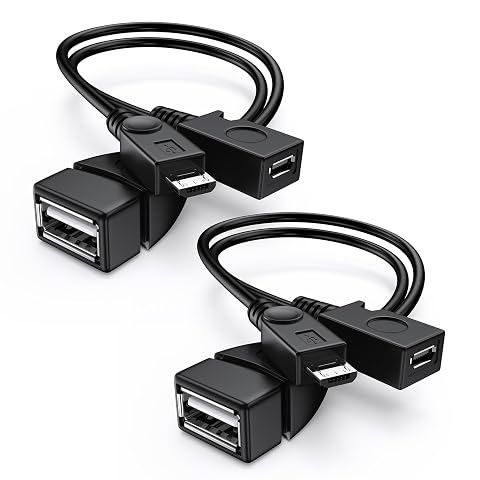
Ajoutez des périphériques USB à un hôte Micro‑USB OTG tout en leur apportant une alimentation dédiée.
Autres produits : Lightning vers USB‑A.
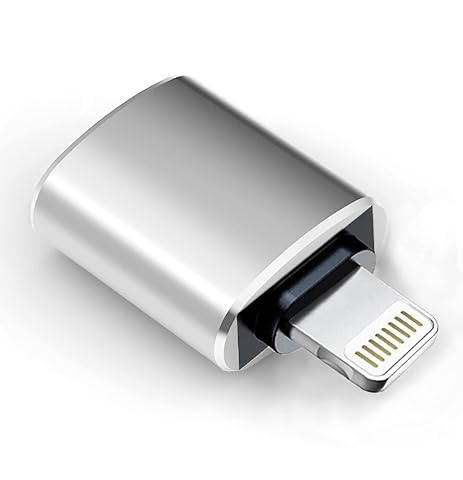
Reliez un iPhone ou un iPad à un périphérique USB‑A pour consulter et transférer des fichiers.
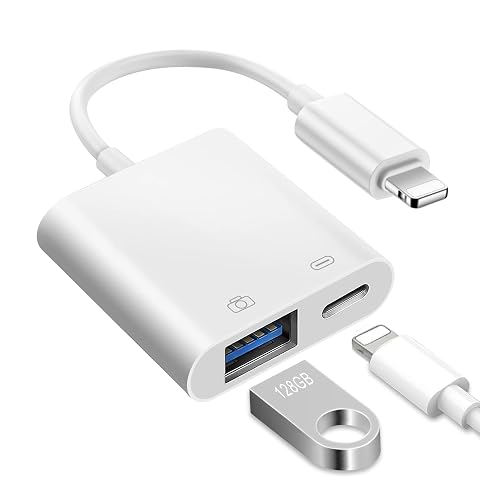
Reliez une clé USB, un clavier ou un lecteur de cartes à votre iPhone, tout en gardant un port Lightning pour la recharge.
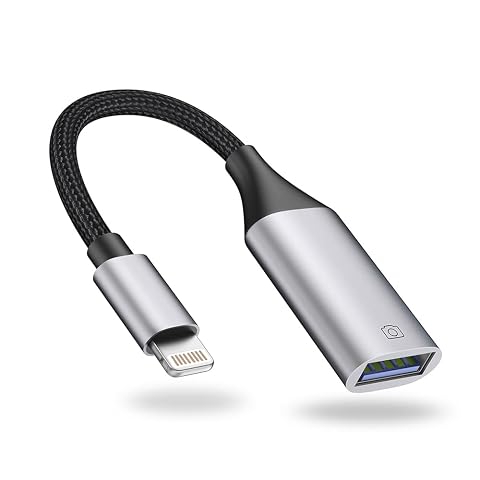
Importez vos photos et accédez aux fichiers USB depuis un iPhone ou iPad Lightning.
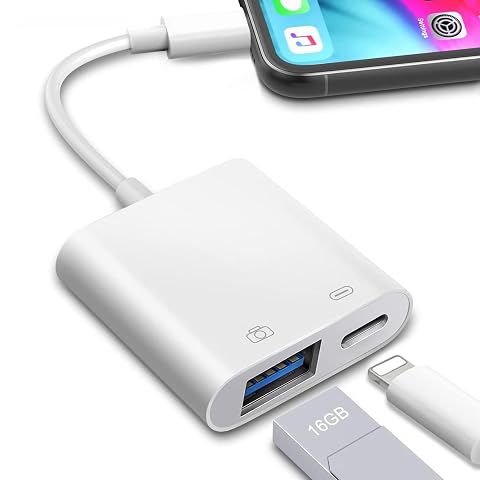
Transférez photos et documents depuis une clé USB tout en rechargeant un appareil Lightning compatible.
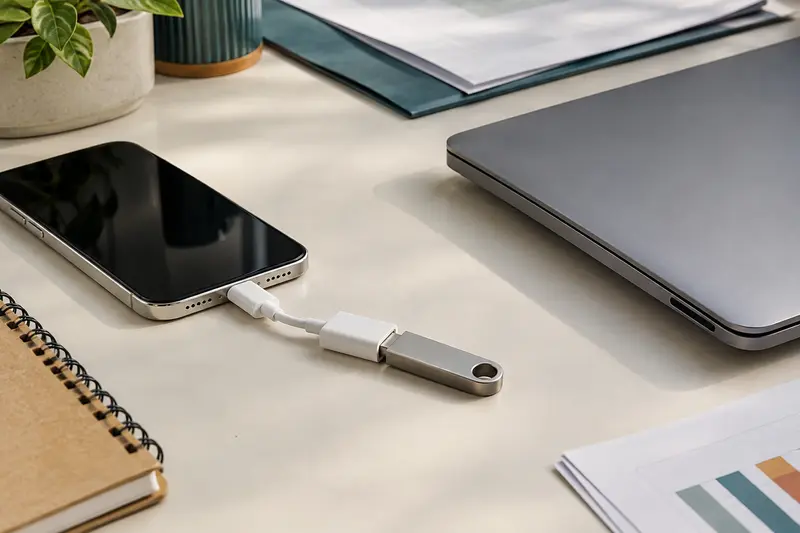
Pour transférer des fichiers entre un iPhone et une clé USB, il faut un adaptateur adapté au port Lightning, une clé reconnue et l’application…
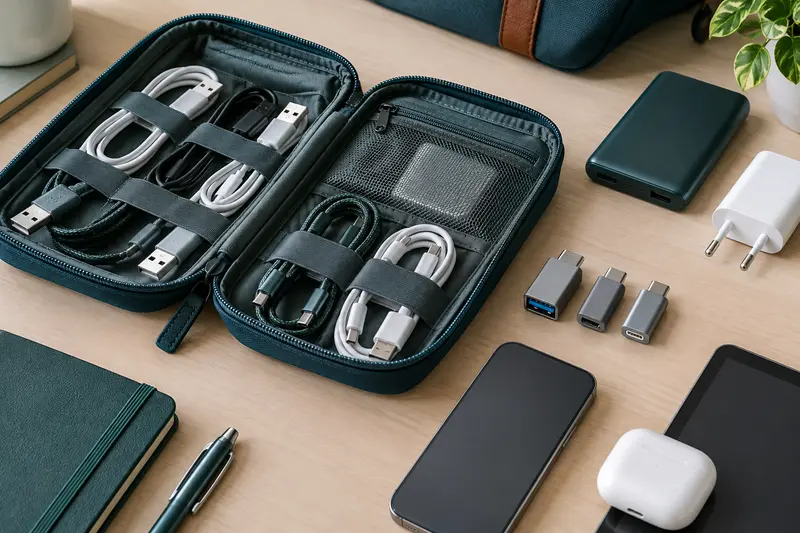
Pour éviter les erreurs de branchement USB en déplacement, ne vous fiez pas seulement à la forme des prises. Identifiez chaque port, vérifiez les…
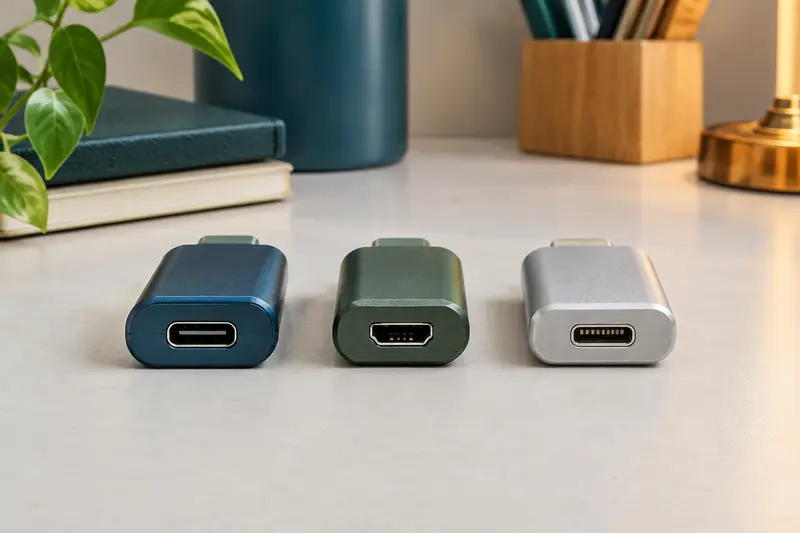
USB‑C, Micro‑USB et Lightning ne se ressemblent pas lorsqu’on observe leur ouverture, mais une photo ou un appareil peu familier peuvent prêter à…