Comment transférer des fichiers entre un iPhone et une clé USB avec un adaptateur Lightning vers USB‑A ?
Pour transférer des fichiers entre un iPhone et une clé USB, il faut un adaptateur adapté au port Lightning, une clé reconnue et l’application…
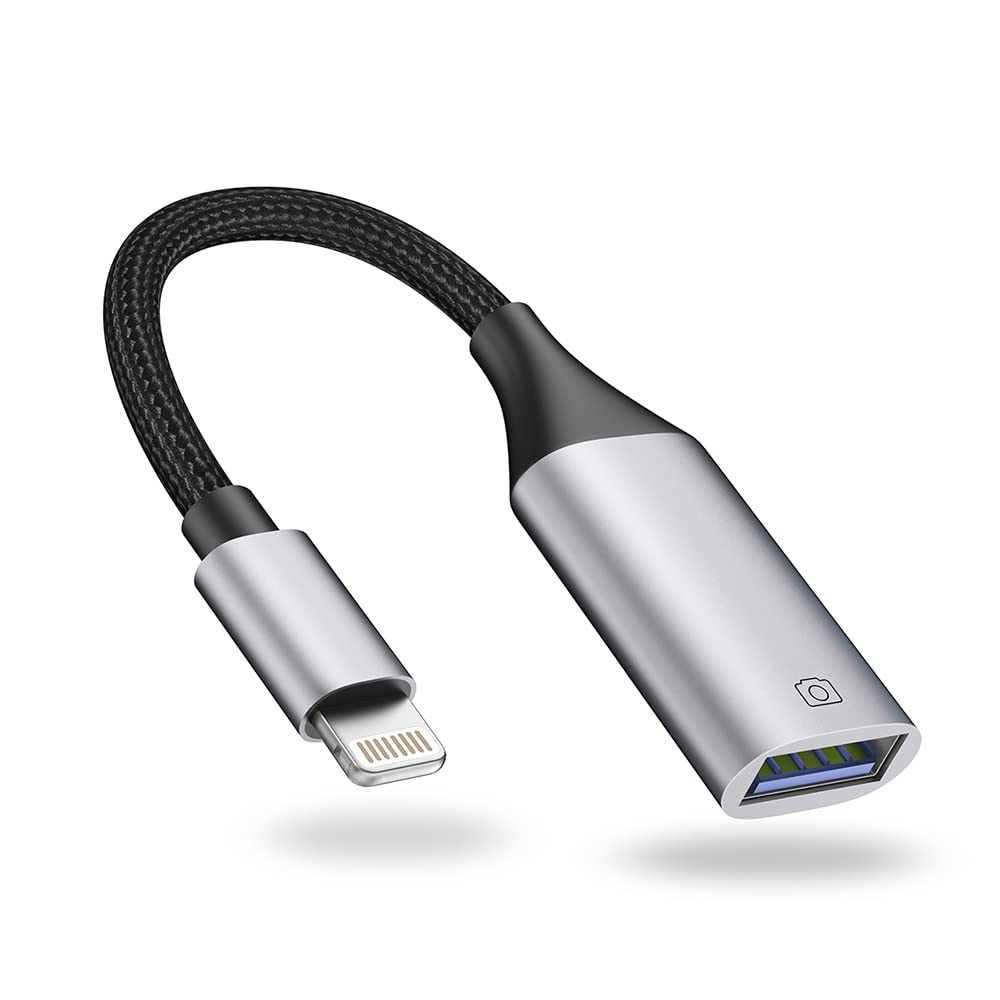
Importez vos photos et accédez aux fichiers USB depuis un iPhone ou iPad Lightning.
Constaté le 1 novembre 2026. Seul le prix affiché à la commande fait foi.
Code boutique AU-A6YOBC9 · Rayon : Lightning vers USB‑A
Cet adaptateur offre une solution légère pour importer des photos ou consulter des fichiers USB depuis un appareil Lightning. La certification MFi et la prise en charge de périphériques courants sont appréciables, mais la limite de 200 mA réduit nettement les possibilités. Vérifiez le format de votre clé et la consommation de vos accessoires avant de choisir ce modèle.
L’adaptateur Ivshowco associe une fiche Lightning destinée à l’iPhone ou à l’iPad à une prise USB‑A pour brancher un périphérique compatible. Il permet ainsi d’accéder à certains accessoires USB sans passer par un ordinateur. Sa certification Apple MFi répond à un besoin de compatibilité avec les appareils Apple, mais le fonctionnement dépend aussi de la version du système et des caractéristiques du périphérique raccordé.
Le câble court et le format compact évitent d’emporter un adaptateur volumineux. Le boîtier en aluminium contribue à dissiper la chaleur pendant l’utilisation. Il peut toutefois tiédir, ce qui est attendu avec ce mode de dissipation. La longueur totale indiquée est de 12,7 cm : prévoyez donc de poser l’accessoire USB à proximité de votre iPhone ou iPad.
Connectez un appareil photo ou un support de stockage USB compatible pour transférer des photos vers votre appareil Apple. Les fichiers photo JPG et RAW sont pris en charge, ainsi que les vidéos H.264 et MPEG-4. Pour une clé USB ou un lecteur de cartes, les fichiers se consultent dans l’application Fichiers. Vous pouvez ainsi retrouver des documents ou des images sans devoir d’abord les copier sur un ordinateur.
La prise en charge dépend du formatage du support. Les clés USB doivent utiliser FAT32 ou exFAT ; le format NTFS n’est pas pris en charge. Cette distinction est importante si vous prévoyez de lire des fichiers depuis une clé déjà utilisée sur un autre appareil. Vérifiez son format avant de préparer un transfert, et gardez à l’esprit que l’adaptateur donne accès au contenu du support sans augmenter la mémoire interne de l’iPhone ou de l’iPad.
Au‑delà de la photo, la prise USB‑A peut accueillir certains accessoires à faible consommation : souris, clavier, clavier MIDI, piano électrique, batterie électronique ou table de mixage. Ces usages peuvent être pratiques pour saisir du texte, piloter une application musicale ou raccorder un accessoire compatible. Le résultat varie selon le périphérique et l’application utilisée, qui doivent tous deux gérer la connexion avec un appareil iOS.
La limite de courant est déterminante : un périphérique qui demande davantage peut ne pas fonctionner correctement. Les disques durs externes et les imprimantes ne sont pas pris en charge. Les enregistreurs, manettes de jeu, adaptateurs Bluetooth, adaptateurs USB vers HDMI et autres accessoires nécessitant une alimentation importante sont également à écarter.
L’adaptateur est prévu pour les appareils Apple dotés d’un connecteur Lightning et fonctionnant sous iOS 13 ou une version ultérieure. Les modèles cités comprennent les iPhone 7, 8, X, XS, 11, 12, 13 et SE, ainsi que les gammes iPad Air, iPad mini et iPad Pro. Vérifiez que votre appareil possède bien un port Lightning et que son système est compatible : un modèle ou une version différente peut modifier la disponibilité des fonctions.
Pour l’accès aux clés USB et aux cartes mémoire, ouvrez l’application Fichiers après le branchement et recherchez le support dans les emplacements disponibles. Pour l’importation depuis un appareil photo, suivez les options proposées par iOS. Si un périphérique n’apparaît pas, contrôlez d’abord son format de stockage, sa consommation électrique et la compatibilité de son application. L’adaptateur ne remplace pas un lecteur ou un câble dédié lorsque l’accessoire utilise un autre connecteur.
Avec ses 10 g et ses dimensions de 12,7 × 1,6 × 0,8 cm, cet adaptateur se glisse facilement dans une poche ou une sacoche. Il peut accompagner un équipement mobile pour transférer des images ou utiliser un périphérique USB léger en déplacement. Le câble court limite cependant la distance entre les appareils et ne convient pas toujours à une installation où les ports sont éloignés.
Avant l’achat, vérifiez donc trois points : la présence d’un port Lightning, la version iOS requise et la consommation du périphérique USB. Pour une clé de stockage, confirmez également le format FAT32 ou exFAT. Cette vérification aide à distinguer les usages adaptés, comme l’importation de photos ou la connexion d’un clavier peu gourmand, des accessoires incompatibles tels qu’un disque dur externe ou une imprimante.
Avant le branchement, vérifiez que votre iPhone ou iPad dispose d’un port Lightning et fonctionne sous iOS 13 ou une version ultérieure. Assurez-vous aussi que le périphérique USB‑A ne demande pas plus de 200 mA. Les disques durs externes et les imprimantes ne sont pas compatibles.
Les clés doivent être formatées en FAT32 ou exFAT ; NTFS n’est pas pris en charge. Si le support n’apparaît pas, vérifiez son format, sa consommation et la compatibilité de l’application utilisée. Ne forcez pas les connecteurs et débranchez l’accessoire en tenant la fiche plutôt que le câble. Le boîtier en aluminium peut tiédir pendant l’utilisation.
Débranchez l’adaptateur de l’iPhone ou de l’iPad avant de le nettoyer ou de le ranger. Essuyez le boîtier avec un chiffon doux et sec. Évitez les liquides, les produits abrasifs et l’introduction d’objets dans les connecteurs, qui pourraient endommager les contacts.
Lorsque vous le transportez, évitez de plier fortement le câble ou de le coincer sous des objets lourds. Rangez‑le dans une poche séparée de vos clés et autres pièces métalliques afin de limiter les rayures et les dépôts dans les ports. Après usage, laissez le boîtier refroidir s’il est tiède avant de le glisser dans une pochette fermée. Un rangement sec et propre aide à préserver les connecteurs.
Cet adaptateur s’adresse aux personnes qui souhaitent relier un appareil Apple doté d’un port Lightning à une clé USB, un lecteur de cartes ou un périphérique USB‑A peu gourmand. Il peut servir à importer des photos, consulter des fichiers dans l’application Fichiers ou connecter certains claviers, souris et accessoires musicaux compatibles.
Il convient surtout aux usages mobiles et ponctuels grâce à son poids de 10 g. Il est moins adapté aux périphériques exigeant une alimentation supérieure à 200 mA, aux disques durs externes, aux imprimantes et aux clés formatées en NTFS.
L’appareil doit disposer d’un connecteur Lightning et fonctionner sous iOS 13 ou une version ultérieure. Les gammes citées comprennent les iPhone 7 à 13, le SE, ainsi que les iPad Air, mini et Pro. Vérifiez le connecteur et la version du système de votre modèle.
Oui, une clé USB compatible peut être raccordée pour consulter ses fichiers dans l’application Fichiers. Elle doit être formatée en FAT32 ou exFAT. Le format NTFS n’est pas pris en charge.
Oui, l’adaptateur permet de connecter un appareil photo compatible et d’importer des photos JPG ou RAW. Les vidéos H.264 et MPEG-4 sont également prises en charge. Les options disponibles dépendent de l’appareil et d’iOS.
Certains claviers, souris, claviers MIDI et accessoires musicaux sont compatibles s’ils ne dépassent pas 200 mA. La prise en charge peut aussi dépendre de l’application utilisée. Les disques durs externes et les imprimantes ne sont pas pris en charge.
Vérifiez qu’elle est formatée en FAT32 ou exFAT, puis recherchez‑la dans l’application Fichiers. Contrôlez également que l’appareil Apple fonctionne sous iOS 13 ou une version ultérieure et que le périphérique respecte la limite de courant.
Le boîtier peut tiédir pendant l’utilisation, car l’aluminium aide à dissiper la chaleur. Laissez‑le refroidir avant de le ranger dans une pochette fermée. Si la chaleur vous semble inhabituelle, débranchez l’adaptateur.
Les prix indiqués sont ceux constatés à la date mentionnée ; seul le prix affiché lors de la commande fait foi.
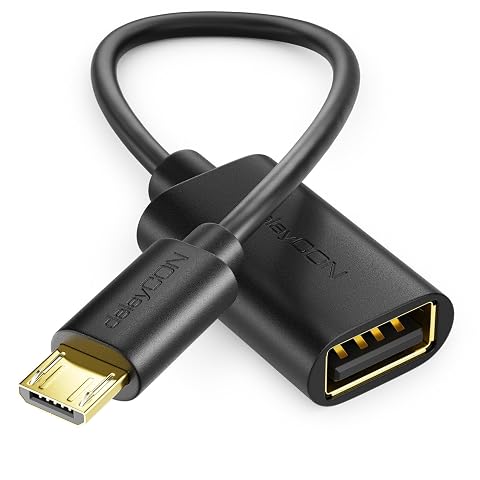
Reliez une clé USB, une souris ou un clavier à un appareil micro‑USB compatible OTG, sans passer par un ordinateur.
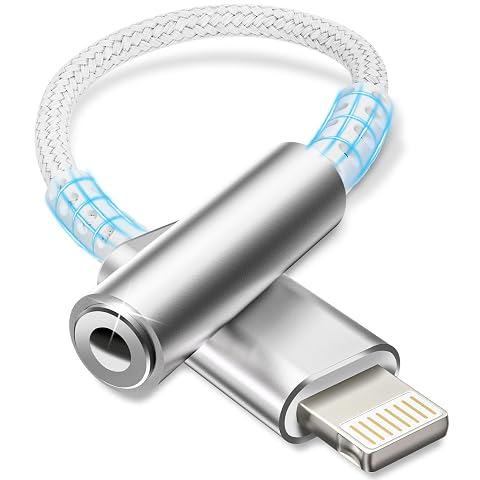
Reliez vos écouteurs jack 3,5 mm à un appareil Lightning et pilotez lecture, pause et volume.
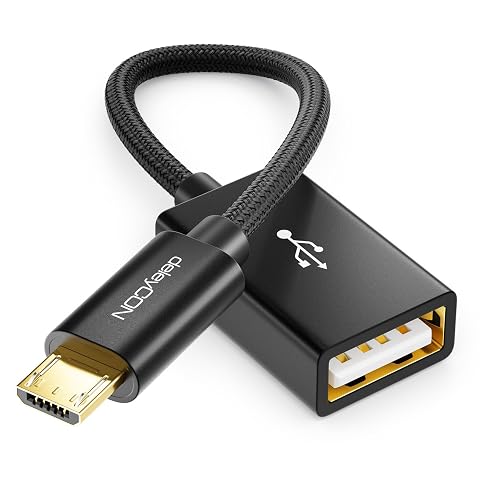
Reliez une clé USB ou un périphérique USB‑A à votre appareil Micro‑USB compatible OTG, sans câble encombrant.
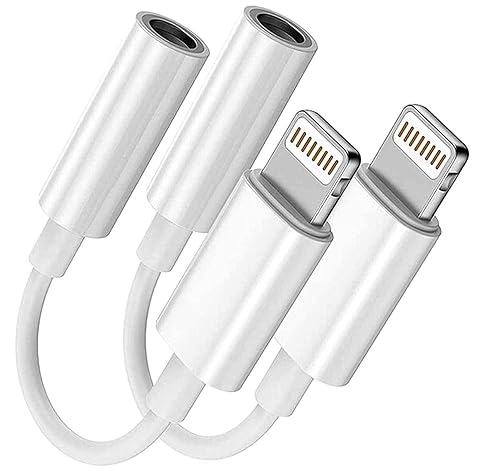
Connectez vos écouteurs ou l’entrée AUX en jack 3,5 mm à un appareil Apple doté d’un port Lightning.
Autres produits : Lightning vers USB‑A.
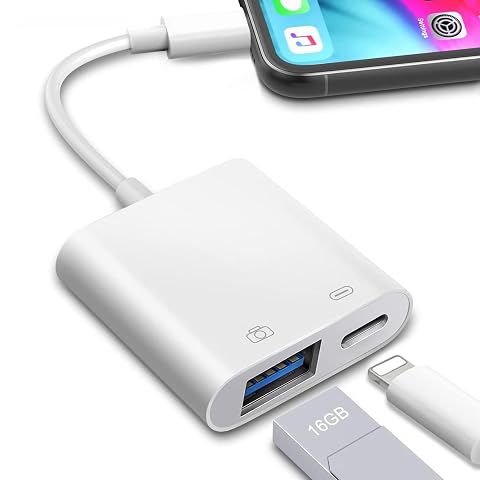
Transférez photos et documents depuis une clé USB tout en rechargeant un appareil Lightning compatible.
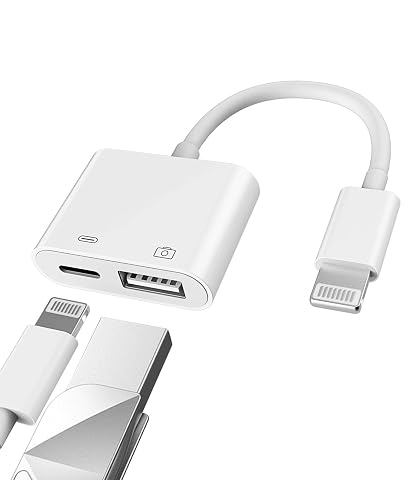
Importez vos photos, branchez des périphériques USB et rechargez votre iPhone ou iPad pendant le transfert.
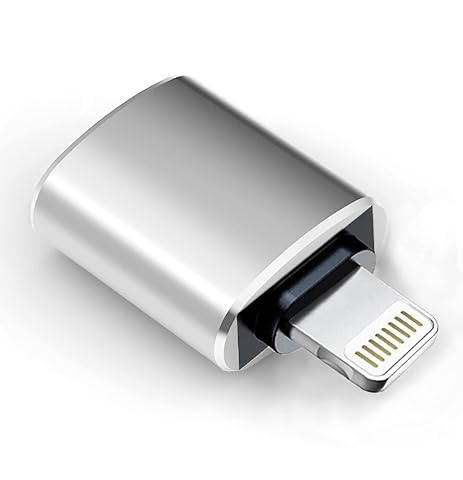
Reliez un iPhone ou un iPad à un périphérique USB‑A pour consulter et transférer des fichiers.
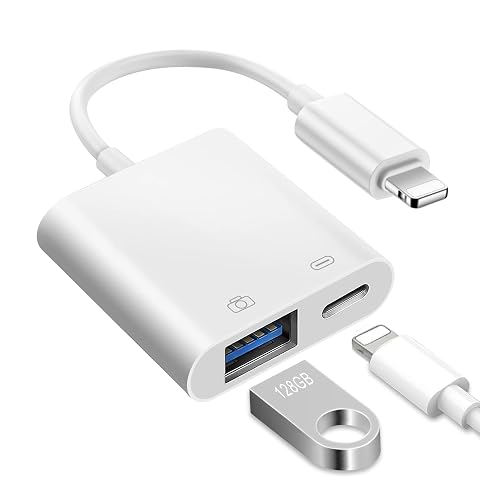
Reliez une clé USB, un clavier ou un lecteur de cartes à votre iPhone, tout en gardant un port Lightning pour la recharge.
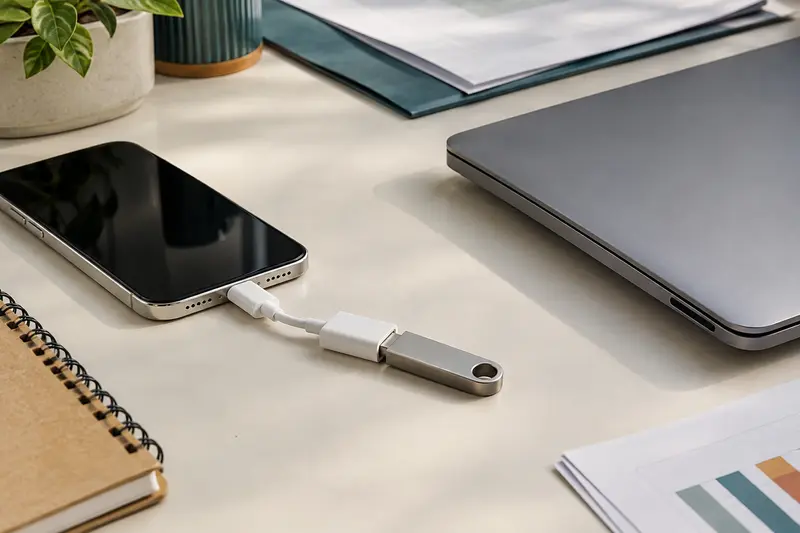
Pour transférer des fichiers entre un iPhone et une clé USB, il faut un adaptateur adapté au port Lightning, une clé reconnue et l’application…
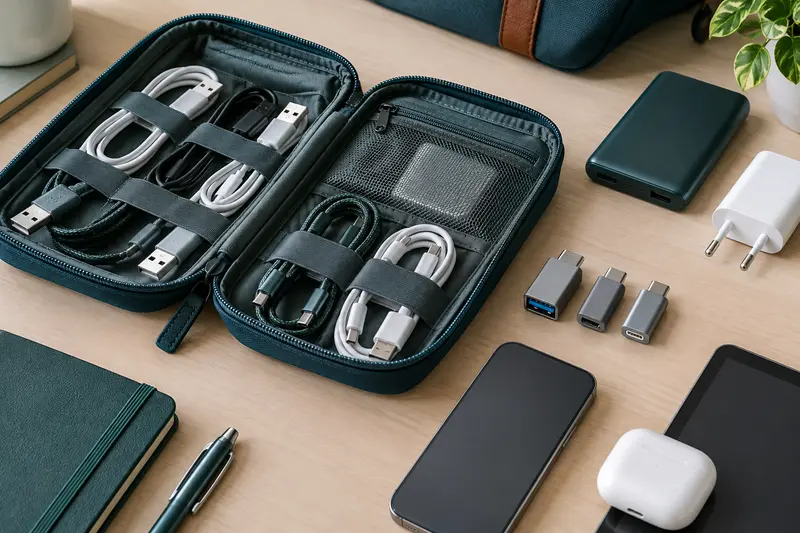
Pour éviter les erreurs de branchement USB en déplacement, ne vous fiez pas seulement à la forme des prises. Identifiez chaque port, vérifiez les…
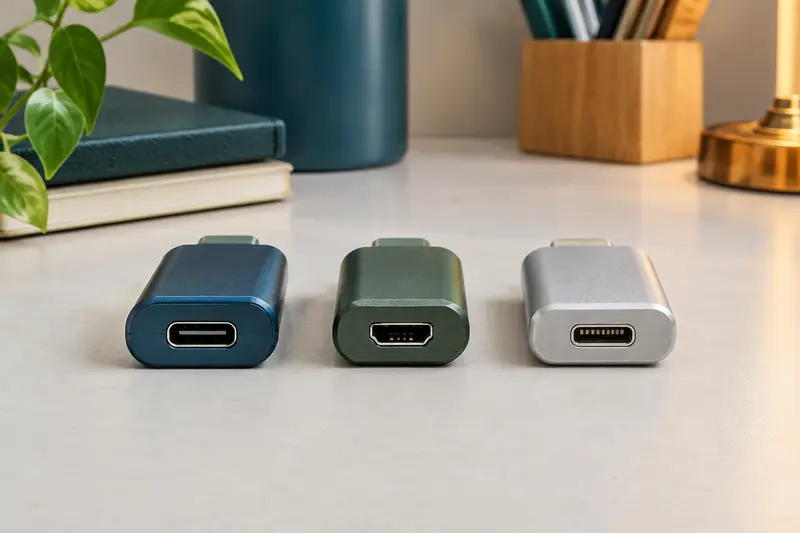
USB‑C, Micro‑USB et Lightning ne se ressemblent pas lorsqu’on observe leur ouverture, mais une photo ou un appareil peu familier peuvent prêter à…