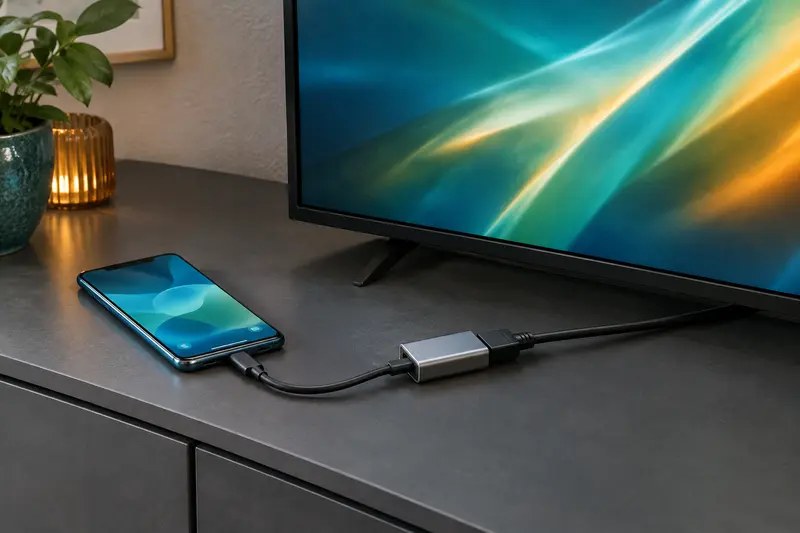
Pour choisir un adaptateur USB pour tablette, partez du périphérique à brancher, puis vérifiez le connecteur de la tablette et les fonctions qu’il prend en charge. Un même adaptateur ne permet pas forcément le transfert de fichiers, l’affichage vidéo et l’écoute audio.
Pour choisir le bon adaptateur, identifiez d’abord le port de votre tablette, puis l’usage recherché : connecter une clé USB à une tablette, afficher son contenu sur un écran ou brancher un périphérique audio. La forme du connecteur ne suffit pas à garantir la compatibilité : il faut aussi que la tablette prenne en charge la fonction attendue, comme l’OTG, la sortie vidéo ou l’audio numérique.
Un adaptateur USB pour tablette doit donc être choisi à partir de deux éléments : le connecteur de l’appareil et les capacités de son port. Voici comment les vérifier avant l’achat, et dans quels cas un simple adaptateur suffit ou un hub est plus adapté.
Commencez par l’usage, pas par la forme de l’adaptateur
Un adaptateur convertit ou relie des connecteurs, mais il ne crée pas à lui seul une fonction absente de la tablette. Un port USB‑C peut servir au transfert de données et à la recharge sans accepter la sortie vidéo. De la même façon, une prise USB‑A ajoutée par un adaptateur ne garantit pas que la tablette saura alimenter ou reconnaître le périphérique connecté.
Avant de comparer les produits, précisez le branchement souhaité et les caractéristiques à contrôler. Le tableau ci‑dessous résume les vérifications principales.
| Usage | Ce qu’il faut relier | À vérifier sur la tablette |
|---|
| Lire ou transférer des fichiers | Clé USB ou autre périphérique USB‑A | Prise en charge de l’OTG ou du mode hôte, alimentation et format des fichiers |
| Afficher l’écran sur un moniteur ou un téléviseur | Adaptateur ou câble vers HDMI | Sortie vidéo compatible sur le port, résolution prise en charge et réglages d’affichage |
| Écouter au casque | Adaptateur vers jack 3,5 mm ou casque USB | Compatibilité audio du port et présence éventuelle d’un convertisseur numérique-analogique |
| Brancher plusieurs accessoires | Hub USB, parfois avec alimentation | Compatibilité des fonctions de chaque port et puissance disponible |
Cette distinction évite une erreur fréquente : acheter un adaptateur qui correspond physiquement, mais qui ne prend pas en charge le signal ou le mode de fonctionnement requis. Si plusieurs usages vous intéressent, vérifiez séparément chacun d’eux.
Identifiez les connecteurs de la tablette et leurs capacités
Les connecteurs d’une tablette sont généralement USB‑C, Micro‑USB ou Lightning sur certains anciens modèles Apple. USB‑C est réversible et de forme ovale ; Micro‑USB est plus petit, asymétrique et s’insère dans un seul sens ; Lightning est un connecteur plat utilisé sur certaines générations d’iPad. Pour les distinguer, vous pouvez consulter notre guide pour reconnaître les ports USB‑C, Micro‑USB et Lightning.
Relevez le modèle exact de la tablette, puis consultez ses caractéristiques ou son manuel. Cherchez les mentions relatives au transfert USB, à l’OTG, à la sortie vidéo, à DisplayPort via USB‑C, à l’audio USB ou à la recharge. Les possibilités varient selon les modèles, y compris entre des tablettes qui ont pourtant le même connecteur.
- USB‑C décrit la forme du connecteur, pas l’ensemble des fonctions disponibles. Un port peut accepter les données et la recharge, sans proposer de sortie vidéo.
- Micro‑USB peut prendre en charge l’OTG sur certains appareils, mais cette fonction n’est pas universelle.
- Lightning nécessite un accessoire compatible avec ce connecteur et avec la génération de l’appareil. Un adaptateur USB‑C n’est pas interchangeable avec un adaptateur Lightning.
Ne déduisez donc pas la compatibilité du seul aspect de la prise. Si vous ne trouvez pas de mention claire dans la documentation, une recherche par référence exacte de la tablette est plus fiable qu’une comparaison visuelle avec un autre appareil.
À retenir Un adaptateur transmet une fonction prise en charge par la tablette ; il ne transforme pas automatiquement un port de données en sortie vidéo, ni un port de recharge en port hôte.
Connecter une clé USB à une tablette
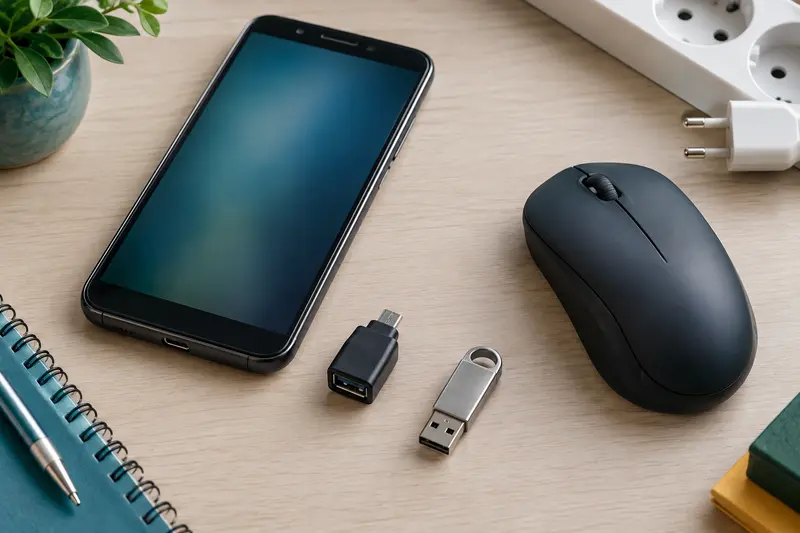
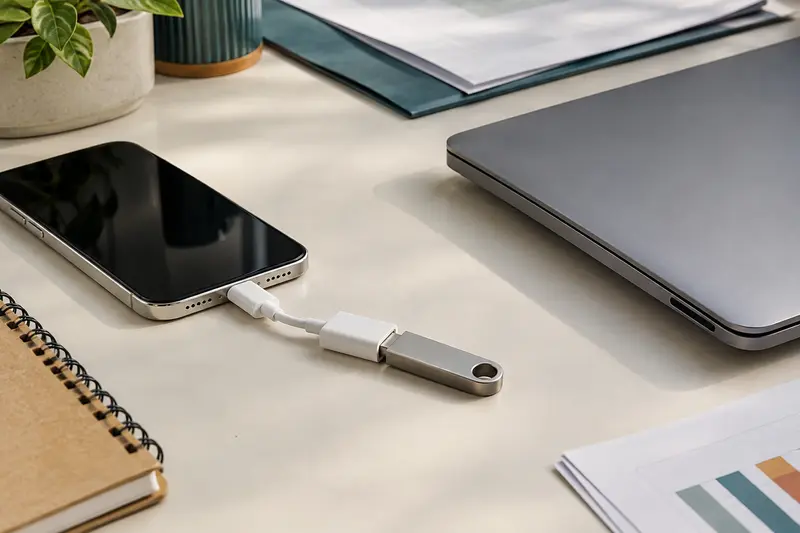
Pour lire une clé USB‑A sur une tablette dotée d’un port USB‑C, choisissez un adaptateur USB‑C vers USB‑A, avec une prise USB‑C mâle côté tablette et une prise USB‑A femelle côté clé. Pour une tablette Micro‑USB, il faut un adaptateur OTG adapté à ce connecteur. Sur un ancien iPad doté de Lightning, le choix dépend du modèle et de la prise en charge des périphériques externes par le système.
Le point essentiel est le mode hôte, souvent désigné par OTG pour les appareils concernés. Dans ce mode, la tablette pilote le périphérique USB au lieu de simplement se recharger. Sans cette prise en charge, la clé peut rester invisible, même si les connecteurs s’emboîtent correctement. Vous trouverez des précisions sur le fonctionnement d’un adaptateur Micro‑USB OTG si votre tablette utilise ce port.
Une fois la clé branchée, ouvrez l’application de gestion des fichiers et cherchez un espace de stockage externe. La manière d’accéder aux dossiers dépend du système et de sa version. La tablette peut aussi ne pas reconnaître le système de fichiers de la clé, ou ne pas gérer certains types de fichiers. Si le stockage n’apparaît pas, vérifiez la documentation de la tablette et le format de la clé avant de conclure que l’adaptateur est défectueux.
La consommation électrique compte également. Une clé USB simple demande généralement moins de puissance qu’un disque externe ou qu’un accessoire doté de plusieurs fonctions. Si la tablette signale un périphérique trop gourmand, se déconnecte ou ne l’alimente pas correctement, un adaptateur avec alimentation séparée ou un hub alimenté peut être nécessaire. N’utilisez toutefois une alimentation que si l’accessoire est prévu pour cet usage et compatible avec la tablette.
Pour un branchement direct entre un port USB‑C et une clé USB‑A, consultez les adaptateurs USB‑C vers USB‑A. Vérifiez le sens des prises : un adaptateur destiné à relier un accessoire USB‑A à une tablette USB‑C n’est pas équivalent à un câble prévu pour relier deux appareils dans une autre configuration.
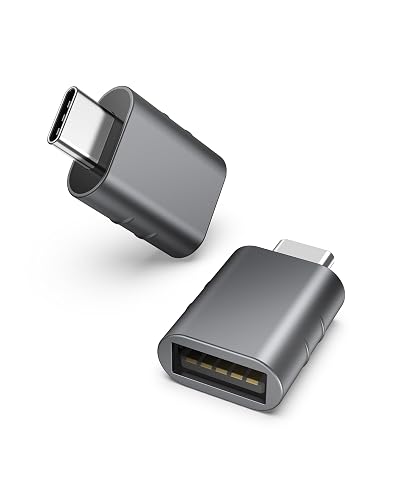
Réutilisez vos accessoires USB‑A sur un appareil USB‑C, avec un débit pouvant atteindre 10 Gbit/s.
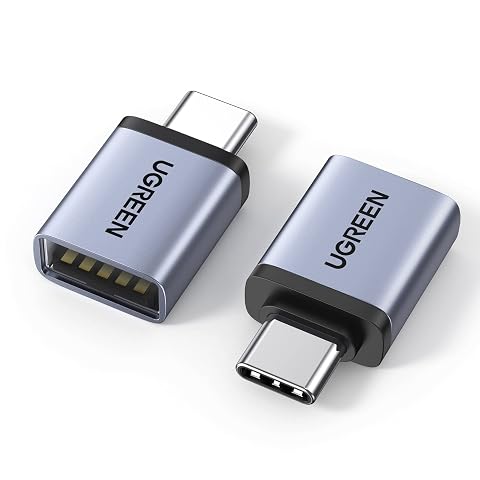
Reliez une clé USB, une souris ou un clavier à votre appareil USB‑C compatible, avec deux adaptateurs compacts.
Choisir une solution pour un écran relié à une tablette
Pour obtenir un écran relié à une tablette, il ne suffit pas d’ajouter une prise HDMI. La tablette doit être capable d’envoyer un signal vidéo par son port. Sur certains modèles USB‑C, cette fonction repose notamment sur une prise en charge de DisplayPort Alt Mode ou d’une autre solution vidéo prévue par le fabricant. D’autres appareils USB‑C ne transmettent que des données et de l’énergie. Les tablettes Lightning ont, elles aussi, leurs propres limites et accessoires compatibles.
Si la sortie vidéo est prise en charge, un adaptateur USB‑C vers HDMI ou un câble adapté peut relier la tablette à un téléviseur ou à un moniteur HDMI. Consultez les caractéristiques du modèle avant de choisir : l’adaptateur ne peut pas dépasser les capacités vidéo de la tablette. La résolution, la fréquence d’affichage et la possibilité de dupliquer ou d’étendre l’écran dépendent de l’appareil, de l’adaptateur et de l’écran. Notre page sur les adaptateurs USB‑C vers HDMI permet de repérer ce type de branchement.
Après connexion, sélectionnez si nécessaire la bonne entrée sur l’écran et vérifiez les réglages d’affichage de la tablette. Selon le modèle, l’image peut être dupliquée, adaptée à l’écran ou présentée dans une interface particulière. Si l’écran reste noir, procédez dans cet ordre :
- Confirmez dans la documentation que la tablette transmet de la vidéo par ce port.
- Vérifiez que l’écran est réglé sur l’entrée HDMI utilisée et que le câble est bien inséré.
- Testez, si possible, un autre câble ou écran compatible afin d’isoler la source du problème.
- Consultez les réglages d’affichage de la tablette et redémarrez les appareils si nécessaire.
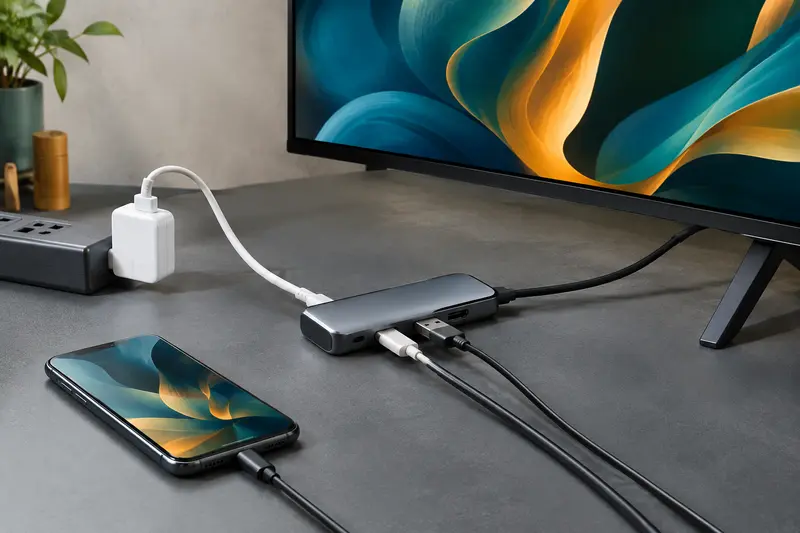
Un adaptateur multiport peut ajouter une prise HDMI, des ports USB et parfois une entrée d’alimentation. Cela ne rend pas la sortie vidéo compatible si la tablette ne l’est pas déjà. Il ne faut pas non plus confondre la présence d’un port HDMI sur un hub avec une fonction de conversion vidéo active.
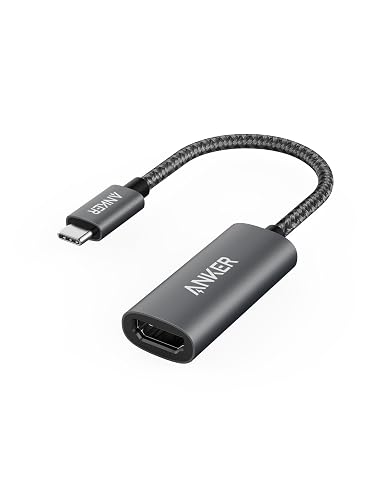
Projetez vos contenus sur un écran HDMI en 4K à 60 Hz grâce à un adaptateur compact, prêt à l’emploi.
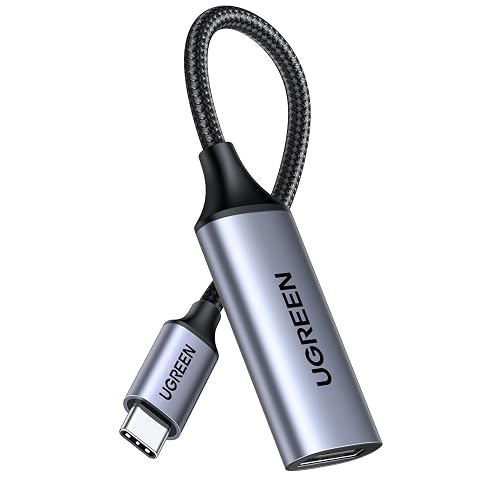
Reliez un appareil USB‑C à un écran HDMI et profitez d’une image jusqu’en 4K à 60 Hz.
Brancher un périphérique audio pour tablette
Pour utiliser un casque ou un autre périphérique audio pour tablette, identifiez d’abord la sortie disponible. Si la tablette possède une prise jack 3,5 mm, un casque filaire adapté peut s’y connecter directement. Si elle n’en a pas, un adaptateur USB‑C vers jack ou Lightning vers jack peut convenir, à condition d’être compatible avec le modèle.
Sur USB‑C, la conversion du signal numérique en signal analogique peut être réalisée par un convertisseur intégré à l’adaptateur ou par le casque lui‑même, selon le matériel. Un adaptateur passif n’est donc pas nécessairement adapté à tous les appareils. Vérifiez la mention de compatibilité audio et le type de convertisseur indiqué avant de choisir. Pour une tablette Lightning, sélectionnez un accessoire conçu pour ce connecteur, et non un modèle USB‑C simplement parce que la prise semble proche en usage.
Si vous utilisez un casque avec microphone, la compatibilité du micro peut différer de celle de l’écoute. Le type de câblage de la fiche, la prise en charge par l’adaptateur et les réglages de la tablette peuvent intervenir. En cas de doute, consultez les informations du casque et de l’adaptateur, notamment si vous avez besoin de passer des appels ou d’enregistrer du son.
Un casque USB se branche différemment d’un casque jack : il échange des données audio par USB et nécessite que la tablette le reconnaisse. Un adaptateur vers jack ne convertit pas une prise USB‑A en sortie audio, sauf si l’accessoire assure explicitement cette fonction. Les besoins sont donc distincts : vérifiez le connecteur du casque, le signal attendu et la compatibilité logicielle de l’appareil.
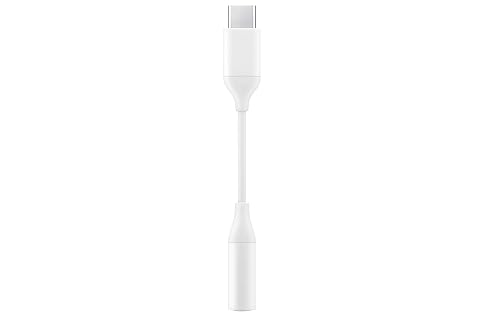
Retrouvez votre casque filaire jack 3,5 mm sur un appareil USB‑C, avec une restitution jusqu’à 24 bits/192 kHz.
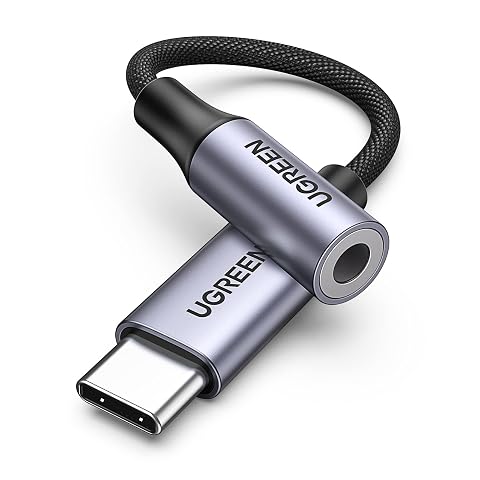
Reliez un casque jack 3,5 mm à votre appareil USB‑C et conservez micro, commandes et écoute.
Quand choisir un hub et comment gérer l’alimentation
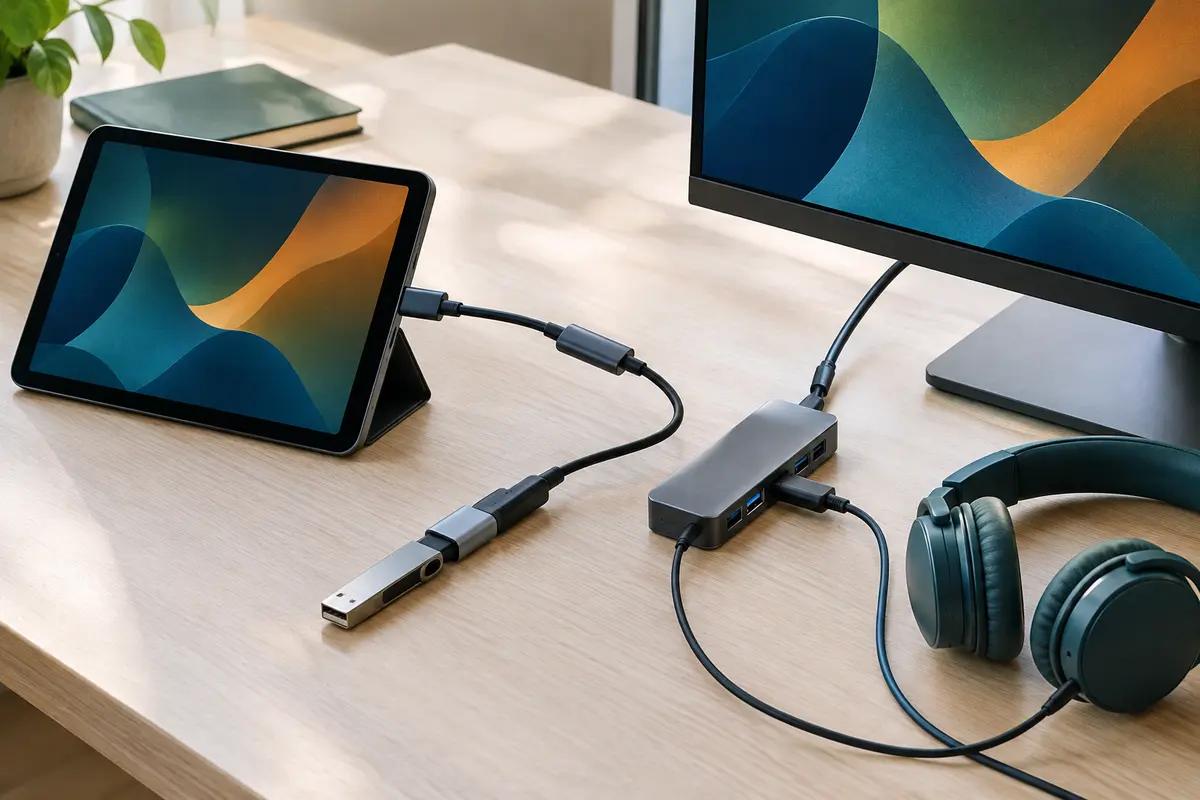
Un adaptateur simple convient lorsqu’un seul périphérique doit être branché. Un hub USB devient utile si vous devez relier plusieurs accessoires en même temps, par exemple une clé, un clavier et un écran. Il faut alors vérifier chaque fonction séparément : la présence d’un port USB‑A ne garantit pas la compatibilité avec tous les périphériques, et un port HDMI ne garantit pas que la tablette transmette de la vidéo.
Comptez les connecteurs réellement nécessaires, sans oublier le port qui relie le hub à la tablette. Regardez aussi si le hub possède une entrée d’alimentation. Certains hubs permettent d’alimenter la tablette tout en utilisant les ports, mais la recharge simultanée dépend du modèle de hub, de la tablette, du chargeur et des caractéristiques de l’entrée d’alimentation. Vérifiez également si le hub laisse passer les données pendant la recharge.
Un hub alimenté peut aider avec des accessoires qui demandent davantage de courant, mais il ne résout pas les incompatibilités de format, de système de fichiers ou de fonction. Évitez d’empiler plusieurs adaptateurs sans raison : chaque liaison supplémentaire ajoute un point de contact et peut compliquer le diagnostic. Si un périphérique n’est pas détecté, testez‑le directement avec un adaptateur simple lorsque c’est possible.
Pour choisir un hub, examinez la disposition des ports, leur type et les fonctions annoncées. Une tablette n’a pas nécessairement besoin d’un modèle conçu pour ordinateur portable, surtout si ses propres capacités sont limitées. En revanche, si plusieurs périphériques doivent rester branchés, un hub compatible avec la tablette peut être plus pratique qu’une succession de conversions.
La vérification finale avant l’achat
Avant de commander, comparez la prise de la tablette avec l’entrée de l’adaptateur, puis contrôlez la prise de sortie destinée au périphérique. Vérifiez ensuite la fonction attendue. Pour le transfert, cherchez la prise en charge de l’OTG ou du mode hôte ; pour la vidéo, une sortie vidéo explicitement compatible ; pour le son, la prise en charge audio et, si nécessaire, un convertisseur adapté.
Une méthode simple consiste à suivre cette liste :
- Notez le modèle précis de la tablette et son type de port, sans vous fier uniquement à son apparence.
- Définissez un besoin principal : stockage, affichage, écoute ou plusieurs usages simultanés.
- Vérifiez les fonctions dans la documentation de la tablette, en particulier OTG, sortie vidéo et audio USB.
- Contrôlez les deux extrémités de l’adaptateur et le sens de la conversion, mâle ou femelle.
- Anticipez l’alimentation si le périphérique consomme beaucoup ou si plusieurs accessoires fonctionnent ensemble.
Si le branchement ne fonctionne pas, évitez de forcer le connecteur. Débranchez l’accessoire, inspectez les prises et réessayez avec un seul périphérique. Testez ensuite un câble ou un adaptateur dont la compatibilité est établie. Une mise à jour du système, un accessoire non pris en charge ou une limite du port peuvent expliquer le problème ; remplacer l’adaptateur sans vérification ne résout pas forcément la cause.
Le bon choix est donc celui qui correspond à la fois au connecteur et à la fonction réellement prise en charge par la tablette. Pour une clé USB, cherchez la compatibilité OTG ; pour un écran, une sortie vidéo ; pour l’audio, un adaptateur capable de gérer le signal attendu. Si plusieurs branchements sont nécessaires, ajoutez un hub seulement après avoir vérifié les limites de chaque port.
Les prix indiqués sont ceux constatés à la date mentionnée ; seul le prix affiché lors de la commande fait foi.