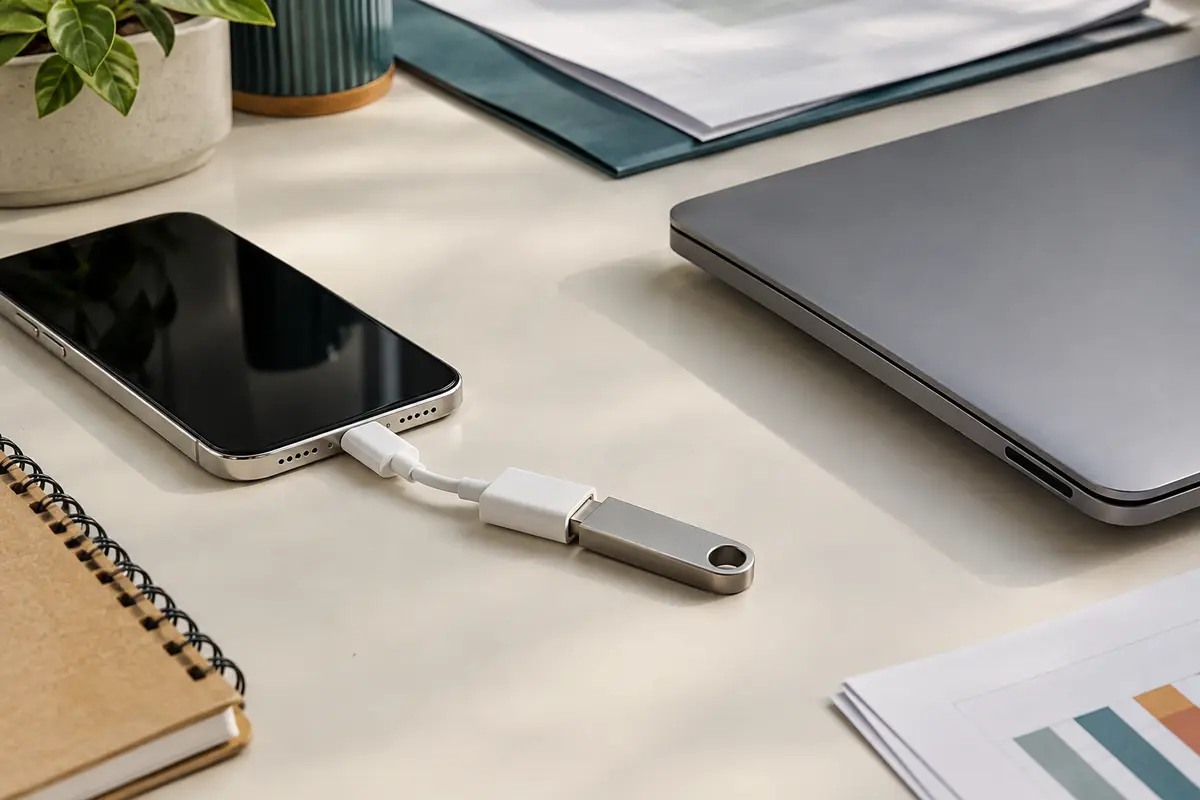
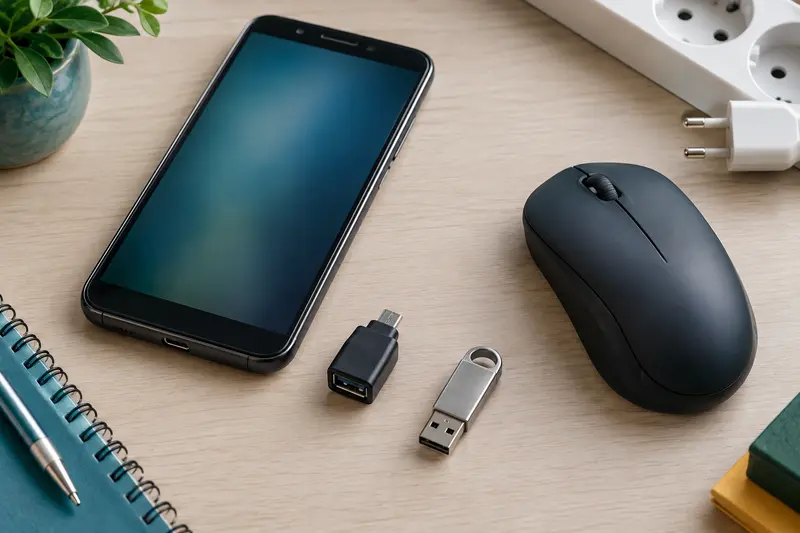
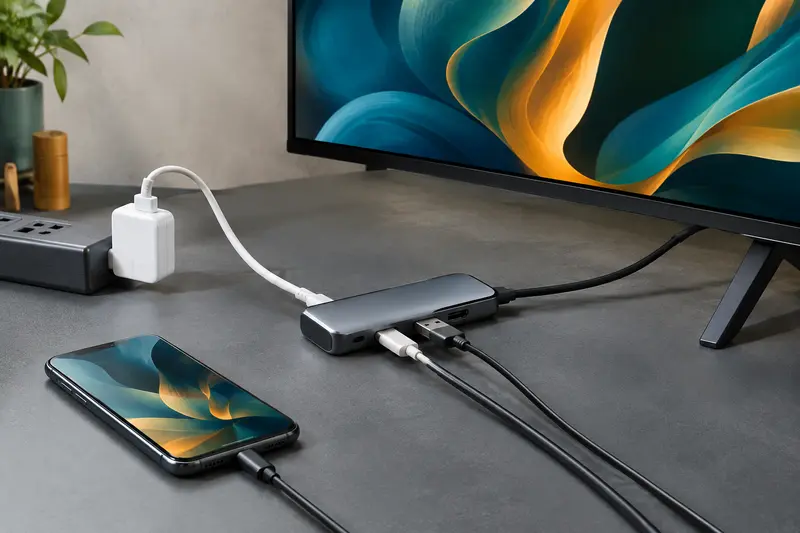
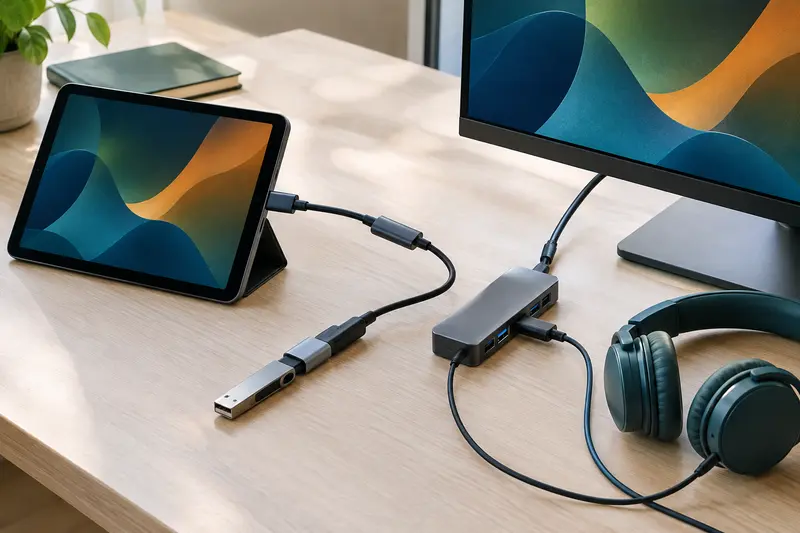
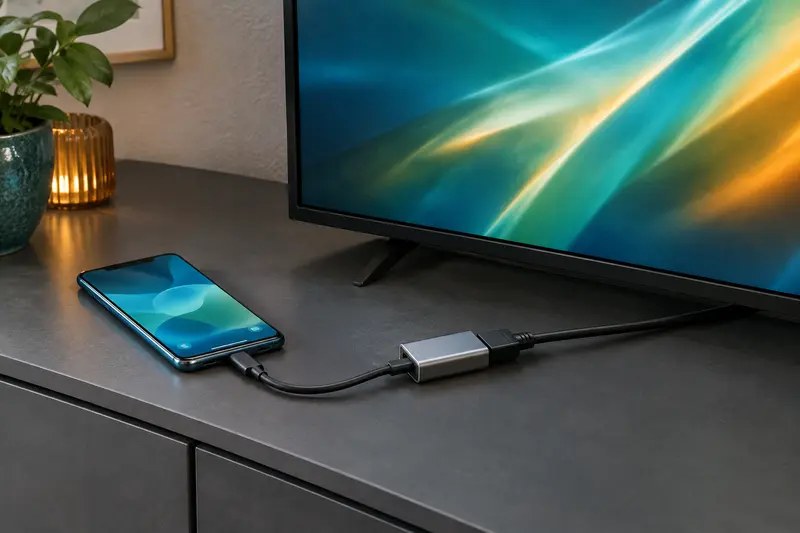
Pour transférer des fichiers entre un iPhone et une clé USB, il faut un adaptateur adapté au port Lightning, une clé reconnue et l’application Fichiers. Voici les vérifications à faire et les étapes pour copier vos documents dans les deux sens, sans risquer de perdre les originaux.
Oui, vous pouvez transférer des fichiers entre un iPhone et une clé USB avec un adaptateur Lightning vers USB‑A, à condition que l’iPhone, l’adaptateur et la clé soient compatibles. L’iPhone doit reconnaître le périphérique de stockage dans l’application Fichiers sur iPhone, puis vous pouvez copier les éléments vers la clé ou vers le téléphone.
La connexion ne se limite pas à faire correspondre les connecteurs. Le format de la clé, son alimentation et la version d’iOS peuvent aussi compter. Vérifiez ces points avant de déplacer vos fichiers, et commencez par une copie plutôt que par un déplacement lorsque les données sont importantes.
Vérifier la compatibilité de l’iPhone et de l’adaptateur
Un adaptateur Lightning vers USB‑A comporte un connecteur Lightning à brancher sur l’iPhone et un port USB‑A femelle dans lequel insérer la clé. Il faut donc un iPhone doté d’un port Lightning. Un modèle équipé d’un port USB‑C ne peut pas utiliser directement cet adaptateur : il nécessite une solution correspondant à son connecteur. Si vous avez un doute, ce guide pour identifier le connecteur de votre iPhone vous aidera à les distinguer.
Le fait que la clé entre dans le port ne garantit pas qu’elle sera utilisable. L’adaptateur doit transmettre des données et permettre à l’iPhone de reconnaître un périphérique de stockage. Certains adaptateurs sont conçus pour des accessoires précis ou pour la recharge uniquement. Vérifiez donc la description de l’accessoire et sa compatibilité avec le transfert de données, plutôt que de vous fier à sa seule apparence.
La certification MFi, lorsqu’elle est indiquée pour un accessoire Lightning, constitue un repère utile pour la compatibilité avec l’écosystème Apple. Elle ne garantit toutefois pas que toutes les clés, tous les formats et tous les usages fonctionneront dans chaque configuration. Les adaptateurs dotés d’une prise Lightning supplémentaire peuvent également permettre une alimentation pendant l’utilisation, mais il faut vérifier cette fonction dans les caractéristiques du modèle.
Enfin, l’application Fichiers et la prise en charge du stockage externe dépendent de la version d’iOS. Installez les mises à jour disponibles si l’iPhone ne propose pas l’accès attendu. Les étapes ci‑dessous concernent la gestion de fichiers dans Fichiers, et non l’utilisation d’un connecteur Lightning pour l’audio.
Avant le branchement, vérifiez que la clé contient assez d’espace libre et que les fichiers importants sont déjà sauvegardés ailleurs. Si l’iPhone vous propose de formater la clé, ne validez pas sans avoir vérifié son contenu : le formatage efface généralement les données enregistrées. Utilisez plutôt un ordinateur pour sauvegarder les fichiers et reformater la clé si cela s’avère nécessaire.
Les clés courantes utilisent souvent les systèmes de fichiers FAT32 ou exFAT. Ces formats sont fréquemment adaptés aux échanges entre appareils, mais la reconnaissance dépend aussi de la configuration de la clé et de la version du système. Une clé en NTFS ou dotée d’un partitionnement particulier peut ne pas apparaître comme prévu. Pour une utilisation avec Fichiers, privilégiez une clé dont le fabricant indique la compatibilité avec les appareils mobiles et le formatage pris en charge.
Le format FAT32 présente une limite à prendre en compte : il ne permet pas d’enregistrer un fichier individuel de plus de 4 Go. Si vous transférez une longue vidéo ou un gros fichier, exFAT peut être plus approprié, sous réserve que l’iPhone le prenne en charge dans votre configuration. Évitez de modifier le format sans copie de sécurité, car une opération de formatage supprime le contenu existant.
La consommation électrique est un autre facteur. Une petite clé standard peut fonctionner directement, tandis qu’un modèle doté de fonctions supplémentaires ou certains périphériques USB peuvent demander plus d’énergie que l’iPhone ne peut en fournir. Dans ce cas, iOS peut afficher un avertissement ou ne pas reconnaître la clé. Un adaptateur avec alimentation complémentaire peut résoudre certains cas, sans garantir la compatibilité de tous les périphériques.
| Point à vérifier | Pourquoi c’est utile | Que faire en cas de problème |
|---|
| Format de la clé | Le système doit pouvoir lire son système de fichiers. | Sauvegarder son contenu avant tout éventuel reformatage. |
| Partitionnement | Une structure inhabituelle peut empêcher l’affichage dans Fichiers. | Tester une clé avec une partition de données standard. |
| Espace libre | La copie échoue si la destination manque de place. | Supprimer ou archiver des éléments après sauvegarde. |
| Alimentation | Une clé trop gourmande peut ne pas être détectée. | Essayer un adaptateur compatible avec alimentation complémentaire. |
Avant de formater Copiez les fichiers de la clé sur un ordinateur ou un autre support. Le formatage peut effacer tout son contenu et ne constitue pas une simple opération de compatibilité.
Brancher la clé et la repérer dans Fichiers
- Déverrouillez l’iPhone et branchez l’adaptateur sur son port Lightning.
- Insérez la clé USB‑A dans le port correspondant de l’adaptateur, sans forcer le connecteur.
- Ouvrez l’application Fichiers, puis touchez « Parcourir » pour afficher les emplacements disponibles.
- Repérez le nom de la clé dans la rubrique des emplacements, puis touchez‑le pour consulter son contenu.
Si la clé apparaît, la connexion d’une clé USB à un iPhone est établie et vous pouvez parcourir les dossiers. Le nom affiché peut correspondre à la marque de la clé ou au nom de volume défini lors de son formatage. Si elle n’apparaît pas, débranchez‑la, vérifiez les connecteurs, puis reconnectez l’ensemble. Évitez de tordre le port Lightning ou de pousser un connecteur qui résiste.
Pour comparer les formes et usages disponibles, consultez la rubrique des adaptateurs Lightning vers USB‑A. Le choix doit porter sur un modèle prévu pour transmettre des données et compatible avec le type de clé que vous souhaitez utiliser.
Copier les fichiers de l’iPhone sur la clé USB
Dans Fichiers, repérez d’abord les éléments à copier. Ils peuvent se trouver dans « Sur mon iPhone », dans un dossier téléchargé ou dans un emplacement de stockage en ligne accessible depuis l’application. Pour envoyer des documents vers la clé, la méthode la plus prudente consiste à les copier, puis à vérifier leur présence sur la destination avant d’effacer quoi que ce soit.
- Dans « Parcourir », ouvrez l’emplacement d’origine et affichez le dossier contenant les fichiers.
- Touchez le bouton de menu, puis choisissez « Sélectionner » si vous souhaitez traiter plusieurs éléments. Touchez chaque fichier à inclure.
- Choisissez l’action de copie proposée, puis revenez aux emplacements et ouvrez la clé USB.
- Accédez au dossier de destination, maintenez le doigt sur un espace vide et choisissez « Coller ». Selon la version d’iOS, les intitulés et la disposition des commandes peuvent varier.
- Attendez la fin de l’opération et ouvrez quelques fichiers depuis la clé pour vérifier qu’ils sont lisibles.
Vous pouvez aussi copier un seul fichier en maintenant le doigt dessus et en choisissant « Copier », puis en le collant dans le dossier de la clé. Ne retirez pas l’adaptateur pendant une copie. Les fichiers volumineux peuvent demander davantage de temps, et l’espace disponible sur la clé doit être supérieur à la taille totale des éléments transférés.
Les photos et vidéos conservées dans l’app Photos ne se trouvent pas toujours comme des fichiers ordinaires dans un dossier de Fichiers. Pour en exporter, sélectionnez les éléments dans Photos, ouvrez le menu de partage et choisissez « Enregistrer dans Fichiers ». Sélectionnez ensuite la clé comme destination, si elle est visible. Pour les photos optimisées dans iCloud, l’iPhone peut devoir télécharger les originaux avant de les enregistrer : assurez-vous d’avoir une connexion et suffisamment d’espace sur l’appareil.
Si vous tenez à préserver les originaux, ne choisissez pas « Déplacer » tant que vous n’avez pas confirmé la copie. Une fois les fichiers vérifiés sur la clé, vous pourrez décider si vous souhaitez libérer de l’espace sur l’iPhone. Le transfert n’est pas une sauvegarde complète de l’appareil : certains réglages, données d’applications ou contenus protégés ne sont pas copiés comme des documents ordinaires.
Copier les fichiers de la clé vers l’iPhone
Le transfert dans l’autre sens suit le même principe. Ouvrez la clé dans Fichiers et sélectionnez les documents à enregistrer sur l’iPhone. Choisissez « Copier », puis naviguez vers un emplacement de destination, par exemple un dossier de « Sur mon iPhone ». Maintenez le doigt sur un espace libre et touchez « Coller ». Si vous utilisez « Déplacer », les fichiers quittent leur dossier d’origine sur la clé une fois l’opération terminée.
La destination mérite d’être choisie selon l’usage prévu. « Sur mon iPhone » conserve le fichier localement dans un dossier de l’application Fichiers. Un emplacement iCloud Drive le synchronise avec votre compte, sous réserve de connexion et d’espace disponible. Si le but est de retrouver une image dans la photothèque, ouvrez le fichier puis utilisez le menu de partage et l’action permettant de l’enregistrer dans Photos, lorsqu’elle est proposée.
Vérifiez que l’iPhone dispose d’assez d’espace avant de copier un grand dossier. Une clé peut contenir plus de données que le stockage restant sur le téléphone. Il est également possible que certaines extensions de fichier nécessitent une application particulière pour être ouvertes : l’absence d’aperçu dans Fichiers ne signifie pas toujours que la copie a échoué. Regardez le nom, la taille et l’emplacement du fichier, puis essayez de l’ouvrir avec une application adaptée.
Après la copie, gardez la clé branchée le temps de confirmer que les fichiers attendus se trouvent bien dans le dossier choisi. Attendez la fin de toute barre de progression avant de déconnecter l’adaptateur. Cette vérification est particulièrement importante pour les vidéos, les archives et les documents de travail que vous ne pouvez pas facilement récupérer.
Que faire si la clé n’apparaît pas ou si la copie échoue
Procédez par vérifications simples, une à la fois. Cela aide à repérer si le problème vient de la clé, de l’adaptateur, de l’alimentation ou du système de fichiers. Si vous avez accès à un ordinateur, testez‑y la clé pour confirmer qu’elle fonctionne et que son contenu est intact.
- La clé n’apparaît pas dans Fichiers : vérifiez qu’elle est bien enfoncée dans le port USB‑A, que l’adaptateur est destiné au transfert de données et que l’iPhone est déverrouillé. Débranchez puis rebranchez l’ensemble.
- Un message signale une consommation excessive : retirez la clé et essayez un adaptateur avec une alimentation complémentaire prévue pour cet usage. N’ajoutez pas un chargeur ou un câble dont la fonction n’est pas clairement documentée.
- La clé est visible, mais son contenu ne l’est pas : le format, le partitionnement ou une éventuelle protection peuvent être en cause. Ne lancez pas de formatage avant d’avoir sécurisé les fichiers.
- La copie s’interrompt : vérifiez l’espace libre sur la destination, la taille des fichiers, la stabilité des connecteurs et l’alimentation. Recommencez ensuite avec un petit fichier pour isoler le problème.
- L’accessoire fonctionne sur un autre appareil, mais pas sur l’iPhone : vérifiez les indications de compatibilité de l’adaptateur et mettez iOS à jour si une mise à jour est disponible.
Un adaptateur compatible avec la recharge n’est pas forcément compatible avec le transfert de données, et l’inverse est également possible. Si la clé est détectée puis disparaît, évitez de la retirer pendant une écriture : cela peut interrompre la copie et rendre un fichier incomplet. Pour approfondir les contrôles de connectique, suivez ce guide pour diagnostiquer un adaptateur USB non reconnu.
Si plusieurs clés et adaptateurs ne fonctionnent pas sur le même iPhone, vérifiez que le port Lightning est propre et en bon état, sans y insérer d’objet métallique. N’utilisez pas de liquide ni de geste qui pourrait abîmer les contacts. Si le port semble endommagé, faites examiner l’appareil par un professionnel.
Choisir un adaptateur Lightning vers USB‑A adapté
Pour un achat, commencez par définir votre usage : transfert ponctuel de documents, copie fréquente de photos ou utilisation d’une clé nécessitant davantage d’énergie. Vérifiez que l’adaptateur possède un port USB‑A femelle, un connecteur Lightning adapté à l’iPhone et une prise en charge explicite des données. Un modèle qui ne fait que recharger ne répond pas au besoin, même si les prises semblent correspondre.
Examinez ensuite les indications de compatibilité avec les iPhone et les périphériques de stockage. Une mention MFi peut aider à sélectionner un accessoire Lightning, mais elle ne remplace pas la vérification du fonctionnement avec une clé USB. Si vous prévoyez de brancher une clé gourmande, regardez si l’adaptateur permet une alimentation complémentaire et comment celle‑ci doit être utilisée. La présence d’un port de charge ne signifie pas automatiquement que tous les accessoires seront alimentés correctement.
La longueur, la solidité du câble éventuel et l’encombrement sont aussi à considérer. Un adaptateur court limite les éléments qui pendent du téléphone, tandis qu’un modèle avec câble peut être plus pratique lorsque la clé est large ou que l’espace autour du port est réduit. Dans tous les cas, évitez de laisser le poids de la clé tirer sur le connecteur Lightning.
La boutique regroupe les modèles dans la catégorie adaptateurs USB pour mobiles et tablettes. Comparez les descriptions techniques plutôt que de supposer qu’un adaptateur universel fonctionnera avec toutes les clés. Pour ce type de transfert, l’important est l’association de trois éléments : un iPhone Lightning compatible, un adaptateur assurant les données et une clé reconnue par Fichiers.
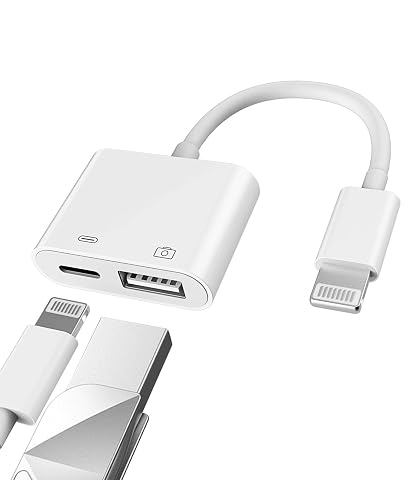
Importez vos photos, branchez des périphériques USB et rechargez votre iPhone ou iPad pendant le transfert.
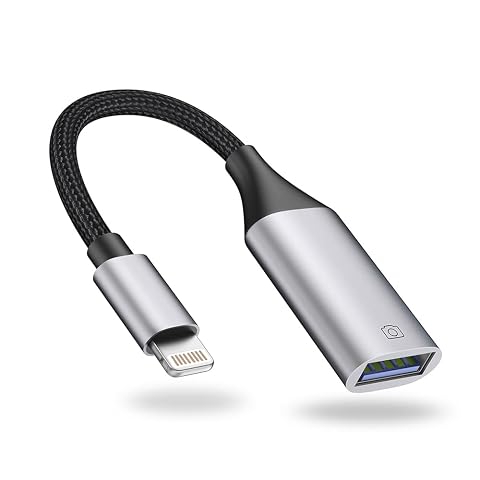
Importez vos photos et accédez aux fichiers USB depuis un iPhone ou iPad Lightning.
En résumé, branchez la clé, confirmez qu’elle apparaît dans « Parcourir », puis copiez les fichiers vers le bon emplacement. Sauvegardez les éléments importants, vérifiez le résultat avant de supprimer les originaux et ne formatez jamais une clé sans avoir protégé son contenu.
Les prix indiqués sont ceux constatés à la date mentionnée ; seul le prix affiché lors de la commande fait foi.