Description
Reliez un appareil USB‑C à un écran HDMI
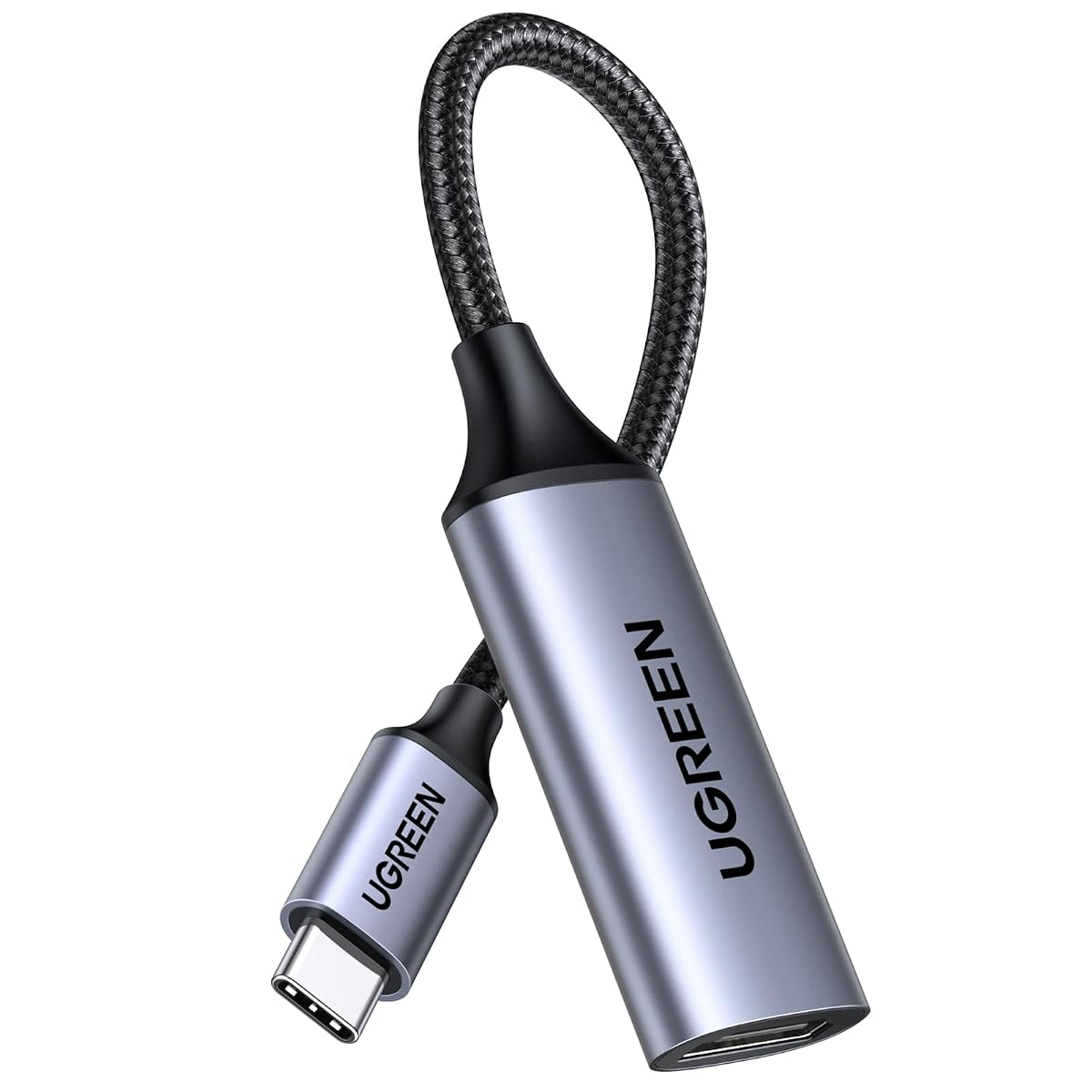
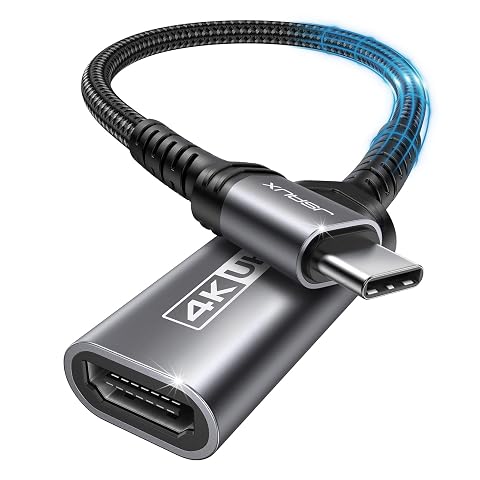
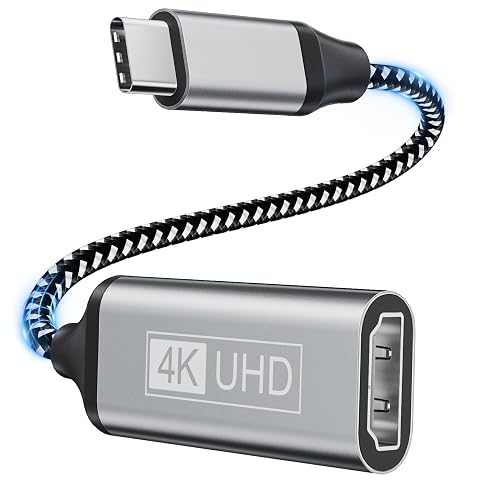
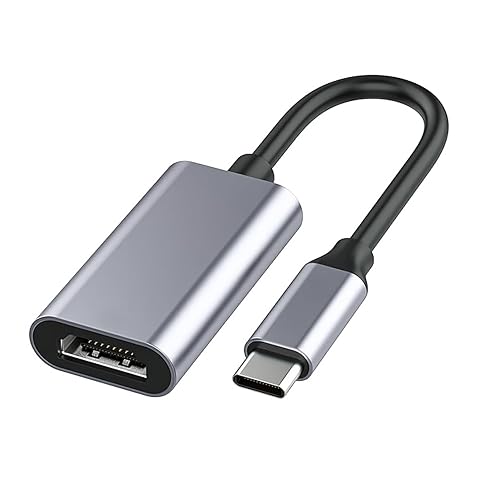
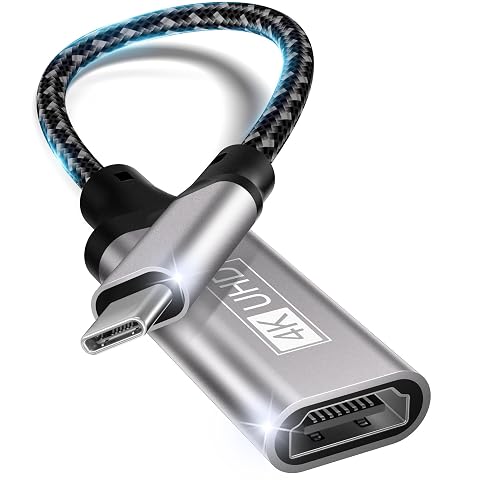
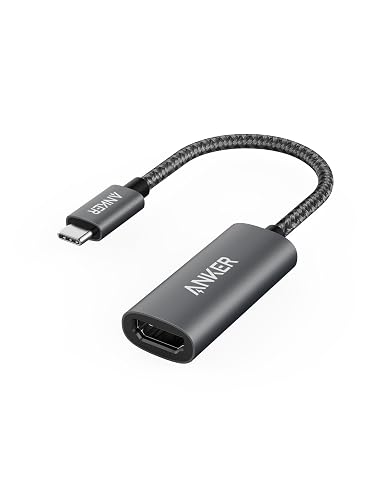
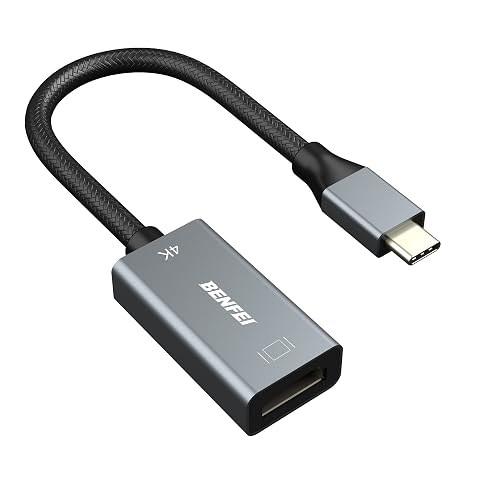
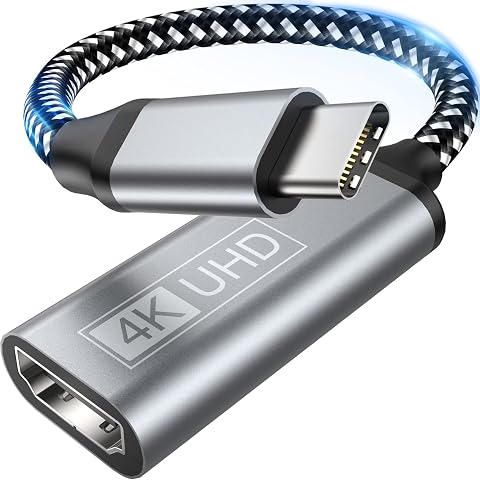
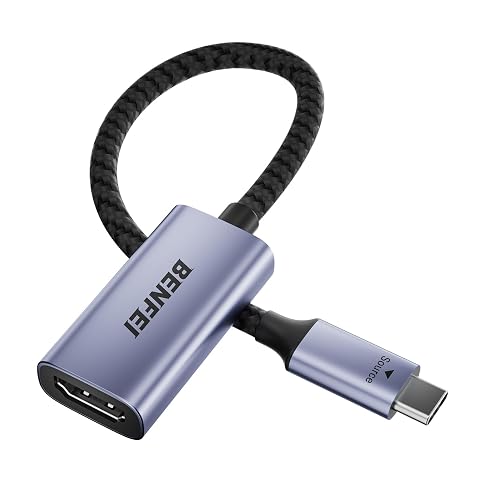
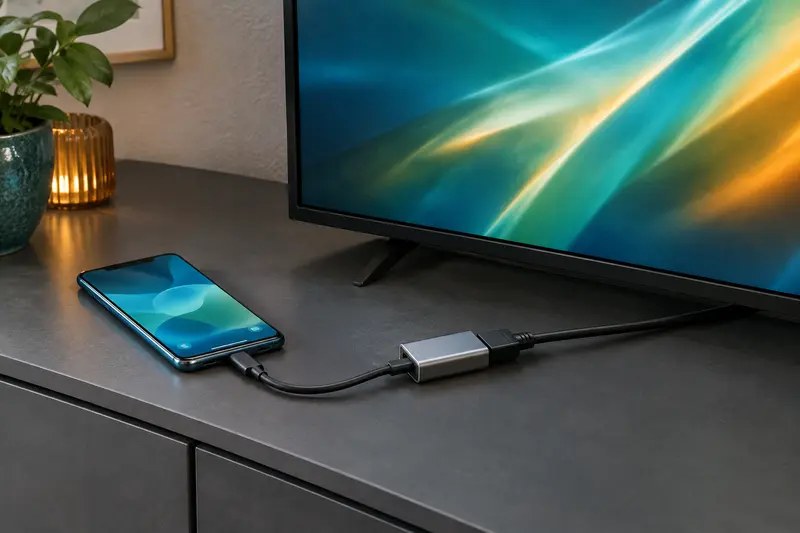
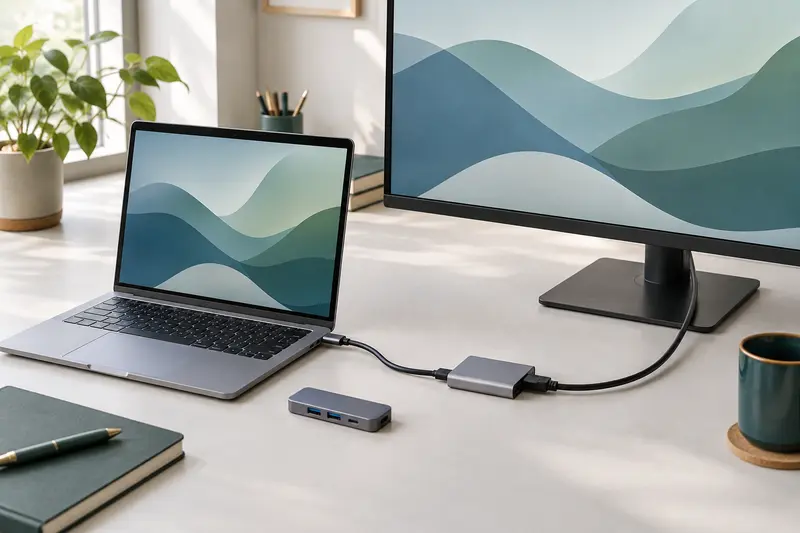
Cet adaptateur Ugreen transforme une connexion USB‑C compatible en sortie HDMI femelle. Il permet de relier un ordinateur portable, une tablette ou un téléphone à un téléviseur ou à un moniteur, à l’aide d’un câble HDMI. Vous pouvez ainsi afficher vos contenus sur un écran plus grand, par exemple pour travailler, regarder une vidéo ou présenter un document.
La connexion est directe et ne demande pas d’installation de logiciel. Branchez le connecteur USB‑C à l’appareil source, puis raccordez l’écran à la prise HDMI femelle de l’adaptateur. Pour que l’image passe, le port USB‑C de l’appareil doit prendre en charge le mode DisplayPort Alt. La présence d’une prise USB‑C seule ne suffit donc pas à garantir la sortie vidéo.
Une sortie jusqu’en 4K à 60 Hz
L’adaptateur prend en charge une résolution allant jusqu’à 4K à 60 Hz avec HDMI 2.0. Cette définition permet de profiter d’une image détaillée sur un écran compatible. Pour les contenus et les configurations adaptés, il prend également en charge des fréquences élevées : jusqu’à 144 Hz en 2K et jusqu’à 240 Hz en 1080p.
Ces valeurs correspondent à des modes de sortie possibles, et non à une performance identique avec tous les appareils. La résolution et la fréquence réellement obtenues dépendent de la sortie vidéo de l’appareil, de l’écran et du câble HDMI utilisé. Vérifiez que ces éléments prennent tous en charge le mode d’affichage souhaité, en particulier pour les fréquences élevées.
Dupliquer ou étendre l’affichage
Selon les fonctions de votre appareil, vous pouvez dupliquer son écran sur le téléviseur ou le moniteur, ou étendre le bureau pour disposer d’un espace d’affichage supplémentaire. Le choix du mode se règle depuis les paramètres d’affichage de l’appareil source. Cette souplesse est pratique pour une présentation, le visionnage de contenus ou l’utilisation d’un écran externe avec un ordinateur portable.
L’adaptateur prend aussi en charge le mode DeX sur les appareils Galaxy compatibles. Celui‑ci permet d’utiliser un écran externe dans une interface adaptée, lorsque le téléphone ou la tablette concerné propose cette fonction. La prise en charge dépend donc à la fois du modèle de Galaxy et de ses capacités vidéo. Dans tous les cas, l’adaptateur assure la liaison entre le port USB‑C compatible et l’entrée HDMI de l’écran.
Une compatibilité à vérifier selon l’appareil
Il est conçu pour des appareils équipés d’un port USB‑C prenant en charge le mode DisplayPort Alt, ainsi que pour les appareils compatibles Thunderbolt 3 ou Thunderbolt 4. Les gammes citées comprennent notamment des iPhone récents, des iPad, des MacBook, des Galaxy et des Pixel. Ces familles regroupent toutefois des modèles aux capacités différentes : vérifiez la sortie vidéo du modèle exact avant de choisir cet adaptateur.
Cette vérification est particulièrement importante pour les téléphones et les tablettes. Un port USB‑C peut servir à la charge ou au transfert de données sans transmettre de signal vidéo. Si votre appareil ne prend pas en charge le mode DisplayPort Alt, l’adaptateur ne pourra pas afficher son écran sur le moniteur. Une fois la compatibilité confirmée, le fonctionnement plug and play évite d’avoir à installer un pilote dédié.
Un format compact pour les déplacements
Le câble intégré mesure environ 10 cm. Cette liaison courte réduit l’encombrement et permet de glisser facilement l’adaptateur dans un sac d’ordinateur. Elle convient bien lorsque l’écran se trouve à proximité du port USB‑C, mais offre moins de liberté pour déplacer ou éloigner le téléviseur. Un câble HDMI adapté à la distance entre l’adaptateur et l’écran reste nécessaire.
Le boîtier en aluminium contribue à la dissipation de la chaleur, tandis que le câble en nylon tressé est conçu pour rester souple et résistant aux manipulations courantes. Avec un poids de 19 g, l’ensemble se transporte aisément. Il constitue une solution simple pour ajouter une sortie HDMI à un appareil compatible, sans utiliser un hub plus volumineux lorsque vous n’avez besoin que de cette connexion vidéo.
- Sortie vidéo jusqu’en 4K à 60 Hz.
- Modes haute fréquence jusqu’à 2K à 144 Hz ou 1080p à 240 Hz.
- Prise en charge de la duplication, de l’extension et de DeX sur appareils compatibles.
- Câble tressé court et boîtier en aluminium.
Mode d’emploi conseillé
Avant de brancher l’adaptateur, vérifiez que le port USB‑C de votre appareil prend en charge la sortie vidéo DisplayPort Alt, ou que l’appareil est compatible Thunderbolt 3 ou 4. Un port USB‑C destiné uniquement à la charge ou aux données ne transmettra pas d’image.
- Branchez le connecteur USB‑C à l’appareil source.
- Reliez un câble HDMI entre la prise femelle de l’adaptateur et l’écran.
- Sélectionnez l’entrée HDMI correspondante sur le téléviseur ou le moniteur.
- Choisissez le mode du second écran dans les paramètres d’affichage, si nécessaire.
Pour obtenir la résolution ou la fréquence souhaitée, assurez-vous que l’appareil, l’écran et le câble HDMI prennent tous en charge ce mode. Avec un appareil Galaxy compatible, activez DeX depuis les réglages ou le panneau de raccourcis. Évitez de tirer sur le câble pour retirer l’adaptateur : saisissez plutôt les connecteurs et débranchez‑les sans torsion excessive.
Entretien et rangement
Débranchez l’adaptateur avant de le nettoyer ou de le ranger. Essuyez le boîtier en aluminium avec un chiffon doux et sec. Si nécessaire, utilisez un chiffon à peine humidifié, puis séchez soigneusement avant de le rebrancher. Évitez les produits abrasifs, les solvants et l’infiltration de liquide dans les connecteurs.
Pour préserver le câble tressé, ne le pliez pas fortement au ras du connecteur et ne le coincez pas sous un objet lourd. Enroulez‑le sans serrer autour de l’adaptateur ou placez l’ensemble dans une poche de rangement séparée. Gardez les prises propres et évitez de transporter l’adaptateur branché à un appareil, afin de limiter les efforts exercés sur le port USB‑C.
Pour quel usage ?
Cet adaptateur convient aux personnes qui souhaitent relier ponctuellement un ordinateur portable, une tablette ou un téléphone compatible à un téléviseur ou à un moniteur HDMI. Il peut servir à afficher une présentation, à étendre un bureau ou à regarder des contenus sur grand écran. Sa taille et son poids en font un accessoire facile à emporter avec un ordinateur.
Il est particulièrement adapté si vous avez besoin d’une sortie HDMI simple plutôt que de plusieurs ports supplémentaires. Avant l’achat, vérifiez impérativement que votre appareil prend en charge le mode DisplayPort Alt ou une connexion vidéo compatible Thunderbolt. Pensez aussi à prévoir un câble HDMI et à vérifier les capacités de l’écran pour profiter du mode de résolution ou de fréquence recherché.
Les prix indiqués sont ceux constatés à la date mentionnée ; seul le prix affiché lors de la commande fait foi.