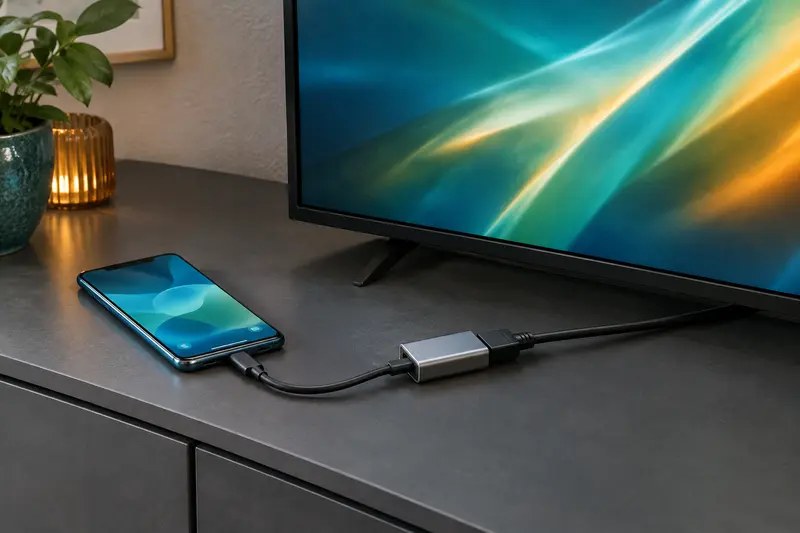
Oui, vous pouvez parfois recharger votre smartphone tout en affichant une vidéo sur un écran HDMI, mais cela dépend de deux compatibilités distinctes. Le téléphone doit transmettre un signal vidéo par USB‑C et l’adaptateur doit prévoir une entrée d’alimentation adaptée.
Oui, recharger un smartphone avec un adaptateur USB‑C vers HDMI est possible si le téléphone prend en charge la sortie vidéo par USB‑C et si l’adaptateur accepte une alimentation en même temps que le signal HDMI. Un adaptateur vidéo simple, sans port d’alimentation, ne permet généralement pas de brancher un chargeur au téléphone pendant la diffusion.
Le connecteur USB‑C ne suffit pas à garantir ces fonctions. Avant l’achat, vérifiez donc les caractéristiques du téléphone et la présence explicite d’une entrée USB‑C d’alimentation sur l’adaptateur. La recharge simultanée d’un smartphone n’est pas automatique, même lorsque l’image apparaît correctement sur le téléviseur.
Deux compatibilités à réunir pour afficher et charger
Pour afficher une vidéo depuis un téléphone, celui‑ci doit pouvoir envoyer un signal vidéo depuis son port USB‑C. Il peut s’agir d’une sortie vidéo compatible avec le mode alternatif DisplayPort, que l’adaptateur convertit ensuite vers HDMI. Certains téléphones proposent cette fonction, d’autres non. La forme du port indique seulement qu’il s’agit d’USB‑C, pas qu’il sait transmettre une image.
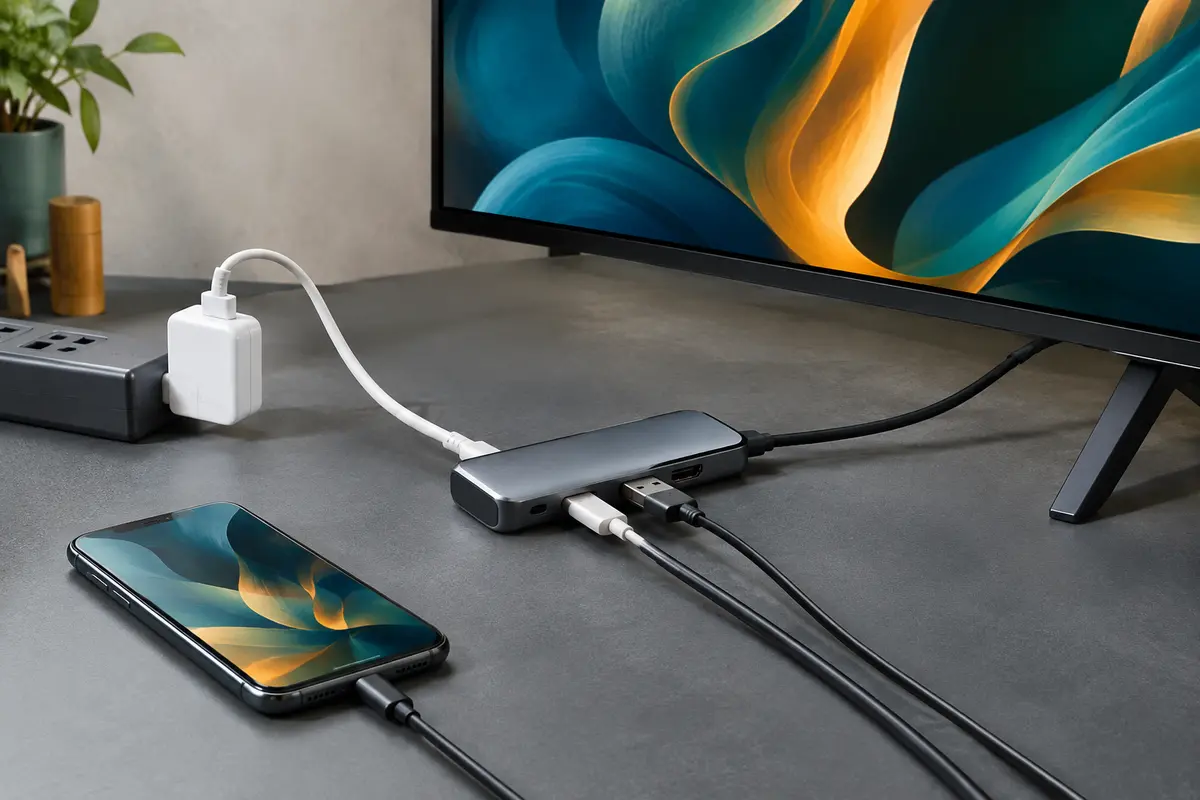
La seconde condition concerne l’adaptateur. Pour transmettre l’image tout en laissant le téléphone se recharger, il doit intégrer une entrée d’alimentation, généralement un port USB‑C distinct destiné à un chargeur. L’adaptateur répartit alors les connexions : le HDMI va vers l’écran, tandis que l’alimentation du chargeur peut être transmise au téléphone si le modèle prend cette fonction en charge.
Le téléviseur ne recharge pas le smartphone par le câble HDMI. Le courant doit venir d’un chargeur raccordé à l’adaptateur, et le passage de l’énergie dépend de la conception de celui‑ci ainsi que de la compatibilité de ses ports. Un connecteur HDMI présent sur l’adaptateur ne renseigne pas, à lui seul, sur la possibilité de recharge.
À retenir Il faut vérifier séparément la sortie vidéo du téléphone et le passage de l’alimentation dans l’adaptateur. Si l’une de ces deux fonctions manque, vous ne pourrez pas obtenir à la fois l’image HDMI et la recharge.
Distinguer un adaptateur vidéo d’un modèle avec alimentation
Les adaptateurs USB‑C vers HDMI n’ont pas tous la même conception. Un modèle compact peut n’avoir qu’une fiche USB‑C à brancher au téléphone et une prise HDMI à relier à l’écran. Il sert alors à transmettre l’image, sans port disponible pour raccorder un chargeur. À l’inverse, un adaptateur multiport peut ajouter une entrée USB‑C pour l’alimentation. Il faut toutefois confirmer que cette prise est bien prévue pour alimenter l’appareil hôte, et pas seulement pour une autre fonction.
| Type de connexion | Ce qu’il permet en principe | À vérifier avant l’achat |
|---|
| Adaptateur USB‑C vers HDMI simple | Transmettre l’image et le son vers un écran HDMI compatible. | La présence ou l’absence d’une entrée d’alimentation. Sans celle‑ci, aucun chargeur ne peut généralement être relié au téléphone par l’adaptateur. |
| Adaptateur multiport avec HDMI et USB‑C d’alimentation | Transmettre l’image et offrir un chemin de recharge simultanée. | La fonction de l’entrée USB‑C, la puissance transmise et les règles de compatibilité indiquées par le fabricant. |
| Câble USB‑C vers HDMI | Relier directement le téléphone à un écran avec un câble intégrant la conversion nécessaire. | Un câble doté uniquement des extrémités USB‑C et HDMI ne prévoit pas forcément de prise pour un chargeur. |
Les termes « multiport », « compatible 4K » ou « USB‑C vers HDMI » ne prouvent pas que l’adaptateur accepte la recharge. Recherchez des mentions explicites comme « alimentation USB‑C », « entrée PD » ou « recharge de l’appareil hôte », puis vérifiez la documentation du modèle. Un port USB‑C supplémentaire peut aussi servir à des données ou à un autre usage : son apparence ne suffit pas à identifier sa fonction.
Pour comparer les modèles conçus pour la sortie vidéo, consultez la sélection d’adaptateurs USB‑C vers HDMI, puis examinez les caractéristiques de chaque adaptateur. Une catégorie de produits ne garantit pas que tous ses modèles permettent la recharge simultanée.
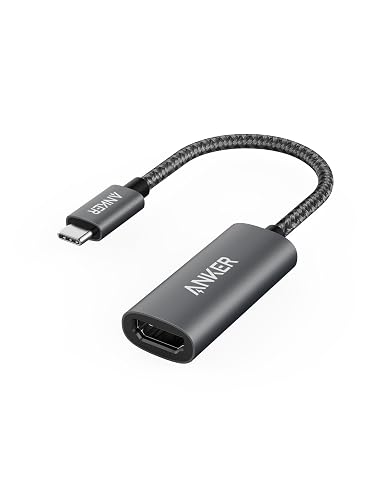
Projetez vos contenus sur un écran HDMI en 4K à 60 Hz grâce à un adaptateur compact, prêt à l’emploi.
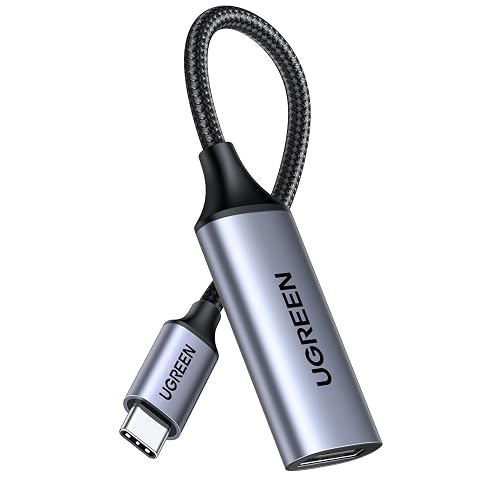
Reliez un appareil USB‑C à un écran HDMI et profitez d’une image jusqu’en 4K à 60 Hz.
Vérifier les fonctions du téléphone
Commencez par rechercher le modèle exact du smartphone dans sa documentation technique. Repérez les informations sur la sortie vidéo filaire, la connexion à un écran externe ou la prise en charge de DisplayPort par USB‑C. Si la fiche technique ne mentionne que la recharge et le transfert de données, ne supposez pas que la vidéo est prise en charge. Les fonctions d’un adaptateur vidéo USB‑C ne peuvent pas ajouter au téléphone une capacité de sortie vidéo absente.
- Identifiez le modèle précis, et non seulement la marque ou la gamme. Les possibilités peuvent varier entre des téléphones qui se ressemblent.
- Vérifiez le port et ses fonctions dans la documentation du fabricant. Un port USB‑C n’implique pas automatiquement une sortie vidéo.
- Confirmez le mode d’affichage proposé par le téléphone : duplication de l’écran, interface adaptée à un écran externe ou autre comportement prévu par le fabricant.
- Consultez les limites d’affichage annoncées pour le téléphone et l’adaptateur, notamment la résolution et la fréquence de rafraîchissement prises en charge.
Si le téléphone ne possède pas de sortie vidéo filaire, un adaptateur USB‑C vers HDMI standard ne pourra pas afficher son écran. Certaines solutions particulières reposent sur une technologie différente, comme un adaptateur avec puce et logiciel, mais elles ne fonctionnent pas de la même manière qu’un adaptateur vidéo direct. Elles exigent une compatibilité avec le système du téléphone et l’application utilisée ; elles ne doivent donc pas être considérées comme une solution universelle.
Pour approfondir les vérifications propres au téléphone et à l’écran, consultez notre guide pour afficher l’écran d’un smartphone sur un téléviseur. Si votre appareil utilise un autre type de connecteur, il faudra également choisir un accessoire adapté à ce port plutôt que de se fier uniquement au mot « HDMI ».
Choisir un adaptateur avec alimentation
Si vous souhaitez diffuser une vidéo pendant une longue période, cherchez un modèle dont la fiche technique décrit clairement le fonctionnement simultané du HDMI et de l’alimentation. Un adaptateur USB‑C avec alimentation comporte souvent une entrée USB‑C dédiée au chargeur, en plus de sa sortie HDMI. Ce port doit permettre le passage de la puissance vers le téléphone, parfois par l’intermédiaire d’une négociation USB Power Delivery, selon les appareils connectés.
Avant de choisir, examinez ces critères :
- Fonction de chaque port : repérez l’entrée d’alimentation et distinguez‑la d’un port réservé aux données ou aux accessoires.
- Puissance et protocole : vérifiez la puissance maximale que l’adaptateur peut transmettre, ainsi que celle acceptée par le téléphone. Une valeur maximale annoncée n’est pas une promesse que le téléphone la recevra.
- Chargeur et câble : le chargeur doit être compatible avec le téléphone et fournir une puissance adaptée. Un câble inapproprié ou limité peut réduire la charge.
- Vidéo : contrôlez les résolutions et fréquences prises en charge par le téléphone, l’adaptateur et l’écran. La chaîne complète est limitée par l’élément le moins performant.
- Compatibilité simultanée : recherchez une indication confirmant que l’appareil peut être alimenté pendant la sortie HDMI. La simple présence de deux ports ne le garantit pas.
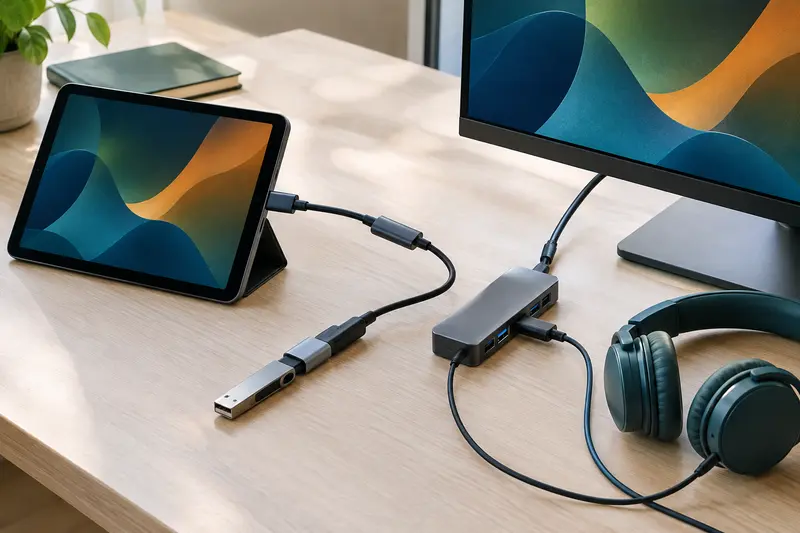
Un hub USB‑C peut réunir HDMI, alimentation et parfois d’autres connexions. Il peut être utile si vous souhaitez également brancher des périphériques, mais sa taille et le nombre de ports ne disent rien, à eux seuls, sur la puissance qui parvient au téléphone. Vérifiez les limites propres au port d’alimentation et à la sortie vidéo de la référence envisagée.
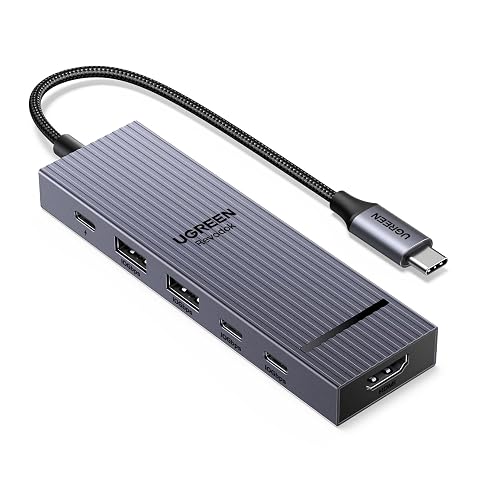
Ajoutez un écran 4K à 60 Hz, quatre ports USB 10 Gb/s et une charge PD à votre appareil USB‑C.
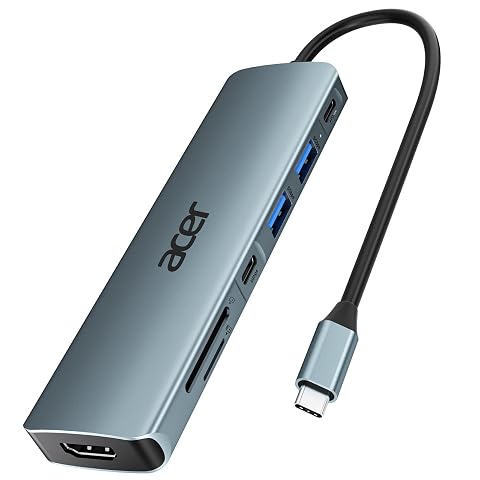
Connectez un écran, vos périphériques et vos cartes mémoire depuis un seul port USB‑C, avec une alimentation jusqu’à 100 W.
Selon le modèle, une partie de la puissance peut être utilisée par l’adaptateur ou les périphériques connectés. La recharge peut donc être plus lente qu’avec le téléphone branché directement au chargeur. Si le fabricant ne précise pas le passage d’alimentation vers un smartphone, demandez confirmation ou choisissez une référence dont cette fonction est explicitement documentée.
Brancher les appareils dans le bon ordre
Une fois la compatibilité confirmée, procédez par étapes. Cette méthode facilite aussi le diagnostic si l’image ou la recharge ne démarre pas.
- Éteignez ou déconnectez les appareils si leurs consignes le recommandent, puis posez le téléphone et l’adaptateur sur une surface stable.
- Reliez la sortie HDMI de l’adaptateur à une entrée HDMI du téléviseur ou du moniteur, à l’aide d’un câble adapté si nécessaire.
- Branchez le chargeur sur l’entrée d’alimentation prévue à cet effet sur l’adaptateur. Utilisez un chargeur et un câble en bon état.
- Connectez l’adaptateur au port USB‑C du téléphone. Sélectionnez ensuite la bonne entrée HDMI sur l’écran.
- Déverrouillez le téléphone et choisissez, si besoin, le mode d’affichage proposé : duplication de l’écran ou affichage externe.
- Vérifiez l’icône ou l’indication de charge sur le téléphone et observez si le niveau de batterie évolue pendant la lecture.
Selon l’adaptateur et les appareils, l’ordre de connexion peut varier. En cas de doute, suivez les instructions du fabricant. Pour régler la résolution, la duplication ou l’orientation de l’image, vous pouvez aussi consulter notre guide sur les réglages de l’écran après le branchement d’un adaptateur USB‑C vers HDMI.
Une indication de charge ne signifie pas toujours que la batterie gagne rapidement de l’énergie. L’écran du téléphone, le traitement vidéo, la luminosité et les applications actives consomment aussi de la puissance. Selon la puissance réellement transmise, la batterie peut se recharger lentement, rester au même niveau ou diminuer malgré le branchement.
Dépanner les problèmes de vidéo ou de recharge
Si l’image ne s’affiche pas, commencez par vérifier que le téléphone prend en charge la vidéo filaire. Testez ensuite l’entrée HDMI sélectionnée, la connexion des fiches et la compatibilité des résolutions. Si possible, essayez un autre câble HDMI ou un autre écran pour isoler la source du problème. Redémarrer le téléphone ou rebrancher l’adaptateur peut aider, mais ne remplace pas la vérification des caractéristiques techniques.
Si l’image fonctionne mais que le téléphone ne charge pas, contrôlez les points suivants :
- Le chargeur est bien branché sur le port identifié comme entrée d’alimentation, et non sur un port de données.
- L’adaptateur indique explicitement qu’il transmet la charge à l’appareil hôte pendant la sortie HDMI.
- Le chargeur, le câble et le téléphone sont compatibles entre eux et ne présentent pas de dommage apparent.
- La puissance disponible n’est pas trop faible au regard de la consommation du téléphone et de l’adaptateur.
- La coque du téléphone ou une fiche mal insérée ne gêne pas la connexion au port USB‑C.
Si l’adaptateur chauffe légèrement pendant l’usage, cela peut dépendre de son fonctionnement et des appareils connectés. En revanche, interrompez le branchement en cas de chaleur anormale, d’odeur, de déformation, de faux contact ou de câble abîmé. Ne forcez jamais une fiche et ne tentez pas de nettoyer les contacts avec un objet métallique. Utilisez des accessoires conformes aux recommandations des fabricants.
Les bons réflexes avant l’achat
Pour éviter de confondre un simple adaptateur vidéo avec un modèle permettant aussi l’alimentation, lisez les caractéristiques fonction par fonction. Une mention « HDMI » décrit la sortie vers l’écran ; elle ne précise pas si le téléphone peut recevoir du courant. De même, « USB‑C » décrit le connecteur, pas toutes les fonctions disponibles.
Avant de valider votre choix, assurez-vous que les réponses aux questions suivantes sont positives :
- Le téléphone prend‑il en charge une sortie vidéo filaire par USB‑C ?
- L’adaptateur possède‑t‑il une entrée d’alimentation identifiée et documentée ?
- Le fabricant confirme‑t‑il le passage de la charge vers le téléphone pendant la sortie HDMI ?
- Le chargeur et le câble peuvent‑ils fournir une puissance adaptée à l’appareil ?
- Les capacités vidéo du téléphone, de l’adaptateur et de l’écran sont-elles compatibles ?
Si vous ne souhaitez qu’afficher une vidéo, un adaptateur sans alimentation peut convenir, à condition que le téléphone gère la sortie vidéo. Si vous prévoyez de regarder un contenu longtemps, choisissez un modèle avec alimentation explicitement prise en charge et vérifiez le comportement de la batterie lors d’un essai. Cette vérification concrète reste utile, car la puissance réellement reçue dépend de l’ensemble des appareils raccordés.
Les prix indiqués sont ceux constatés à la date mentionnée ; seul le prix affiché lors de la commande fait foi.