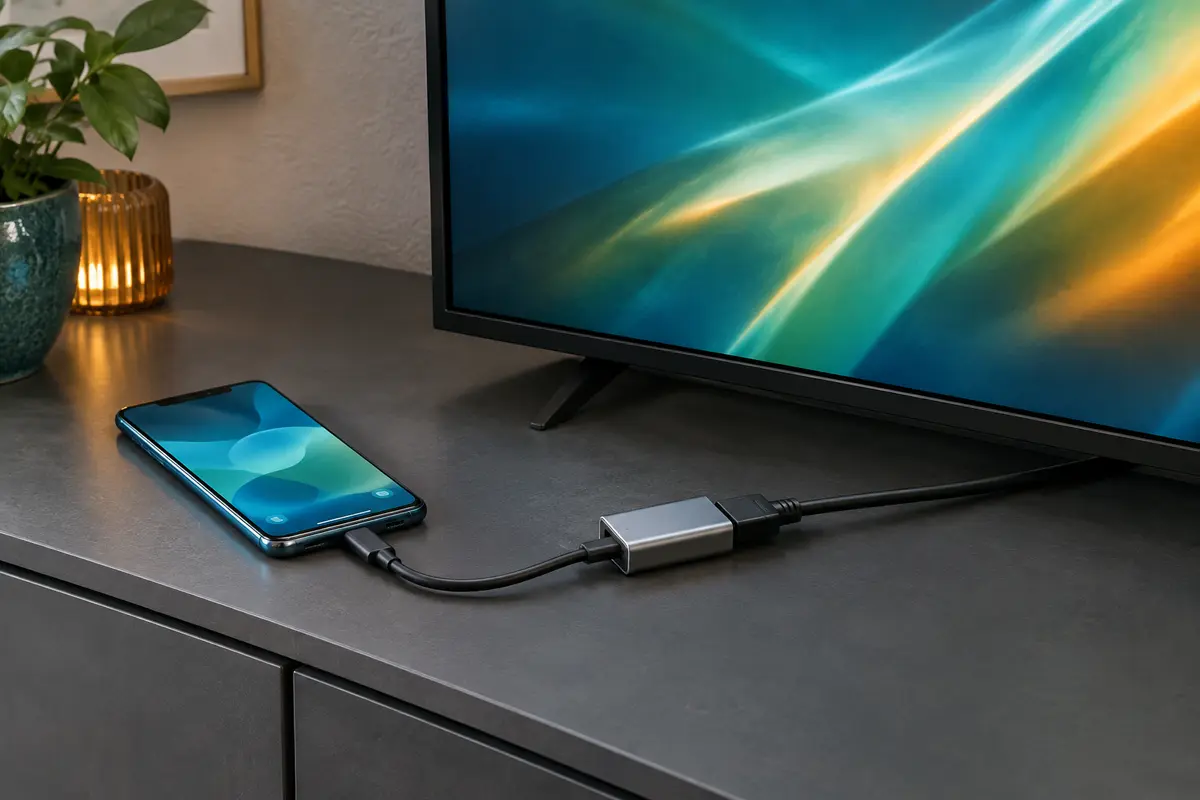
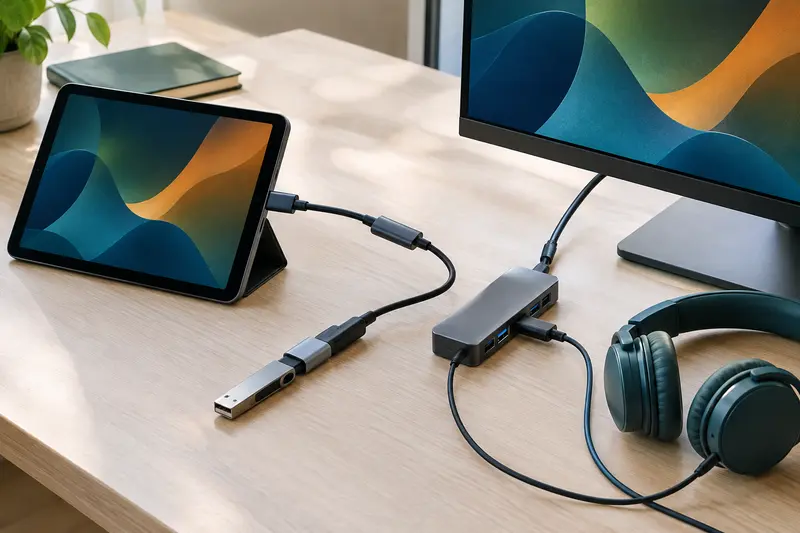
Pour afficher l’écran d’un smartphone sur un téléviseur avec un adaptateur USB‑C vers HDMI, il faut d’abord vérifier que le téléphone sait transmettre la vidéo par son port USB‑C. Contrôlez ensuite l’adaptateur, le câble HDMI et la source sélectionnée sur le téléviseur : le connecteur seul ne garantit pas la compatibilité.
Pour afficher l’écran d’un smartphone sur un téléviseur avec un adaptateur USB‑C vers HDMI, votre téléphone doit prendre en charge la sortie vidéo filaire par USB‑C. Le port peut servir à la recharge et au transfert de données sans transmettre d’image. Avant tout achat, vérifiez donc la compatibilité vidéo du smartphone dans sa documentation, puis contrôlez les connexions côté adaptateur et téléviseur.
Ce guide concerne un téléphone utilisé comme source vidéo et un téléviseur utilisé comme écran HDMI. Il ne s’agit pas de brancher un ordinateur à un moniteur : les modes d’affichage et les options disponibles peuvent différer selon le modèle de mobile.
Vérifier que le smartphone peut transmettre une image
La forme ovale du port USB‑C ne suffit pas à établir qu’il peut envoyer un signal vidéo. Certains smartphones assurent la recharge et les données, mais ne prennent pas en charge la sortie vidéo par USB‑C. Un adaptateur, même annoncé comme compatible avec HDMI, ne peut pas ajouter cette fonction au téléphone.
Consultez les caractéristiques ou l’assistance du fabricant en recherchant une mention explicite de sortie vidéo USB‑C, de DisplayPort Alt Mode, de l’affichage filaire ou d’une fonction équivalente. Les termes varient selon les marques. Une indication de recharge rapide, de transfert de fichiers ou de prise en charge OTG ne prouve pas que le téléphone sait envoyer une image vers un téléviseur.
| Point à vérifier | Ce qu’il faut rechercher | Pourquoi c’est important |
|---|
| Port du téléphone | USB‑C, et non Micro‑USB ou Lightning | Le connecteur doit correspondre physiquement à l’adaptateur. |
| Sortie vidéo | Une fonction de vidéo filaire explicitement indiquée | USB‑C ne signifie pas automatiquement que la vidéo est prise en charge. |
| Mode d’affichage | Duplication d’écran ou affichage externe | Le téléphone peut proposer un réglage ou un mode particulier. |
| Contenu à lire | Prise en charge des protections vidéo requises par l’application | Certains contenus protégés peuvent être bloqués sur une chaîne incompatible. |
Sur certains appareils, la connexion ouvre directement la duplication d’écran ; sur d’autres, un choix apparaît dans les réglages ou le panneau de notifications. Selon le modèle, l’interface externe peut aussi prendre la forme d’un mode bureau. Si vous voulez simplement retrouver l’écran du mobile sur le téléviseur, sélectionnez la duplication ou la mise en miroir lorsqu’elle est proposée.
Si votre téléphone possède un port Lightning ou Micro‑USB, un adaptateur USB‑C vers HDMI ne convient pas. Il faut alors vérifier les solutions vidéo conçues pour le connecteur et le modèle de l’appareil. Pour identifier le port avant de choisir, vous pouvez consulter la rubrique adaptateurs pour smartphones et tablettes.
Choisir un adaptateur USB‑C vers HDMI adapté au mobile
Un adaptateur USB‑C vers HDMI pour smartphone doit correspondre à la fois au port du téléphone et à son mode de sortie vidéo. Dans une configuration courante, le téléphone envoie un signal vidéo par USB‑C et l’adaptateur le convertit pour une entrée HDMI. Vérifiez que la notice de l’adaptateur précise la prise en charge de la vidéo USB‑C, et pas seulement la recharge ou le transfert de données.
Contrôlez également la connectique physique. Certains modèles sont de petits adaptateurs avec une prise HDMI femelle : vous devez alors ajouter un câble HDMI. D’autres intègrent un câble HDMI directement. Choisissez en fonction de la distance entre le téléphone et le téléviseur, de l’emplacement des prises et de la liberté de mouvement souhaitée. Un câble trop court peut tirer sur le port USB‑C du téléphone ; un assemblage trop lourd ou mal soutenu peut aussi exercer une contrainte mécanique.
- Résolution et fréquence d’affichage : comparez les capacités annoncées pour l’adaptateur, le câble et l’entrée du téléviseur. L’image sera limitée par l’élément le moins performant de la chaîne.
- Audio : vérifiez que l’adaptateur transmet aussi le son par HDMI si vous souhaitez écouter le contenu sur les haut-parleurs du téléviseur.
- Alimentation : certains adaptateurs possèdent une entrée USB‑C supplémentaire pour brancher un chargeur. Cette fonction n’est utile que si elle est prévue par le fabricant et compatible avec le téléphone.
- Encombrement : assurez-vous que la prise s’insère complètement, notamment si une coque entoure le smartphone.
À retenir Un adaptateur HDMI ne rend pas compatible un téléphone qui ne possède pas de sortie vidéo filaire. Vérifiez d’abord la fonction du smartphone, puis les caractéristiques de l’adaptateur et du câble.
Pour comparer les formats et les caractéristiques, consultez la sélection d’adaptateurs USB‑C vers HDMI. L’intitulé d’un produit ne suffit pas : lisez les détails concernant la vidéo et les conditions de compatibilité avec les smartphones.
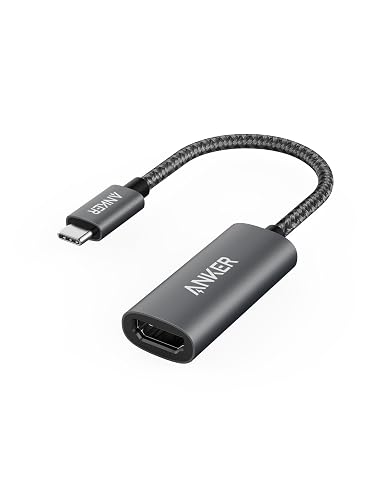
Projetez vos contenus sur un écran HDMI en 4K à 60 Hz grâce à un adaptateur compact, prêt à l’emploi.
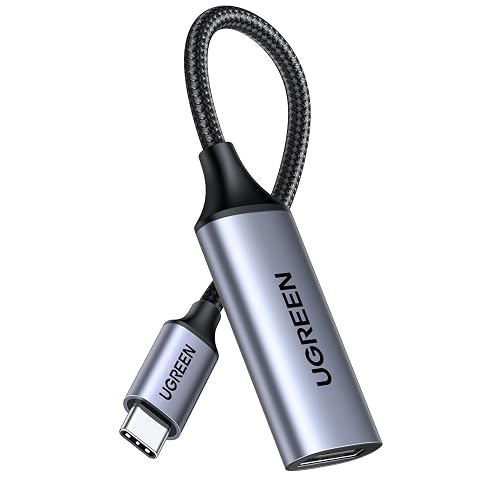
Reliez un appareil USB‑C à un écran HDMI et profitez d’une image jusqu’en 4K à 60 Hz.
Contrôler le téléviseur et l’entrée HDMI
Repérez d’abord une entrée HDMI libre sur le téléviseur. Notez son numéro ou son nom, par exemple HDMI 1 ou HDMI 2. Le câble doit relier la sortie HDMI de l’adaptateur à cette entrée du téléviseur. Le port USB du téléviseur n’est généralement pas l’entrée vidéo à utiliser pour cette installation : l’image arrive par HDMI.
À l’aide de la télécommande, ouvrez le menu des sources et sélectionnez précisément l’entrée à laquelle le câble est branché. Un écran noir ou un message indiquant qu’aucun signal n’est reçu peut simplement venir d’une mauvaise source sélectionnée. Si le téléviseur propose plusieurs prises HDMI, vous pouvez essayer une autre entrée en la choisissant aussi dans le menu.
Vérifiez que les prises sont bien enfoncées, sans forcer. Si vous utilisez un câble HDMI séparé, inspectez ses deux extrémités et assurez-vous qu’il ne présente pas de dommage visible. La mention ARC ou eARC sur une entrée n’est pas nécessaire pour afficher l’image du téléphone : ce sont des fonctions liées au retour audio, et une autre entrée HDMI libre peut convenir.
Les réglages d’image du téléviseur peuvent modifier le rendu, mais ils ne remplacent pas une connexion vidéo compatible. Si le téléviseur signale un format non pris en charge, vérifiez les capacités de chaque élément et, lorsque le téléphone le permet, choisissez un mode d’affichage adapté. Ne déduisez pas la résolution effective du seul marquage figurant sur l’adaptateur.
Brancher le téléphone et lancer la duplication
Une fois les compatibilités vérifiées, procédez dans un ordre simple. Gardez le téléphone déverrouillé pour repérer les éventuels messages d’autorisation ou les menus d’affichage. Utilisez les connecteurs sans torsion et posez le mobile de façon à ne pas faire peser le câble sur sa prise.
- Éteignez ou mettez en veille le téléviseur si son fabricant le recommande pour changer les connexions, puis reliez le câble HDMI à l’entrée choisie.
- Branchez l’autre extrémité HDMI à l’adaptateur, si celui‑ci n’intègre pas déjà le câble.
- Insérez l’adaptateur dans le port USB‑C du téléphone. Si une entrée d’alimentation est prévue et que vous souhaitez recharger le mobile, utilisez‑la conformément à la notice de l’adaptateur.
- Allumez le téléviseur et sélectionnez la source HDMI correspondante.
- Déverrouillez le smartphone et acceptez ou sélectionnez le mode d’affichage demandé. Choisissez la duplication si le téléphone propose plusieurs modes.
La duplication d’écran d’un téléphone affiche souvent sur le téléviseur la même interface que sur le mobile. Les menus et notifications peuvent donc devenir visibles aux personnes présentes. Fermez les contenus privés et activez, si vous le souhaitez, un mode de concentration ou une option qui limite les notifications avant de commencer.
Le son peut suivre l’image vers le téléviseur si le téléphone, l’adaptateur et la sortie HDMI le permettent. Si l’image apparaît mais que le son reste sur le mobile, vérifiez le réglage de sortie audio du téléphone et le volume du téléviseur. Les menus dépendent du système et du modèle ; l’absence de son ne signifie pas toujours que la vidéo ne fonctionne pas.
Régler l’image, le son et l’alimentation
Une fois l’image affichée, faites pivoter le téléphone selon le contenu. Une vidéo en paysage occupe souvent mieux l’écran qu’une interface verticale, mais le résultat dépend de l’application. Certaines applications affichent des bandes noires pour conserver les proportions ; cela n’indique pas nécessairement un défaut de l’adaptateur. Évitez d’étirer l’image si cela déforme les éléments affichés.
Si l’image est rognée, décalée ou entourée de marges inattendues, contrôlez les options de format d’image du téléviseur et celles du téléphone. La duplication peut conserver les dimensions de l’écran mobile plutôt que remplir tout le téléviseur. Ne modifiez qu’un réglage à la fois afin de repérer celui qui agit sur le rendu.
Le branchement HDMI ne recharge pas automatiquement le téléphone. Pour garder le mobile alimenté pendant une longue lecture, il faut un adaptateur disposant d’une entrée de recharge compatible, ainsi qu’un chargeur et un câble adaptés. Cette possibilité dépend du modèle de téléphone et de l’adaptateur. Les précautions propres à cet usage sont détaillées dans notre article sur la recharge d’un smartphone pendant l’affichage HDMI.
Si l’adaptateur chauffe de façon inhabituelle, si le téléphone affiche un avertissement ou si la connexion se coupe, débranchez‑le et consultez les consignes du fabricant. Ne tentez pas de nettoyer un port avec un objet métallique et ne forcez jamais une prise qui résiste. Un connecteur abîmé ou obstrué peut empêcher la liaison et doit être traité avec précaution.
Dépanner une absence d’image ou de son
En cas d’écran noir, commencez par les vérifications les plus simples avant de remplacer l’adaptateur. Confirmez que le smartphone accepte la sortie vidéo filaire, que l’adaptateur correspond à cette fonction et que le téléviseur affiche la bonne entrée HDMI. Débranchez puis rebranchez soigneusement les connecteurs, sans tirer sur le câble.
- Aucun signal sur le téléviseur : sélectionnez à nouveau la source HDMI, essayez une autre entrée et vérifiez le câble. Si le problème persiste, la fonction de sortie vidéo du téléphone ou la compatibilité de l’adaptateur est à réexaminer.
- L’image apparaît puis disparaît : vérifiez que les prises tiennent correctement, que le câble n’est pas endommagé et que l’adaptateur ne bouge pas sous le poids du téléphone.
- Image présente, mais sans son : contrôlez la sortie audio du smartphone, le volume et le réglage de son du téléviseur. Vérifiez aussi que l’adaptateur transmet bien l’audio par HDMI.
- Image instable ou format refusé : comparez les modes vidéo pris en charge par le téléphone, l’adaptateur et le téléviseur. Si le mobile propose un réglage d’affichage externe, testez une option compatible avec toute la chaîne.
- Vidéo bloquée dans une application : certains services appliquent des protections de contenu et peuvent empêcher la lecture sur une connexion externe si la chaîne ne répond pas à leurs exigences. Consultez l’aide du service concerné plutôt que de chercher à contourner cette restriction.
Un test croisé peut aider à isoler la cause : essayez, si vous en avez la possibilité, le téléphone et l’adaptateur avec une autre entrée HDMI ou un autre téléviseur compatible. Inversement, un autre appareil dont la sortie vidéo est confirmée peut servir à vérifier l’écran et le câble. Un essai négatif avec un second smartphone qui ne prend pas lui‑même en charge la vidéo ne permet pas de conclure sur l’adaptateur.
Critères d’achat et cas particuliers
Avant de choisir, notez le modèle exact du téléphone, le type de son port et la confirmation de sa sortie vidéo. Relevez également les caractéristiques utiles du téléviseur, notamment la présence d’une entrée HDMI disponible et les formats d’affichage acceptés. Enfin, décidez si vous avez besoin d’un adaptateur compact, d’un câble intégré ou d’une entrée d’alimentation supplémentaire.
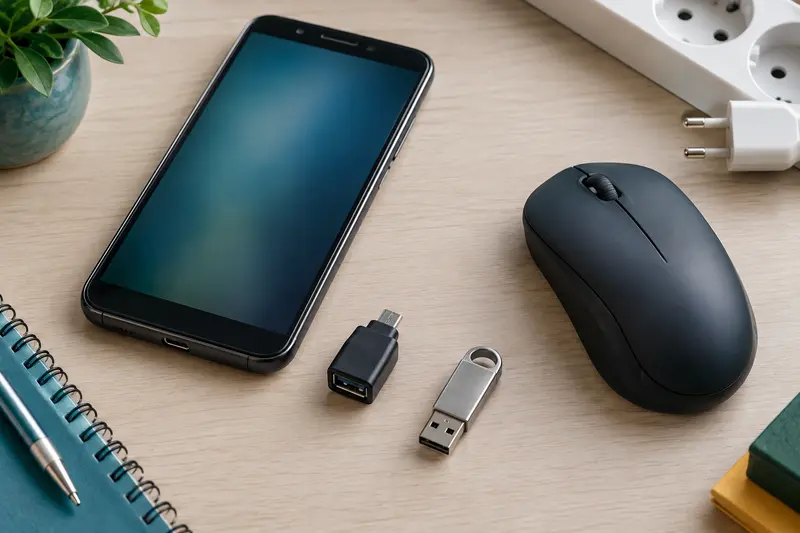
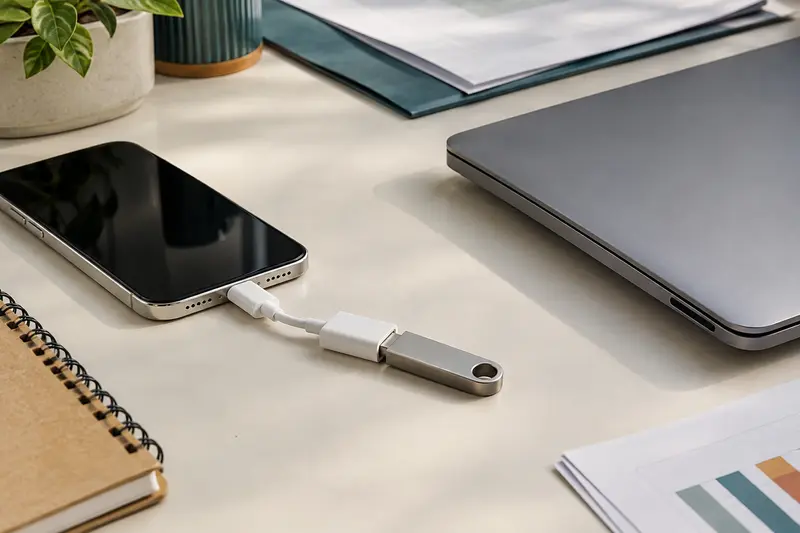
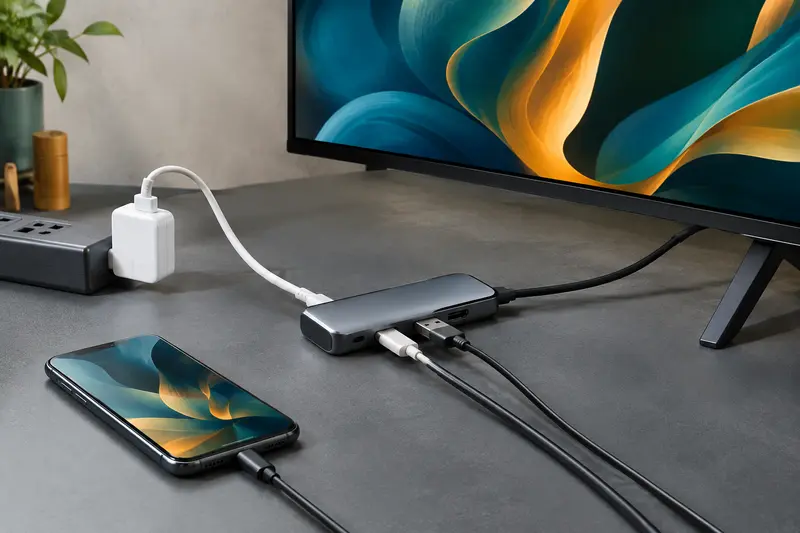
Ne confondez pas un adaptateur USB‑C vers HDMI avec un adaptateur USB‑C vers USB‑A. Ce dernier sert à relier certains périphériques USB et ne fournit pas, à lui seul, une sortie vidéo HDMI. De même, un hub multiport n’est pas forcément adapté à l’affichage : il doit explicitement prendre en charge la sortie vidéo et être compatible avec le smartphone. Pour un besoin limité à l’écran du téléviseur, un montage plus simple peut être plus facile à vérifier.
Si vous utilisez un iPhone doté d’un port USB‑C, vérifiez la documentation du modèle concernant la sortie vidéo et les adaptateurs pris en charge. La présence du même connecteur que sur certains téléphones Android ne garantit pas des fonctions identiques. Pour un appareil Lightning, ne choisissez pas un adaptateur USB‑C simplement parce qu’il possède une sortie HDMI : le connecteur côté téléphone doit correspondre au modèle et à la solution vidéo prise en charge.
Comparez les fiches produits en portant une attention particulière à la compatibilité mobile, au type de sortie vidéo, à la transmission du son, aux capacités annoncées et à l’éventuel passage de charge. Si une caractéristique importante n’est pas précisée, vérifiez‑la auprès du fabricant ou du vendeur avant de vous décider. La sélection d’adaptateurs pour smartphone permet de parcourir les formats prévus pour les mobiles, mais la compatibilité doit toujours être confirmée pour votre appareil précis.
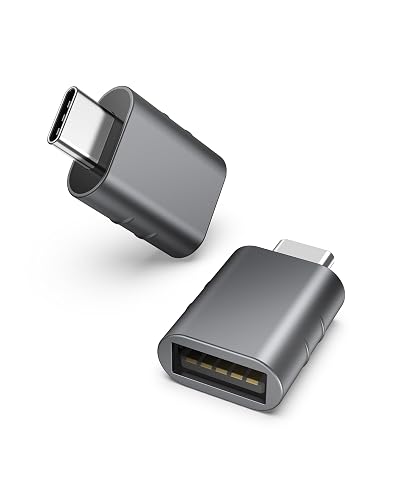
Réutilisez vos accessoires USB‑A sur un appareil USB‑C, avec un débit pouvant atteindre 10 Gbit/s.
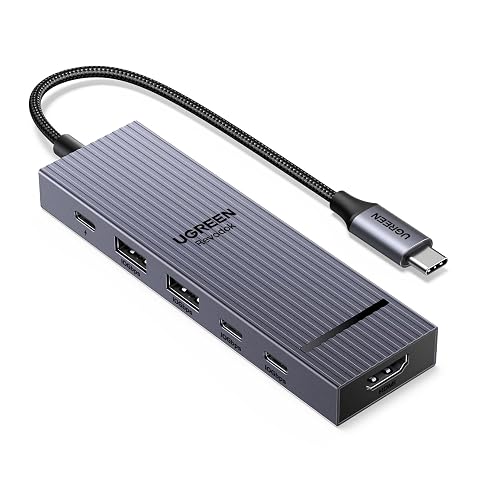
Ajoutez un écran 4K à 60 Hz, quatre ports USB 10 Gb/s et une charge PD à votre appareil USB‑C.
En résumé, relier un téléphone à un téléviseur avec un adaptateur USB‑C vers HDMI repose sur trois compatibilités distinctes : la sortie vidéo du mobile, la prise en charge de l’adaptateur et l’entrée HDMI sélectionnée sur le téléviseur. Vérifier ces points avant le branchement évite de confondre une limite du téléphone avec une panne de câble ou un mauvais réglage de source.
Les prix indiqués sont ceux constatés à la date mentionnée ; seul le prix affiché lors de la commande fait foi.