Description
Plusieurs connexions depuis un seul port USB‑C
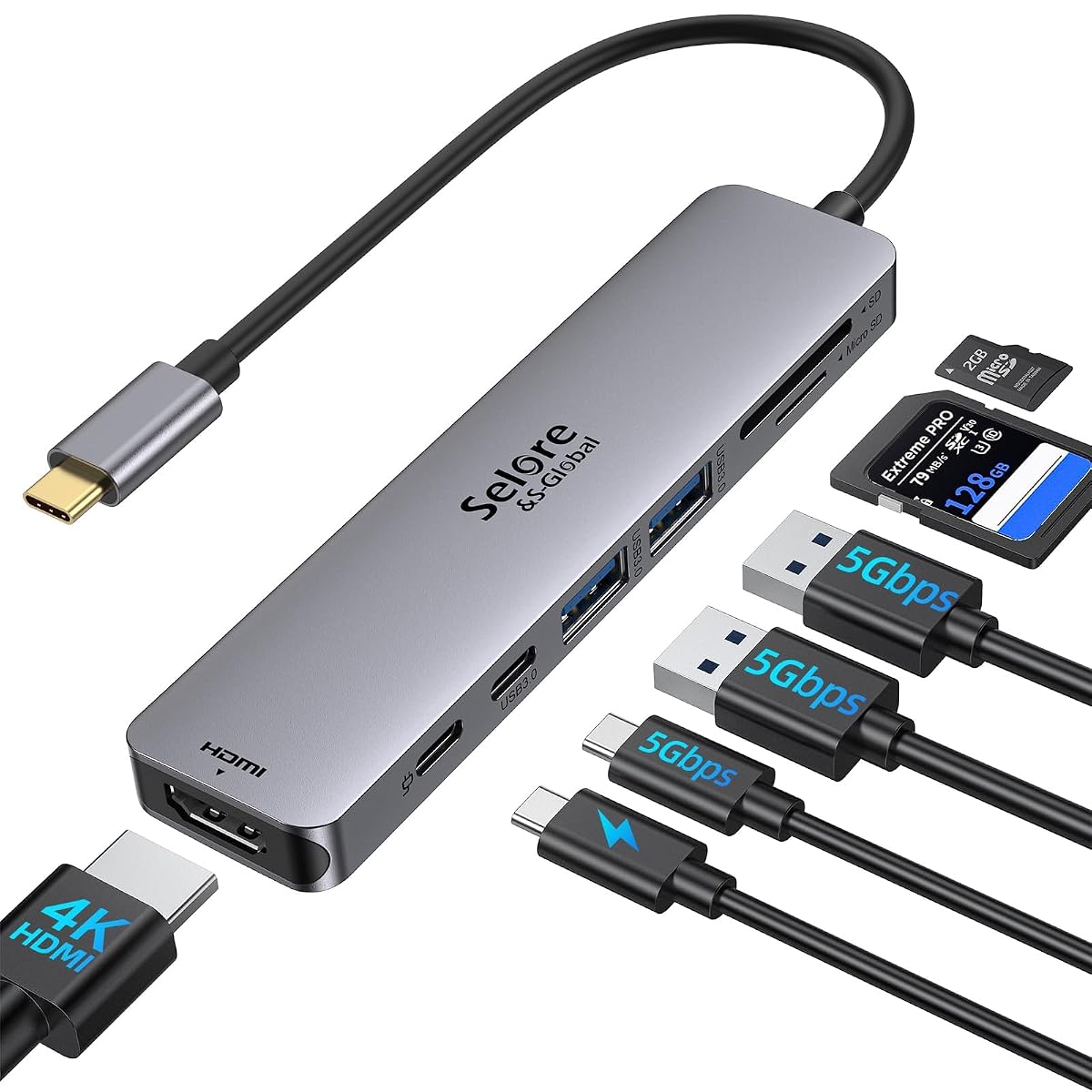
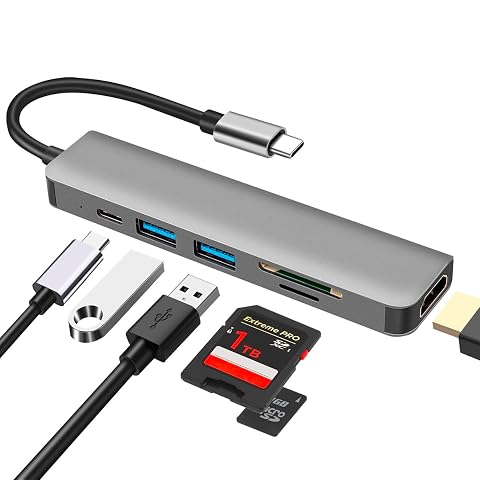
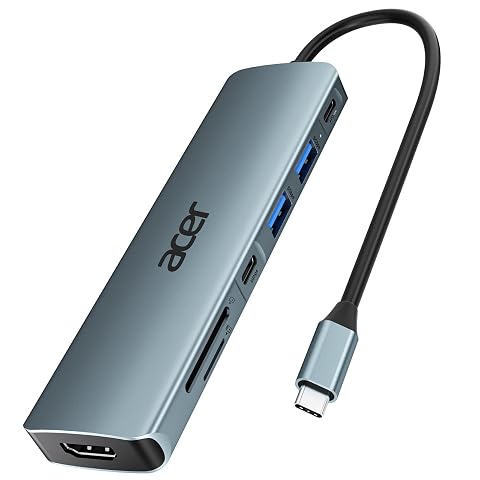
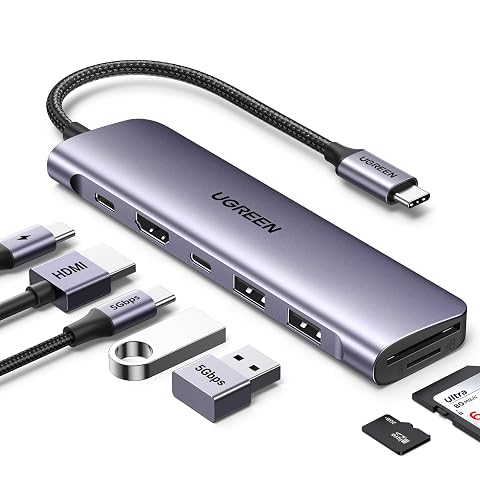
Le hub Selore&S‑Global réunit les connexions utiles pour travailler avec un ordinateur portable ou une tablette équipée d’un port USB‑C. Il ajoute une sortie HDMI, deux ports USB‑A 3.0, un port USB‑C pour les données, un port USB‑C Power Delivery ainsi que des lecteurs de cartes SD et TF, aussi appelée microSD.
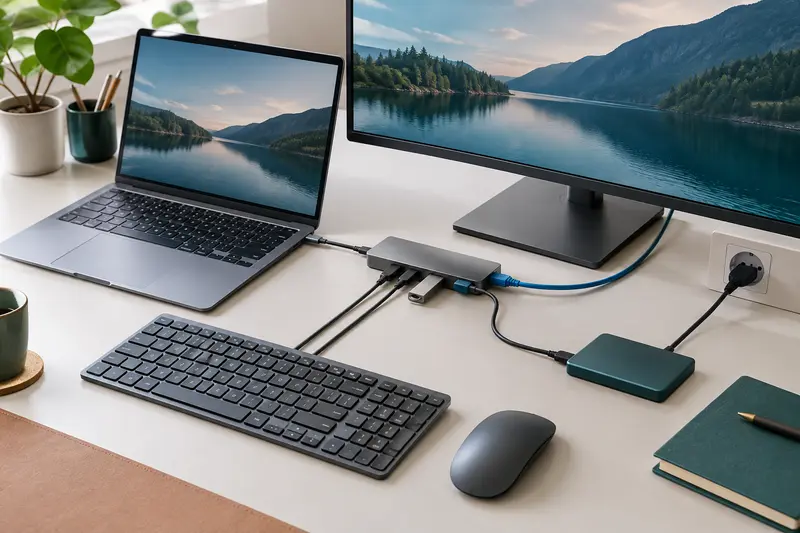
Cette combinaison permet de garder plusieurs accessoires reliés en même temps, par exemple un écran, une souris et une carte mémoire. Le format 7‑en‑1 rassemble ces fonctions dans un seul adaptateur plutôt que de multiplier les connexions directes à l’appareil.
- Une sortie HDMI pour un écran ou un projecteur.
- Deux ports USB‑A 3.0 et un port USB‑C pour les périphériques et transferts de données.
- Des lecteurs SD et TF pour accéder aux cartes mémoire.
- Un port USB‑C Power Delivery pour relier une alimentation compatible.
Une sortie HDMI pour écran externe
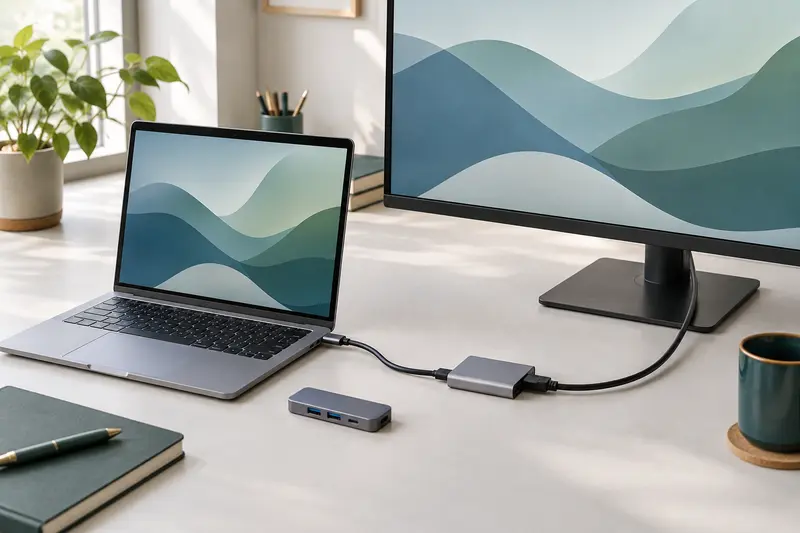
Le port HDMI prend en charge une résolution maximale de 4K à 60 Hz. Vous pouvez ainsi afficher l’image d’un appareil compatible sur un téléviseur, un moniteur ou un projecteur doté d’une entrée HDMI. C’est pratique pour travailler sur une surface d’affichage plus grande ou consulter des vidéos sur un écran externe.
La sortie vidéo dépend aussi du port USB‑C de l’appareil hôte. Celui‑ci doit prendre en charge DisplayPort ou Thunderbolt pour transmettre l’image. Vérifiez également que l’écran et le câble HDMI utilisés acceptent le format souhaité : la résolution et la fréquence effectivement obtenues dépendent de l’ensemble de la chaîne.
Des ports USB et lecteurs de cartes pour les périphériques
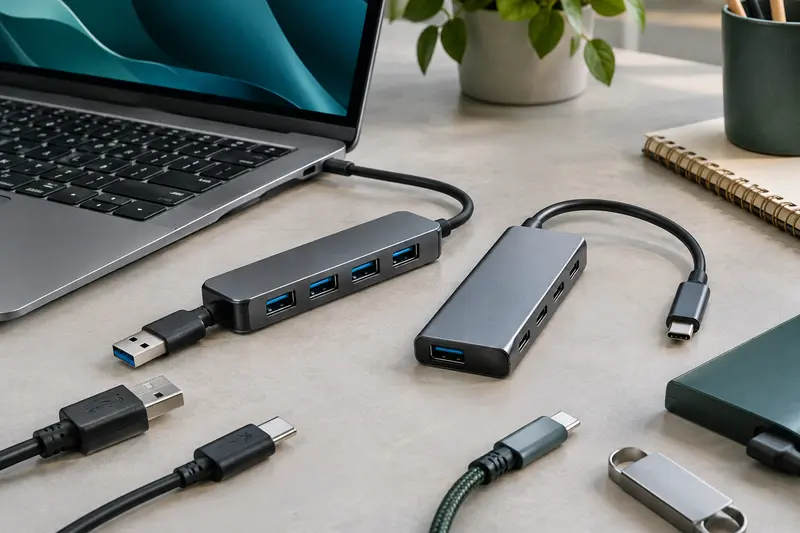
Les deux ports USB‑A 3.0 et le port USB‑C dédié aux données prennent en charge des transferts pouvant atteindre 5 Gbit/s. Vous pouvez y brancher des accessoires compatibles comme une souris, un clavier ou un disque dur USB. La vitesse réelle varie selon les périphériques, les fichiers transférés et les conditions de connexion.
Les lecteurs SD et TF donnent accès aux cartes mémoire sans adaptateur de lecture séparé. Ils peuvent simplifier le transfert de fichiers entre une carte et l’appareil auquel le hub est connecté. La vitesse de lecture et d’écriture dépend toutefois de la carte mémoire utilisée. Les différents ports peuvent être employés simultanément, ce qui aide à conserver une configuration de travail connectée.
Une fonction Power Delivery à connaître
Le port USB‑C Power Delivery accepte une puissance annoncée de 100 W. La puissance de charge transmise à l’appareil est limitée à 85 W. Cette distinction est importante si vous choisissez le hub pour alimenter un ordinateur portable : la puissance disponible pour sa charge peut être inférieure à celle de l’alimentation reliée au hub.
Pour utiliser cette fonction, branchez une alimentation compatible au port USB‑C prévu pour Power Delivery. Le port USB‑C destiné au transfert de données remplit un autre rôle. Vérifiez donc bien la fonction de chaque connecteur avant de brancher vos accessoires.
Compact pour un bureau ou un sac
Avec ses dimensions de 10,9 × 3 × 1,1 cm et son poids de 20 g, ce hub prend peu de place dans un sac ou sur un bureau. Son boîtier en aluminium forme un ensemble compact pour accompagner un ordinateur portable ou une tablette sans ajouter un accessoire volumineux.
Il est proposé pour des appareils tels que les MacBook Pro et Air, certains iPad Pro et iPad Air, des modèles Dell XPS et Surface Pro ainsi que des appareils Chromebook. La compatibilité dépend des fonctions du port USB‑C de l’appareil, en particulier pour la vidéo. Avant de choisir ce hub, vérifiez que celui‑ci prend en charge DisplayPort ou Thunderbolt si vous souhaitez utiliser la sortie HDMI.
Mode d’emploi conseillé
Avant de brancher le hub, vérifiez les fonctions du port USB‑C de votre appareil. La sortie HDMI nécessite la prise en charge de DisplayPort ou de Thunderbolt ; un port USB‑C destiné uniquement aux données ne transmettra pas l’image.
- Branchez le hub au port USB‑C de l’appareil, sans forcer le connecteur.
- Reliez l’écran ou le projecteur à la sortie HDMI avec un câble adapté. La résolution maximale dépend aussi de l’écran et du câble.
- Connectez vos périphériques USB‑A ou USB‑C, puis insérez une carte SD ou TF dans le lecteur correspondant.
- Pour la charge, reliez une alimentation compatible au port USB‑C Power Delivery. La charge transmise à l’appareil peut atteindre 85 W au maximum.
Avant de retirer une carte mémoire, éjectez‑la depuis le système de l’appareil lorsqu’il le permet afin de limiter les risques de perte de fichiers. Évitez de tirer sur le hub ou les câbles lorsqu’ils sont connectés.
Entretien et rangement
Débranchez le hub avant de le nettoyer ou de le ranger. Essuyez son boîtier en aluminium avec un chiffon doux, sec et non pelucheux. Pour retirer des poussières autour des connecteurs, utilisez un pinceau souple et sec ; n’introduisez pas d’objet métallique dans les ports.
Évitez les produits liquides directement sur le hub, ainsi que les solvants ou les abrasifs qui pourraient abîmer les surfaces et les connecteurs. Laissez les ports libres de poussière et d’humidité avant de brancher un câble ou une carte mémoire.
Pour le transport, rangez‑le dans une poche séparée afin d’éviter que les connecteurs frottent contre des objets durs. Ne posez pas de charge lourde sur le hub et évitez de plier ou de tendre les câbles qui y sont reliés.
Pour quel usage ?
Ce hub s’adresse aux personnes qui utilisent un ordinateur portable ou une tablette USB‑C et souhaitent ajouter plusieurs connexions au même poste. Il peut convenir pour brancher un écran HDMI, des périphériques USB et des cartes SD ou TF, à la maison comme au bureau.
Il est aussi intéressant si vous transportez régulièrement votre matériel : ses 20 g et son format compact occupent peu de place. Pour l’utiliser avec un écran externe, vérifiez que le port USB‑C de votre appareil prend en charge DisplayPort ou Thunderbolt.
Les prix indiqués sont ceux constatés à la date mentionnée ; seul le prix affiché lors de la commande fait foi.