Description
Six fonctions pour élargir la connectique
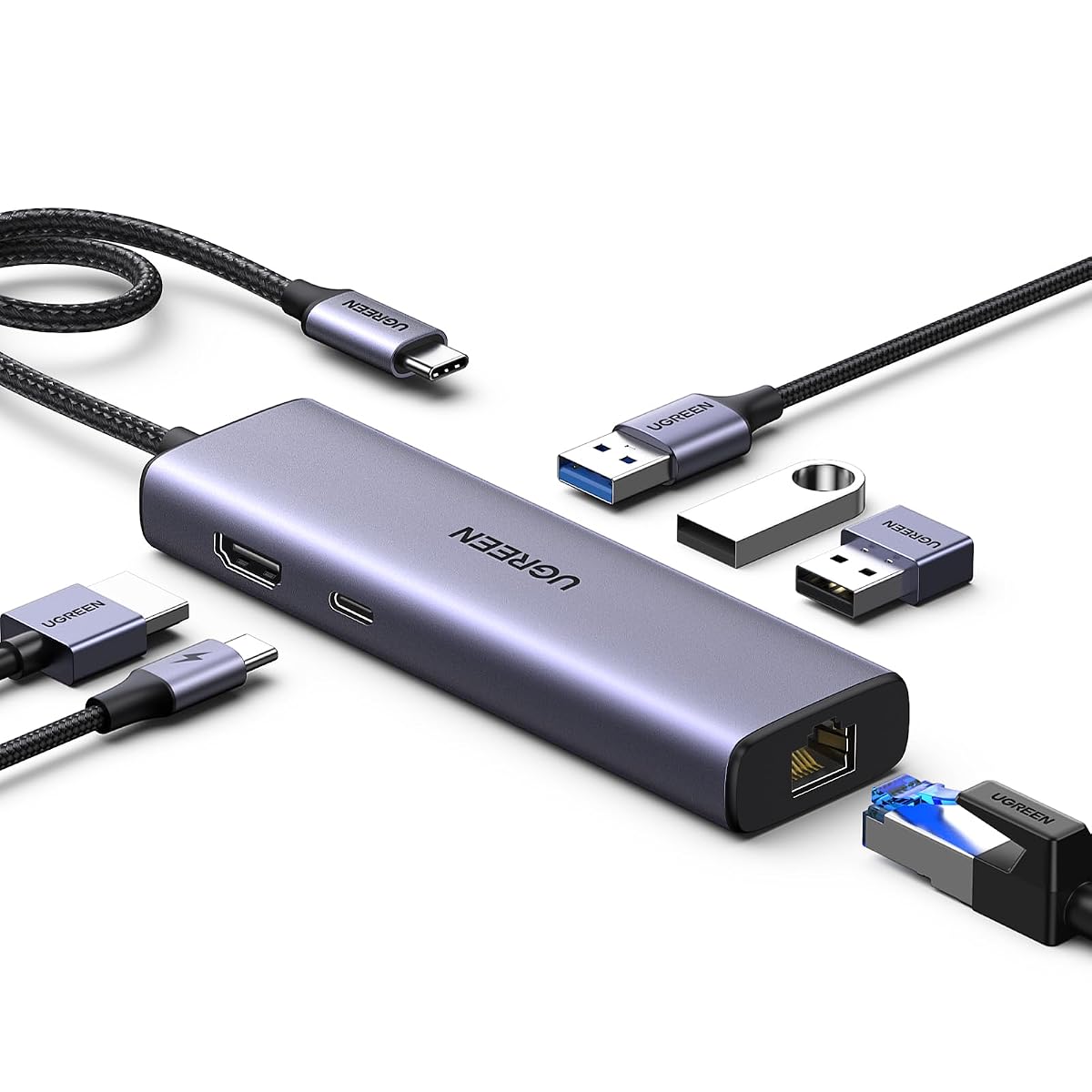
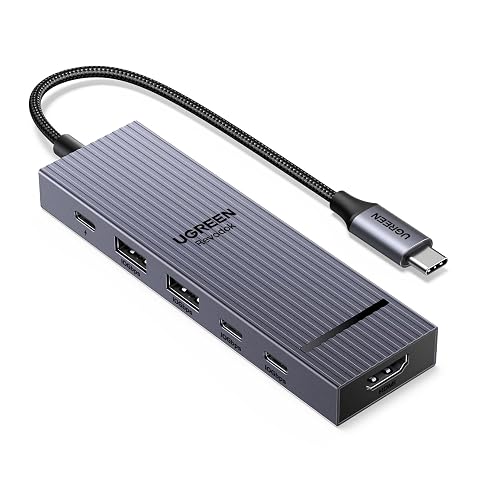
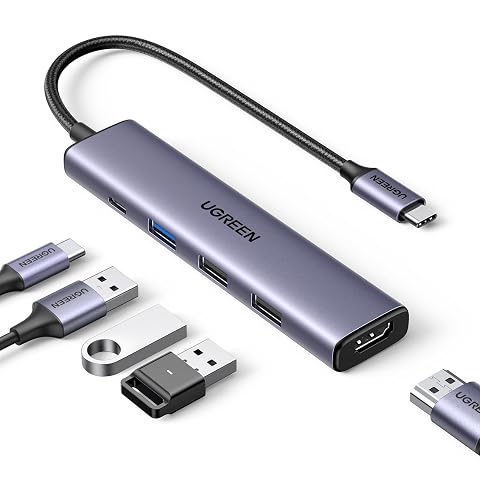
L’Ugreen Revodok rassemble plusieurs connexions utiles dans un seul hub USB‑C. Relié au port USB‑C de votre ordinateur ou appareil compatible, il ajoute un port Ethernet Gigabit, une sortie HDMI, trois ports USB‑A pour les périphériques et un port USB‑C dédié à la recharge PD. Vous pouvez ainsi brancher un écran, un réseau filaire et des accessoires sans multiplier les adaptateurs.
Cette configuration répond aux besoins courants d’un poste de travail mobile : connecter une souris et une clé USB, accéder à un réseau câblé et afficher l’image sur un écran externe. Le boîtier en aluminium et les dimensions de 11,5 × 1,2 × 3,5 cm facilitent son transport dans un sac d’ordinateur.
- Un port Ethernet RJ45 jusqu’à 1 000 Mb/s
- Une sortie HDMI jusqu’à 4K à 30 Hz
- Trois ports USB‑A jusqu’à 5 Gbit/s
- Un port USB‑C PD pour l’alimentation
Une connexion filaire pour le réseau
Le port RJ45 prend en charge le réseau Gigabit, avec un débit maximal annoncé de 1 000 Mb/s. Une liaison Ethernet peut être pratique lorsque vous travaillez à un emplacement équipé d’une prise réseau, ou lorsque vous préférez une connexion filaire au Wi‑Fi. Le débit réellement obtenu dépend aussi de votre réseau, de votre équipement et de votre accès à Internet.
Le hub fonctionne sans installation de pilote sous Windows 11, 10, 8.1 et 8, ainsi que sous macOS, iOS et Android. Pour activer la fonction Ethernet sous Windows 7, XP, Vista ou Linux, l’installation d’un pilote est nécessaire. Pensez à vérifier la prise en charge de votre appareil et de votre système avant de vous appuyer sur cette connexion pour votre installation.
Un écran externe via HDMI
La sortie HDMI permet de relier un moniteur ou un téléviseur compatible. Elle prend en charge une résolution allant jusqu’à 4K à 30 Hz et fonctionne également avec des résolutions inférieures, notamment 2 560 × 1 440 à 60 Hz ou 1 080p jusqu’à 120 Hz. Le choix du mode d’affichage dépend des capacités de l’écran et de l’appareil connecté.
La transmission vidéo doit être prise en charge par le port USB‑C de votre ordinateur ou appareil. Un connecteur USB‑C ne garantit pas à lui seul la sortie d’image : si votre appareil ne transmet pas de vidéo par ce port, le HDMI du hub ne pourra pas afficher d’image. La fréquence de 30 Hz en 4K convient à l’affichage de contenus et au travail courant, mais peut sembler moins fluide qu’un mode à fréquence plus élevée lors de mouvements rapides.
Recharge PD et ports USB pour les accessoires
Le port USB‑C PD permet de brancher une alimentation compatible afin de recharger l’appareil hôte tout en utilisant les autres connexions du hub. La puissance annoncée pour l’entrée PD atteint 100 W. Environ 5 W étant consommés par le hub, la puissance maximale transmise à l’appareil hôte peut atteindre 95 W. La puissance réellement disponible dépend également du chargeur et de l’appareil branchés.
Les trois ports USB‑A prennent en charge des transferts jusqu’à 5 Gbit/s. Ils peuvent accueillir des accessoires comme une souris, un clavier, une clé USB ou un disque dur compatible. Le port USB‑C PD du hub est réservé à l’alimentation : il ne sert pas au transfert de données. Pour vos périphériques de stockage, utilisez donc les ports USB‑A.
Format compact et points à vérifier
Avec son boîtier en aluminium gris et son format de 11,5 × 1,2 × 3,5 cm, le Revodok se glisse facilement dans un espace de travail réduit ou un sac. Il réunit des fonctions de connectique utiles lorsque l’appareil hôte dispose de peu de ports, sans remplacer les vérifications de compatibilité nécessaires.
Avant de le brancher, vérifiez que le port USB‑C de l’appareil prend en charge la sortie vidéo si vous souhaitez utiliser l’écran HDMI. Pour le réseau sous les anciennes versions de Windows ou sous Linux, prévoyez l’installation du pilote nécessaire. Enfin, réservez le port USB‑C femelle du hub à la recharge, et connectez les clés, souris, claviers et disques aux ports USB‑A.
Mode d’emploi conseillé
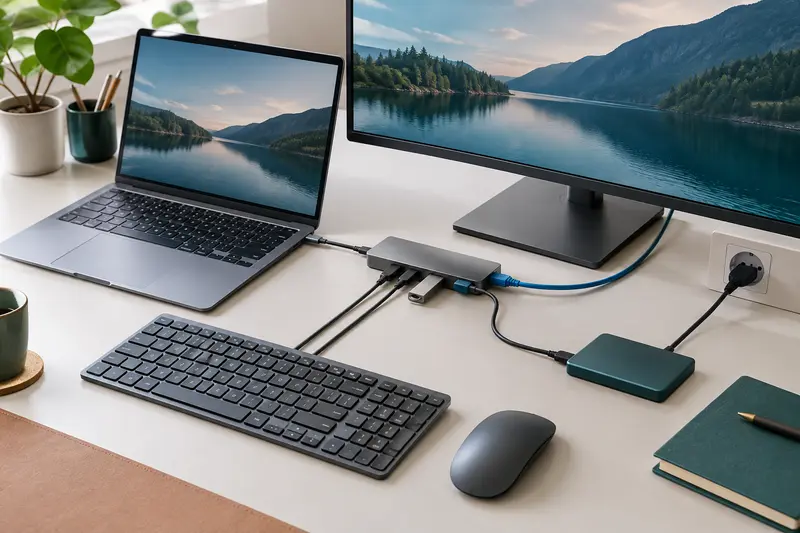
Branchez le connecteur du hub au port USB‑C de votre appareil, puis reliez les périphériques nécessaires. Pour utiliser la sortie HDMI, vérifiez au préalable que le port USB‑C de l’appareil prend en charge la transmission vidéo. Choisissez ensuite une résolution et une fréquence compatibles avec l’écran connecté.
- Pour la recharge pass-through, connectez un chargeur USB‑C PD au port USB‑C dédié du hub.
- Branchez les clés USB, souris, claviers et disques sur les ports USB‑A.
- Reliez un câble réseau au port RJ45 si vous souhaitez utiliser une connexion Ethernet.
Le port USB‑C femelle du hub est réservé à la recharge : n’y branchez pas de périphérique de stockage pour transférer des données. Sous Windows 7, XP, Vista et Linux, installez le pilote requis pour faire fonctionner Ethernet. Manipulez les connecteurs sans forcer et débranchez le hub en tenant le connecteur plutôt qu’en tirant sur le câble.
Entretien et rangement
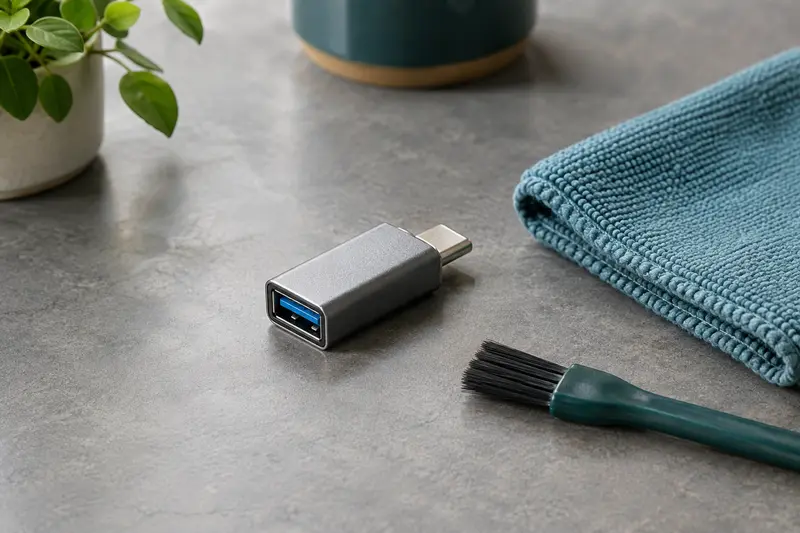
Débranchez le hub avant de le nettoyer ou de le ranger. Essuyez son boîtier en aluminium avec un chiffon doux et sec, sans utiliser de produit abrasif ni verser de liquide sur les connecteurs. Si de la poussière s’accumule dans un port, retirez‑la délicatement sans y introduire d’objet métallique.
Pour le transport, placez le hub dans une poche ou un compartiment où ses connecteurs ne risquent pas d’être écrasés ou heurtés par des objets lourds. Évitez de poser des objets sur le boîtier et de tordre le connecteur USB‑C. Un rangement à l’abri de l’humidité et des chocs aide à préserver les ports et la finition au fil des utilisations.
Pour quel usage ?
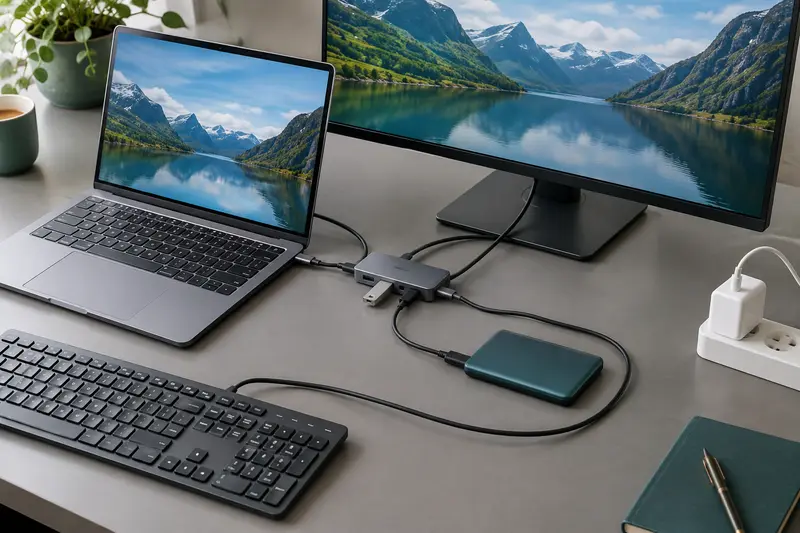
Ce hub s’adresse aux personnes qui souhaitent ajouter plusieurs connexions à un ordinateur portable ou à un autre appareil équipé d’un port USB‑C compatible. Il peut convenir au travail au bureau ou en déplacement, notamment pour relier un écran, des périphériques USB et un réseau filaire depuis un seul hub.
Il est particulièrement utile si votre appareil dispose de peu de ports. Vérifiez la sortie vidéo USB‑C avant achat si l’écran HDMI est essentiel, et tenez compte de la limite de 30 Hz en 4K. Pour un usage réseau sous Windows 7, XP, Vista ou Linux, une installation de pilote est nécessaire.
Les prix indiqués sont ceux constatés à la date mentionnée ; seul le prix affiché lors de la commande fait foi.