Description
Un seul port USB‑C pour cinq connexions
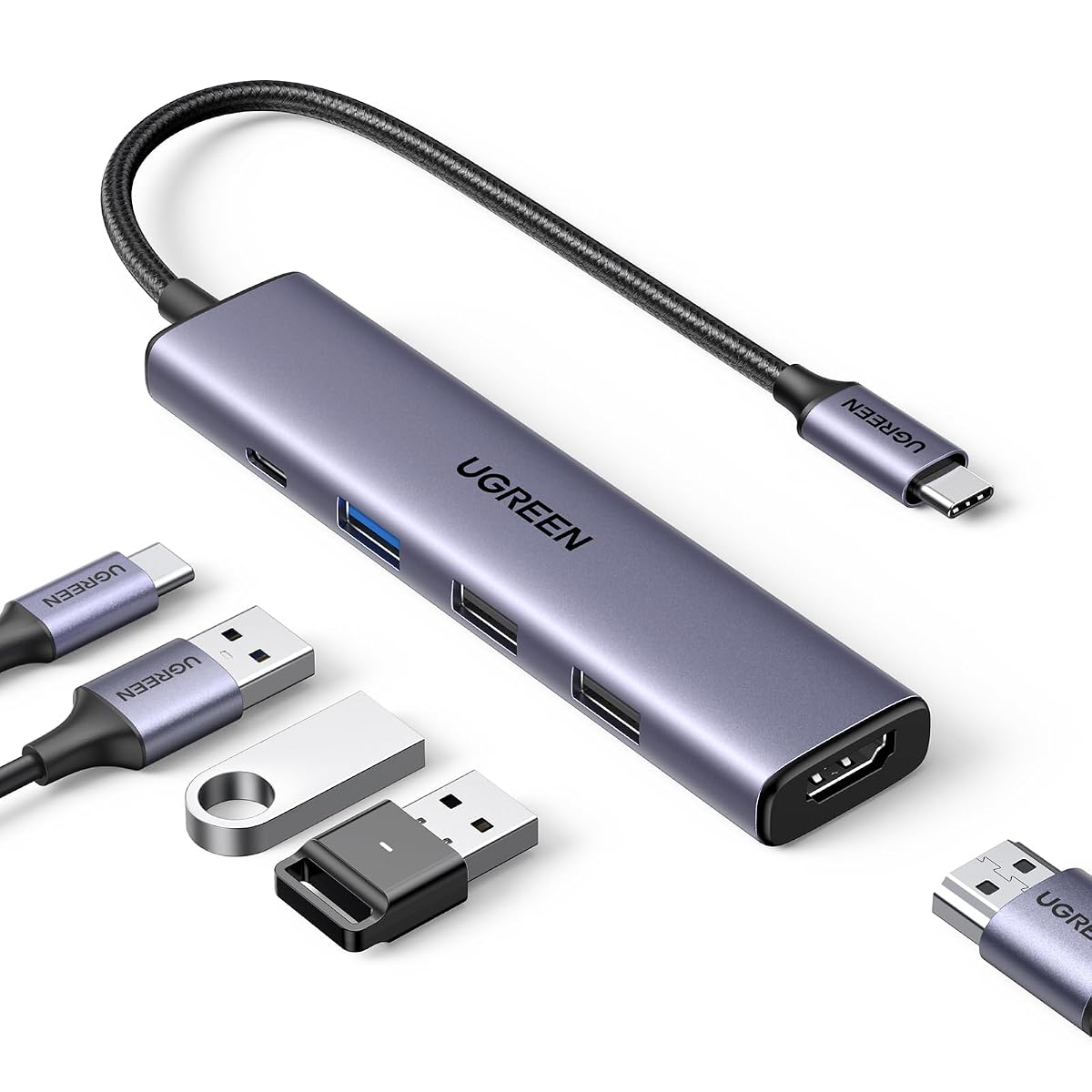
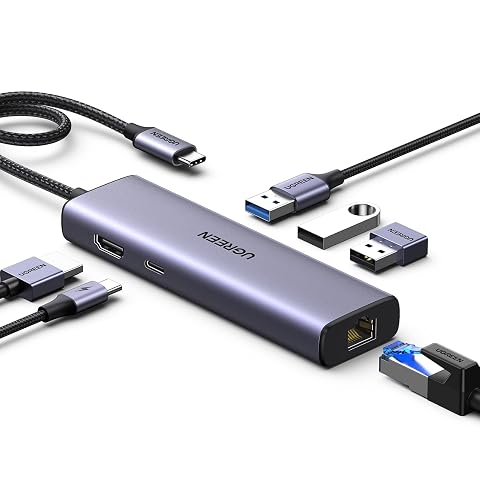
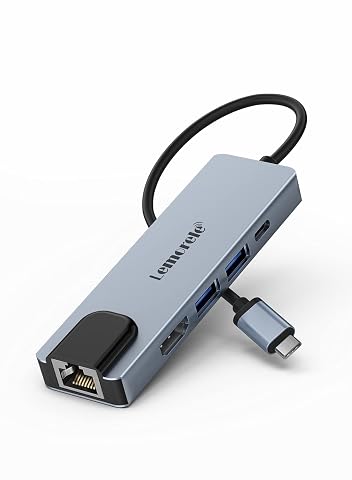
L’Ugreen Revodok 105 ajoute cinq ports à un appareil équipé d’un connecteur USB‑C. Il réunit une sortie HDMI, un port USB‑C réservé à la charge, un port USB‑A 3.0 et deux ports USB‑A 2.0. Vous pouvez ainsi brancher un écran, des accessoires et une alimentation tout en conservant un seul branchement sur l’ordinateur, la tablette ou le téléphone.
Son boîtier en aluminium mesure 12,2 × 2,8 × 1,2 cm et pèse 91 g. Ce format permet de le glisser dans une sacoche avec un ordinateur portable. Le hub convient notamment à un bureau où les ports disponibles sont limités, ou à un espace de travail temporaire où il faut retrouver rapidement les connexions essentielles.
Une sortie HDMI jusqu’en 4K à 30 Hz
Le port HDMI prend en charge une résolution maximale de 4K à 30 Hz. Il peut servir à dupliquer l’image de l’appareil ou à étendre le bureau sur un second écran, par exemple pour consulter un document sur l’ordinateur tout en affichant une présentation sur le moniteur. La prise en charge rétrocompatible du 1080p à 120 Hz permet aussi d’utiliser des écrans configurés à cette résolution et à cette fréquence.
La sortie vidéo dépend toutefois de l’appareil hôte : son port USB‑C doit prendre en charge le DisplayPort Alt Mode. Un connecteur USB‑C seul ne garantit donc pas que l’image sera transmise. Vérifiez cette fonction dans les caractéristiques de votre ordinateur, tablette ou téléphone avant de compter sur le port HDMI. Le hub ne transforme pas un port USB‑C limité aux données ou à la charge en sortie vidéo.
Charge de l’appareil hôte par USB‑C PD
Le port USB‑C femelle est destiné à l’alimentation de l’appareil hôte via une charge PD annoncée jusqu’à 100 W. Le hub consomme 5 W et peut transmettre jusqu’à 95 W à l’appareil connecté. Cette connexion permet de garder l’ordinateur alimenté pendant l’utilisation du hub, sous réserve de la puissance disponible avec le chargeur employé et de la prise en charge de la charge USB‑C PD par l’appareil.
Ce port ne sert ni au transfert de fichiers ni à la sortie vidéo. Il ne faut donc pas y brancher un écran ou un disque dur en espérant les utiliser comme périphériques. Pour limiter les interruptions, Ugreen recommande de ne pas débrancher l’alimentation pendant l’utilisation du hub.
Des ports USB pour les accessoires courants
Le port USB‑A 3.0 prend en charge un débit annoncé de 5 Gbit/s. Il convient au transfert de fichiers avec un périphérique compatible, notamment une clé USB ou un disque externe. Les deux ports USB‑A 2.0 apportent des connexions supplémentaires pour des accessoires comme un clavier ou une souris. Les débits de ces deux ports ne sont pas ceux du port USB 3.0 : choisissez celui‑ci pour les transferts qui nécessitent davantage de rapidité.
Cette répartition peut simplifier un poste de travail sans multiplier les adaptateurs. Elle reste toutefois différente d’un hub doté de plusieurs ports USB 3.0 : un seul des trois ports USB‑A bénéficie ici du débit annoncé à 5 Gbit/s. Le hub ne prend pas en charge le transfert de disques durs M.2.
Compatibilité à vérifier selon votre appareil
Le Revodok 105 est conçu pour les appareils munis d’un port USB‑C compatible avec les fonctions recherchées. Les appareils cités comprennent notamment des MacBook, certains modèles Surface, iPad Pro et iPad Air, des appareils Galaxy, ainsi que Steam Deck. La compatibilité de la vidéo et de la charge dépend des capacités précises de chaque appareil, et pas uniquement de la forme du connecteur.
Il n’est pas compatible avec les appareils à port Lightning ni avec les adaptateurs Lightning vers USB‑C. Les exclusions signalées comprennent également l’iPhone 16e et 17e, le MacBook Neo et la Switch 2. Avant l’achat, vérifiez donc le modèle exact et la prise en charge du DisplayPort Alt Mode si vous souhaitez utiliser un écran HDMI. En résumé, ce hub rassemble les connexions courantes dans un boîtier compact, avec une sortie vidéo utile et une charge passante, mais demande de vérifier les capacités USB‑C de l’appareil hôte.
Mode d’emploi conseillé
Avant de brancher un écran, vérifiez que le port USB‑C de votre appareil prend en charge le DisplayPort Alt Mode. Sans cette fonction, le port HDMI du hub ne pourra pas transmettre l’image. Vérifiez également que votre appareil accepte la charge USB‑C PD si vous souhaitez l’alimenter par le port de charge.
- Branchez le connecteur USB‑C intégré au port de l’appareil hôte.
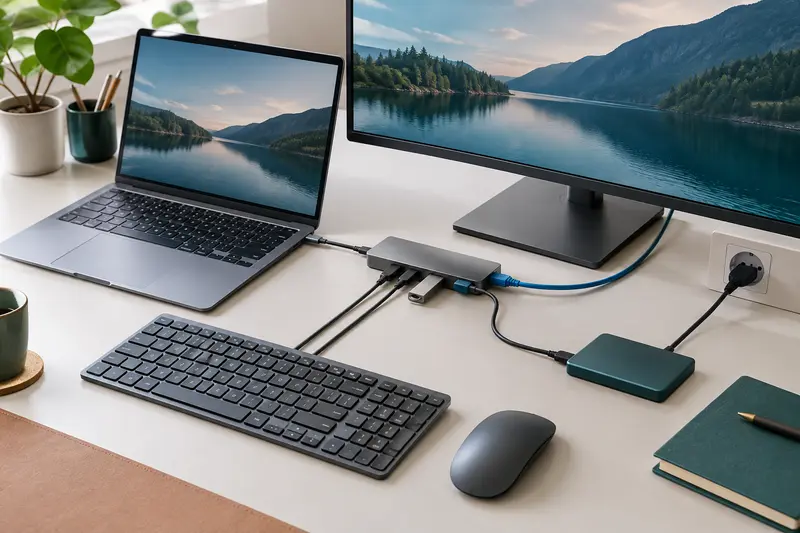
- Reliez l’écran au port HDMI, puis choisissez le mode du bureau souhaité, duplication ou extension, dans les réglages de l’appareil.
- Connectez les accessoires USB‑A aux ports adaptés. Réservez le port USB 3.0 aux transferts pour lesquels le débit est important.
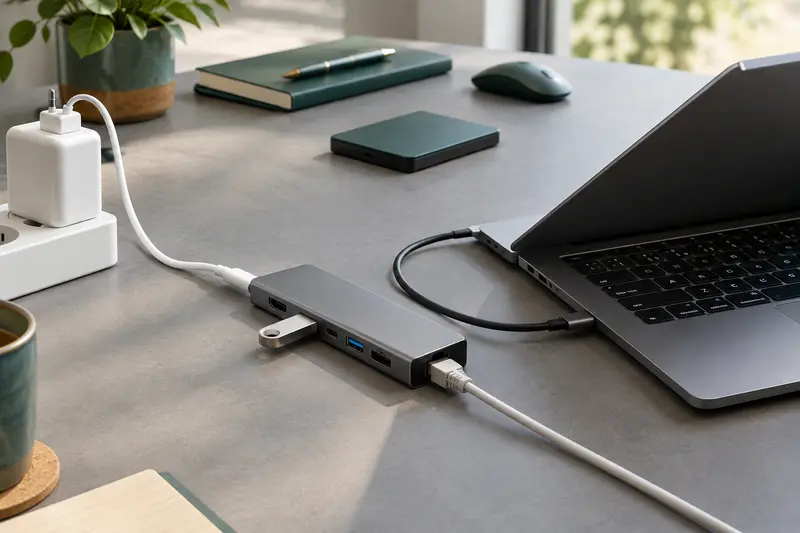
- Pour recharger l’appareil hôte, branchez un chargeur USB‑C PD au port USB‑C de charge du hub.
Ce port USB‑C ne transmet ni données ni vidéo : n’y branchez pas de disque dur ou d’écran. Le hub ne prend pas en charge les disques durs M.2. Évitez de débrancher l’alimentation pendant l’utilisation afin de limiter les déconnexions.
Entretien et rangement
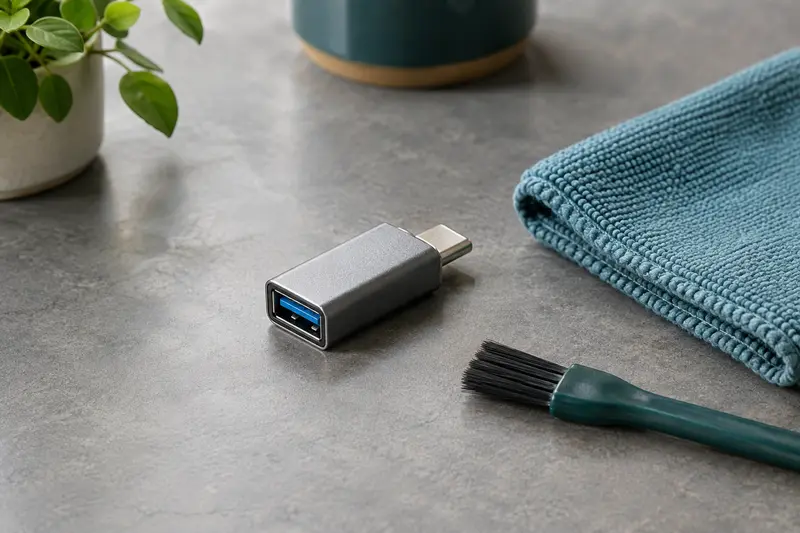
Débranchez le hub de l’appareil et retirez l’alimentation avant de le nettoyer. Essuyez le boîtier en aluminium avec un chiffon doux et sec. Pour une salissure persistante, utilisez un chiffon très légèrement humidifié, puis séchez soigneusement avant de rebrancher le produit. Évitez les produits abrasifs, les solvants et l’humidité dans les connecteurs.
Pour le rangement, déconnectez les périphériques en tenant leurs fiches plutôt qu’en tirant sur les câbles. Rangez le hub dans un compartiment où ses connecteurs ne risquent pas d’être pliés ou heurtés par des objets lourds. Gardez les ports propres et secs, et évitez de poser le hub dans un endroit où il pourrait être écrasé dans une sacoche.
Pour quel usage ?
Ce hub s’adresse aux personnes qui utilisent un ordinateur, une tablette ou un téléphone USB‑C et souhaitent connecter un écran HDMI ainsi que des accessoires USB‑A. Il peut convenir au travail de bureau, aux présentations et à un poste de travail mobile, lorsque le nombre de ports disponibles est limité.
Il est particulièrement adapté si vous avez besoin d’une sortie HDMI jusqu’en 4K à 30 Hz, d’un port USB‑A rapide et de deux ports supplémentaires pour des accessoires courants. Vérifiez la compatibilité de votre modèle, notamment la prise en charge du DisplayPort Alt Mode pour la vidéo, avant de choisir ce hub.
Les prix indiqués sont ceux constatés à la date mentionnée ; seul le prix affiché lors de la commande fait foi.