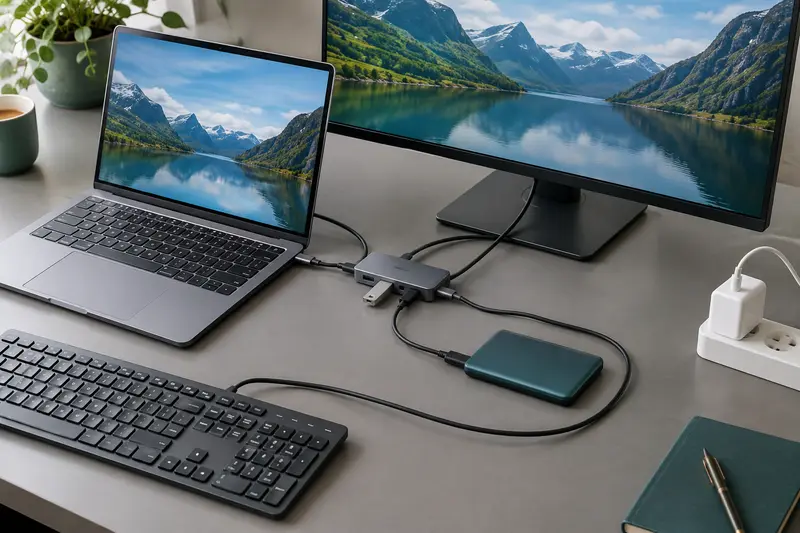
Un ordinateur portable avec peu de ports USB‑C peut accueillir vos périphériques habituels à condition de vérifier les fonctions de ses ports et de planifier les connexions. Ce guide vous aide à choisir un hub, à anticiper l’alimentation et à garder un poste de travail compact et facile à installer.
Pour travailler avec un ordinateur portable doté de peu de ports USB‑C, commencez par inventorier vos appareils, puis vérifiez les fonctions réellement prises en charge par les ports de l’ordinateur. Un hub adapté peut réunir plusieurs connexions, mais il ne transforme pas automatiquement chaque port en sortie vidéo, en prise de recharge ou en port rapide.
La bonne organisation repose sur trois points : savoir quels périphériques doivent rester branchés, déterminer les fonctions indispensables et choisir un hub ou des adaptateurs compatibles. Vous évitez ainsi les branchements improvisés et gardez un poste de travail compact, sans multiplier les accessoires inutiles.
1. Inventorier les périphériques utilisés au quotidien
Avant de comparer les hubs, notez les périphériques d’un ordinateur portable que vous utilisez pendant une journée de travail. Distinguez ceux qui restent connectés en permanence de ceux que vous branchez ponctuellement. Un clavier et une souris sans fil avec récepteur USB‑A, par exemple, n’ont pas les mêmes besoins qu’un écran externe ou qu’un disque de stockage.
Pour chaque appareil, relevez le connecteur côté périphérique, la fonction attendue et, si elle est indiquée, la vitesse ou la puissance nécessaire. Il faut également noter si la connexion sert à transférer des données, à afficher une image, à transmettre du son ou à alimenter l’appareil. Un même format de prise ne garantit pas les mêmes usages.
| Périphérique | À relever | Point de vigilance |
|---|
| Clavier, souris ou récepteur sans fil | USB‑A ou USB‑C | Vérifiez que le hub possède le bon type de port. |
| Écran externe | HDMI ou autre entrée vidéo | Le port USB‑C de l’ordinateur doit prendre en charge la sortie vidéo. |
| Disque ou clé de stockage | Connecteur et besoin de transfert | La vitesse dépend du périphérique, du hub et du port utilisé. |
| Réseau filaire | Prise Ethernet | Un adaptateur ou un hub avec Ethernet est nécessaire. |
| Casque ou microphone | Jack, USB‑A ou USB‑C | Vérifiez la compatibilité audio et la prise en charge du microphone. |
| Chargeur de l’ordinateur | Connecteur USB‑C ou prise dédiée | Contrôlez si le hub peut transmettre une alimentation adaptée. |
Ajoutez à cette liste les appareils utilisés seulement de temps en temps, comme une clé USB ou un lecteur de carte. Ils ne nécessitent pas forcément un port réservé en permanence : un port libre sur le hub peut suffire. Cette distinction entre connexions fixes et occasionnelles aide à prévoir le nombre de ports utile, plutôt que de choisir un modèle surdimensionné.
2. Compter les ports utiles et les usages simultanés
Comptez les appareils qui doivent fonctionner en même temps. Si vous branchez toujours le clavier, la souris et un écran, mais que vous utilisez le disque externe ponctuellement, votre besoin n’est pas simplement le nombre total de périphériques recensés. Il faut prévoir assez de ports pour les appareils simultanés, tout en conservant une connexion disponible pour les usages temporaires.
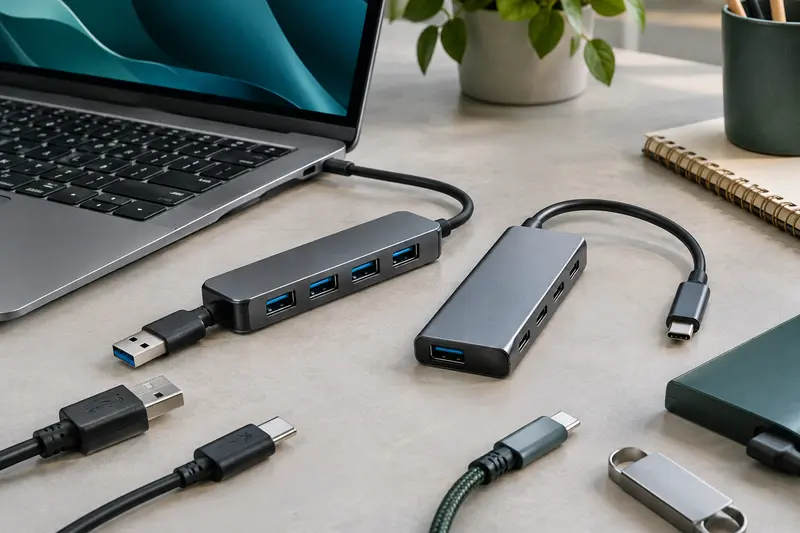
Notez également le type de port requis. Un hub doté de plusieurs prises USB‑A convient aux anciens périphériques, tandis qu’un appareil USB‑C nécessite un port USB‑C compatible avec la fonction attendue. Certains hubs présentent des ports USB‑C destinés uniquement à l’alimentation, ou dont les capacités de données diffèrent des prises USB‑A. Lisez donc les caractéristiques de chaque port, et pas seulement le nombre affiché sur l’emballage.
Pour ajouter des ports USB‑C à un ordinateur, vous pouvez choisir un hub qui propose des sorties USB‑C, si le modèle en dispose. Mais ces sorties ne reproduisent pas nécessairement toutes les fonctions du port d’origine : elles peuvent être limitées au transfert de données ou à la recharge d’un appareil. Si votre périphérique exige une sortie vidéo USB‑C, vérifiez expressément que le hub prend en charge cet usage.
Pour affiner le nombre de connexions à prévoir, consultez notre guide sur le nombre de ports à prévoir sur un hub USB‑C. Vous pouvez aussi comparer les formats dans la rubrique des hubs USB, en gardant comme priorité la compatibilité avec votre ordinateur.
3. Choisir un hub pour ordinateur portable
Un hub pour ordinateur portable se relie généralement à un port USB‑C et regroupe plusieurs prises sur un seul accessoire. Pour sélectionner le bon modèle, partez des connexions indispensables : nombre et type de ports USB, sortie vidéo si nécessaire, Ethernet, éventuellement prise audio et port d’alimentation. La liste de fonctions doit correspondre à vos besoins réels, pas seulement au nombre total de prises.
Vérifiez d’abord le port qui reliera le hub à l’ordinateur. Tous les connecteurs USB‑C n’offrent pas les mêmes fonctions. Selon l’ordinateur, un port peut assurer le transfert de données sans prendre en charge l’affichage ou la recharge. Consultez les caractéristiques du modèle ou sa documentation pour identifier les capacités du port. Si vous souhaitez utiliser un écran, notre article explique comment vérifier la prise en charge de la vidéo par le port USB‑C.
Ensuite, examinez les prises disponibles sur le hub. Un modèle avec plusieurs USB‑A peut faciliter le branchement d’un clavier, d’une souris et d’une clé. Une sortie HDMI est utile pour un écran compatible, mais son fonctionnement dépend aussi de la sortie vidéo de l’ordinateur. Un port Ethernet répond au besoin d’une connexion réseau filaire. Enfin, un port USB‑C supplémentaire ne doit pas être interprété comme une prise universelle : ses fonctions et ses débits doivent être explicitement décrits.
Un hub compact avec câble intégré limite les accessoires séparés sur un bureau, mais peut être moins pratique si les prises de l’ordinateur sont rapprochées ou si les câbles sont épais. Pensez à la place disponible, au sens de branchement et à la longueur du câble du hub. Si vous devez déplacer souvent l’ordinateur, un modèle léger et facile à ranger peut être préférable à un hub plus complet qui reste en permanence sur le bureau.
À vérifier avant l’achat Le connecteur USB‑C indique une forme, pas à lui seul la compatibilité avec la vidéo ou la recharge. Vérifiez les fonctions du port de l’ordinateur, puis celles du port amont et des prises de sortie du hub.
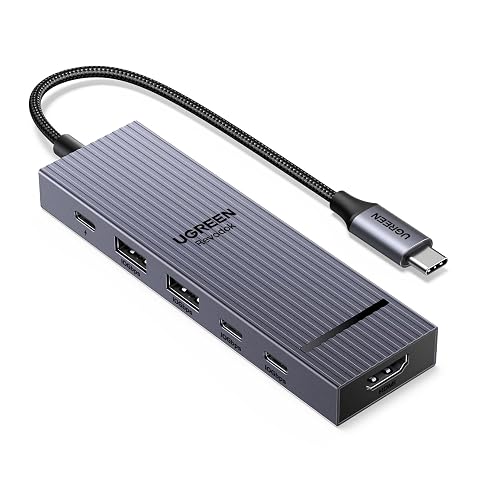
Ajoutez un écran 4K à 60 Hz, quatre ports USB 10 Gb/s et une charge PD à votre appareil USB‑C.
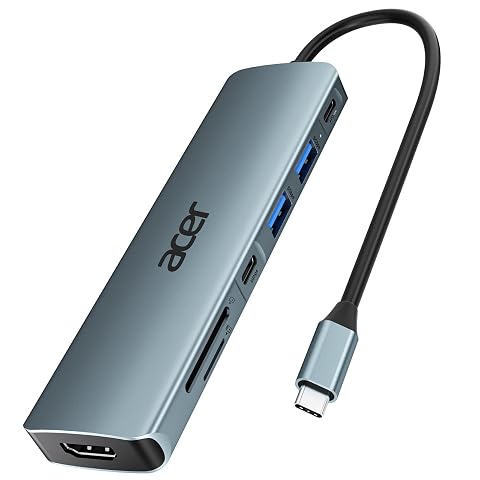
Connectez un écran, vos périphériques et vos cartes mémoire depuis un seul port USB‑C, avec une alimentation jusqu’à 100 W.
4. Prévoir l’écran, le réseau et le son
Pour un écran externe, identifiez l’entrée disponible sur le moniteur et le câble nécessaire, puis vérifiez que l’ordinateur peut envoyer un signal vidéo depuis le port USB‑C choisi. Un hub HDMI ne suffit pas si le port de l’ordinateur ne prend pas en charge cette fonction. La résolution et la fréquence d’affichage disponibles dépendent aussi des caractéristiques de l’ordinateur, du hub, du câble et de l’écran.
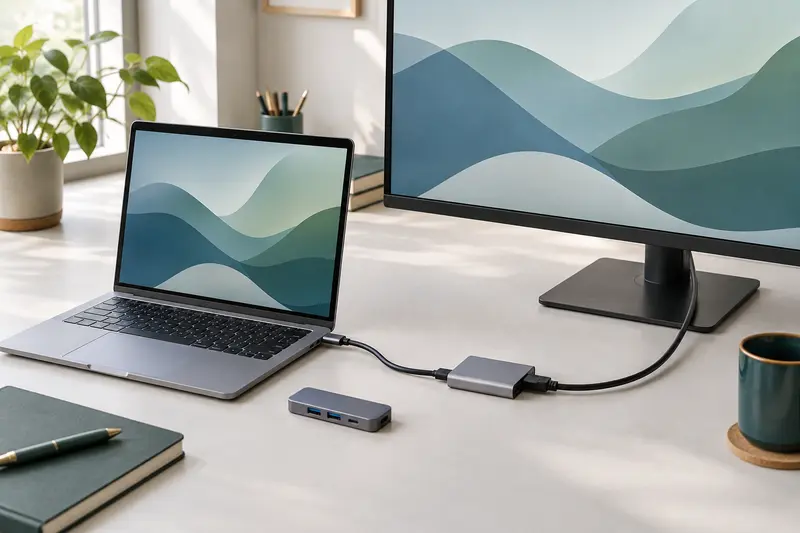
Si vous n’avez besoin que de relier un écran HDMI, un adaptateur USB‑C vers HDMI simple peut être plus adapté qu’un hub multiport. À l’inverse, un hub peut réduire le nombre d’accessoires séparés si vous avez également besoin de ports USB ou d’Ethernet. Évitez de choisir un adaptateur sur la seule base d’une mention de résolution : vérifiez qu’elle correspond à l’usage prévu et que l’ensemble de la chaîne est compatible.
Pour le réseau, un adaptateur Ethernet USB‑C ou un hub avec prise réseau peut convenir. Contrôlez le type de connexion proposé, puis gardez à l’esprit que le débit réel dépend de l’ordinateur, de l’adaptateur, du réseau et du service utilisé. Si le casque se branche en jack mais que votre ordinateur ne possède pas cette prise, un adaptateur audio USB‑C peut être une solution. Vérifiez toutefois la compatibilité avec le casque et la prise en charge de son microphone, si vous en avez besoin.
Un poste qui combine vidéo, stockage et réseau concentre plusieurs usages sur une liaison USB‑C entre l’ordinateur et le hub. Selon la conception du matériel, certaines fonctions peuvent partager les ressources de cette liaison. Si vous constatez des limites lors d’utilisations simultanées, comparez les caractéristiques du hub et de l’ordinateur avant d’ajouter un second accessoire.
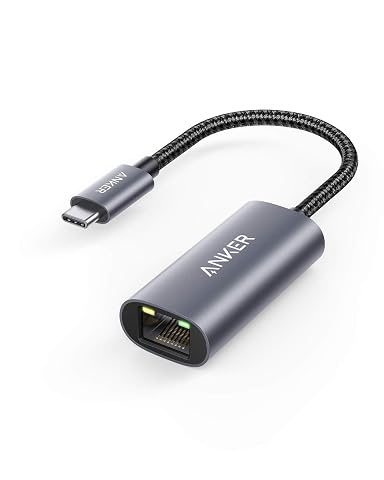
Passez de l’USB‑C à une liaison Ethernet stable avec un adaptateur compact en aluminium.
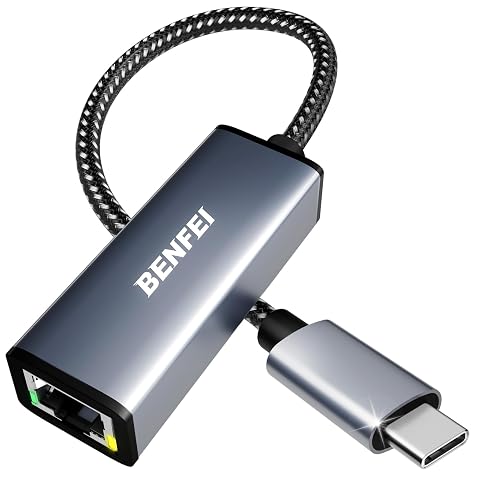
Retrouvez une connexion filaire stable sur vos appareils USB‑C, avec un débit pouvant atteindre 1 Gbit/s.
5. Anticiper l’alimentation et les débits
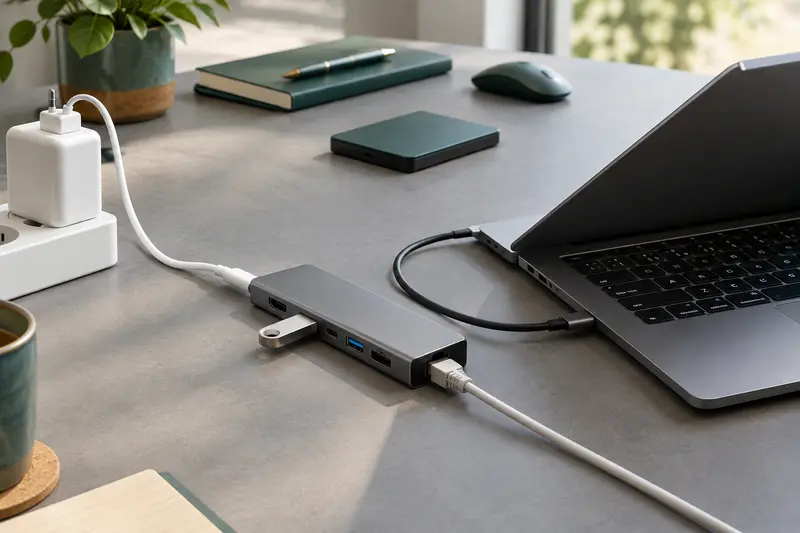
Un hub peut être alimenté directement par l’ordinateur ou disposer d’une entrée permettant de relier un chargeur. Cette seconde configuration peut servir à recharger l’ordinateur par le même câble, mais uniquement si le hub, le chargeur et le port de l’ordinateur prennent en charge une alimentation compatible. La puissance transmise par le hub peut également être inférieure à celle du chargeur seul : vérifiez les données du fabricant et les besoins de votre ordinateur.
Ne supposez pas qu’un port USB‑C marqué « alimentation » accepte n’importe quel chargeur ni qu’il transmet toute la puissance reçue à l’ordinateur. Il faut distinguer l’entrée d’alimentation du hub, la recharge de l’ordinateur et l’alimentation des périphériques reliés. Si le hub possède une entrée USB‑C pour chargeur, vérifiez sa fonction exacte et les limites annoncées. Utilisez un chargeur adapté au matériel et n’insistez pas si une connexion chauffe anormalement ou fonctionne de manière instable.
Pour les débits, classez les appareils selon leur importance. Un clavier ou une souris n’impose généralement pas les mêmes exigences qu’un stockage externe utilisé pour de gros fichiers. Branchez les appareils les plus sollicités sur des ports dont les caractéristiques correspondent à leur usage. Gardez à l’esprit que la vitesse finale dépend de toute la chaîne : périphérique, câble, hub et port de l’ordinateur. Le composant le plus limité peut réduire les performances observées.
Un hub non alimenté peut convenir à des périphériques peu exigeants, mais plusieurs appareils réunis peuvent demander davantage de puissance que le port de l’ordinateur n’en fournit. Si un disque se déconnecte, si un périphérique n’est pas reconnu ou si les connexions deviennent instables, vérifiez d’abord les câbles, les ports et les besoins d’alimentation. Un hub alimenté séparément peut être pertinent lorsque les besoins des appareils le justifient, à condition de respecter les spécifications de chacun.
6. Organiser les branchements d’un poste de travail
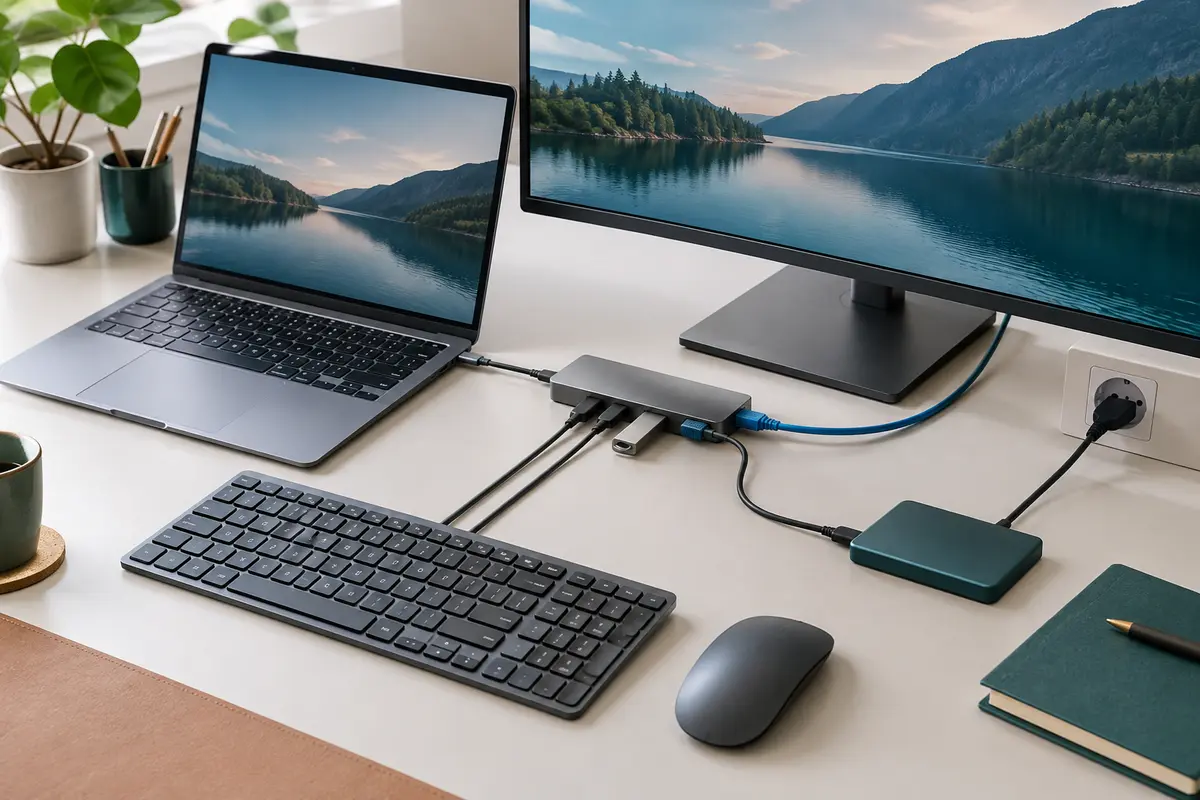
Une fois le matériel choisi, attribuez un rôle stable à chaque port. Par exemple, reliez l’écran à la sortie vidéo du hub, les périphériques USB‑A aux prises prévues à cet effet et le chargeur à l’entrée d’alimentation si le hub prend en charge cette fonction. Gardez une prise libre pour une clé ou un autre appareil temporaire. Vous repérerez plus facilement les branchements et limiterez les déconnexions répétées.
Placez le hub de manière à ne pas tirer sur le câble USB‑C relié à l’ordinateur. Évitez de le coincer sous un support ou derrière un meuble, surtout si cela exerce une pression sur les connecteurs. Rangez les câbles de l’écran, du réseau et des périphériques vers l’arrière ou le côté du bureau, sans plier les câbles de façon serrée. Pour un ordinateur souvent transporté, débranchez le hub par son connecteur plutôt qu’en tirant sur son câble.
Un poste compact peut aussi s’organiser en deux niveaux d’usage. Les connexions permanentes passent par le hub laissé sur le bureau, tandis que les appareils occasionnels utilisent le port resté libre ou un adaptateur rangé à proximité. Si vous utilisez un adaptateur USB‑C vers USB‑A pour un ancien périphérique, vérifiez que sa fonction correspond bien à votre besoin : certains accessoires assurent le transfert de données, d’autres ont un usage plus limité.
Avant de finaliser l’installation, étiquetez éventuellement les câbles côté périphérique, sans couvrir les connecteurs ni gêner leur ventilation. Cette précaution est utile quand plusieurs câbles se ressemblent, notamment pour distinguer le chargeur, l’écran et le réseau. Le but n’est pas de multiplier les accessoires, mais de rendre les branchements faciles à identifier et à rétablir après un déplacement.
7. Tester l’installation et éviter les erreurs courantes
Procédez par étapes au premier branchement. Connectez d’abord le hub à l’ordinateur, puis ajoutez un périphérique à la fois. Vérifiez que chaque appareil est détecté et que sa fonction attendue est disponible : image sur l’écran, saisie au clavier, transfert de fichiers, connexion réseau ou recharge. Cette méthode aide à identifier l’origine d’un problème sans devoir débrancher toute l’installation.
- Confirmez le rôle du port USB‑C de l’ordinateur dans la documentation de l’appareil.
- Vérifiez que le hub possède les types de prises et les fonctions recherchés.
- Branchez séparément l’écran et contrôlez l’affichage attendu.
- Ajoutez les périphériques USB, puis testez le stockage et le réseau.
- Reliez le chargeur au hub seulement si celui‑ci prévoit cette fonction, et vérifiez la recharge de l’ordinateur.
Les erreurs fréquentes viennent d’une confusion entre forme et fonction. Un câble USB‑C peut être adapté à la recharge sans prendre en charge la vidéo ; un hub peut proposer un port USB‑C destiné à la seule alimentation ; un adaptateur HDMI ne rend pas compatible un port qui n’émet pas de signal vidéo. Vérifiez aussi le sens des connexions : un adaptateur prévu pour relier un périphérique USB‑A à un ordinateur USB‑C ne remplace pas forcément un câble destiné à un autre usage.
Si un périphérique ne fonctionne pas, retirez les autres appareils et testez‑le directement sur l’ordinateur, si un port adapté est disponible. Essayez ensuite un autre câble ou port compatible, puis consultez les spécifications du hub et du périphérique. Cette vérification permet de distinguer un problème de configuration, de câble, d’alimentation ou de compatibilité. Ne forcez jamais un connecteur qui ne s’insère pas normalement.
Au final, la meilleure organisation est celle qui couvre vos usages simultanés sans faire reposer toutes les fonctions sur des suppositions. En faisant l’inventaire des appareils, en vérifiant les capacités USB‑C et en réservant les ports selon leur rôle, vous pouvez préparer un poste compact et reproductible, à la maison comme au bureau.
Les prix indiqués sont ceux constatés à la date mentionnée ; seul le prix affiché lors de la commande fait foi.