Où déposer un adaptateur USB hors d’usage et comment le préparer au tri des déchets électroniques ?
Un adaptateur USB hors d’usage ne doit pas être jeté avec les ordures ménagères : il relève généralement d’une filière dédiée aux équipements…
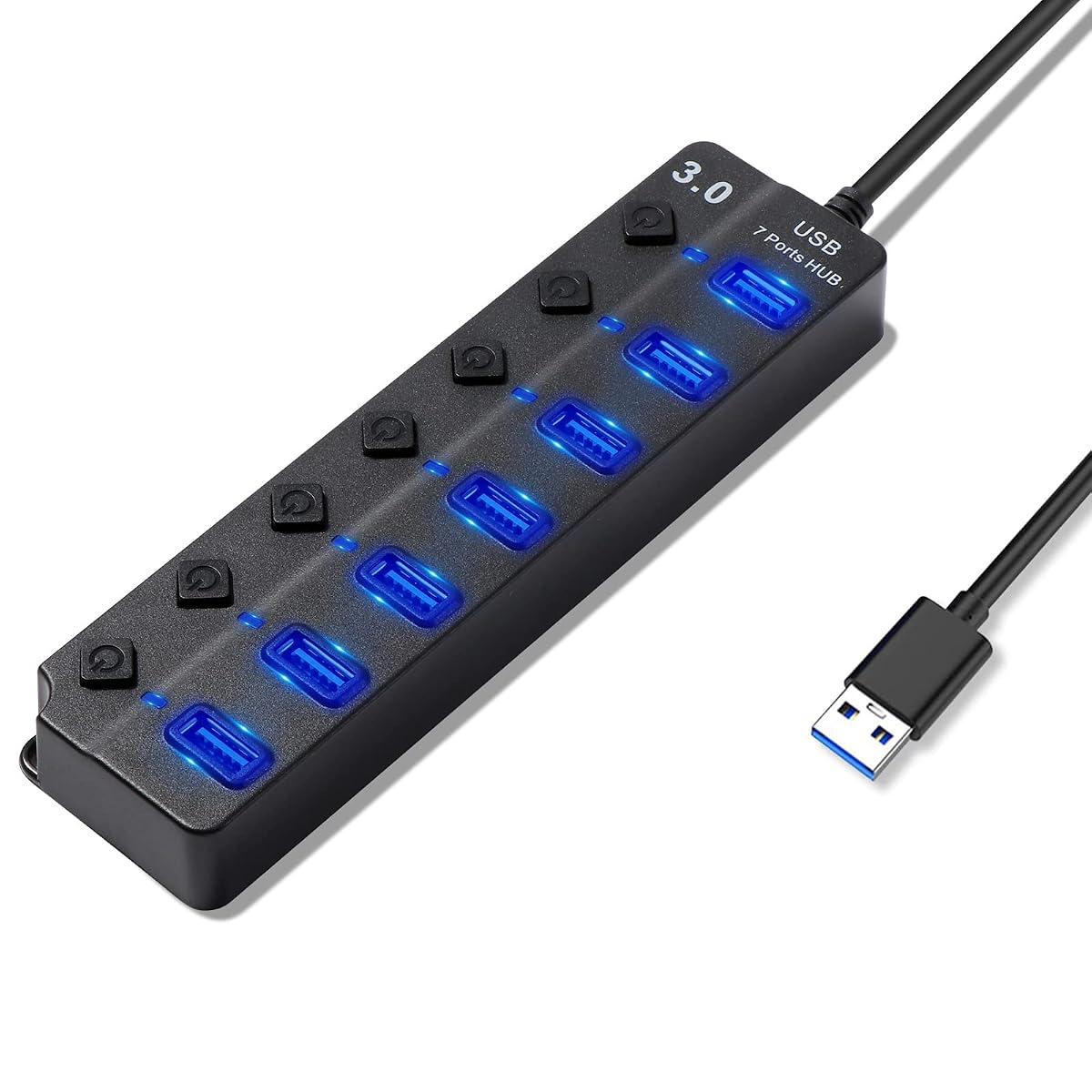
Ajoutez sept ports USB à votre ordinateur et pilotez chaque périphérique avec son interrupteur à LED, sans le débrancher.
Constaté le 1 novembre 2026. Seul le prix affiché à la commande fait foi.
Code boutique AU-41EHD9I · Rayon : Hub USB‑A
Ce hub est pratique pour ajouter des connexions et gérer chaque périphérique sans le débrancher. La présence d’un seul port USB 3.0 limite toutefois son intérêt pour les installations où plusieurs appareils rapides doivent transférer des données en même temps. L’entrée d’alimentation de secours est utile à connaître, mais son cordon est à prévoir séparément.
Le hub Hoppac ajoute sept ports USB à votre ordinateur : un port USB 3.0 et six ports USB 2.0. Vous pouvez ainsi réunir sur un seul hub des accessoires courants comme une souris, un clavier, une clé USB, un disque, une imprimante ou un lecteur de carte. C’est une solution pratique lorsque les ports de l’ordinateur sont déjà occupés ou difficiles d’accès.
Les sept ports ne proposent pas tous le même débit. Le port USB 3.0 peut atteindre 5 Gbit/s dans des conditions adaptées, tandis que les six autres sont en USB 2.0. Pour tirer parti du port le plus rapide, branchez‑y de préférence le périphérique qui effectue des transferts de fichiers fréquents ou volumineux. Le résultat dépend aussi des capacités de l’ordinateur et de l’appareil connecté.
Chaque port possède son propre interrupteur. Vous pouvez couper ou réactiver un périphérique sans retirer sa fiche du hub, ce qui évite de manipuler les connecteurs à répétition. Les voyants LED permettent de repérer visuellement l’état des commandes et de retrouver plus facilement le port concerné sur un bureau où plusieurs appareils sont raccordés.
Pour un support de stockage externe, pensez toutefois à utiliser la fonction d’éjection de votre système avant de couper le port. Cette précaution aide à terminer correctement les opérations de lecture ou d’écriture en cours. Pour les accessoires qui n’effectuent pas de transfert de données, l’interrupteur offre une façon simple de gérer leur connexion au quotidien.
Le hub mesure 17 × 4,5 × 2 cm et pèse 110 g. Son câble de 1 m donne une certaine latitude pour le placer à portée de main, plutôt que de devoir brancher chaque accessoire directement sur l’ordinateur. La conception permet une disposition verticale ou suspendue, selon l’organisation de votre espace. Le boîtier associe métal et plastique.
Les interrupteurs et les voyants rendent les ports faciles à identifier sans avoir à débrancher les accessoires pour savoir lequel utiliser. Vous pouvez laisser les périphériques en place et gérer leur connexion depuis le hub. Le câble est suffisamment long pour faciliter son positionnement sur un bureau, tout en gardant à l’esprit que le choix de l’emplacement dépend de la distance entre l’ordinateur et les appareils.
Le hub est annoncé comme compatible avec Windows, Linux et Mac OS, sans installation de pilote. Pour l’utiliser, reliez‑le à l’ordinateur, puis connectez vos périphériques aux ports disponibles. La fonction plug and play simplifie la mise en route avec les appareils compatibles, mais les fonctions propres à chaque périphérique restent liées à son système et à ses logiciels.
Les six ports USB 2.0 conviennent notamment aux accessoires usuels, tandis que le port USB 3.0 est à privilégier pour les appareils qui peuvent exploiter ce débit. Un hub ajoute des connexions, mais ne transforme pas les ports USB 2.0 en ports USB 3.0. Pensez donc à répartir vos périphériques selon leurs besoins et la vitesse qu’ils prennent effectivement en charge.
Une entrée d’alimentation de secours DC 5 V est prévue si l’alimentation reçue depuis l’ordinateur ne suffit pas pour les appareils connectés. Le cordon d’alimentation DC 5 V n’est pas fourni. Cette possibilité peut être utile avec une configuration plus exigeante, mais elle ne signifie pas que le hub dispose d’une alimentation externe intégrée.
Si vous connectez plusieurs appareils, tenez compte de leurs besoins en alimentation et du port utilisé. Un disque externe ou un périphérique consommant davantage peut nécessiter une alimentation adaptée. Le hub réunit les connexions et permet de les piloter, mais les performances et l’alimentation disponibles dépendent aussi de l’ordinateur et des appareils raccordés.
Reliez le hub à l’ordinateur, puis branchez vos périphériques sur les ports disponibles. Réservez le port USB 3.0 aux appareils qui prennent en charge ce standard et pour lesquels le débit est important. Les autres ports conviennent aux accessoires compatibles USB 2.0.
Insérez et retirez les fiches en les tenant par leur connecteur, sans tirer sur le câble. Évitez de forcer une connexion qui résiste. La compatibilité des périphériques et leurs performances dépendent aussi de l’ordinateur et des appareils utilisés.
Débranchez le hub de l’ordinateur avant de le nettoyer ou de déplacer les câbles. Essuyez le boîtier avec un chiffon doux et sec. Évitez les produits abrasifs, les solvants et l’application directe de liquide, qui pourraient endommager les matériaux ou pénétrer dans les ports.
Pour préserver les connecteurs, retirez les fiches en les tenant par leur partie rigide, sans tirer sur le câble. Lorsque le hub n’est pas utilisé, placez‑le dans un endroit sec et évitez de poser des objets lourds sur son câble. Vous pouvez enrouler celui‑ci sans le plier fortement ni le pincer. Avant le rangement, vérifiez que les ports sont libres de poussière et que le hub est déconnecté.
Ce hub convient aux personnes qui souhaitent connecter plusieurs périphériques USB à un ordinateur tout en gardant leurs accessoires branchés. Il peut accueillir des appareils comme une souris, un clavier, une clé USB, un disque, une imprimante ou un lecteur de carte.
Ses interrupteurs individuels sont utiles si vous préférez gérer les connexions sans retirer les fiches. Il répond aussi aux besoins d’un bureau où l’accès aux ports de l’ordinateur est limité. Si vous transférez souvent des fichiers, gardez à l’esprit que seul le port USB 3.0 offre le débit annoncé jusqu’à 5 Gbit/s ; les six autres sont en USB 2.0.
Le hub dispose de sept ports au total : un port USB 3.0 et six ports USB 2.0. Chaque port possède un interrupteur indépendant et un voyant LED.
Le port USB 3.0 est le plus rapide, avec un débit annoncé pouvant atteindre 5 Gbit/s. Le débit réel dépend également de l’ordinateur, du périphérique et de leurs capacités respectives.
Le hub est conçu pour fonctionner sans installation de pilote et est annoncé compatible avec Windows, Linux et Mac OS. Les fonctions de certains périphériques peuvent toutefois dépendre de leur propre logiciel.
Chaque interrupteur permet de gérer individuellement le port auquel un appareil est connecté. Le voyant associé aide à repérer visuellement l’état de la commande.
Une entrée DC 5 V est prévue si l’alimentation fournie par l’ordinateur ne suffit pas. Le cordon d’alimentation de secours n’est pas fourni.
Oui, mais éjectez d’abord le disque depuis le système d’exploitation et attendez la fin des opérations en cours. Vous pouvez ensuite utiliser l’interrupteur du port.
Les prix indiqués sont ceux constatés à la date mentionnée ; seul le prix affiché lors de la commande fait foi.
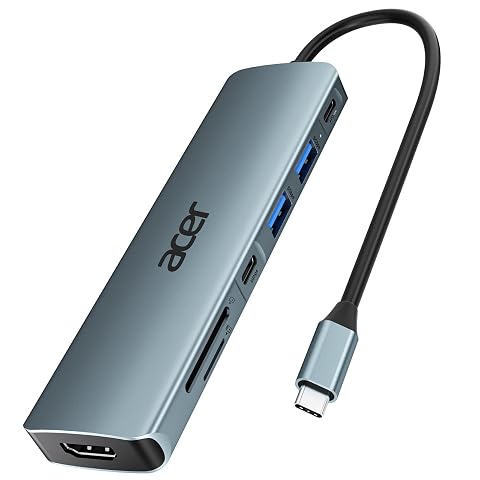
Connectez un écran, vos périphériques et vos cartes mémoire depuis un seul port USB‑C, avec une alimentation jusqu’à 100 W.
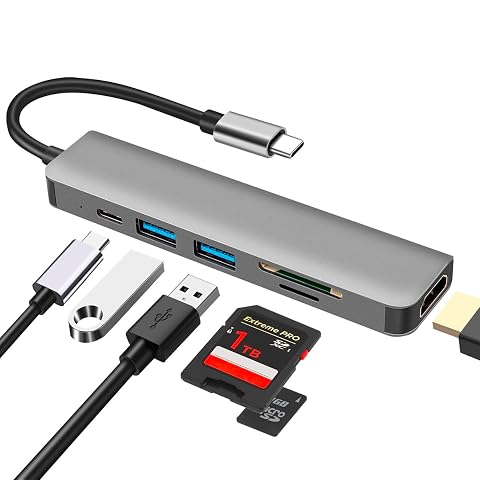
Ajoutez HDMI 4K, lecteurs de cartes, ports USB et charge PD à un appareil doté d’un port USB‑C compatible.
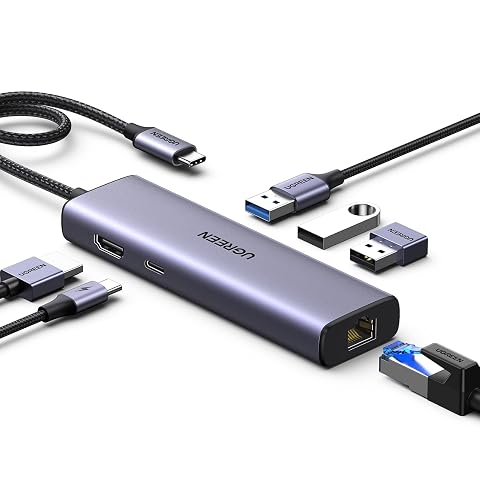
Ajoutez un réseau filaire, un écran HDMI, trois ports USB et une recharge PD à votre appareil USB‑C.
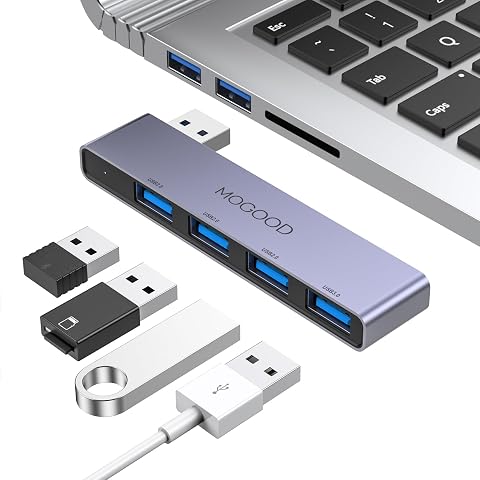
Ajoutez quatre ports USB à votre appareil USB‑C, avec un port rapide et trois ports USB 2.0.
Autres produits : Hub USB‑A.
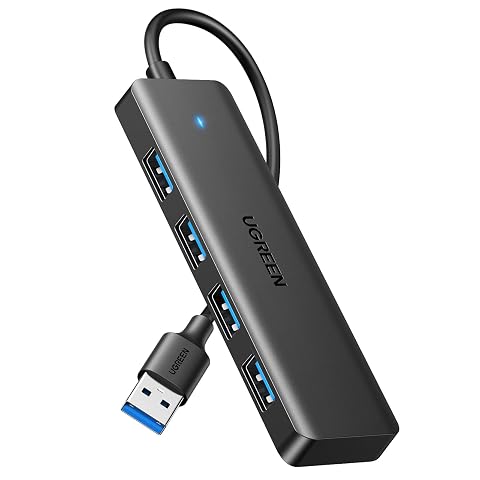
Connectez clavier, souris, clé USB et autres périphériques à un port USB‑A, avec des transferts jusqu’à 5 Gbit/s.
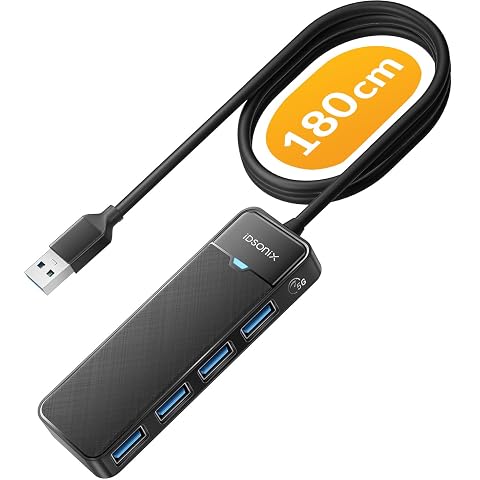
Ajoutez quatre ports USB 3.0 à votre poste et placez le hub jusqu’à 180 cm de l’ordinateur.
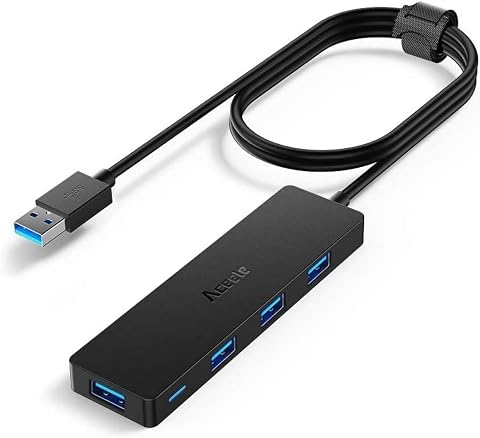
Ajoutez quatre ports USB‑A à votre ordinateur et placez le hub où vous en avez besoin grâce à son câble de 1,2 m.
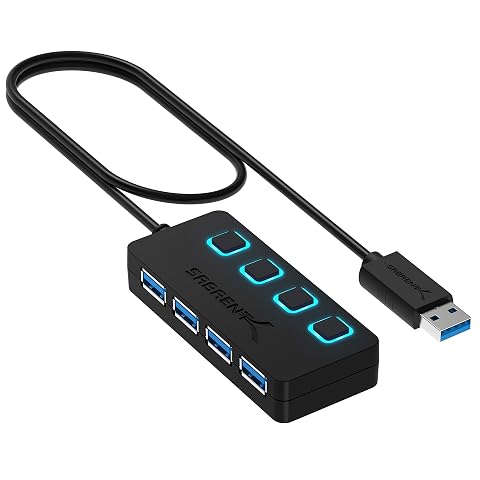
Ajoutez quatre ports USB commandables séparément et gérez vos périphériques sans les débrancher.
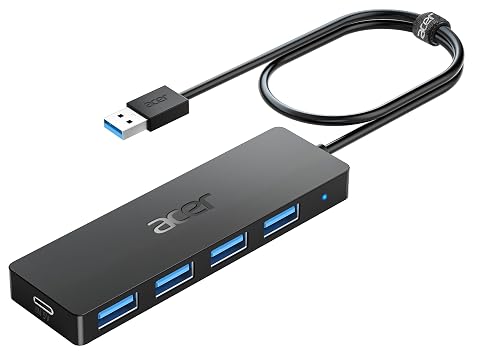
Ajoutez quatre ports USB‑A 3.0 à votre ordinateur et reliez vos périphériques avec un seul câble.
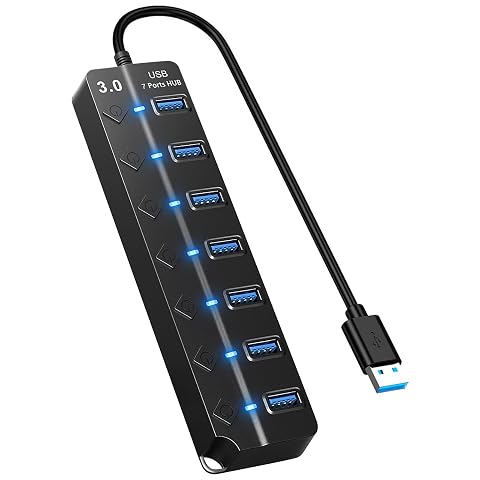
Ajoutez sept ports USB à votre poste et gérez chaque périphérique séparément grâce aux interrupteurs et voyants dédiés.
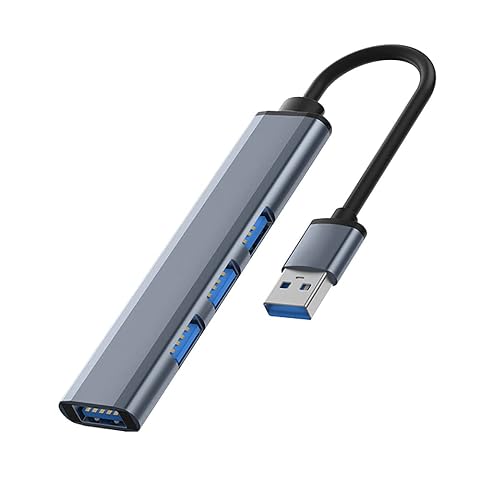
Ajoutez quatre ports USB à votre ordinateur et gardez clavier, souris et stockage connectés.
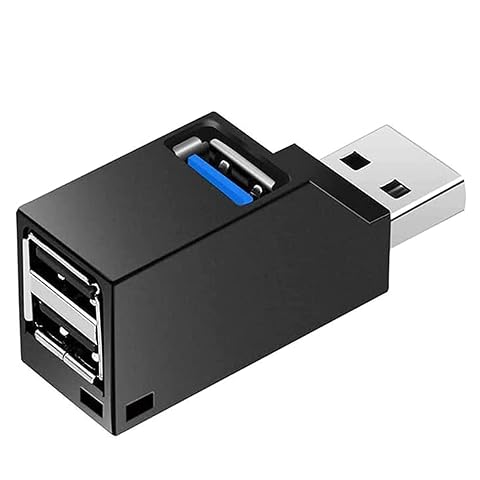
Ajoutez trois ports USB à votre ordinateur, dont un USB 3.0 pour les transferts de données rapides.
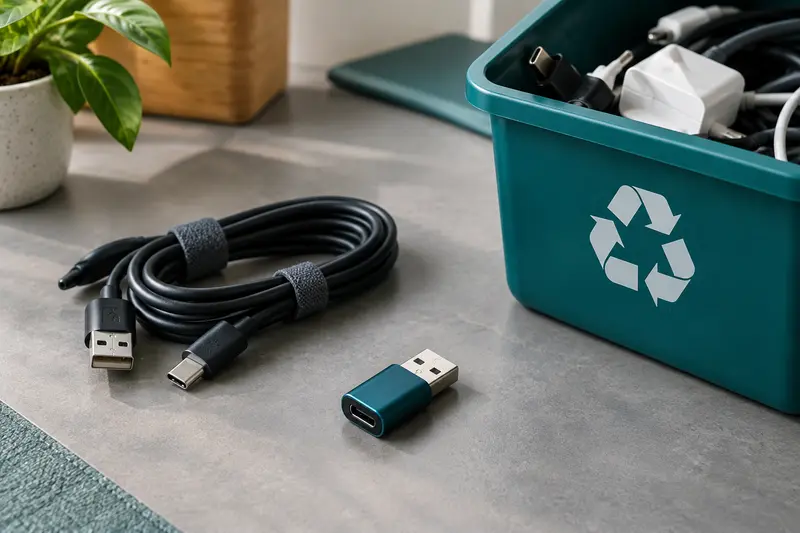
Un adaptateur USB hors d’usage ne doit pas être jeté avec les ordures ménagères : il relève généralement d’une filière dédiée aux équipements…
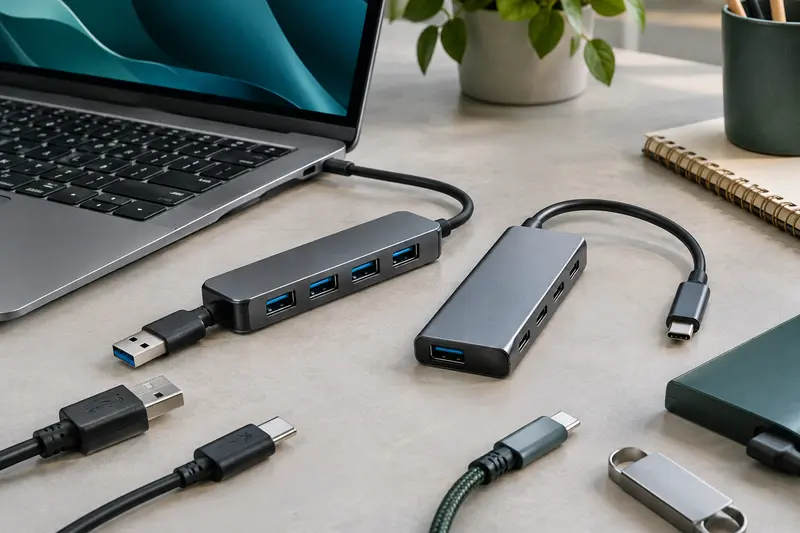
La différence entre un hub USB‑A et un hub USB‑C tient d’abord à la prise qui le relie à l’ordinateur, mais aussi aux fonctions que son électronique…
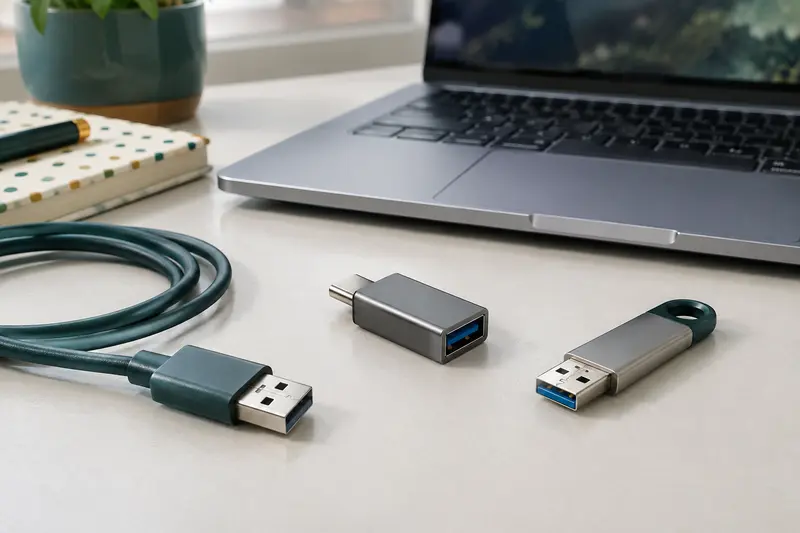
Après une mise à jour ou un changement de câble, un adaptateur USB qui n’est plus reconnu n’est pas forcément défectueux. Une vérification…