Où déposer un adaptateur USB hors d’usage et comment le préparer au tri des déchets électroniques ?
Un adaptateur USB hors d’usage ne doit pas être jeté avec les ordures ménagères : il relève généralement d’une filière dédiée aux équipements…
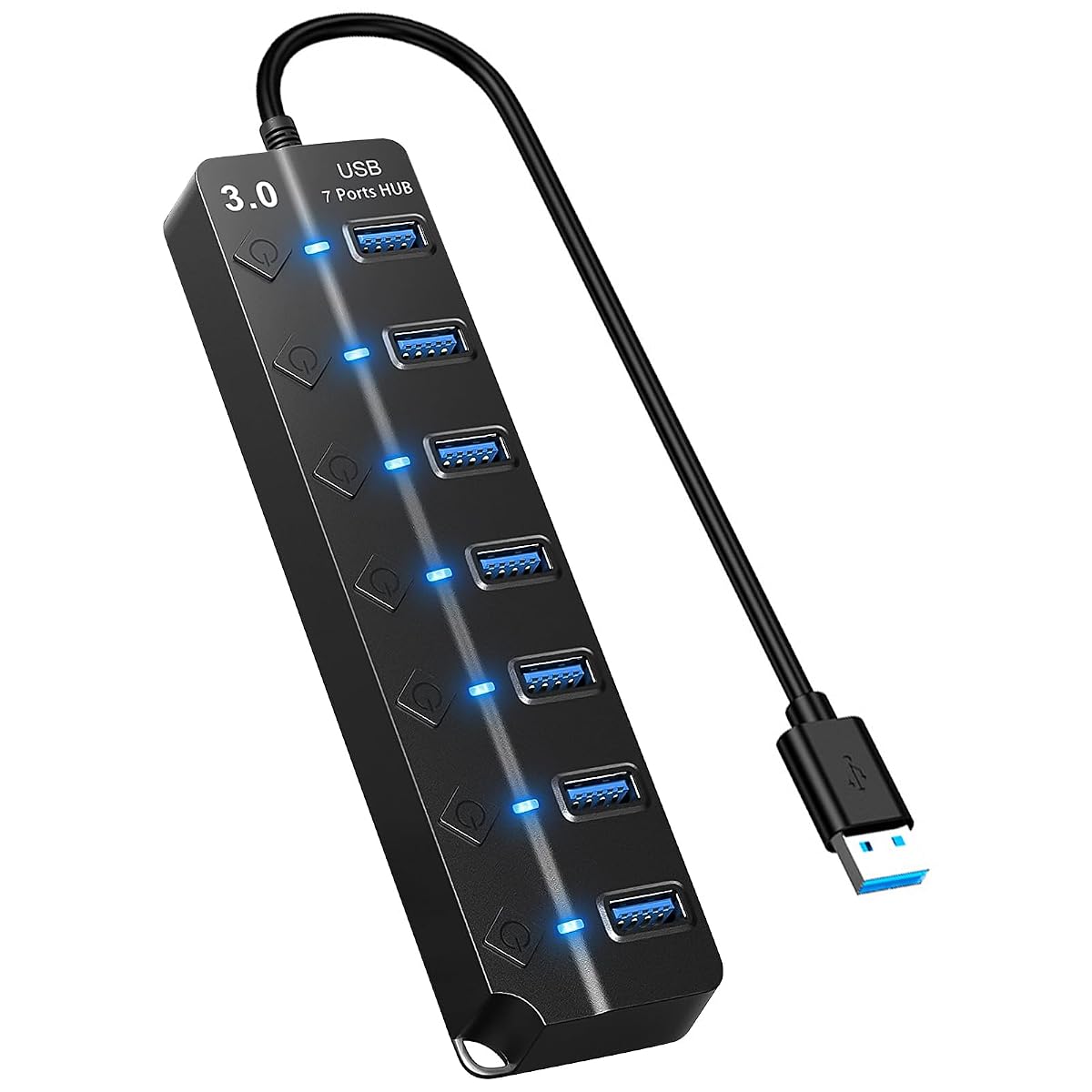
Ajoutez sept ports USB à votre poste et gérez chaque périphérique séparément grâce aux interrupteurs et voyants dédiés.
Constaté le 1 novembre 2026. Seul le prix affiché à la commande fait foi.
Code boutique AU-1U0UJ9P · Rayon : Hub USB‑A
Le Hub7 se distingue par ses sept ports, ses interrupteurs indépendants et ses voyants, pratiques pour gérer une installation USB fournie. La présence de USB 3.0 et d’une entrée d’alimentation DC élargit ses usages, mais les débits sont partagés entre les appareils et la recharge varie selon la source et les périphériques.
Quand les ports disponibles sur un ordinateur ne suffisent plus, ce hub Horjor vous permet de regrouper plusieurs périphériques USB autour d’une seule extension. Il propose sept ports au total, avec des ports USB 3.0 et USB 2.0. Vous pouvez ainsi organiser sur un même poste des appareils tels qu’une souris, un clavier, une clé USB ou un disque dur compatible.
Cette extension convient aux installations de bureau comme aux postes nomades utilisés avec plusieurs accessoires. Elle évite de devoir débrancher systématiquement un périphérique pour en connecter un autre, tout en gardant les connexions regroupées à proximité de l’ordinateur.
Chaque port dispose de son propre interrupteur et d’un voyant lumineux associé. Vous pouvez couper séparément un périphérique lorsque vous ne l’utilisez pas, sans devoir débrancher les autres accessoires du hub. Cette commande indépendante est pratique pour gérer une installation où plusieurs appareils restent connectés en permanence.
Les voyants donnent un repère visuel sur l’état de chaque port. Ils facilitent la vérification des connexions, notamment lorsque plusieurs accessoires sont branchés en même temps. L’interrupteur ne remplace toutefois pas l’éjection logicielle d’un support de stockage : avant de couper un disque ou une clé en cours d’utilisation, terminez les transferts et éjectez le support depuis votre système.
Le hub associe USB 3.0 et USB 2.0 afin de prendre en charge différents usages. Le port USB 3.0 peut servir à relier un ordinateur, une clé ou un disque dur, avec un débit annoncé pouvant atteindre 5 Gbit/s lorsque les appareils et la connexion le permettent. Cette valeur correspond à une vitesse maximale théorique, et non à une garantie de débit réel.
Les ports USB 2.0 conviennent notamment aux périphériques courants comme un clavier ou une souris. Pour profiter des transferts USB 3.0, l’appareil connecté et le port de l’ordinateur doivent également être compatibles avec cette norme. Les débits des appareils actifs peuvent dépendre de la liaison commune au hub et de leurs propres caractéristiques.
Une prise d’alimentation DC prévue pour 5 V et 2 A complète le hub. Elle permet de raccorder une alimentation compatible lorsque les besoins des périphériques le justifient. Le fonctionnement de la recharge dépend aussi de l’appareil, de la source utilisée et des limites de chaque port : la mention de charge rapide ne garantit pas une vitesse identique pour tous les appareils.
Le hub est annoncé compatible avec Windows, Mac et ChromeOS. Il fonctionne en Plug & Play, sans pilote à installer, sur un ordinateur doté d’un port USB compatible. Vérifiez que les connecteurs et les besoins électriques de vos périphériques correspondent à votre installation avant de les brancher.
Les commandes individuelles permettent d’adapter l’installation à vos habitudes. Vous pouvez laisser les accessoires fréquemment utilisés branchés et couper un appareil dont vous n’avez pas besoin, tout en gardant les autres ports disponibles. Les voyants aident à repérer rapidement les ports actifs et les interrupteurs facilitent leur gestion.
Avec son boîtier en plastique et son format de hub de bureau, le modèle Hub7 vise surtout à rendre les connexions plus accessibles et plus faciles à contrôler. Il reste utile de réserver les ports USB 3.0 aux appareils pour lesquels le débit compte, et de tenir compte du partage de la liaison lorsque plusieurs transferts sont effectués en parallèle.
Branchez le hub à un port USB compatible de votre ordinateur, puis connectez vos périphériques. Pour les transferts de fichiers, privilégiez le port USB 3.0 et vérifiez que l’ordinateur ainsi que l’appareil connecté prennent en charge cette norme. Un clavier ou une souris peut être relié à un port USB 2.0.
Avant d’éteindre un port qui accueille une clé ou un disque, terminez les transferts et éjectez le support dans le système. Ne forcez pas les connecteurs et ne branchez pas une alimentation dont les caractéristiques ne correspondent pas à l’entrée prévue. La vitesse de transfert et la recharge dépendent des appareils et de la connexion utilisés.
Débranchez le hub de l’ordinateur et de son alimentation éventuelle avant de le nettoyer ou de le déplacer. Essuyez le boîtier avec un chiffon doux et sec. Évitez les produits abrasifs, les solvants et l’application directe de liquide, qui pourraient endommager le plastique ou les connecteurs.
Lorsque vous ne l’utilisez pas, rangez‑le dans un endroit sec et évitez de plier ou de tirer sur les câbles raccordés. Déconnectez les accessoires en tenant leur fiche plutôt que leur câble. Gardez les ports à l’abri de la poussière et vérifiez qu’aucun débris ne gêne l’insertion avant de brancher un périphérique.
Ce hub s’adresse aux personnes qui utilisent plusieurs accessoires USB mais disposent de peu de ports sur leur ordinateur. Il peut convenir à un poste de travail avec clavier, souris, clé ou disque compatible, ainsi qu’aux utilisateurs qui souhaitent pouvoir couper séparément certains appareils.
Il est particulièrement utile si vous recherchez une extension réunissant des connexions USB 3.0 et USB 2.0 et un contrôle visuel des ports. Pour des transferts réguliers, tenez compte du partage de la liaison entre les appareils connectés et vérifiez que votre ordinateur et vos périphériques prennent en charge la norme souhaitée.
Le hub dispose de sept ports USB. Le nombre d’appareils utilisables simultanément dépend aussi de leurs besoins et de l’alimentation de l’installation.
Le port USB 3.0 est annoncé jusqu’à 5 Gbit/s. Le débit réel varie selon les appareils, la norme de leurs ports et les transferts réalisés en parallèle.
Oui, chaque port possède son interrupteur et son voyant lumineux. Avant de couper un port utilisé par un support de stockage, terminez les transferts et éjectez le support depuis votre ordinateur.
Non, le hub fonctionne en Plug & Play sur les systèmes compatibles. Il est annoncé compatible avec Windows, Mac et ChromeOS.
Elle permet de raccorder une alimentation compatible lorsque les périphériques connectés en ont besoin. La recharge dépend également de l’appareil et de la source d’alimentation.
Le produit est présenté comme adapté à la charge, mais la vitesse obtenue dépend du périphérique et de l’alimentation utilisée. Vérifiez les besoins de l’appareil avant de compter sur une recharge rapide.
Les prix indiqués sont ceux constatés à la date mentionnée ; seul le prix affiché lors de la commande fait foi.
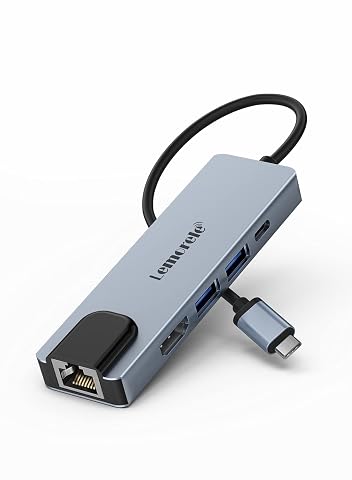
Ajoutez un écran, un réseau filaire et deux périphériques USB‑A à votre appareil USB‑C.
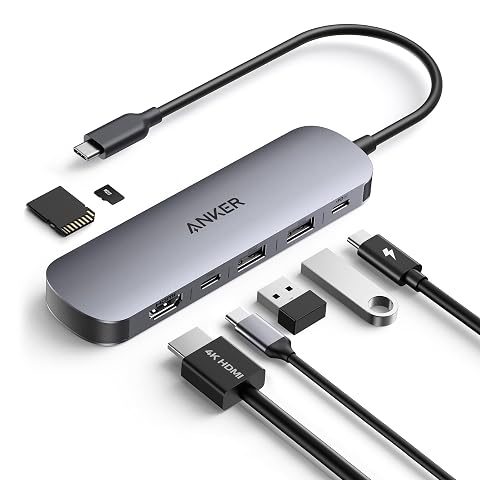
Ajoutez un écran, des périphériques USB et des cartes mémoire à votre ordinateur avec une sortie HDMI 4K à 60 Hz.
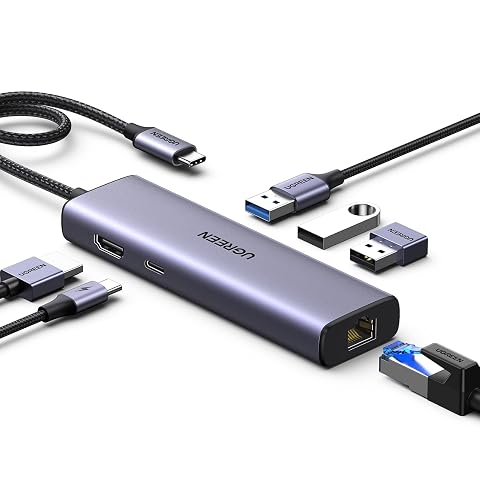
Ajoutez un réseau filaire, un écran HDMI, trois ports USB et une recharge PD à votre appareil USB‑C.
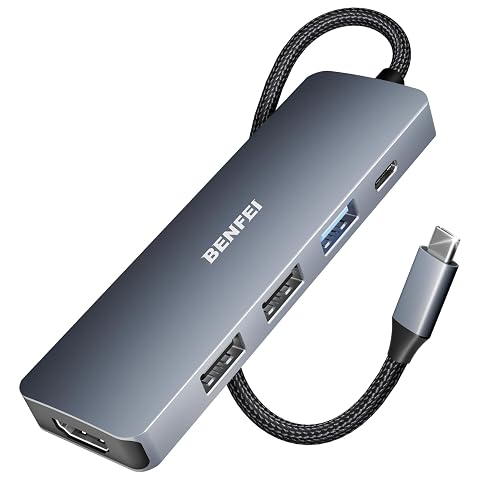
Ajoutez un écran HDMI, trois ports USB‑A et une charge PD à votre poste USB‑C, sans multiplier les adaptateurs.
Autres produits : Hub USB‑A.
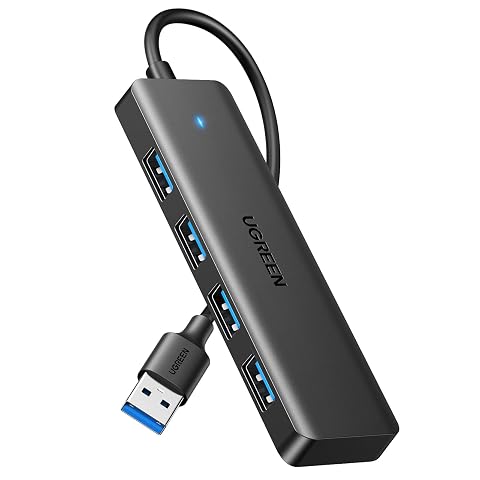
Connectez clavier, souris, clé USB et autres périphériques à un port USB‑A, avec des transferts jusqu’à 5 Gbit/s.
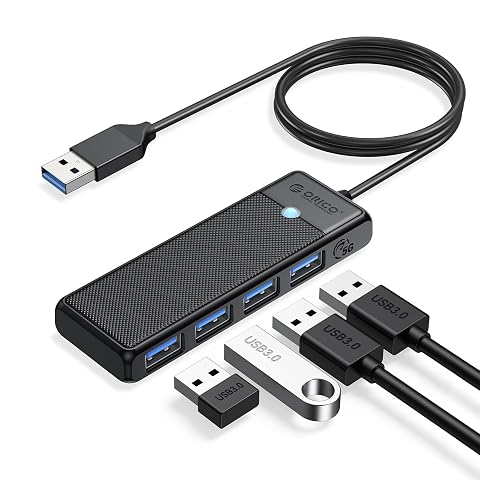
Ajoutez quatre ports USB‑A 3.0 à votre ordinateur et connectez souris, clavier ou stockage avec des transferts jusqu’à 5 Gbit/s.
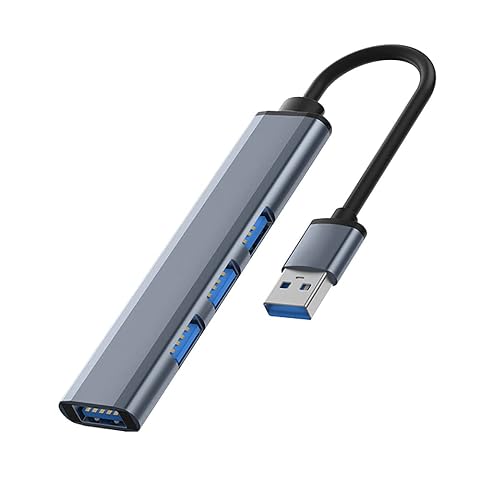
Ajoutez quatre ports USB à votre ordinateur et gardez clavier, souris et stockage connectés.
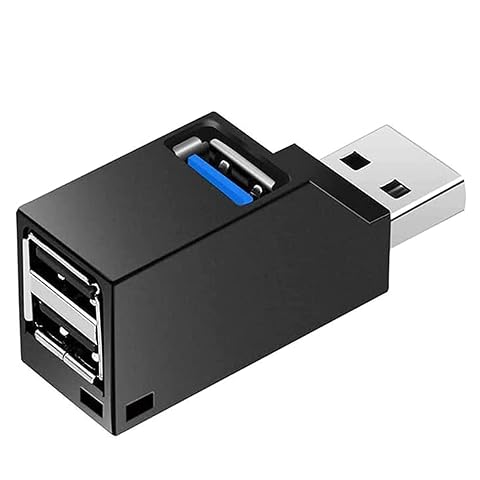
Ajoutez trois ports USB à votre ordinateur, dont un USB 3.0 pour les transferts de données rapides.
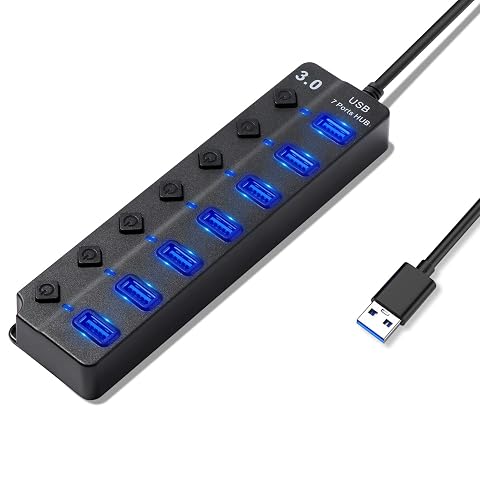
Ajoutez sept ports USB à votre ordinateur et pilotez chaque périphérique avec son interrupteur à LED, sans le débrancher.
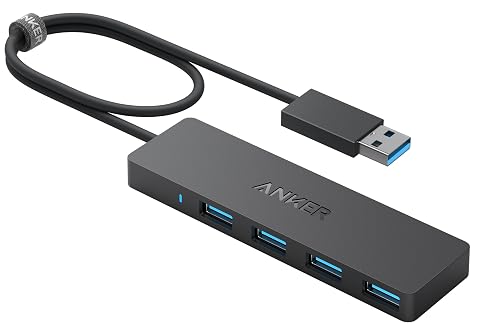
Ajoutez quatre ports USB‑A à votre ordinateur et reliez vos périphériques avec plus de liberté grâce au câble de 60 cm.
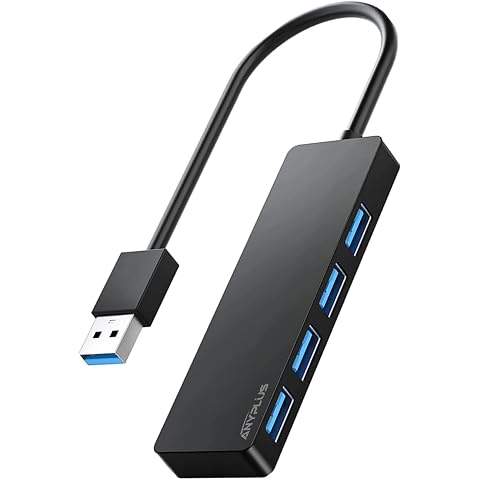
Ajoutez quatre ports USB 3.0 à votre ordinateur pour connecter vos périphériques de bureau et transférer vos fichiers.
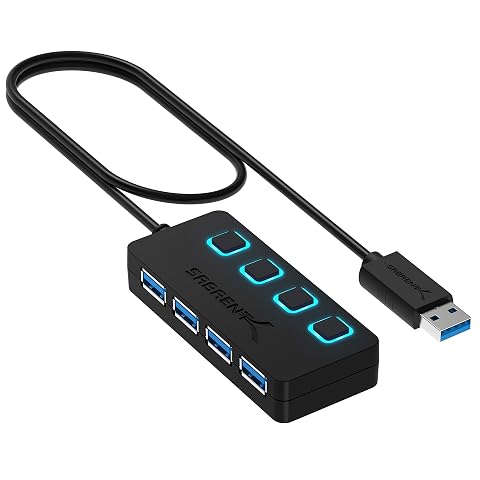
Ajoutez quatre ports USB commandables séparément et gérez vos périphériques sans les débrancher.
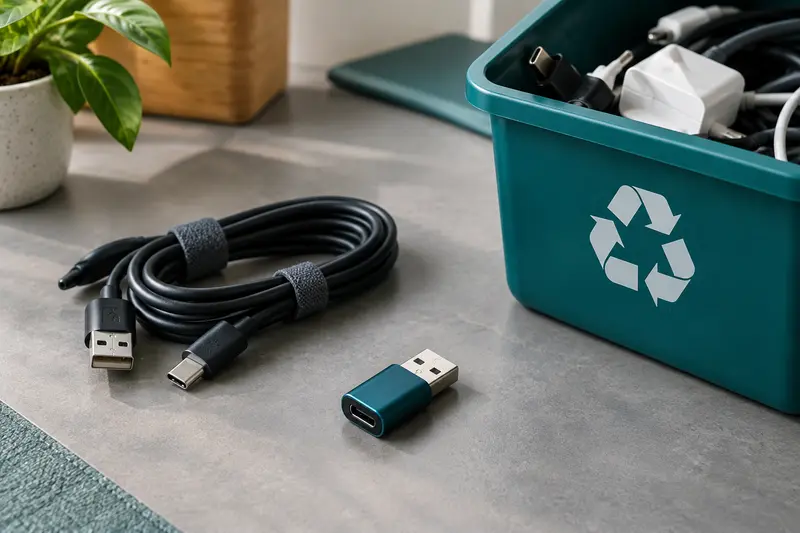
Un adaptateur USB hors d’usage ne doit pas être jeté avec les ordures ménagères : il relève généralement d’une filière dédiée aux équipements…
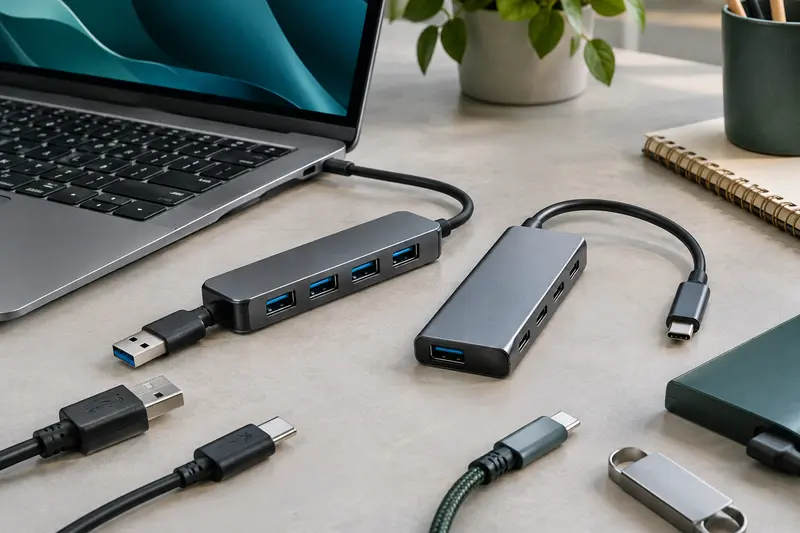
La différence entre un hub USB‑A et un hub USB‑C tient d’abord à la prise qui le relie à l’ordinateur, mais aussi aux fonctions que son électronique…
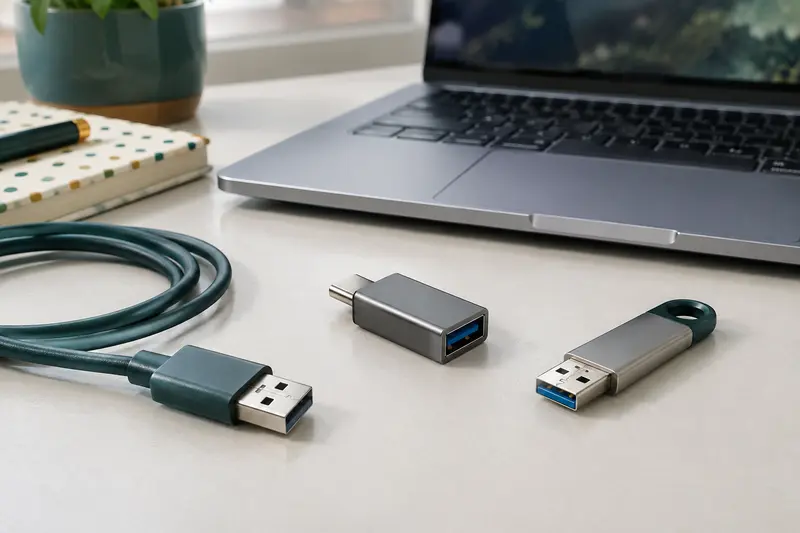
Après une mise à jour ou un changement de câble, un adaptateur USB qui n’est plus reconnu n’est pas forcément défectueux. Une vérification…