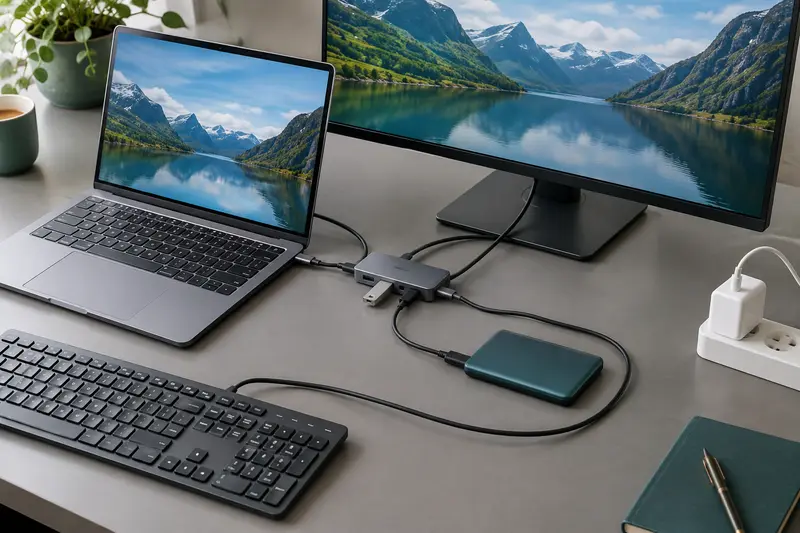
La différence entre un hub USB‑A et un hub USB‑C tient d’abord à la prise qui le relie à l’ordinateur, mais aussi aux fonctions que son électronique prend en charge. Le bon choix dépend des connecteurs disponibles sur votre machine et des périphériques que vous souhaitez conserver.
Pour choisir entre un hub USB‑A et un hub USB‑C, vérifiez d’abord la prise de votre ordinateur à laquelle vous allez le relier. Le connecteur d’entrée du hub doit correspondre à cette prise, directement ou avec une solution de raccordement adaptée. La forme USB‑C, à elle seule, ne garantit ni la vidéo, ni la recharge de l’ordinateur, ni un débit particulier.
Les prises de sortie comptent tout autant : certains hubs ajoutent surtout des ports USB‑A pour vos périphériques habituels, tandis que d’autres combinent USB‑A, USB‑C et des fonctions comme HDMI ou Ethernet. Pour ajouter des ports USB à un ordinateur sans changer vos usages, identifiez donc les connecteurs présents sur la machine, puis vérifiez précisément les fonctions annoncées pour le hub.
La différence commence par la prise de liaison
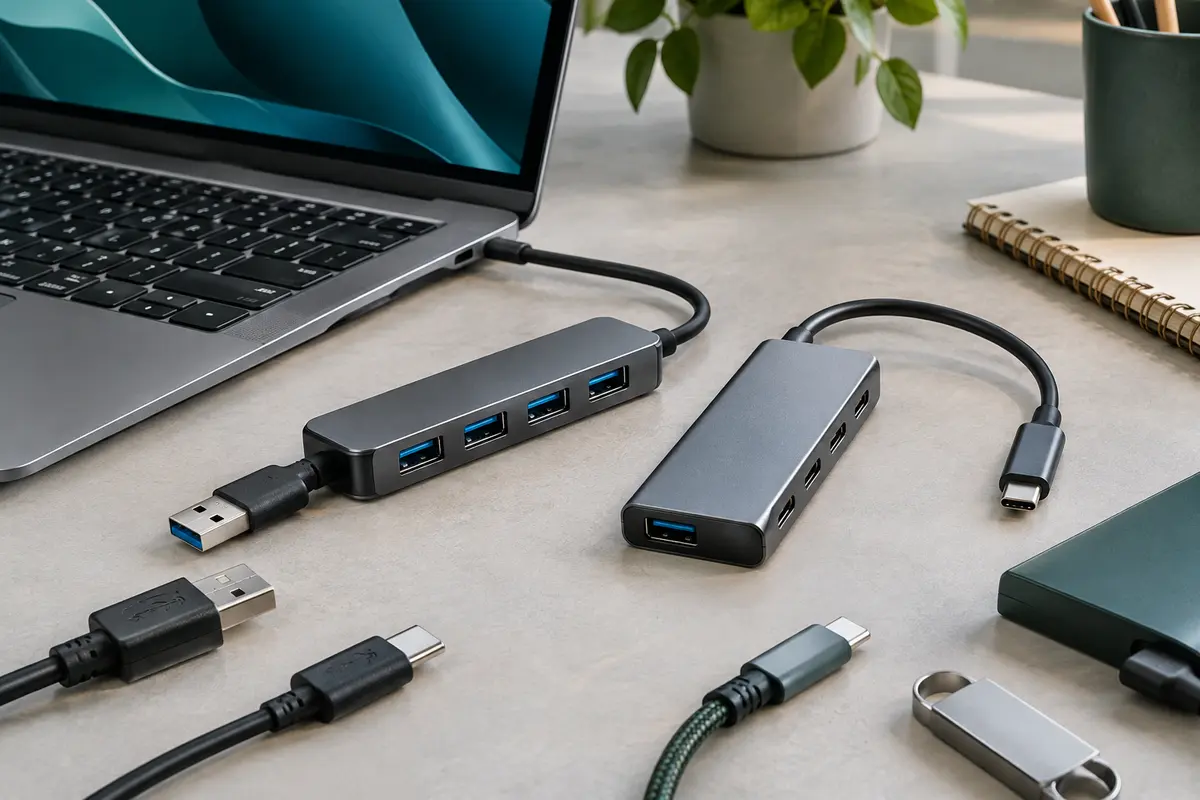
Un hub se branche à l’ordinateur par un connecteur d’entrée, parfois appelé connecteur amont. C’est la prise au bout de son câble, ou directement sur son boîtier, qui établit la liaison avec l’ordinateur. Les prises que vous utilisez ensuite pour brancher une souris ou une clé USB sont des connecteurs de sortie. Ne confondez pas les deux : un hub USB‑C peut, par exemple, se relier à l’ordinateur en USB‑C et proposer plusieurs ports USB‑A en sortie.
Un hub USB‑A pour ordinateur est conçu pour être raccordé à une prise USB‑A, la prise rectangulaire présente sur de nombreux ordinateurs. Il convient notamment si vous disposez de ce type de port et souhaitez prolonger des usages USB déjà en place. Le câble du hub doit bien sûr avoir une fiche adaptée à la prise de l’ordinateur. Vérifiez aussi les caractéristiques de la liaison USB, car la forme USB‑A ne définit pas à elle seule la génération ou le débit.
Un hub USB‑C pour ordinateur utilise une fiche USB‑C pour sa liaison amont. Cette prise, plus petite et réversible, est courante sur les ordinateurs récents, mais ses capacités varient d’un appareil à l’autre. Un port USB‑C peut gérer le transfert de données sans accepter la sortie vidéo ou la recharge de l’ordinateur. Il faut donc distinguer la compatibilité physique de la compatibilité fonctionnelle.
En bref, la différence entre un hub USB‑A et un hub USB‑C ne se résume pas à l’apparence du boîtier. Elle concerne d’abord le raccordement à l’ordinateur, puis les prises de sortie et les fonctions réellement prises en charge. Si votre ordinateur possède les deux formats, choisissez selon le port que vous souhaitez mobiliser et les usages attendus, plutôt qu’en vous fiant au nom du produit seul.
Les ports en sortie déterminent les périphériques raccordables
Les connecteurs d’un hub USB peuvent être de formats différents de celui de sa prise d’entrée. Un hub relié en USB‑A peut ainsi proposer des sorties USB‑A, tandis qu’un hub relié en USB‑C peut réunir des sorties USB‑A et USB‑C. La fiche d’entrée indique comment raccorder le hub ; elle ne décrit pas à elle seule ce que vous pourrez brancher sur ses autres côtés.
Les sorties USB‑A servent aux périphériques munis d’une fiche USB‑A : clavier, souris, clé de stockage ou récepteur sans fil, par exemple. Une sortie USB‑C peut accueillir un périphérique doté du même format de fiche, mais ses capacités doivent être vérifiées. Elle peut transmettre des données, fournir une alimentation ou, selon la conception du hub, servir à la recharge. La seule présence de cette prise ne prouve pas qu’elle assure chacune de ces fonctions.
| Élément à comparer | Hub USB‑A | Hub USB‑C |
|---|
| Connexion à l’ordinateur | Fiche USB‑A, à raccorder à une prise USB‑A compatible. | Fiche USB‑C, à raccorder à une prise USB‑C compatible. |
| Sorties fréquentes | Principalement USB‑A, selon le modèle. | USB‑A et USB‑C, parfois complétés par d’autres connecteurs. |
| Usages habituels | Ajouter des prises USB pour des accessoires de données courants. | Relier des accessoires USB et, sur certains modèles compatibles, bénéficier de fonctions supplémentaires. |
| Points à vérifier | Compatibilité avec l’ordinateur, débit et alimentation des appareils. | Compatibilité du port hôte, fonctions de chaque sortie, vidéo et alimentation éventuelles. |
Ce tableau présente des configurations courantes, pas une règle absolue. Les fabricants peuvent proposer des agencements variés. Lisez la description des sorties une par une : une prise USB‑C de sortie n’est pas nécessairement le port destiné à l’alimentation, et une prise USB‑A n’a pas forcément les mêmes caractéristiques que les autres ports du même hub.
Pour comparer les formats de connexion proposés, parcourez la sélection de hubs USB. Examinez la fiche technique du modèle retenu et vérifiez que les prises de sortie correspondent aux fiches de vos périphériques. Un changement de format de connecteur peut parfois nécessiter un adaptateur, mais celui‑ci ne transforme pas les fonctions disponibles sur le port de l’ordinateur.
Les fonctions supplémentaires ne sont pas automatiques
Un hub USB‑A classique sert généralement à connecter des périphériques USB à l’ordinateur. Il ne transforme pas une prise USB‑A en sortie vidéo et ne fournit pas, par sa seule présence, une fonction de recharge de l’ordinateur. Il peut alimenter des appareils selon la puissance disponible, sa conception et, le cas échéant, son alimentation externe. Cette puissance doit être partagée entre le hub et les appareils raccordés.
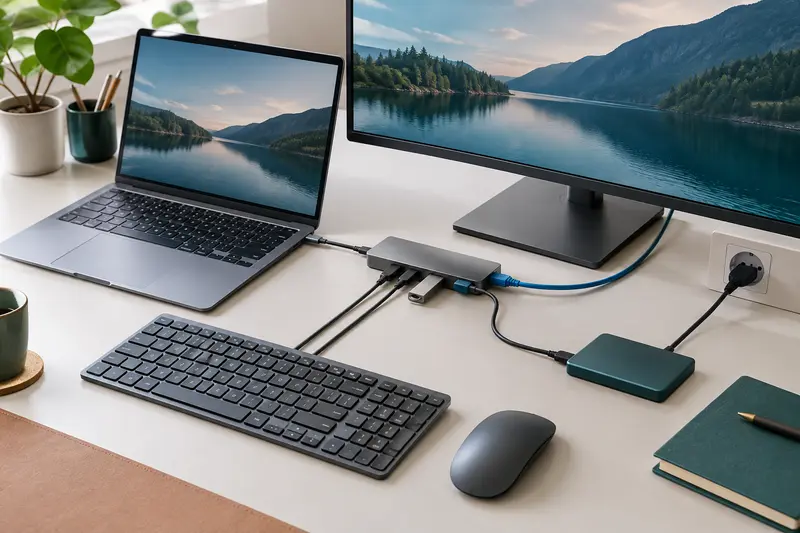
Un hub USB‑C peut proposer davantage de fonctions, mais seulement si le hub et l’ordinateur les prennent en charge ensemble. Certains modèles intègrent une sortie HDMI, un port Ethernet, un lecteur de cartes ou une prise USB‑C réservée à l’alimentation. D’autres se limitent à des ports de données. Le nombre et la forme des prises ne suffisent donc pas à déduire les fonctions du produit.
Vidéo : vérifier le port USB‑C de l’ordinateur
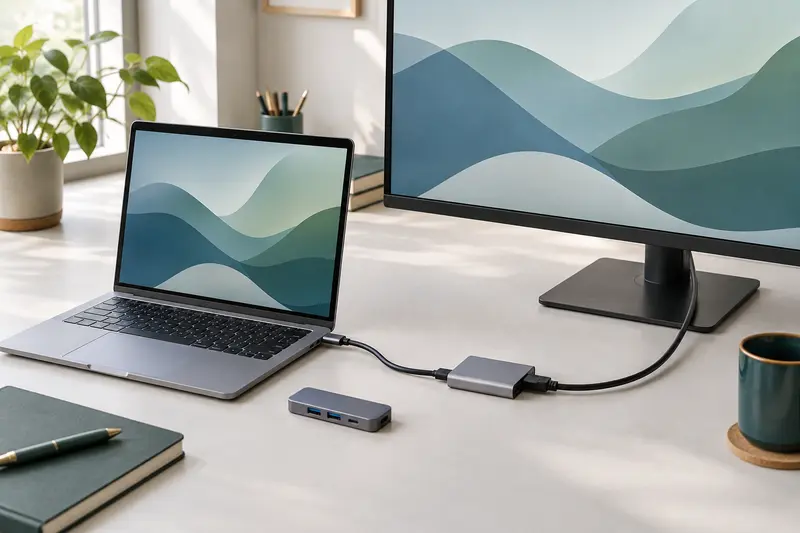
Pour transmettre une image à un écran par un hub doté d’une sortie HDMI, le port USB‑C de l’ordinateur doit prendre en charge une fonction vidéo compatible avec le hub. Selon la machine, cette fonction peut s’appuyer sur DisplayPort Alt Mode, USB4 ou une autre technologie explicitement annoncée. Un port USB‑C uniquement prévu pour les données ne devient pas une sortie vidéo parce qu’un hub HDMI y est branché.
Avant de retenir un modèle pour un écran, consultez les caractéristiques de l’ordinateur et les consignes du fabricant du hub. La résolution et la fréquence d’affichage possibles dépendent de l’ensemble de la chaîne : ordinateur, hub, câble et écran. Pour approfondir ce contrôle, vous pouvez vérifier la compatibilité vidéo du port USB‑C avant de choisir un adaptateur ou un hub avec HDMI.
Recharge et alimentation : distinguer les prises USB‑C
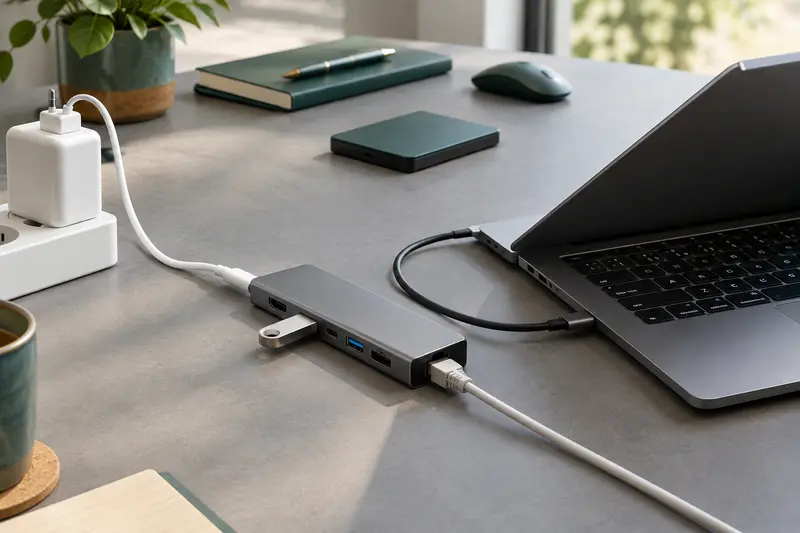
Certains hubs USB‑C acceptent un chargeur sur une entrée dédiée et transmettent une partie de l’alimentation à l’ordinateur, selon la fonction USB Power Delivery et les limites de chaque appareil. Cette entrée n’est pas forcément une sortie pour périphérique. Vérifiez l’étiquetage du port, la puissance admise et transmise, ainsi que la compatibilité du chargeur. La puissance utile peut être inférieure à celle inscrite sur le chargeur, notamment parce que le hub consomme une partie de l’énergie.
Le fonctionnement d’un hub alimenté sur secteur diffère d’un modèle alimenté uniquement par l’ordinateur. Une alimentation externe peut aider à faire fonctionner des périphériques plus exigeants, mais elle ne garantit ni une recharge rapide ni un débit de données supérieur. Pour un ordinateur portable, consultez aussi les conditions d’alimentation via un hub USB‑C et les limites précisées par le fabricant.
À retenir USB‑C décrit une forme de connecteur, pas une liste de fonctions garanties. Pour la vidéo, la recharge ou un débit particulier, recherchez une indication explicite sur les caractéristiques de l’ordinateur et du hub.
Choisir selon les prises de l’ordinateur
Commencez par repérer les prises disponibles sur le côté ou à l’arrière de l’ordinateur. Si la machine possède une prise USB‑A et que le hub choisi a une fiche USB‑A, le raccordement est direct. Si elle dispose d’un port USB‑C et que le hub possède une fiche USB‑C, le raccordement est également direct, sous réserve des fonctions requises. Vérifiez toujours que vous identifiez bien une prise USB et non un port d’un autre format qui lui ressemble.
Si l’ordinateur ne possède que des prises USB‑A, un hub USB‑A est généralement le choix le plus simple pour conserver un branchement direct. Un hub USB‑C dont le câble se termine par une fiche USB‑C ne se raccorde pas directement à une prise USB‑A. Un adaptateur peut parfois permettre une liaison de données, mais il ne rendra pas disponibles les fonctions que l’ordinateur ne prend pas en charge. Il faut aussi vérifier le sens de raccordement prévu par l’adaptateur.
Si l’ordinateur ne possède que des prises USB‑C, un hub USB‑C évite d’ajouter un intermédiaire et peut réunir des sorties adaptées à vos périphériques. Pour vos accessoires USB‑A, cherchez un modèle qui propose les sorties correspondantes. Une autre possibilité est un adaptateur USB‑C vers USB‑A, mais un hub peut être plus pratique si vous souhaitez raccorder plusieurs familles de périphériques au même endroit.
Lorsque l’ordinateur offre les deux types de prises, le choix dépend de l’usage du port et des fonctions que vous voulez préserver. Un hub USB‑A peut suffire pour des périphériques USB de données. Un hub USB‑C est à considérer si vous cherchez des fonctions associées au port USB‑C, comme une sortie vidéo ou la recharge traversante, mais vérifiez leur compatibilité au préalable. Pour explorer les options adaptées à un ordinateur, consultez la rubrique connectique pour ordinateur.
Les vérifications utiles avant de choisir
Ne vous arrêtez pas au nom du format. Lisez les caractéristiques du hub et confrontez‑les aux spécifications de l’ordinateur. Une vérification méthodique permet d’éviter un hub qui se branche physiquement, mais ne remplit pas la fonction recherchée.
- La prise de l’ordinateur : repérez si le port destiné au hub est USB‑A ou USB‑C et assurez-vous que le câble ou la fiche du hub est compatible.
- Le débit : comparez les caractéristiques USB de l’ordinateur, du hub et des périphériques. La liaison ne peut pas dépasser les capacités de son maillon le plus limitant. Plusieurs appareils actifs peuvent aussi partager la bande passante de la connexion au même ordinateur.
- Les sorties : vérifiez leur format et leur fonction annoncée. Une sortie USB‑C peut être réservée à l’alimentation ou ne prendre en charge que certaines données.
- La vidéo : confirmez que le port USB‑C hôte de l’ordinateur peut transmettre une image et que le hub prend en charge la sortie recherchée.
- L’alimentation : déterminez si le hub est alimenté par l’ordinateur ou s’il accepte une alimentation externe. Respectez les recommandations fournies avec l’appareil et le hub.
- Le système et les périphériques : vérifiez que les appareils sont compatibles avec le système d’exploitation et que les pilotes ou fonctions particulières nécessaires sont disponibles.
Un hub USB‑A peut être alimenté par le port de l’ordinateur ou disposer de sa propre alimentation. Un modèle sans alimentation séparée peut convenir à des appareils peu consommateurs, mais certains périphériques peuvent demander davantage de courant. En cas de déconnexions, de reconnaissance intermittente ou de fonctionnement instable, vérifiez l’alimentation et les branchements avant de conclure à une incompatibilité.
Un hub USB‑C multiport mérite une attention particulière aux indications proches de chaque prise. Les mentions de charge, de données, d’HDMI ou d’Ethernet précisent parfois que toutes les fonctions ne sont pas disponibles dans toutes les configurations. Lisez aussi les notes relatives aux fonctions simultanées. Une sortie vidéo peut, par exemple, dépendre de la compatibilité de l’ordinateur et du mode de connexion utilisé.
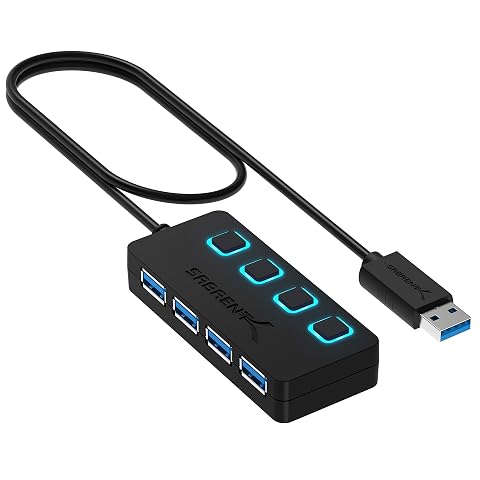
Ajoutez quatre ports USB commandables séparément et gérez vos périphériques sans les débrancher.
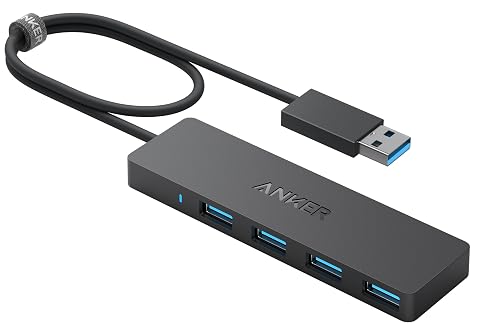
Ajoutez quatre ports USB‑A à votre ordinateur et reliez vos périphériques avec plus de liberté grâce au câble de 60 cm.
Cas pratiques et erreurs fréquentes
Vous avez un ordinateur muni de prises USB‑A et souhaitez brancher une clé USB‑A, une souris et un clavier ? Un hub USB‑A avec les sorties voulues peut prolonger ces usages sans modifier les fiches de vos périphériques. Vérifiez le débit pris en charge et l’alimentation si vous utilisez aussi un disque ou un appareil plus exigeant. Le format USB‑A du hub ne renseigne pas, à lui seul, sur toutes ces caractéristiques.
Votre ordinateur possède des prises USB‑C et vos accessoires sont majoritairement USB‑A ? Un hub USB‑C doté de sorties USB‑A permet de relier ces accessoires directement, tout en conservant une connexion amont USB‑C. Si vous avez également besoin d’un écran ou d’un port Ethernet, vérifiez que ces fonctions sont explicitement prises en charge et que le port de l’ordinateur les autorise.
Une erreur courante consiste à acheter un hub USB‑C uniquement parce que l’ordinateur possède une prise de même forme, puis à supposer que l’écran ou le chargeur fonctionnera. C’est la compatibilité des protocoles qui décide, pas seulement la forme. L’erreur inverse consiste à choisir un hub USB‑A pour ses sorties, sans contrôler si la prise amont correspond à celle de l’ordinateur ou si le débit conviendra aux périphériques.
Évitez aussi de confondre adaptateur et hub. Un adaptateur change généralement le format d’une connexion, tandis qu’un hub regroupe plusieurs sorties autour d’une liaison avec l’ordinateur. Un adaptateur simple ne répartit pas plusieurs ports et un hub ne peut pas ajouter une fonction vidéo que le port hôte ne fournit pas. Enfin, ne forcez jamais une fiche qui ne s’insère pas naturellement : identifiez les connecteurs avant le branchement.
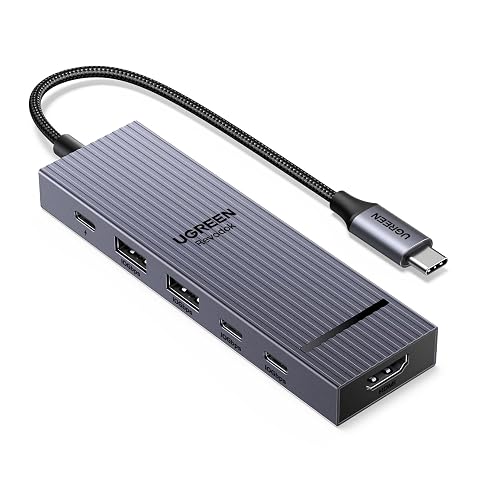
Ajoutez un écran 4K à 60 Hz, quatre ports USB 10 Gb/s et une charge PD à votre appareil USB‑C.
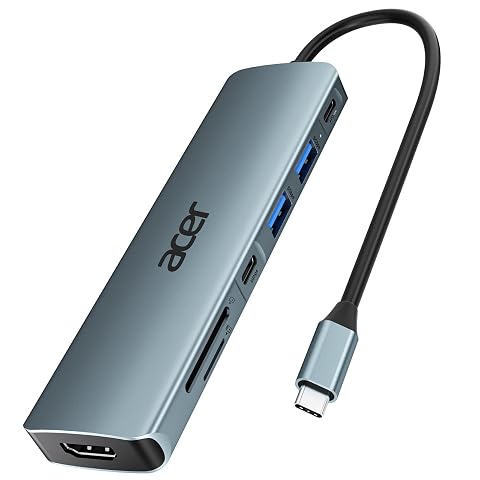
Connectez un écran, vos périphériques et vos cartes mémoire depuis un seul port USB‑C, avec une alimentation jusqu’à 100 W.
Une méthode simple pour arrêter son choix
Pour décider sans changer vos habitudes, procédez dans cet ordre. Commencez par relever le type de prise disponible sur l’ordinateur. Choisissez ensuite un hub dont le connecteur amont correspond à cette prise. Regardez enfin les sorties proposées et vérifiez que chacune correspond aux appareils à connecter. Si vous souhaitez uniquement relier des périphériques USB de données, un hub USB‑A ou USB‑C peut convenir selon l’ordinateur et le format de ses sorties.
- Identifiez la prise qui reliera le hub à l’ordinateur : USB‑A ou USB‑C.
- Vérifiez que la fiche amont du hub correspond, sans supposer qu’un adaptateur résoudra toutes les incompatibilités.
- Comparez les connecteurs de sortie aux fiches de vos périphériques.
- Contrôlez séparément les fonctions spéciales recherchées : vidéo, Ethernet, recharge ou alimentation externe.
- Confirmez les caractéristiques USB et les limites indiquées pour l’ordinateur, le hub et les appareils raccordés.
En résumé, un hub USB‑A est adapté à une prise amont USB‑A et un hub USB‑C à une prise amont USB‑C. Les sorties et les fonctions varient selon les modèles : il n’existe pas de règle selon laquelle un hub USB‑C serait automatiquement plus complet, ni selon laquelle un hub USB‑A serait limité à un usage précis. Le bon format est celui qui se raccorde correctement à votre ordinateur et dont les capacités correspondent à vos périphériques.
Lorsque vous comparez les produits, gardez séparées trois questions : quelle fiche relie le hub à l’ordinateur, quels connecteurs sont disponibles en sortie et quelles fonctions sont réellement prises en charge. Cette distinction permet de conserver vos usages habituels tout en ajoutant les connexions nécessaires, sans attribuer au hub des capacités que l’ordinateur ou le modèle ne possède pas.
Les prix indiqués sont ceux constatés à la date mentionnée ; seul le prix affiché lors de la commande fait foi.