Comment transférer des fichiers entre un iPhone et une clé USB avec un adaptateur Lightning vers USB‑A ?
Pour transférer des fichiers entre un iPhone et une clé USB, il faut un adaptateur adapté au port Lightning, une clé reconnue et l’application…
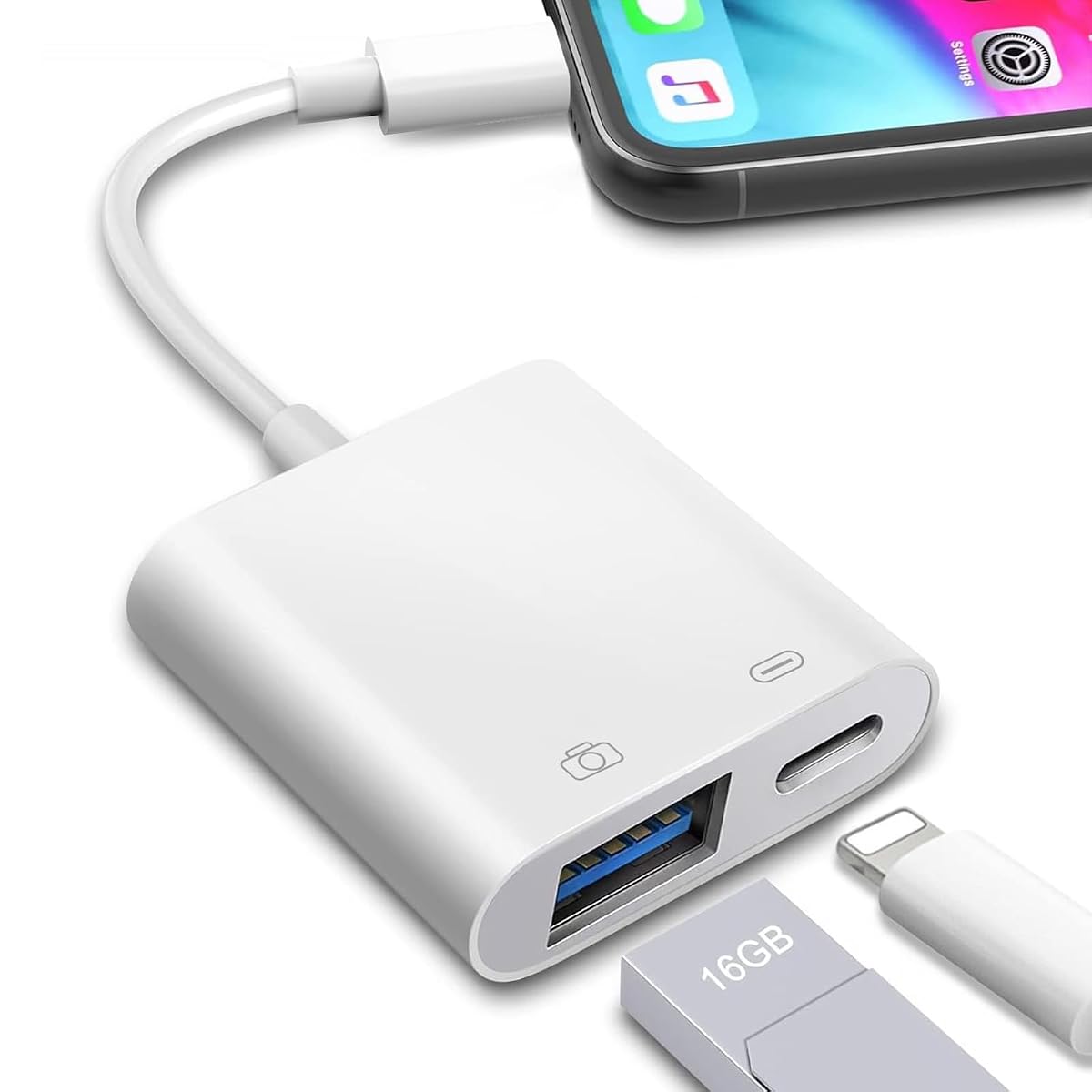
Transférez photos et documents depuis une clé USB tout en rechargeant un appareil Lightning compatible.
Constaté le 1 novembre 2026. Seul le prix affiché à la commande fait foi.
Code boutique AU-PRN4C8E · Rayon : Lightning vers USB‑A
Loydia réunit transfert USB‑A et port de charge dans un adaptateur pratique pour accéder à des fichiers depuis un appareil Lightning. La prise en charge d’iOS 13 et des clés FAT32 ou exFAT couvre des usages courants, mais les appareils USB‑C et les supports NTFS sont exclus. Vérifiez ces deux compatibilités avant de choisir.
L’adaptateur Loydia relie un iPhone ou un iPad équipé d’un port Lightning à un périphérique USB‑A. Vous pouvez ainsi accéder à des fichiers stockés sur une clé USB ou connecter certains appareils, comme un appareil photo, un lecteur de cartes, une souris ou un clavier. Il peut également servir avec des équipements audio ou des instruments USB compatibles, notamment un clavier MIDI ou un piano électronique.
Il s’adresse aux appareils dotés d’un connecteur Lightning. Ce n’est pas un adaptateur USB‑C : il ne convient donc pas aux séries iPhone 15, 16 et 17. Vérifiez le connecteur de votre appareil avant de choisir cet accessoire.
Avec iOS 13 ou une version ultérieure, le transfert peut s’effectuer dans les deux sens. Vous pouvez copier des photos, des vidéos et des documents entre le périphérique connecté et l’appareil mobile. Les formats annoncés comprennent les photos JPG et RAW, les vidéos H.264 et MPEG-4, ainsi que des fichiers MP3, MP4, Excel, Word, PowerPoint et PDF, accessibles depuis l’app Fichiers.
Après avoir branché une clé ou un appareil photo, ouvrez l’app Fichiers, puis sélectionnez « Parcourir » pour afficher le périphérique. Il arrive que celui‑ci n’apparaisse pas directement sur l’écran d’accueil : la consultation dans Fichiers est alors le bon réflexe. Pour les clés USB, les systèmes de fichiers FAT32 et exFAT sont pris en charge, jusqu’à une capacité maximale annoncée de 1 To. Le format NTFS n’est pas compatible.
Un port de charge supplémentaire permet de brancher une alimentation pendant l’utilisation de l’adaptateur. Vous pouvez ainsi transférer des données tout en rechargeant l’iPhone ou l’iPad, ce qui est pratique lors d’un transfert prolongé ou lorsque vous consultez des fichiers volumineux. La vitesse de transmission annoncée atteint jusqu’à 5 Gbit/s avec la prise en charge de l’USB 3.0. Le débit réel dépend aussi du périphérique, du support de stockage et des fichiers concernés.
Le port de charge est un complément utile, mais l’adaptateur ne remplace pas un chargeur : il sert à laisser l’appareil mobile branché à une alimentation pendant la connexion USB. Aucun débit de recharge particulier n’est à déduire de la mention « charge rapide ».
Outre les clés USB, l’adaptateur peut accueillir des périphériques USB 3.0 tels que des appareils photo numériques, des lecteurs de cartes, des claviers, des souris, des hubs ou du matériel audio. Cette polyvalence permet de consulter des fichiers ou d’utiliser un périphérique sans passer par un ordinateur, lorsque l’appareil et l’application utilisés le prennent en charge.
Les périphériques qui demandent une alimentation ou une compatibilité logicielle particulière peuvent limiter l’usage. Pour une clé USB, le formatage FAT32 ou exFAT est essentiel : une clé en NTFS ne sera pas reconnue par cet adaptateur dans l’usage annoncé.
Ce modèle convient si votre appareil possède un port Lightning et utilise iOS 13 ou une version ultérieure. Les familles citées comprennent notamment les iPhone 14, 13, 12 et 11, ainsi que certains iPhone SE, XS, XR et X, et les iPad Mini, Air et Pro équipés de Lightning. Les appareils USB‑C, dont les iPhone 15, 16 et 17, ne sont pas compatibles.
Enfin, tenez compte du format de la clé et de la nature du périphérique à connecter. L’adaptateur est particulièrement pertinent pour les échanges de fichiers et les accessoires USB‑A courants, mais il ne transforme pas un périphérique incompatible en appareil pris en charge. Si votre priorité est la connexion d’un accessoire précis, vérifiez qu’il fonctionne avec votre appareil et l’app Fichiers avant de vous décider.
Pour commencer, vérifiez que votre appareil possède un port Lightning et fonctionne sous iOS 13 ou une version ultérieure. Branchez l’adaptateur sur l’appareil, puis connectez le périphérique USB‑A. Pour utiliser la recharge simultanément, raccordez une alimentation au port de charge.
Ne forcez pas les connecteurs si l’insertion résiste et évitez de tirer sur le câble ou le boîtier pour débrancher. Les périphériques qui nécessitent une alimentation ou une application particulière peuvent ne pas fonctionner comme prévu.
Débranchez l’adaptateur avant de le nettoyer ou de le ranger. Essuyez son boîtier avec un chiffon doux et sec. N’utilisez pas de liquide directement sur les connecteurs et veillez à ne pas y laisser s’accumuler poussière ou débris, qui pourraient gêner le branchement.
Pour le transport, rangez‑le à l’écart des objets susceptibles de tordre ou d’écraser les connecteurs. Évitez de tirer sur les prises ou de plier fortement une éventuelle partie souple. Avant chaque utilisation, vérifiez visuellement que les connecteurs sont propres et que le boîtier ne présente pas de dommage. Un rangement sec et séparé des clés USB et autres accessoires aide à préserver les contacts.
Cet adaptateur s’adresse aux personnes qui utilisent un iPhone ou un iPad doté d’un port Lightning et souhaitent accéder directement à des fichiers sur une clé USB ou un appareil photo. Il peut aussi convenir pour connecter certains périphériques USB‑A, par exemple une souris, un clavier ou du matériel audio compatible.
Il est particulièrement pratique si vous voulez parcourir des documents dans l’app Fichiers ou poursuivre un transfert tout en rechargeant votre appareil. Vérifiez toutefois la version d’iOS, le connecteur de votre appareil et le format de la clé. Les appareils USB‑C et les clés NTFS ne correspondent pas aux usages pris en charge.
Non. Il est conçu pour les appareils équipés d’un connecteur Lightning et n’est pas compatible avec les séries iPhone 15, 16 et 17.
Ouvrez l’app Fichiers, puis sélectionnez « Parcourir » pour afficher le périphérique connecté. La clé peut ne pas apparaître directement sur l’écran d’accueil.
Les clés formatées en FAT32 ou exFAT sont prises en charge, jusqu’à 1 To. Le format NTFS n’est pas compatible.
Oui, le transfert bidirectionnel est pris en charge avec iOS 13 ou une version ultérieure. Les fichiers compatibles peuvent être consultés et transférés dans l’app Fichiers.
Oui, le port de charge permet de brancher une alimentation pendant que l’adaptateur est utilisé pour les données. Aucun débit de recharge particulier n’est annoncé.
Les usages annoncés comprennent notamment les clés USB, appareils photo, lecteurs de cartes, souris, claviers, hubs et certains équipements audio. Le fonctionnement dépend aussi de la compatibilité du périphérique avec l’appareil mobile.
Les prix indiqués sont ceux constatés à la date mentionnée ; seul le prix affiché lors de la commande fait foi.
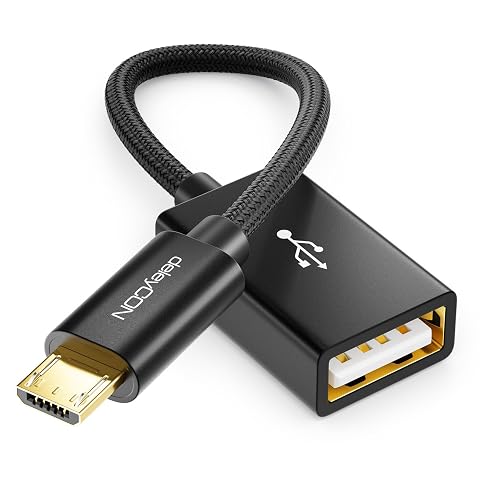
Reliez une clé USB ou un périphérique USB‑A à votre appareil Micro‑USB compatible OTG, sans câble encombrant.
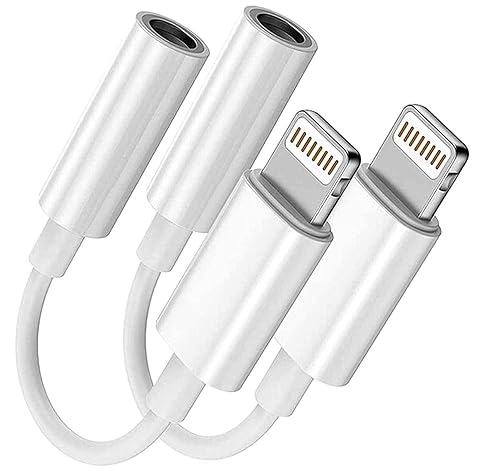
Connectez vos écouteurs ou l’entrée AUX en jack 3,5 mm à un appareil Apple doté d’un port Lightning.
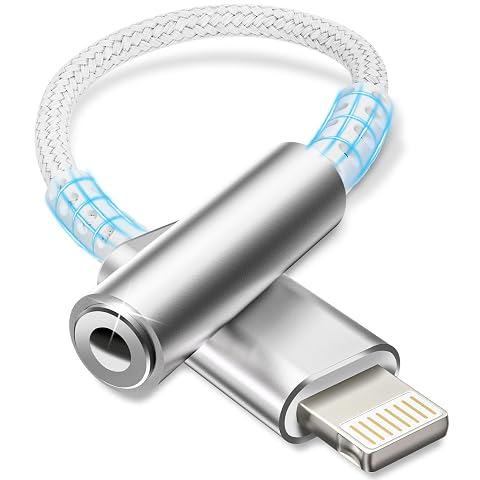
Reliez vos écouteurs jack 3,5 mm à un appareil Lightning et pilotez lecture, pause et volume.
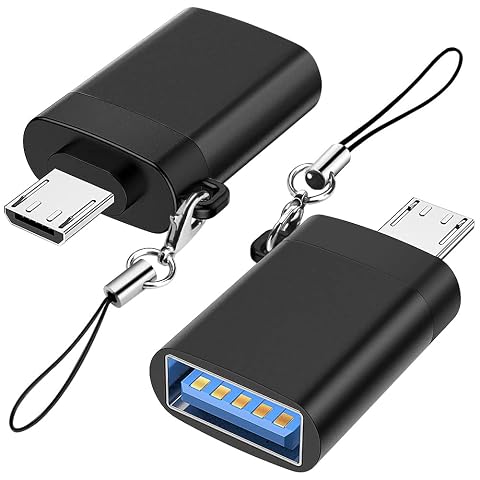
Connectez une clé USB ou un clavier à un appareil Micro‑USB compatible OTG, sans passer par un ordinateur.
Autres produits : Lightning vers USB‑A.
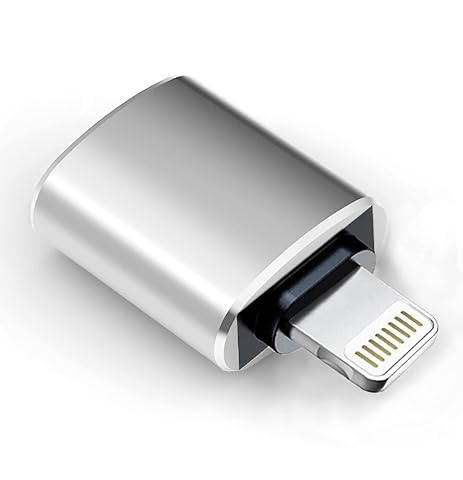
Reliez un iPhone ou un iPad à un périphérique USB‑A pour consulter et transférer des fichiers.
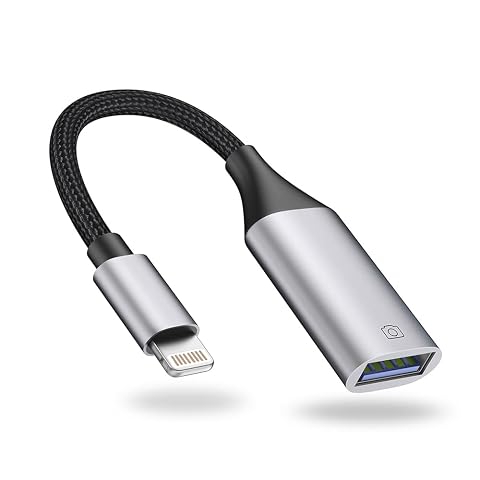
Importez vos photos et accédez aux fichiers USB depuis un iPhone ou iPad Lightning.
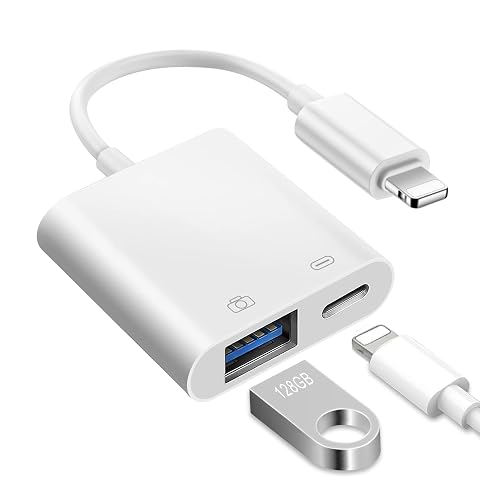
Reliez une clé USB, un clavier ou un lecteur de cartes à votre iPhone, tout en gardant un port Lightning pour la recharge.
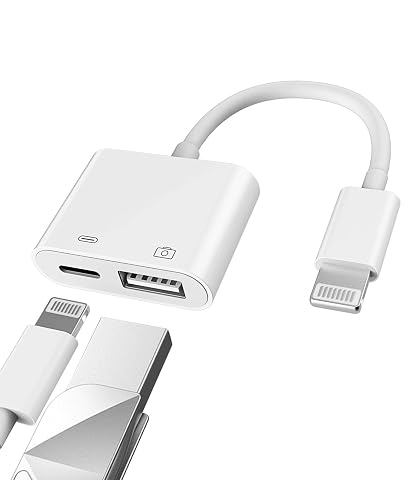
Importez vos photos, branchez des périphériques USB et rechargez votre iPhone ou iPad pendant le transfert.
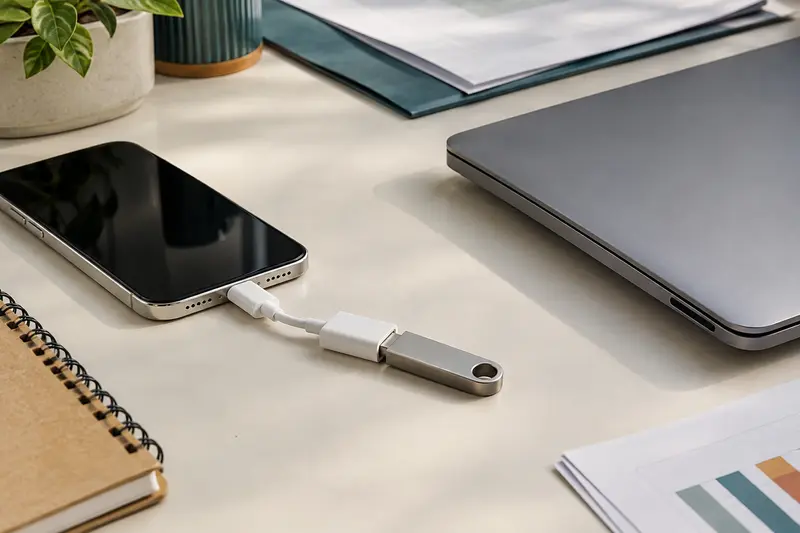
Pour transférer des fichiers entre un iPhone et une clé USB, il faut un adaptateur adapté au port Lightning, une clé reconnue et l’application…
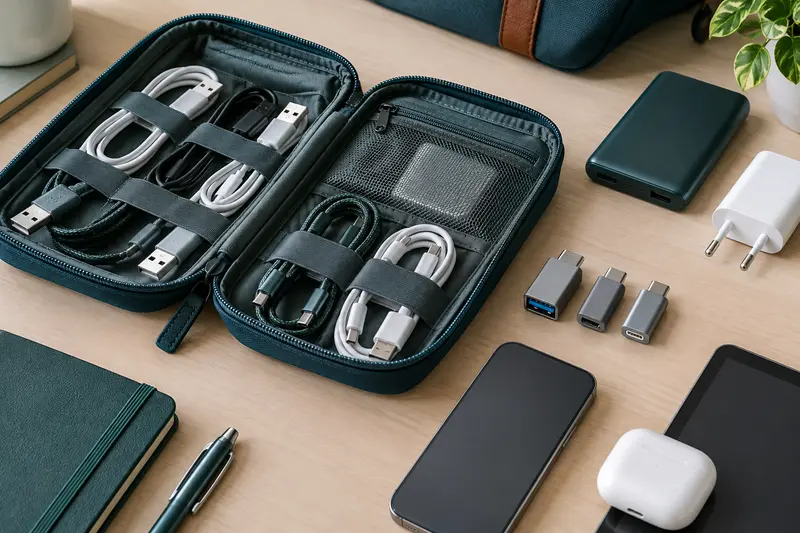
Pour éviter les erreurs de branchement USB en déplacement, ne vous fiez pas seulement à la forme des prises. Identifiez chaque port, vérifiez les…
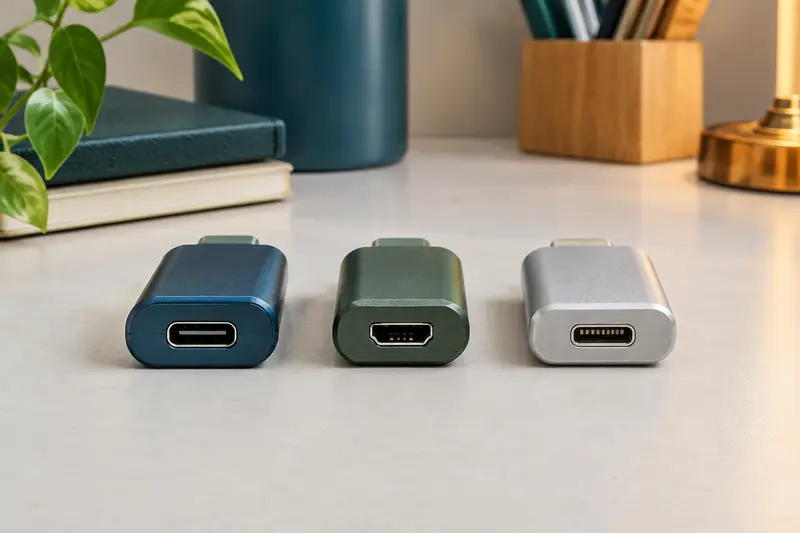
USB‑C, Micro‑USB et Lightning ne se ressemblent pas lorsqu’on observe leur ouverture, mais une photo ou un appareil peu familier peuvent prêter à…