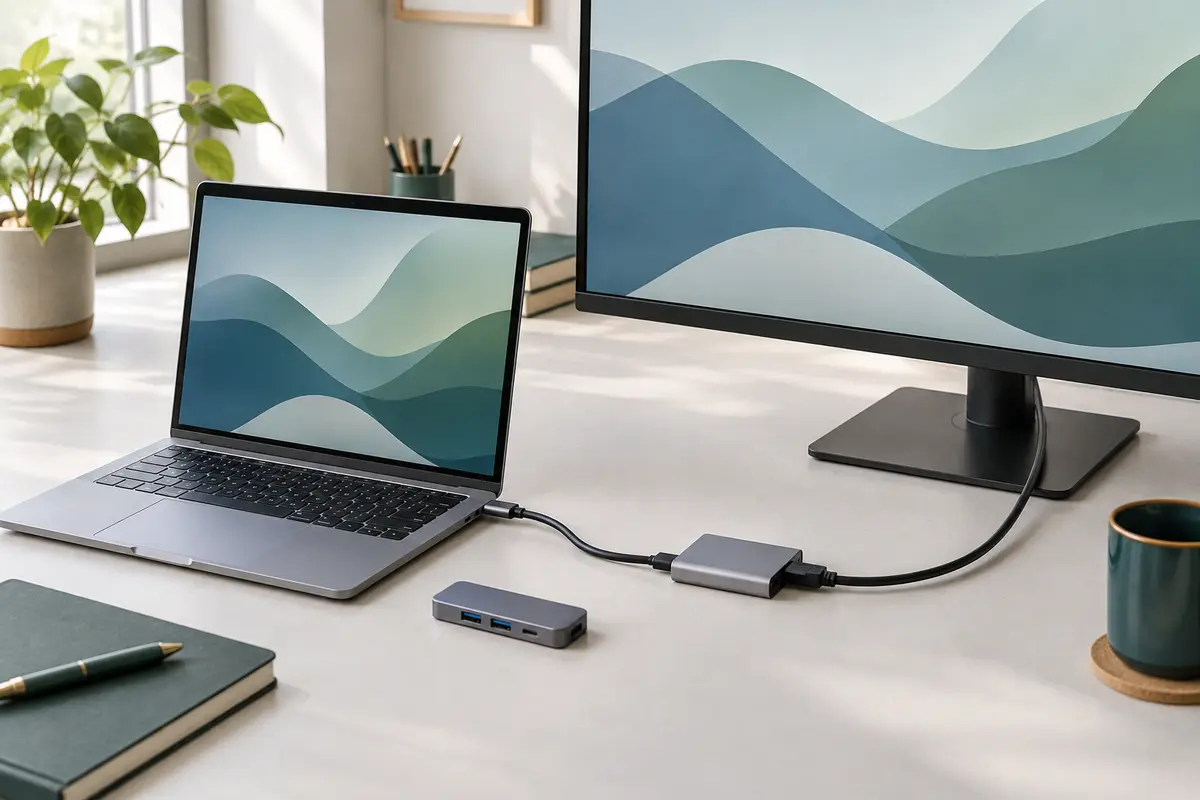
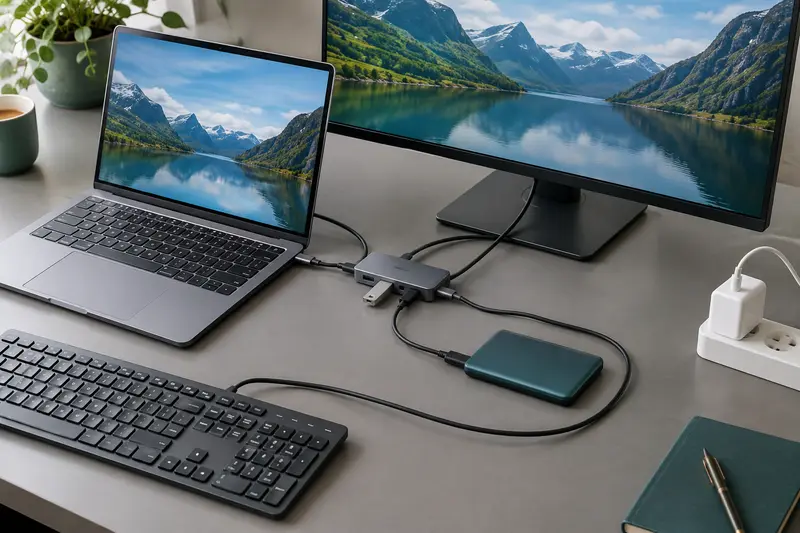
Pour brancher un écran externe à un MacBook, il faut un port USB‑C capable de transmettre la vidéo et un adaptateur compatible avec l’écran. La résolution et le nombre de moniteurs utilisables dépendent aussi du modèle exact de MacBook, pas seulement de l’adaptateur.
Pour brancher un écran externe à un MacBook, reliez un port USB‑C compatible avec la vidéo à l’entrée HDMI ou USB‑C du moniteur, avec un adaptateur ou un câble adapté. Avant de choisir, vérifiez toutefois le modèle et la puce de votre MacBook : ils déterminent le nombre d’écrans externes pris en charge, ainsi que les résolutions et fréquences possibles.
Un adaptateur USB‑C pour MacBook ne lève pas les limites matérielles de l’ordinateur. Il assure la conversion ou le raccordement des connecteurs, mais la connexion du moniteur à un MacBook dépend aussi du port utilisé, du câble, de l’écran et des réglages de macOS. Voici comment contrôler chaque élément avant l’achat et après le branchement.
Identifier le MacBook et le port USB‑C
Commencez par relever le modèle exact de l’ordinateur. Dans le menu Apple, ouvrez « À propos de ce Mac » et notez le nom du modèle, l’année et la puce indiquée. Selon la version de macOS, l’outil Informations système permet aussi de retrouver des détails sur les ports. Ces informations sont plus utiles que la seule mention « MacBook Air » ou « MacBook Pro », car les possibilités varient d’une génération à l’autre, y compris entre des appareils qui se ressemblent.
La forme USB‑C ne suffit pas à confirmer la sortie vidéo. Ce connecteur peut transporter différentes fonctions, notamment des données, l’alimentation et, si le port le prend en charge, un signal vidéo DisplayPort. Certains adaptateurs USB‑C vers HDMI utilisent cette sortie vidéo pour convertir le signal vers l’entrée HDMI du moniteur. Vérifiez les caractéristiques du port et de l’adaptateur, plutôt que de vous fier uniquement à la forme de la prise. Pour approfondir ce point, consultez notre guide sur la prise en charge de la vidéo par un port USB‑C.
Repérez ensuite les entrées de l’écran : HDMI, USB‑C ou éventuellement DisplayPort. Un écran doté d’une prise USB‑C peut recevoir la vidéo directement par un câble USB‑C adapté, mais tous les câbles USB‑C ne transportent pas la vidéo. Certains sont prévus uniquement pour la recharge ou le transfert de données. Si l’écran ne possède qu’une entrée HDMI, un adaptateur ou un câble USB‑C vers HDMI sera généralement le raccordement à envisager.
- MacBook : relevez la génération et la puce, pas seulement le nom de la gamme.
- Port de l’ordinateur : vérifiez qu’il prend en charge la sortie vidéo.
- Écran : identifiez l’entrée disponible et les modes d’affichage acceptés.
- Câble ou adaptateur : contrôlez qu’il transmet la vidéo et prend en charge la résolution souhaitée.
Vérifier les limites d’affichage du MacBook
Les limites d’affichage d’un MacBook dépendent de sa génération, de sa puce et parfois de la manière dont l’ordinateur est utilisé. Le nombre d’écrans externes acceptés n’est pas identique sur tous les modèles. Il peut aussi différer selon que l’écran intégré du MacBook reste ouvert ou que l’ordinateur est utilisé fermé. Consultez les caractéristiques techniques correspondant exactement à votre modèle, puis cherchez les mentions relatives au nombre d’écrans externes, à la résolution maximale et au taux de rafraîchissement.
Un exemple aide à comprendre pourquoi le nom commercial ne suffit pas : le MacBook Air équipé de la puce M1 prend en charge un écran externe en utilisation native. Ajouter un hub ou un adaptateur avec plusieurs sorties HDMI ne transforme pas cette prise en charge en plusieurs écrans étendus indépendants. D’autres générations et configurations de puces ont des capacités différentes. Il faut donc vérifier la fiche technique de votre appareil plutôt que de transposer les limites d’un autre MacBook.
La résolution maximale et la fréquence maximale sont également des caractéristiques distinctes. Un écran peut afficher une image à haute résolution, mais à une fréquence inférieure à celle que vous espérez. Les performances réelles dépendent de la chaîne complète : MacBook, sortie vidéo, adaptateur, câble et moniteur. Si l’un de ces éléments ne prend pas en charge le mode recherché, macOS proposera une autre combinaison. Le terme « 4K » inscrit sur un adaptateur ne garantit donc pas à lui seul une image en 4K à la fréquence souhaitée.
| Élément à vérifier | Où trouver l’information | Conséquence pratique |
|---|
| Modèle et puce du MacBook | Menu Apple, « À propos de ce Mac », puis caractéristiques techniques du modèle | Détermine le nombre d’écrans externes pris en charge et les modes disponibles |
| Nombre de moniteurs externes | Caractéristiques d’affichage du modèle exact | Évite d’acheter un hub en pensant qu’il ajoutera des écrans non pris en charge |
| Résolution et fréquence | Fiche du MacBook, caractéristiques de l’écran et spécifications de l’adaptateur | Permet de vérifier que tous les maillons acceptent le mode recherché |
| Utilisation écran ouvert ou fermé | Documentation du modèle et réglages de macOS | Peut changer le nombre d’écrans utilisables selon le MacBook |
| Entrée vidéo et câble | Connecteurs de l’écran et caractéristiques du câble | Confirme le type de raccordement et la transmission effective du signal |
À retenir Un adaptateur ne contourne pas la limite native du MacBook en matière d’écrans. Avant de choisir un hub à plusieurs sorties, vérifiez le nombre de moniteurs que le modèle peut gérer et la façon dont macOS les reconnaît.
Des solutions reposant sur un pilote et une technologie de type DisplayLink peuvent fonctionner différemment d’une sortie vidéo native. Elles nécessitent une compatibilité logicielle et ne se comportent pas toujours comme une connexion directe, notamment pour la vidéo protégée ou certains usages exigeant une faible latence. Ne les considérez pas comme une capacité garantie par un adaptateur USB‑C classique : vérifiez les prérequis du fabricant et leur compatibilité avec votre version de macOS.
Choisir l’adaptateur ou le câble
Si l’écran dispose d’une entrée HDMI et que le MacBook possède un port USB‑C compatible avec la vidéo, un adaptateur USB‑C vers HDMI constitue une solution directe. Il faut vérifier la résolution et la fréquence annoncées, ainsi que les conditions dans lesquelles elles sont prises en charge. Le câble HDMI utilisé doit lui aussi convenir au mode visé. Pour une liaison USB‑C vers HDMI fixe et simple, un câble avec les connecteurs nécessaires peut réduire le nombre de raccords ; un adaptateur avec câble HDMI séparé laisse davantage de liberté pour remplacer ou choisir la longueur du câble.
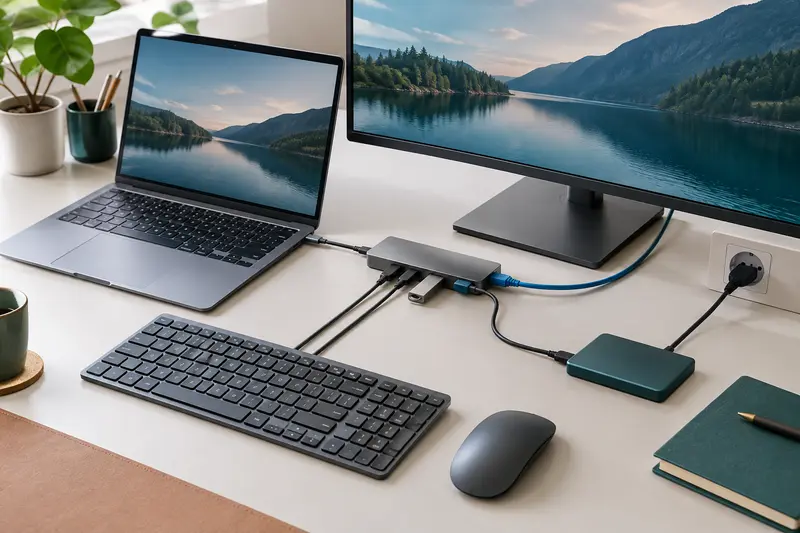
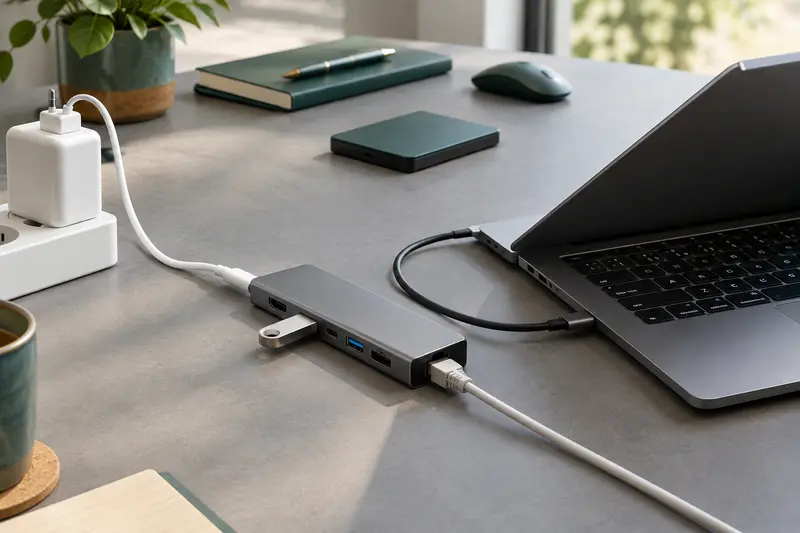
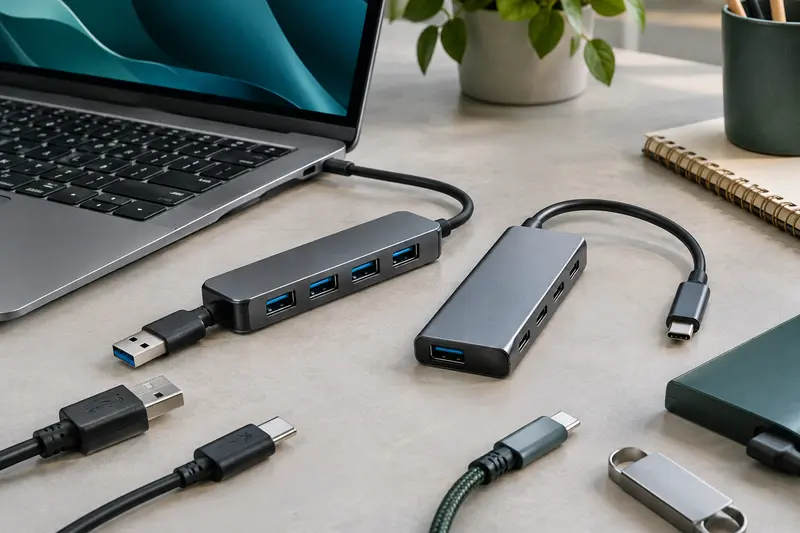
Si vous souhaitez également connecter une souris, un clavier, un stockage ou un réseau filaire, un hub USB‑C avec sortie HDMI peut réunir plusieurs usages. Contrôlez alors les caractéristiques de sa sortie vidéo et la présence éventuelle d’un port USB‑C d’alimentation. Ce port de recharge ne signifie pas nécessairement que le hub fournit une puissance suffisante pour tous les MacBook : comparez la puissance acceptée par l’ordinateur et celle transmise par le hub et son chargeur.
Un écran externe relié par USB‑C peut simplifier le raccordement si le moniteur accepte la vidéo sur cette entrée. Certains écrans compatibles peuvent aussi recharger l’ordinateur par le même câble, mais la puissance délivrée varie selon l’écran. Vérifiez également que le câble transporte la vidéo et qu’il permet le niveau de puissance nécessaire. Un câble de recharge générique n’est pas forcément adapté à cet usage.
Pour comparer les formats de raccordement, vous pouvez consulter la sélection d’adaptateurs USB‑C vers HDMI. Le choix doit partir des connecteurs et des caractéristiques dont vous avez réellement besoin, pas du seul nombre de prises affiché sur l’emballage.
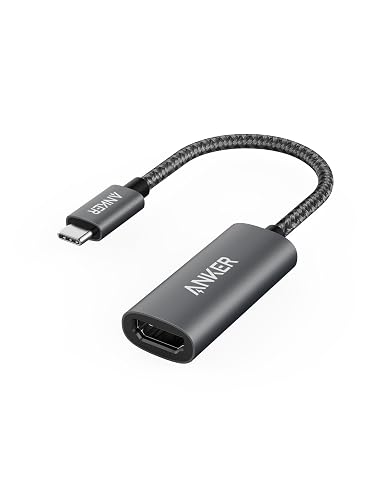
Projetez vos contenus sur un écran HDMI en 4K à 60 Hz grâce à un adaptateur compact, prêt à l’emploi.

Reliez un appareil USB‑C à un écran HDMI et profitez d’une image jusqu’en 4K à 60 Hz.
Avant l’achat, vérifiez ces points dans les fiches des appareils et des accessoires :
- La sortie USB‑C du MacBook prend en charge la vidéo.
- L’adaptateur ou le câble accepte la résolution et la fréquence visées.
- L’entrée du moniteur correspond à la sortie de l’adaptateur.
- Le câble HDMI ou USB‑C est adapté au mode d’affichage souhaité.
- Si vous choisissez un hub, sa sortie vidéo et ses limites sont clairement précisées.
- Éteignez ou mettez en veille l’écran si son fabricant le recommande, puis branchez le câble à l’entrée vidéo choisie.
- Reliez l’adaptateur au MacBook directement, sans passer d’abord par une succession de convertisseurs. Si vous utilisez un hub, connectez son alimentation si elle est nécessaire à son fonctionnement ou à la recharge du Mac.
- Allumez l’écran et sélectionnez la bonne entrée, par exemple HDMI 1 ou USB‑C. Un écran réglé sur une autre source peut rester noir alors que le raccordement est correct.
- Ouvrez les réglages d’affichage de macOS. Dans les versions récentes, allez dans Réglages Système puis Moniteurs. Sur une ancienne version, le chemin peut passer par Préférences Système.
- Choisissez le mode d’utilisation : recopie vidéo pour afficher la même image sur les deux écrans, ou bureau étendu pour disposer d’un espace de travail supplémentaire. La disposition des écrans permet de faire correspondre leur position réelle sur le bureau.
Dans les réglages Moniteurs, macOS affiche les options disponibles pour l’écran détecté. Sélectionnez une résolution adaptée à l’écran et vérifiez la fréquence proposée. Selon le modèle et la version du système, les modes peuvent apparaître sous forme de résolutions mises à l’échelle. Si vous voulez ajuster la fréquence, ouvrez les options avancées lorsqu’elles sont proposées, puis choisissez uniquement un mode annoncé comme compatible par l’écran et la chaîne de connexion.
La recopie vidéo et le bureau étendu ne répondent pas au même besoin. En recopie, les deux écrans affichent la même image, ce qui peut conduire à retenir un mode commun aux deux affichages. En bureau étendu, chaque écran peut disposer de ses propres réglages, dans la limite de ce que prend en charge le MacBook. Si vous ne voyez pas la disposition attendue, vérifiez le mode sélectionné avant de conclure à une incompatibilité matérielle.
Pour utiliser le MacBook écran fermé, confirmez d’abord que le modèle et la configuration le permettent. L’écran externe doit être reconnu et, selon la situation, l’ordinateur doit être relié à l’alimentation avec un clavier et une souris externes. Branchez les accessoires, attendez que l’affichage soit stable, puis fermez le capot. Si l’image disparaît ou si le Mac se met en veille, rouvrez‑le et vérifiez les conditions d’utilisation prévues pour votre modèle.
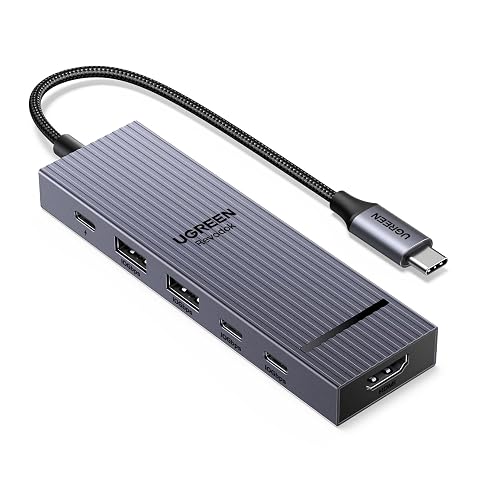
Ajoutez un écran 4K à 60 Hz, quatre ports USB 10 Gb/s et une charge PD à votre appareil USB‑C.
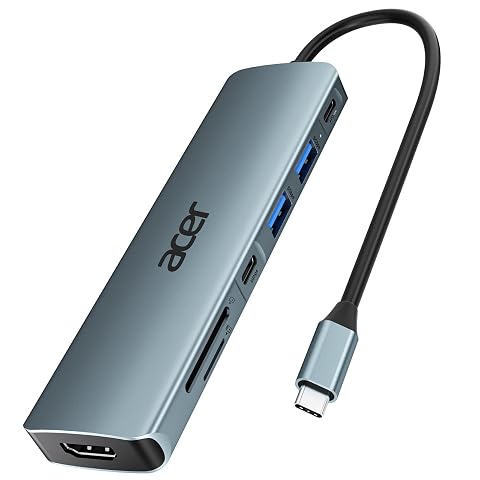
Connectez un écran, vos périphériques et vos cartes mémoire depuis un seul port USB‑C, avec une alimentation jusqu’à 100 W.
Contrôler la qualité de l’affichage
Après la détection de l’écran, vérifiez que l’image correspond à votre usage. Un texte trop petit ou flou peut venir d’une résolution inadaptée ou d’un mode mis à l’échelle. Une fréquence plus basse que prévu peut résulter d’une limite du MacBook, de l’adaptateur, du câble ou de l’écran. Comparez les options visibles dans macOS avec les caractéristiques de chacun de ces éléments avant de remplacer un accessoire.
- Résolution : contrôlez que le mode choisi est compatible avec la définition native de l’écran et reste lisible à la distance d’utilisation prévue.
- Fréquence : vérifiez la valeur proposée dans les réglages, sans supposer qu’elle est maximale parce que l’adaptateur annonce une résolution élevée.
- Recopie ou extension : confirmez que macOS affiche le mode voulu et que les fenêtres peuvent être déplacées entre les écrans en bureau étendu.
- Son : si l’écran possède des haut-parleurs, sélectionnez la sortie audio correspondante dans les réglages de son. L’image et le son ne suivent pas toujours le même réglage.
- Alimentation : si un hub recharge aussi le MacBook, vérifiez l’état de charge et utilisez une alimentation adaptée, sans confondre passage de puissance et sortie vidéo.
Pour ajuster la disposition et les paramètres après le branchement, notre guide explique comment régler un écran connecté par USB‑C vers HDMI. Les intitulés des menus peuvent varier légèrement selon la version de macOS, mais les contrôles essentiels restent la détection, le mode d’affichage, la résolution et la fréquence.
Dépanner les problèmes fréquents
Le moniteur ne détecte aucun signal
Vérifiez d’abord que l’écran est allumé et qu’il utilise la bonne entrée. Rebranchez ensuite les connecteurs, puis essayez un autre port USB‑C du MacBook s’il y en a plusieurs. Un câble USB‑C peut assurer la recharge sans transporter la vidéo ; remplacez‑le temporairement par un câble dont les caractéristiques vidéo sont explicites. Si vous utilisez un hub, testez si possible l’adaptateur directement sur le MacBook afin de réduire le nombre de causes possibles.
L’écran fonctionne, mais pas à la résolution ou à la fréquence attendue
Consultez les spécifications du MacBook, de l’adaptateur et de l’écran, puis vérifiez le câble HDMI ou USB‑C. Le maillon le moins performant fixe les modes disponibles. Essayez un autre câble compatible ou une autre entrée de l’écran avant de modifier plusieurs réglages à la fois. Si le problème apparaît après la connexion d’autres périphériques au hub, testez l’affichage seul : certaines configurations partagent les ressources de la liaison USB‑C.
Le hub affiche l’image, mais pas sur plusieurs écrans
Plusieurs prises vidéo sur un hub ne garantissent pas plusieurs bureaux étendus sur macOS. Le MacBook peut limiter le nombre d’écrans externes, et la manière dont le hub distribue le signal compte également. Vérifiez les caractéristiques du Mac et celles du hub, notamment les conditions d’utilisation simultanée de ses sorties. Un adaptateur ne peut pas rendre nativement disponibles des écrans que l’ordinateur ne prend pas en charge.
L’écran s’éteint lorsque le MacBook est fermé
Rouvrez le MacBook et vérifiez que l’écran externe est toujours détecté. Contrôlez ensuite l’alimentation, les périphériques de commande et les conditions de veille associées au modèle. Cette situation ne signifie pas nécessairement que l’adaptateur est défectueux : elle peut simplement indiquer que l’ordinateur est passé en veille ou que la configuration écran fermé n’est pas prête.
Si le problème persiste, isolez les éléments en testant une connexion directe, un autre câble vidéo ou un autre écran compatible. Évitez de forcer un connecteur ou d’empiler des adaptateurs sans vérifier leur fonction. Pour un achat raisonné, retenez d’abord les capacités exactes de votre MacBook, puis choisissez le raccordement qui répond au besoin réel : un écran HDMI, un écran USB‑C ou un hub pour réunir affichage et périphériques.
Les prix indiqués sont ceux constatés à la date mentionnée ; seul le prix affiché lors de la commande fait foi.