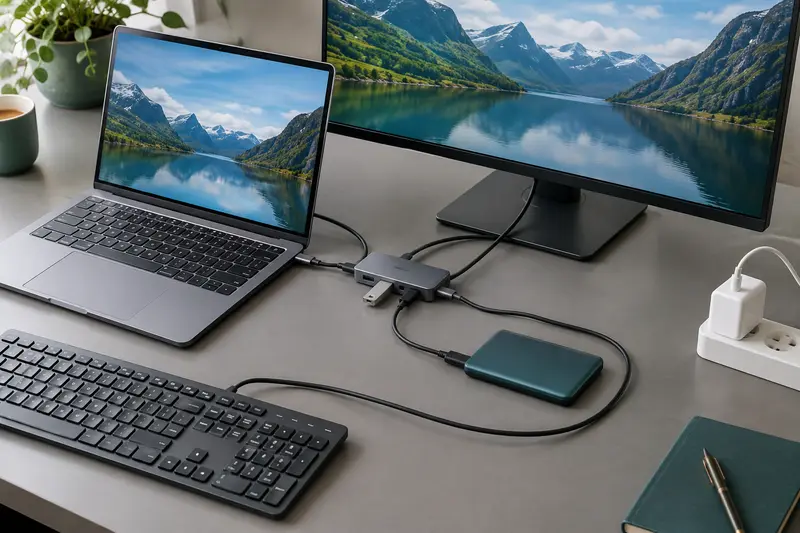
Oui, un hub USB‑C peut alimenter un ordinateur portable si le port de l’ordinateur accepte la recharge et si le hub prend en charge l’alimentation traversante. Pour vérifier la puissance disponible, comparez les limites annoncées pour le chargeur, le hub, le câble et l’ordinateur, sans vous fier au seul connecteur USB‑C.
Oui, l’alimentation d’un ordinateur avec un hub USB‑C est possible, mais seulement si le port de l’ordinateur accepte la recharge et si le hub est conçu pour transmettre l’énergie depuis un chargeur USB‑C. La présence d’une prise USB‑C sur le hub ne suffit pas à le garantir.
Avant de brancher, vérifiez les indications du fabricant sur l’ordinateur, le chargeur, le hub et le câble. La puissance utile dépend de leur compatibilité et des limites de l’ensemble, pas seulement du nombre de watts inscrit sur le chargeur.
Le principe de l’alimentation traversante
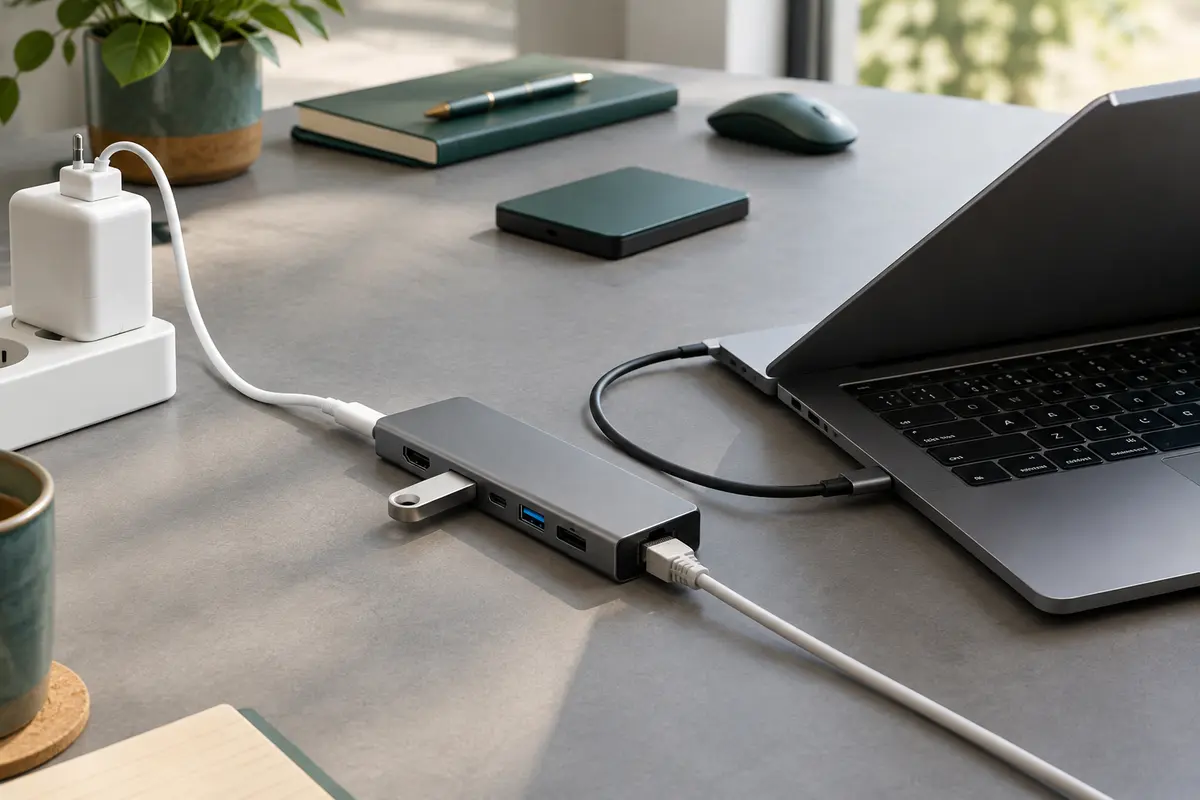
Un hub USB‑C avec alimentation traversante possède généralement une prise USB‑C dédiée à l’entrée d’un chargeur. Le chargeur se branche sur cette prise, souvent marquée « PD », « Power Delivery » ou représentée par un pictogramme d’alimentation. Le hub transmet ensuite une partie de l’énergie à l’ordinateur connecté à son câble principal, tout en alimentant éventuellement ses propres circuits et certains périphériques.
Ce montage permet d’utiliser plusieurs ports du hub sans réserver un port de l’ordinateur au chargeur. Il ne transforme toutefois pas chaque prise USB‑C du hub en entrée d’alimentation : les ports peuvent avoir des fonctions distinctes. Une prise destinée aux données, à la vidéo ou à la connexion de l’ordinateur n’est pas nécessairement une entrée pour le chargeur.
La recharge repose généralement sur une négociation d’alimentation USB Power Delivery, ou USB PD. Le chargeur propose des profils de tension et de courant, puis les appareils concernés établissent une combinaison compatible. Le hub participe à cette communication. Si l’ordinateur, le chargeur ou le hub ne prend pas en charge un profil commun, la puissance peut être réduite, ou la recharge par ce chemin peut ne pas fonctionner.
Il faut donc distinguer trois situations : un hub qui transmet l’énergie à l’ordinateur, un hub qui alimente seulement ses ports pour périphériques, et un hub qui ne reçoit pas d’alimentation externe. Les caractéristiques d’alimentation d’un hub doivent préciser l’existence d’une entrée dédiée et, idéalement, la puissance maximale annoncée vers l’ordinateur.
À retenir Un port USB‑C indique une forme de connecteur, pas une fonction garantie. Cherchez explicitement la compatibilité avec l’alimentation traversante et la recharge de l’ordinateur hôte.
Vérifier que l’ordinateur accepte la recharge par USB‑C
Commencez par consulter la fiche technique, le manuel ou les indications près des ports de l’ordinateur. La recharge d’un ordinateur portable par USB‑C dépend du modèle et parfois du port utilisé : certains ports USB‑C acceptent une entrée d’alimentation, tandis que d’autres servent seulement aux données ou à la sortie vidéo. Un port qui transmet des images ou des fichiers n’est pas automatiquement un port de recharge.
Recherchez des mentions telles que « USB‑C charging », « USB Power Delivery », « entrée USB‑C » ou une puissance de charge requise. Les symboles imprimés près du port peuvent aider, mais leur signification varie selon les appareils. En cas de doute, la documentation du fabricant reste plus fiable qu’une déduction fondée sur la seule forme du connecteur. La rubrique consacrée aux ordinateurs et MacBook peut aussi vous aider à situer les accessoires adaptés à votre appareil.
Notez ensuite la puissance du chargeur d’origine ou la puissance d’entrée recommandée. Elle sert de repère, sans signifier que l’ordinateur consomme constamment cette valeur. En forte activité, avec un écran lumineux ou des tâches exigeantes, l’ordinateur peut demander davantage d’énergie qu’au repos. Un apport plus faible peut parfois maintenir la charge ou recharger lentement, mais il peut aussi ne pas suffire pendant l’utilisation.
- Port compatible : vérifiez que l’ordinateur peut recevoir de l’énergie par USB‑C, et identifiez le port concerné.
- Puissance requise : relevez la puissance indiquée par le fabricant ou sur le chargeur fourni.
- Connecteur habituel : certains ordinateurs se rechargent uniquement par un connecteur propriétaire ou une prise dédiée. Un hub USB‑C ne remplace pas automatiquement leur chargeur.
Si la documentation ne précise pas la recharge par USB‑C, ne partez pas du principe que le hub la rendra possible. Un hub ne peut pas ajouter à l’ordinateur une fonction d’entrée d’alimentation absente.
Comparer le chargeur, le hub et le câble
Pour évaluer la puissance transmise par un hub USB‑C, examinez séparément les limites de chaque élément. La puissance maximale du chargeur n’est qu’un plafond à la source. Le hub peut limiter la puissance qu’il transmet, le câble peut avoir une capacité donnée, et l’ordinateur peut accepter moins que ce que les autres éléments proposent.
| Élément | Information à vérifier | Ce que cela indique |
|---|
| Ordinateur | Recharge USB‑C et puissance d’entrée acceptée | La compatibilité et le niveau maximal que l’ordinateur peut recevoir |
| Chargeur | USB PD, puissance totale et profils de sortie | L’énergie disponible à l’entrée du hub |
| Hub | Entrée PD, puissance maximale en sortie vers l’hôte | La limite de transmission annoncée par le hub |
| Câble | Usage prévu et capacité de charge indiquée | La puissance qu’il peut transporter dans les conditions prévues |
| Périphériques | Consommation et répartition de l’énergie | La part éventuellement utilisée par le hub et ses accessoires |
Ne confondez pas la puissance maximale reçue par le hub et celle annoncée à destination de l’ordinateur. Si la fiche technique indique seulement une puissance d’entrée maximale, elle ne dit pas nécessairement quelle part restera disponible pour l’hôte. Cherchez une précision du type « puissance de charge de l’ordinateur », « sortie PD vers l’hôte » ou une formulation équivalente. Si l’information manque, demandez‑la au fabricant plutôt que de supposer que les deux valeurs sont identiques.
Le calcul pratique consiste à retenir la limite la plus basse parmi le chargeur, la puissance de sortie du hub, le câble et la capacité d’entrée de l’ordinateur, en tenant compte de l’énergie utilisée par le hub et les périphériques. Certaines fiches donnent directement la puissance maximale transmise à l’ordinateur après répartition : dans ce cas, utilisez cette valeur et ne soustrayez pas une seconde fois la consommation interne du hub.
Exemple purement illustratif : un chargeur indiqué à 65 W ne garantit pas que 65 W parviennent à l’ordinateur. Si le hub annonce une sortie hôte maximale de 60 W, la puissance transmise ne dépassera pas cette limite. Si, en plus, l’ordinateur accepte au maximum 45 W par USB‑C, il ne recevra pas davantage que ce qu’il peut prendre en charge. Les chiffres de cet exemple ne décrivent pas un produit particulier.
Le câble compte également. Employez un câble prévu pour la charge USB‑C et vérifiez sa puissance nominale lorsque celle‑ci est indiquée. Pour certaines puissances élevées, un câble compatible et identifiable par les appareils est nécessaire. Un câble principalement destiné au transfert de données ou fourni sans indication de puissance ne doit pas être considéré comme adapté à toutes les configurations.
Vous pouvez comparer les connecteurs et les fonctions disponibles dans la rubrique des hubs USB. Pour le choix d’un modèle, ne déduisez pas la présence de l’alimentation traversante de son nombre de ports ou de la mention USB‑C : repérez précisément l’entrée PD et la puissance annoncée vers l’ordinateur.
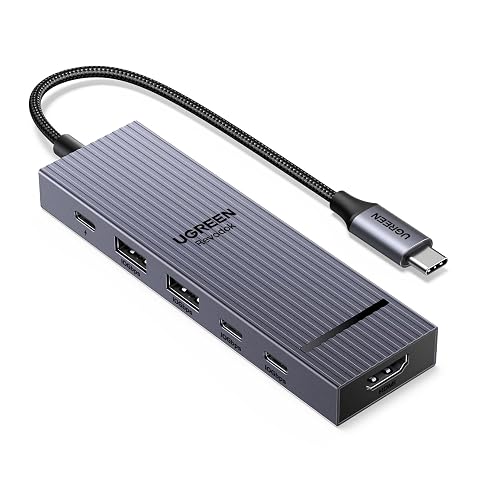
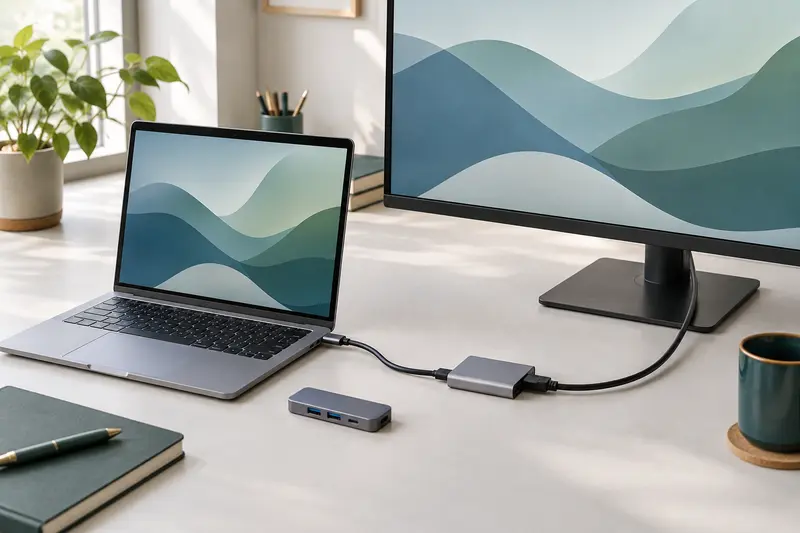
Ajoutez un écran 4K à 60 Hz, quatre ports USB 10 Gb/s et une charge PD à votre appareil USB‑C.
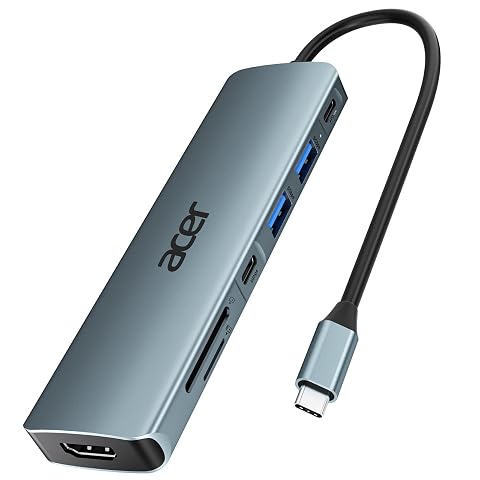
Connectez un écran, vos périphériques et vos cartes mémoire depuis un seul port USB‑C, avec une alimentation jusqu’à 100 W.
Choisir un hub selon votre usage
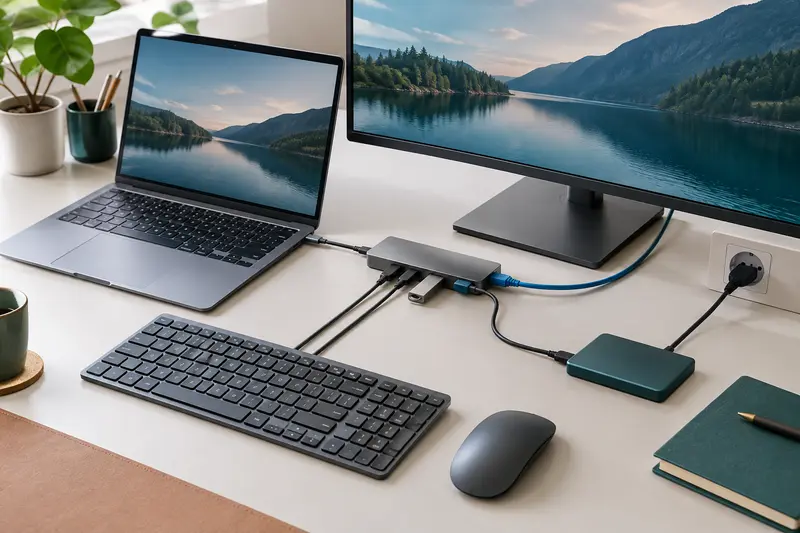
Commencez par les besoins de l’ordinateur, puis ajoutez ceux des périphériques. Un hub peut combiner alimentation, ports USB‑A, sortie vidéo, réseau Ethernet et lecteur de carte, mais toutes ces fonctions ne sont pas systématiques. La recharge traversante ne garantit pas non plus que chaque port puisse alimenter un périphérique exigeant pendant que l’ordinateur est chargé.
Pour bien choisir, vérifiez les points suivants dans la fiche technique du modèle :
- une entrée dédiée à l’alimentation USB‑C, distincte du câble qui relie le hub à l’ordinateur ;
- la compatibilité explicite avec la charge de l’ordinateur hôte ;
- la puissance maximale transmise à l’hôte, et non uniquement la puissance maximale du chargeur connecté ;
- les éventuelles limites lorsque plusieurs ports sont utilisés simultanément ;
- les caractéristiques de données ou de vidéo nécessaires à vos périphériques ;
- la compatibilité du chargeur et du câble avec la puissance visée.
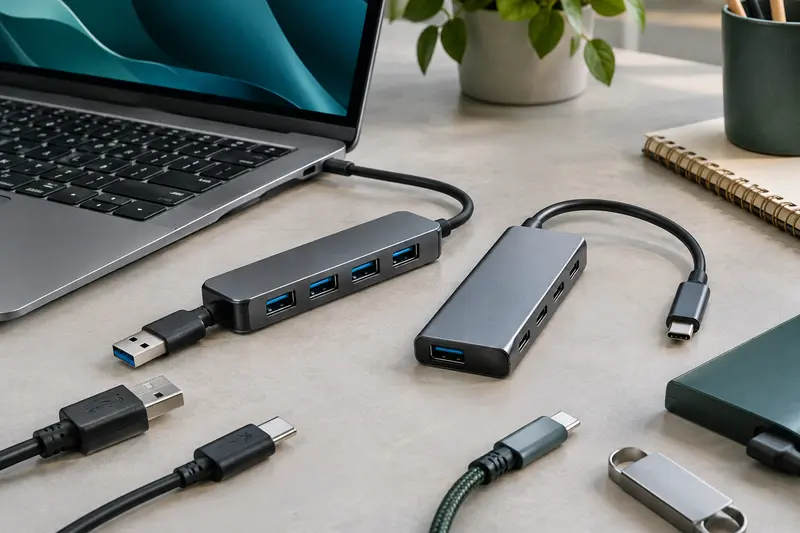
Le nombre de ports est un critère secondaire si la puissance ou la fonction attendue n’est pas prise en charge. À l’inverse, un modèle doté de moins de ports peut convenir s’il répond clairement aux besoins de charge, d’écran et de périphériques. Pour anticiper les connexions simultanées, vous pouvez aussi consulter les repères sur le nombre de ports à prévoir sur un hub USB‑C.
Ne vous fiez pas à une mention générale comme « charge rapide » sans détails sur la sortie hôte. Cette expression peut concerner un téléphone connecté au hub, la recharge d’un périphérique ou une fonction différente. Les valeurs et conditions de la fiche technique sont plus utiles qu’une appellation commerciale non détaillée.
Brancher et contrôler la recharge
Une fois les compatibilités vérifiées, procédez sans forcer les connecteurs. L’ordre exact peut varier selon le hub : suivez en priorité ses instructions. Si aucune séquence particulière n’est indiquée, cette méthode permet de contrôler chaque élément :
- Branchez le chargeur compatible sur l’entrée d’alimentation dédiée du hub, et non sur une prise destinée à un accessoire ou à l’ordinateur.
- Reliez le hub au port USB‑C de l’ordinateur qui accepte la recharge.
- Vérifiez l’indicateur de charge de l’ordinateur ou l’état de la batterie dans le système.
- Ajoutez les périphériques, un par un, en vérifiant que la charge reste stable.
Un symbole de branchement ne prouve pas toujours que la batterie se recharge activement : il peut indiquer qu’une source est connectée, alors que la puissance est trop faible pour augmenter le niveau de charge pendant une utilisation soutenue. Observez l’évolution de la batterie dans des conditions comparables et vérifiez les informations du système si elles sont disponibles.
Si l’ordinateur affiche un avertissement signalant une alimentation insuffisante, interrompez les essais et vérifiez les puissances annoncées. Ne tentez pas de compenser en branchant plusieurs chargeurs sur le même hub. Évitez aussi d’utiliser une prise dont la fonction n’est pas clairement identifiée.
Éviter les erreurs et diagnostiquer un problème
L’erreur la plus fréquente consiste à considérer que tous les hubs USB‑C transmettent l’alimentation. Un hub sans entrée PD peut ajouter des ports sans recharger l’ordinateur. Même avec une entrée PD, la sortie vers l’hôte peut être inférieure à la puissance du chargeur, et le fabricant peut préciser des limites selon les périphériques utilisés.
Si la recharge ne démarre pas, vérifiez les éléments dans cet ordre :
- le port de l’ordinateur accepte‑t‑il une recharge USB‑C ?
- le chargeur prend‑il en charge un mode de recharge compatible avec le hub et l’ordinateur ?
- le chargeur est‑il branché sur l’entrée PD prévue du hub ?
- la fiche technique donne‑t‑elle une puissance suffisante à la sortie vers l’hôte ?
- le câble entre le chargeur et le hub est‑il prévu pour cette puissance ?
- le problème disparaît‑il si vous retirez provisoirement les périphériques du hub ?
Pour isoler la cause, testez d’abord l’ordinateur avec son chargeur habituel, si possible directement. Testez ensuite le hub avec le chargeur et le câble identifiés comme compatibles, puis reconnectez les accessoires progressivement. Une charge qui fonctionne en direct mais pas à travers le hub oriente le contrôle vers la limite du hub, la répartition de l’énergie ou le câble. Si aucun branchement ne fonctionne, le port ou le chargeur peut aussi être en cause.
Une recharge plus lente n’indique pas nécessairement une panne. Elle peut venir d’une puissance transmise réduite, d’une forte consommation de l’ordinateur ou de plusieurs périphériques alimentés par le hub. En revanche, débranchez l’ensemble en cas d’échauffement anormal, d’odeur, de connecteur endommagé ou de coupures répétées. N’ouvrez pas le chargeur et ne modifiez pas les câbles ; si le doute persiste, demandez conseil au fabricant ou à un professionnel.
En résumé, vérifiez d’abord que l’ordinateur accepte la charge USB‑C, puis comparez la puissance d’entrée du chargeur avec la sortie hôte du hub et la capacité du câble. Cette vérification évite de confondre un simple hub multiport avec un modèle conçu pour l’alimentation traversante.
Les prix indiqués sont ceux constatés à la date mentionnée ; seul le prix affiché lors de la commande fait foi.