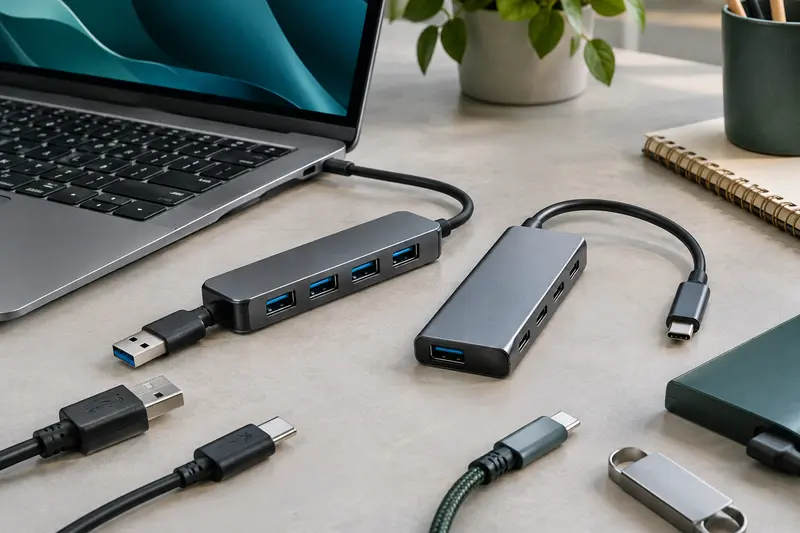
Pour choisir le bon hub USB‑C, comptez les branchements qui doivent fonctionner en même temps, sans confondre les ports USB avec les sorties vidéo et la prise d’alimentation. Voici une méthode pour établir votre besoin réel et garder une marge sans multiplier les connecteurs inutiles.
Pour déterminer le nombre de ports d’un hub USB‑C, commencez par lister les appareils que vous utiliserez simultanément, puis distinguez leurs connecteurs. Un clavier, un support de stockage, un écran et le chargeur ne mobilisent pas nécessairement le même type de port. Un hub annoncé « 7‑en‑1 » peut, par exemple, compter dans ce total une sortie HDMI et une entrée d’alimentation, qui ne sont pas deux ports USB pour vos périphériques.
La bonne configuration dépend donc des branchements de votre ordinateur portable, de ses capacités USB‑C et de vos habitudes. Pour un usage courant, prévoyez les ports nécessaires à chaque appareil, puis ajoutez une marge raisonnable pour un périphérique occasionnel. L’objectif est d’éviter à la fois le manque de connecteurs et le choix d’un hub dont plusieurs fonctions resteront inutilisées.
Compter les ports sans confusion
Un hub USB‑C se relie à l’ordinateur par un câble ou un connecteur USB‑C appelé ici port hôte. Ce raccordement sert à connecter le hub à l’ordinateur : il ne constitue pas un port libre pour brancher un clavier ou une clé USB. Les prises présentes sur le boîtier ont des rôles différents, et il faut les compter séparément.
- Les ports USB‑A et USB‑C de données accueillent les périphériques compatibles, comme un clavier filaire, un récepteur sans fil ou un support de stockage.
- La sortie HDMI ou DisplayPort transmet l’image vers un écran. Elle ne remplace pas un port USB.
- L’entrée USB‑C Power Delivery, lorsqu’elle existe, sert généralement à raccorder le chargeur afin d’alimenter l’ordinateur à travers le hub.
- Les prises Ethernet, jack et lecteurs de cartes répondent à des besoins particuliers. Elles ne sont utiles que si vous utilisez le périphérique correspondant.
Ainsi, « sept ports » dans une description commerciale peut désigner sept connecteurs de plusieurs types, et non sept prises USB utilisables pour des accessoires. Regardez le détail de la connectique et vérifiez si le nombre annoncé inclut la sortie vidéo, le lecteur de cartes ou la prise d’alimentation. Un hub USB‑C multiport se choisit d’après cette répartition, pas uniquement d’après le chiffre affiché dans son nom.
Le bon réflexe Faites deux comptes distincts : les périphériques USB à connecter et les fonctions annexes à prévoir, comme l’affichage HDMI ou la recharge en USB‑C. Vous saurez ainsi combien de ports de données il vous faut vraiment.
Dresser la liste des périphériques
Écrivez chaque appareil qui doit rester connecté pendant votre session habituelle. Notez son connecteur côté périphérique et, si vous le savez, son usage : transfert de fichiers, saisie, audio ou réseau. Cela permet de vérifier si les ports d’un hub sont nécessaires et de repérer les adaptations éventuelles.
- Clavier et souris filaires : chacun peut demander un port USB‑A ou USB‑C, selon sa fiche. Un clavier et une souris sans fil peuvent parfois partager un récepteur USB unique. Comptez les prises réellement utilisées, et non le nombre d’accessoires dans tous les cas.
- Clé USB ou disque externe : vérifiez le connecteur et le débit souhaité. Un disque peut nécessiter davantage d’énergie qu’un clavier ou un récepteur. Si vous branchez plusieurs supports, prévoyez une prise pour chacun et vérifiez les limites d’alimentation du hub.
- Interface audio ou casque : un casque avec une fiche jack demande une sortie audio jack si le hub en propose une. Un casque USB, lui, occupe un port USB. Les deux solutions ne se comptent pas de la même façon.
- Connexion réseau filaire : un port Ethernet est à prévoir si vous branchez un câble réseau au hub. Il ne peut pas être remplacé par un port USB‑A libre sans adaptateur supplémentaire.
- Autres accessoires : webcam, lecteur de cartes ou contrôleur peuvent consommer une prise dédiée. Ajoutez‑les uniquement s’ils doivent être utilisés en même temps que le reste.
Pour un clavier USB‑A, une clé USB‑A et un disque externe USB‑A, il faut trois ports USB‑A disponibles si les trois doivent rester branchés. Un écran HDMI ajoute une sortie vidéo, pas une quatrième prise USB. Si le hub ne possède que deux ports USB‑A, un périphérique devra être débranché, ou vous devrez envisager une autre configuration.
Un hub USB‑C pour plusieurs périphériques doit aussi être adapté à la connectique de chaque appareil. Si vous avez des accessoires USB‑A, assurez-vous que le hub en comporte assez, même si son raccordement à l’ordinateur est en USB‑C. Pour préparer une liste précise, vous pouvez vérifier les options d’adaptation USB‑C vers USB‑A, tout en gardant à l’esprit qu’un adaptateur simple ne crée pas plusieurs ports indépendants.
Prévoir l’écran et l’alimentation
Un écran externe doit être relié à une sortie vidéo du hub, généralement HDMI ou DisplayPort, et non à une prise USB ordinaire. Pour que l’image passe, le port USB‑C de l’ordinateur doit prendre en charge une fonction vidéo, comme DisplayPort Alt Mode ou une technologie compatible. La forme USB‑C seule ne garantit pas cette capacité. Avant de choisir, vérifiez la prise en charge de la vidéo par le port USB‑C de l’ordinateur.
Pour connecter un écran et un clavier sur un hub USB‑C, il faut donc au minimum une sortie vidéo compatible avec le moniteur et un port USB de la bonne forme pour le clavier. Si le stockage et la recharge doivent fonctionner en parallèle, ajoutez ces besoins au décompte. Vérifiez également les caractéristiques de résolution et de fréquence d’affichage annoncées pour le hub, l’ordinateur, le câble et l’écran. La compatibilité dépend de l’ensemble de la chaîne.
La recharge de l’ordinateur demande une attention distincte. Sur un hub avec entrée USB‑C Power Delivery, le chargeur se branche à cette entrée, tandis que le hub reste relié à l’ordinateur par son port hôte. L’entrée d’alimentation n’est généralement pas une prise de données supplémentaire. Vérifiez la puissance acceptée par le hub, celle fournie par le chargeur et les besoins de l’ordinateur. Une partie de la puissance peut être utilisée par le hub et ses périphériques, et la puissance transmise à l’ordinateur peut être inférieure à celle indiquée sur le chargeur.
La compatibilité de la recharge et les caractéristiques de transmission varient selon les modèles. Pour approfondir ce point, consultez notre guide sur la manière d’alimenter un ordinateur portable avec un hub USB‑C. Ne branchez pas un chargeur à une prise USB‑C sans vérifier sa fonction : un port de données en USB‑C n’est pas automatiquement une entrée Power Delivery.
Estimer votre configuration
Le tableau ci‑dessous donne une méthode de comptage. Il s’agit d’exemples de besoins, pas d’une règle imposant un nombre fixe de prises. Adaptez‑les aux connecteurs de vos appareils et aux ports réellement disponibles sur le modèle envisagé.
| Usage simultané | Connectique à prévoir sur le hub | Point à vérifier |
|---|
| Clavier USB‑A et clé USB‑A | Deux ports USB‑A de données | Le clavier et le stockage fonctionnent en même temps |
| Clavier USB‑A, disque USB‑A et écran HDMI | Deux ports USB‑A et une sortie HDMI | Le port USB‑C de l’ordinateur transmet l’image |
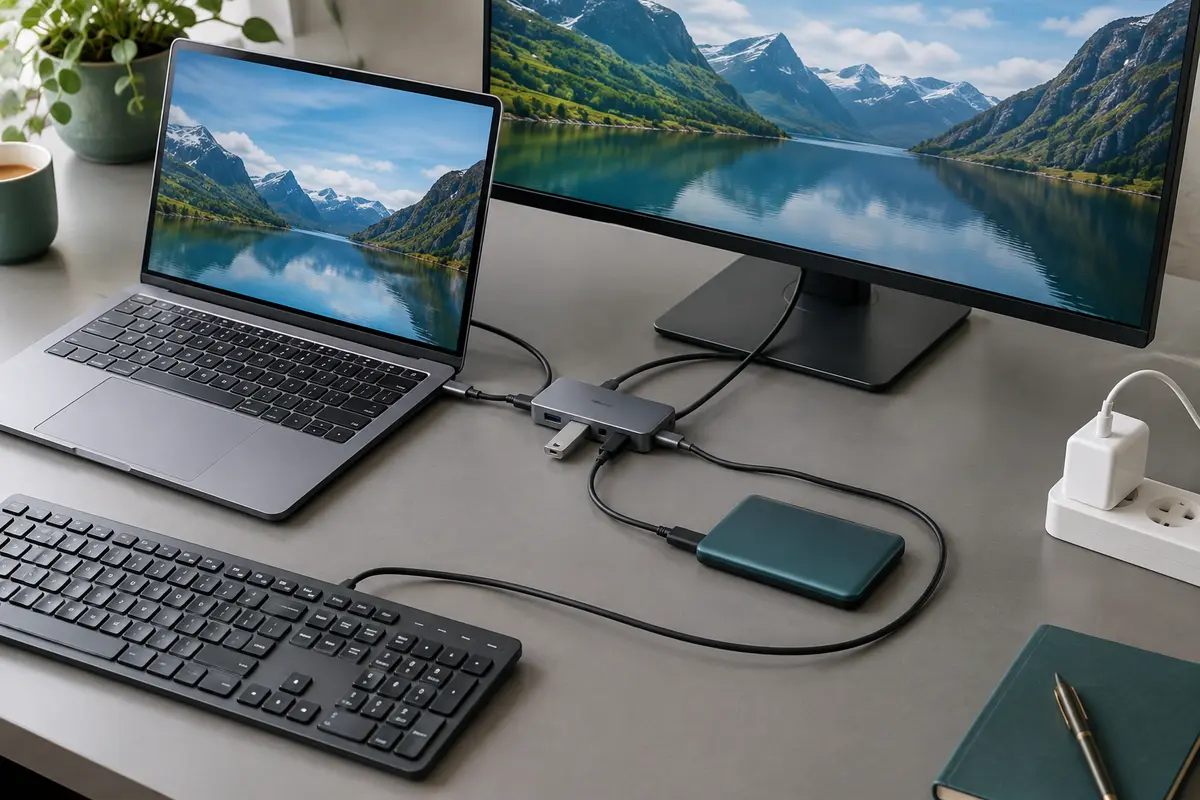
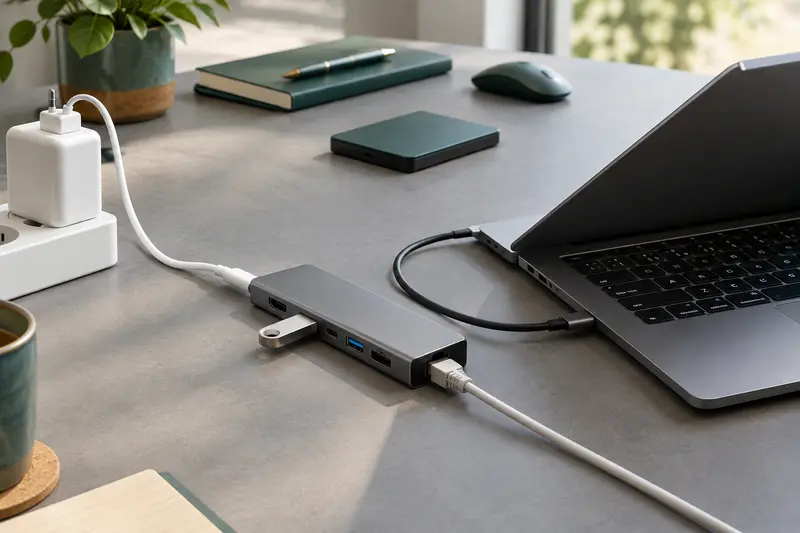
| Clavier, stockage, écran et recharge du portable | Deux ports de données, une sortie vidéo et une entrée Power Delivery | La prise d’alimentation du hub est bien une entrée PD |
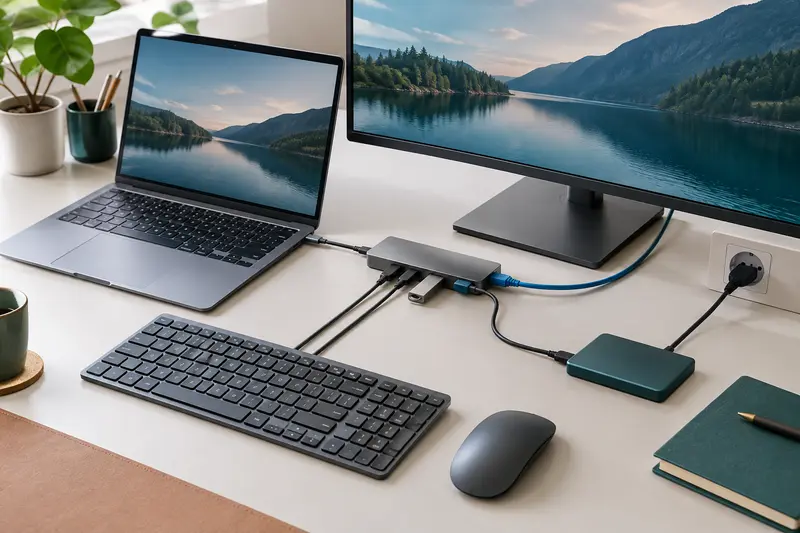
| Clavier, stockage, écran et réseau filaire | Deux ports de données, une sortie vidéo et Ethernet | Le hub offre assez de ports de données et le réseau souhaité |
| Deux accessoires USB, casque jack, écran et chargeur | Deux ports USB, une sortie audio, une sortie vidéo et une entrée PD | La prise jack est une sortie compatible avec le casque |
Dans ces exemples, les appareils dotés d’un autre connecteur peuvent faire varier le compte. Un clavier USB‑C et un support de stockage USB‑C réclament des ports de données USB‑C, pas nécessairement des ports USB‑A. Vérifiez également si les ports USB‑C en aval du hub acceptent le transfert de données : certains connecteurs sont réservés à l’alimentation ou à une fonction précise.
Pour une configuration classique avec clavier, support de stockage, écran et chargeur, cherchez donc une sortie vidéo, deux ports USB adaptés aux accessoires et une entrée d’alimentation PD si vous souhaitez recharger le portable par le hub. Ajoutez un port Ethernet ou jack seulement si vous en avez l’usage. Les marqueurs de ports servent de base : comptez les prises nécessaires, puis contrôlez qu’elles fonctionnent simultanément, et pas seulement séparément.
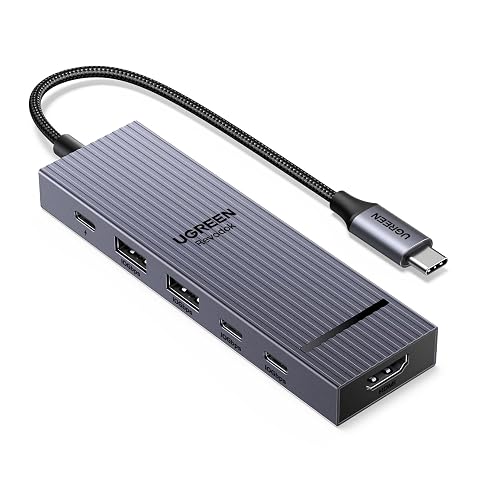
Ajoutez un écran 4K à 60 Hz, quatre ports USB 10 Gb/s et une charge PD à votre appareil USB‑C.
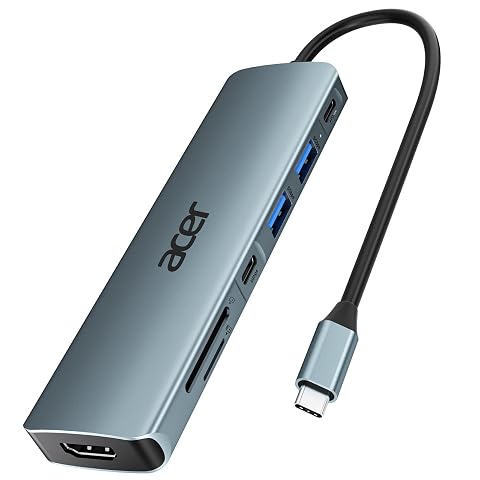
Connectez un écran, vos périphériques et vos cartes mémoire depuis un seul port USB‑C, avec une alimentation jusqu’à 100 W.
Choisir une marge utile
Une marge est utile lorsque vous branchez parfois un appareil supplémentaire, par exemple une clé USB de passage ou un récepteur sans fil. Elle n’a pas besoin d’être grande par principe. Si votre configuration est stable et que le hub reste sur un bureau, le bon nombre de ports est celui qui couvre vos branchements simultanés, plus une prise de données libre si un accessoire occasionnel revient souvent.
À l’inverse, si vous changez régulièrement de périphériques ou travaillez dans plusieurs lieux, privilégiez une marge plus souple. Vous pouvez notamment prévoir :
- un port USB de données libre après avoir branché le clavier et le stockage habituels ;
- une sortie vidéo correspondant à l’écran réellement utilisé, plutôt qu’une seconde sortie dont vous n’avez pas besoin ;
- une entrée d’alimentation si vous souhaitez éviter de laisser l’ordinateur fonctionner uniquement sur batterie ;
- un port Ethernet, une prise jack ou un lecteur de cartes seulement si ces fonctions reviennent dans vos usages.
Regardez aussi la position des connecteurs et la longueur du câble hôte. Des ports trop proches peuvent gêner l’utilisation de fiches larges, tandis qu’un câble court peut imposer de placer le hub près de l’ordinateur. Ce sont des contraintes pratiques, mais elles ne modifient pas le nombre de ports nécessaires. Elles peuvent toutefois rendre un modèle plus simple à utiliser au quotidien.
Le débit est un autre critère. Plusieurs périphériques connectés au même hub peuvent partager la bande passante disponible entre le hub et l’ordinateur. Pour un clavier, cela a peu d’importance dans la plupart des usages. Pour transférer de gros fichiers sur un support de stockage ou utiliser plusieurs appareils exigeants en même temps, vérifiez les débits annoncés et les capacités de l’ordinateur. Un grand nombre de prises ne signifie pas automatiquement que chacune dispose d’une connexion indépendante à pleine vitesse.
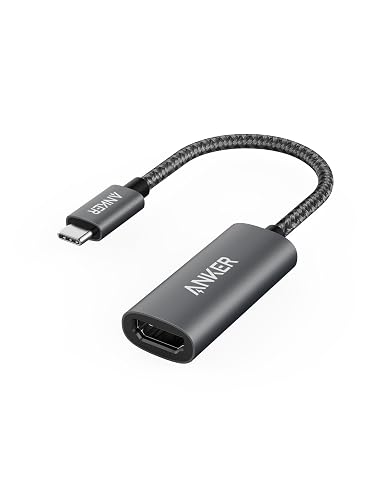
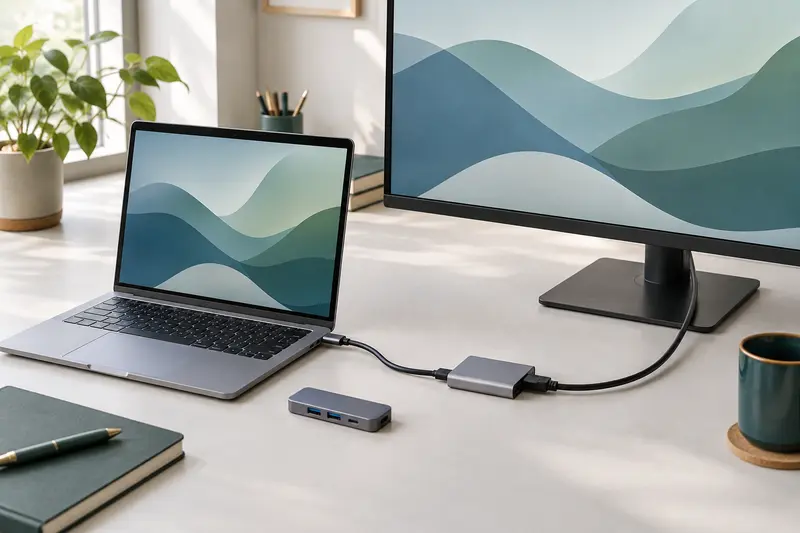
Projetez vos contenus sur un écran HDMI en 4K à 60 Hz grâce à un adaptateur compact, prêt à l’emploi.
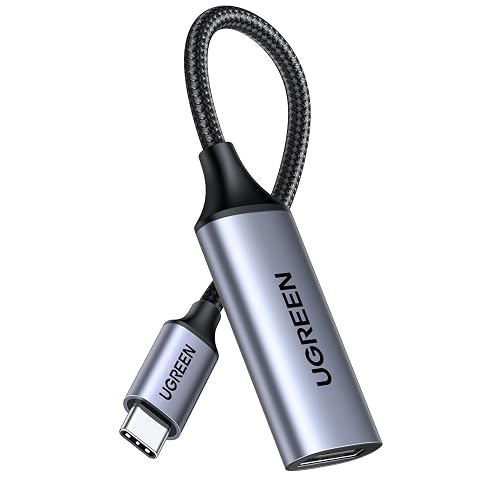
Reliez un appareil USB‑C à un écran HDMI et profitez d’une image jusqu’en 4K à 60 Hz.
Vérifier la compatibilité avant l’achat
Avant de retenir un modèle, reprenez votre liste et contrôlez chaque caractéristique dans la fiche technique du hub. Ne vous arrêtez pas à la formule « multiport » ou au nombre total de connecteurs. Voici une vérification simple à effectuer :
- Notez les appareils utilisés ensemble. Distinguez les branchements permanents des accessoires occasionnels.
- Relevez les connecteurs des périphériques. Comptez séparément USB‑A, USB‑C, vidéo, jack, Ethernet et lecteur de cartes, selon vos besoins.
- Vérifiez le port de l’ordinateur. Il doit accepter le transfert de données et, si nécessaire, la vidéo et la recharge. Consultez la documentation de l’ordinateur en cas de doute.
- Contrôlez les fonctions des prises du hub. Confirmez les ports de données, la sortie vidéo et la présence éventuelle d’une entrée Power Delivery.
- Ajoutez votre marge. Gardez un port libre pour un accessoire récurrent, sans compter comme port libre une sortie HDMI ou une entrée d’alimentation.
Vérifiez enfin la compatibilité entre le chargeur et l’ordinateur, ainsi que les limites d’affichage du hub. Pour certains ordinateurs, la prise en charge d’un ou de plusieurs écrans externes dépend aussi du système, du processeur graphique et des spécifications du modèle. Un hub doté de plusieurs sorties vidéo ne garantit donc pas à lui seul que plusieurs écrans afficheront simultanément une image.
Éviter les erreurs de comptage
La confusion la plus fréquente consiste à assimiler le total de connecteurs à autant de prises USB disponibles. Pour éviter cette erreur, traitez chaque fonction séparément : une sortie HDMI sert à l’écran, une entrée PD à la recharge et les ports de données aux périphériques. Faites votre choix à partir de la répartition des connecteurs indiquée dans les caractéristiques.
Autre erreur : compter les ports sans vérifier les formats. Un hub USB‑C ne garantit pas la présence de prises USB‑A. Un clavier doté d’une fiche USB‑A ne s’insère pas directement dans un port USB‑C sans adaptateur. De même, un port USB‑C sur le hub peut être réservé à l’alimentation. Vérifiez donc le rôle exact de chaque prise avant de prévoir un branchement simultané.
Ne supposez pas non plus que tous les périphériques peuvent être alimentés sans limite par un hub compact. Si plusieurs accessoires consomment beaucoup d’énergie, ou si un disque se déconnecte, le problème peut venir de l’alimentation disponible, pas du nombre de ports. Consultez les caractéristiques du hub et envisagez un modèle alimenté séparément si l’usage le justifie. Évitez les branchements forcés et déconnectez les appareils proprement lorsque le système le demande.
En résumé, pour choisir les ports nécessaires sur un hub, comptez d’abord les périphériques USB, puis ajoutez les connecteurs dédiés à l’écran, à l’alimentation et aux fonctions annexes. Vérifiez ensuite que l’ordinateur prend en charge ces usages et gardez une marge liée à vos habitudes, plutôt qu’un grand nombre de ports choisi au hasard.
Les prix indiqués sont ceux constatés à la date mentionnée ; seul le prix affiché lors de la commande fait foi.