Quelle longueur choisir pour un câble USB‑C vers HDMI afin de relier un ordinateur à un écran éloigné ?
Pour relier un ordinateur à un écran éloigné, ne vous fiez pas à la distance en ligne droite : mesurez le chemin que le câble suivra réellement.
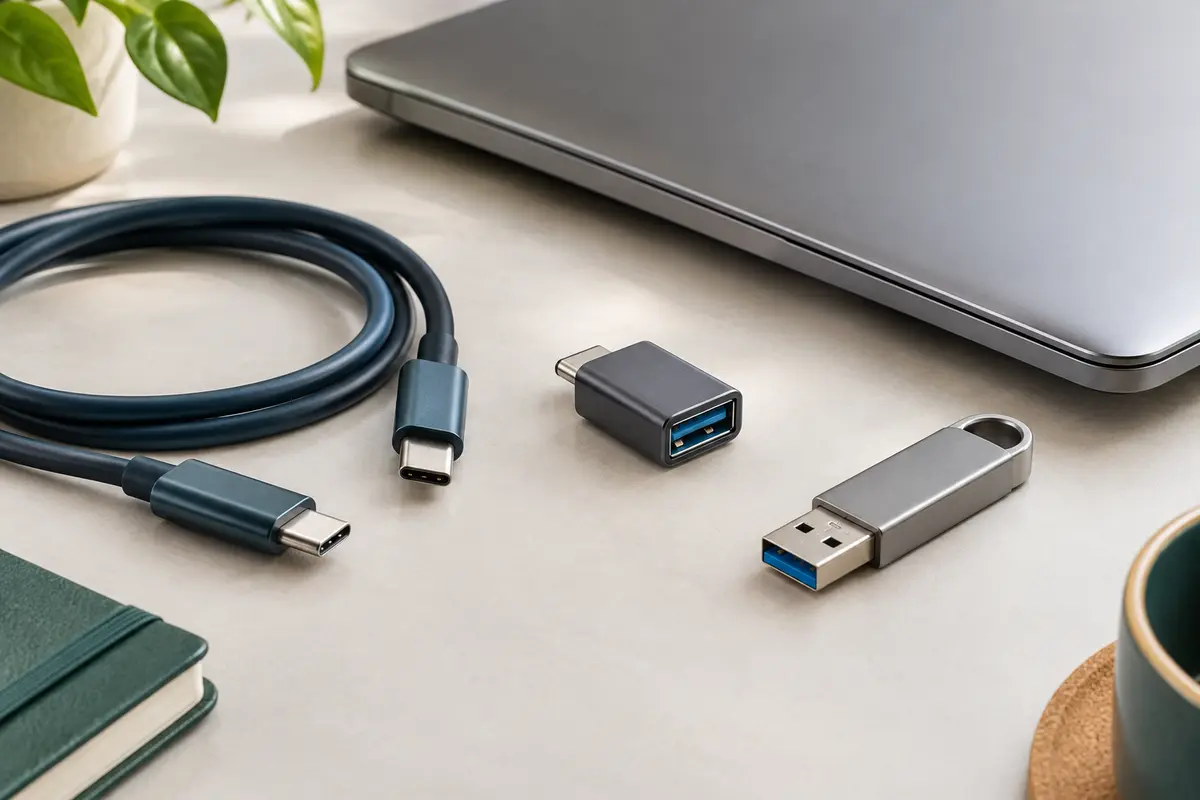
Un connecteur USB‑C décrit une forme, pas les fonctions garanties par un adaptateur. Apprenez à repérer les mentions de recharge, de données et de fonctions spécifiques, puis à vérifier que votre appareil et le reste de la chaîne sont compatibles.
Pour savoir si un adaptateur USB‑C recharge, transfère des données ou remplit une autre fonction, vérifiez sa fiche technique et ses marquages : la forme USB‑C ne garantit pas à elle seule ces usages. Recherchez des indications explicites comme « charge », « synchronisation », une norme USB, une puissance en watts ou une mention de sortie vidéo.
Il faut aussi tenir compte des appareils reliés, du câble et du port utilisé. Un adaptateur peut prendre en charge une fonction sans que le téléphone ou l’ordinateur connecté la gère lui‑même. Voici une méthode pour interpréter les caractéristiques d’un adaptateur USB‑C sans confondre connecteur, compatibilité et performances.
USB‑C désigne d’abord un type de connecteur réversible. La prise peut servir à relier des appareils très différents, mais elle ne dit pas, à elle seule, si le produit laisse passer l’alimentation, les données, l’image ou le son. Deux adaptateurs qui ont la même apparence peuvent donc avoir des usages différents.
Un adaptateur peut, par exemple, relier un périphérique USB‑A à un port USB‑C. Selon sa conception et ses caractéristiques, il peut permettre à l’ordinateur de lire une clé USB, transmettre seulement l’alimentation, ou prendre en charge les deux. De même, la présence d’une prise HDMI ne garantit pas que l’appareil source sache envoyer un signal vidéo par son port USB‑C.
Pour comprendre les fonctions d’un adaptateur USB‑C simple, commencez par identifier ses deux extrémités, puis l’usage prévu par le fabricant. Une description limitée à « adaptateur USB‑C » ou à la forme des connecteurs ne suffit pas. Cherchez des précisions sur la charge, le transfert, la norme USB et les fonctions particulières. La catégorie des adaptateurs USB‑C simples aide à comparer les formats, mais chaque fiche produit doit être vérifiée individuellement.
Une fiche utile précise le sens de branchement, le type de connecteurs et les fonctions prises en charge. Commencez par vérifier que le produit correspond à votre besoin exact : relier un périphérique USB‑A, recharger un appareil, connecter un écran ou brancher un casque. Les mentions du titre commercial ne sont pas toujours assez détaillées ; consultez aussi la description technique et, si elle existe, la notice.
Repérez notamment les termes suivants, sans les considérer comme interchangeables :
Les symboles imprimés près d’un port peuvent compléter la fiche, mais ils varient selon les fabricants. Un éclair, un pictogramme de batterie ou un logo de norme n’est pas toujours explicite. Si le symbole n’est pas défini dans la documentation, ne déduisez pas une fonction à partir de son apparence seule.
Faites également attention au sens de la liaison. Les fiches « USB‑C vers USB‑A » et « USB‑A vers USB‑C » peuvent décrire des accessoires dont le rôle n’est pas identique. Pour un périphérique ancien, vérifiez le type de prise côté périphérique et celui du port de l’ordinateur. Les adaptateurs USB‑C vers USB‑A sont notamment conçus pour relier certains appareils USB‑A à un hôte doté d’un port USB‑C, sous réserve des fonctions indiquées.
La recharge par un adaptateur USB‑C dépend de la présence d’un chemin d’alimentation prévu par le produit. Un adaptateur passif peut laisser passer le courant entre deux ports, mais il ne constitue pas un chargeur et ne crée pas de puissance. La source d’alimentation, l’appareil à charger et le câble doivent aussi accepter le mode de charge visé.
Sur la fiche, recherchez les indications de charge et, si elles sont fournies, la puissance maximale en watts. Cette valeur correspond à une limite annoncée pour le produit, pas à une puissance qui sera forcément délivrée en toute situation. Le chargeur et l’appareil négocient une alimentation compatible ; le câble doit lui aussi être adapté à la puissance attendue. Le maillon le plus limité peut réduire la charge.
Une mention « USB‑PD » est utile si vous cherchez une charge avec Power Delivery, mais elle ne suffit pas à confirmer que votre ordinateur ou téléphone recevra la puissance souhaitée. Vérifiez la puissance prise en charge par l’appareil et celle fournie par le chargeur. Une fiche qui indique uniquement une fonction de données ou qui ne précise pas le passage de l’alimentation ne permet pas de conclure que l’adaptateur recharge.
Ne confondez pas non plus un adaptateur simple et un hub doté d’une entrée d’alimentation. Sur certains hubs, l’entrée USB‑C permet de brancher un chargeur pour redistribuer une partie de l’énergie à l’ordinateur. Cette fonction doit être explicitement documentée et ne signifie pas que chaque port du hub peut recharger un appareil à pleine puissance.
Pour savoir si vous pouvez transférer des fichiers, cherchez une mention explicite de données, de synchronisation ou d’une norme USB. Un adaptateur indiqué comme « charge uniquement » ne convient pas au transfert. À l’inverse, la mention « données » n’assure pas une vitesse précise tant que la version USB ou le débit n’est pas indiqué.
Le transfert de données par USB‑C dépend de toute la liaison : l’adaptateur, le câble, le port de l’ordinateur ou du téléphone, ainsi que le périphérique connecté. La vitesse réelle ne dépasse pas celle du maillon le plus lent. Une fiche peut annoncer une norme rapide, mais si le port hôte ou le câble ne la prend pas en charge, la connexion fonctionnera à un niveau inférieur ou selon une autre limite.
Voici comment interpréter les mentions les plus courantes :
| Mention sur la fiche | Ce qu’elle indique | Ce qu’il reste à vérifier |
|---|---|---|
| Charge uniquement | Le produit est destiné à l’alimentation, pas au transfert de fichiers. | La puissance et la compatibilité avec le chargeur et l’appareil. |
| Données ou synchronisation | Une communication USB est prévue. | La version USB, le débit annoncé et la compatibilité des appareils. |
| USB 2.0 ou USB 3.x | Une famille de liaison de données est spécifiée. | La version exacte prise en charge par toute la chaîne. |
| OTG ou mode hôte | Un appareil mobile compatible peut piloter certains périphériques USB. | La prise en charge OTG, l’alimentation disponible et le type de périphérique. |
| HDMI ou sortie vidéo | Une fonction d’affichage est annoncée pour le produit. | La sortie vidéo USB‑C de l’appareil source et les limites d’affichage. |
Si vous cherchez un adaptateur USB‑C pour les données, vérifiez aussi le sens hôte-périphérique. Pour lire une clé USB sur un smartphone, le téléphone doit généralement gérer le mode hôte, souvent désigné par OTG. Pour une clé reliée à un ordinateur, c’est l’ordinateur qui joue le rôle d’hôte. La forme des prises ne permet pas, seule, de savoir si ce rôle est pris en charge.
Les fonctions spécifiques demandent des vérifications distinctes. Un adaptateur USB‑C vers HDMI sert à transmettre une image uniquement si le produit est conçu pour cette conversion et si le port USB‑C de l’appareil source gère une sortie vidéo compatible. La présence d’un port USB‑C sur un ordinateur ou un téléphone ne prouve pas que cette sortie existe. Avant de choisir, consultez aussi le guide pour vérifier la prise en charge vidéo du port USB‑C.
Pour l’audio, un adaptateur USB‑C vers jack peut intégrer un convertisseur numérique-analogique, parfois appelé DAC. La fiche doit confirmer sa compatibilité avec l’appareil et le type de casque. Les fonctions du microphone, des commandes de casque ou d’un casque à connectique particulière peuvent différer de la simple sortie audio. Ne déduisez donc pas que toutes les fonctions d’un casque seront disponibles parce que la prise jack s’insère.
Pour l’OTG, la description doit préciser que l’adaptateur permet de connecter un périphérique USB à un appareil mobile en mode hôte. Même dans ce cas, le téléphone ou la tablette doit prendre en charge cette fonction et fournir assez d’énergie au périphérique. Un disque externe ou un accessoire gourmand peut ne pas fonctionner s’il nécessite une alimentation séparée.
Enfin, un adaptateur peut ne remplir qu’une seule fonction. Un produit destiné à la vidéo n’est pas automatiquement un adaptateur de données USB, et un adaptateur de charge ne transforme pas une prise en sortie HDMI. La catégorie du produit et le nom des connecteurs ne remplacent pas une liste de fonctions explicites.
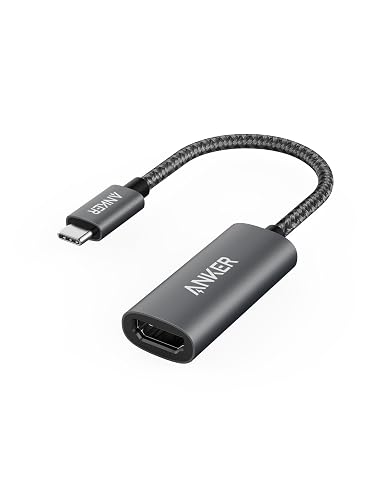
Projetez vos contenus sur un écran HDMI en 4K à 60 Hz grâce à un adaptateur compact, prêt à l’emploi.
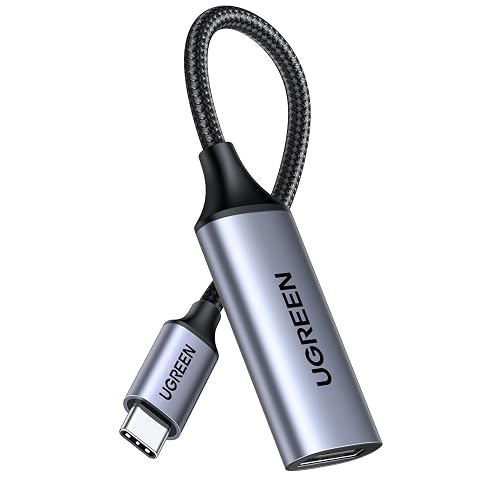
Reliez un appareil USB‑C à un écran HDMI et profitez d’une image jusqu’en 4K à 60 Hz.
Avant l’achat, notez ce que vous souhaitez relier et dans quel sens. Par exemple : un ordinateur avec USB‑C vers une clé USB‑A, un chargeur USB‑C vers un téléphone, ou un ordinateur vers un écran HDMI. Cette description concrète évite de choisir un adaptateur qui présente les bons connecteurs, mais pas la bonne fonction.
Vérifiez ensuite trois éléments, dans cet ordre :
Cette vérification est particulièrement importante avec les adaptateurs comportant deux prises USB‑C femelles ou une entrée de charge additionnelle. Le produit peut être prévu pour un usage précis et ne pas fonctionner comme un simple prolongateur universel. Utilisez‑le dans les conditions indiquées par le fabricant, surtout pour la charge et les données.
Si vous hésitez entre deux descriptions, privilégiez celle qui nomme clairement la fonction recherchée et indique les limites. Pour comparer des modèles destinés à relier un ancien périphérique USB‑A, vous pouvez consulter les produits USB‑C vers USB‑A, puis contrôler dans chaque fiche la prise en charge de l’alimentation et des données.
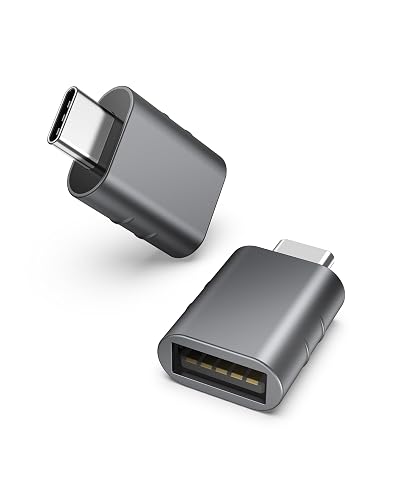
Réutilisez vos accessoires USB‑A sur un appareil USB‑C, avec un débit pouvant atteindre 10 Gbit/s.
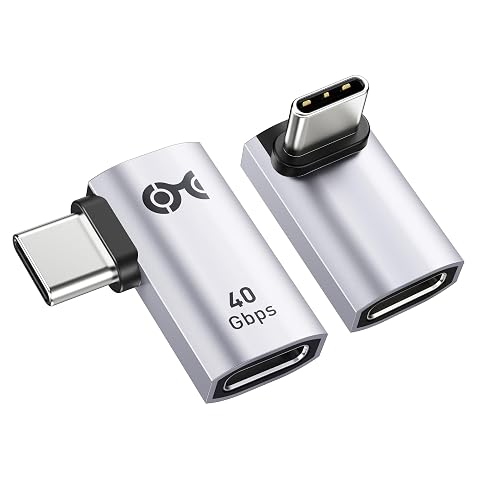
Réorientez vos branchements USB‑C pour libérer l’espace autour du port et utiliser vos appareils plus confortablement.
Pour une décision rapide, partez de l’usage et non du nom du connecteur. Déterminez si vous voulez charger, transférer des fichiers, afficher une image, écouter du son ou connecter un périphérique à un mobile. Puis comparez cette fonction avec les mentions de la fiche. Si l’usage n’est pas écrit clairement, demandez une confirmation au fabricant ou choisissez un produit dont la documentation est plus précise.
Les erreurs les plus fréquentes sont faciles à éviter :
En cas de doute après le branchement, testez avec un autre câble ou port compatible, puis vérifiez les réglages et la documentation de l’appareil. Si un adaptateur chauffe anormalement, présente un connecteur endommagé ou provoque des coupures répétées, cessez de l’utiliser et remplacez‑le par un modèle adapté. Pour un usage de charge, ne dépassez pas les limites annoncées pour les appareils et les accessoires concernés.
En résumé, une fiche fiable doit vous permettre de répondre à trois questions : quelle fonction est prise en charge, dans quel sens s’effectue la connexion, et quelles limites s’appliquent à la puissance, aux données ou à l’affichage ? Si une de ces réponses manque, la seule présence d’un connecteur USB‑C ne suffit pas pour conclure.
Non. Le connecteur USB‑C ne garantit pas le passage de l’alimentation. Vérifiez que la fiche précise la prise en charge de la charge, puis contrôlez la compatibilité du chargeur, du câble et de l’appareil.
Recherchez des mentions comme « données », « synchronisation » ou une norme USB explicitement indiquée. Une mention « charge uniquement » signifie que l’adaptateur n’est pas prévu pour transférer des fichiers.
Non. L’adaptateur et le port USB‑C de l’appareil source doivent prendre en charge une sortie vidéo compatible. Vérifiez la documentation de l’ordinateur ou du téléphone avant de choisir l’accessoire.
OTG indique un usage dans lequel un appareil compatible, souvent un téléphone ou une tablette, peut piloter un périphérique USB. L’appareil doit gérer le mode hôte et fournir une alimentation suffisante au périphérique.
Non. Les watts renseignent sur l’alimentation, tandis que le débit dépend des capacités de données de l’adaptateur, des ports et du câble. Il faut vérifier ces caractéristiques séparément.
Les prix indiqués sont ceux constatés à la date mentionnée ; seul le prix affiché lors de la commande fait foi.
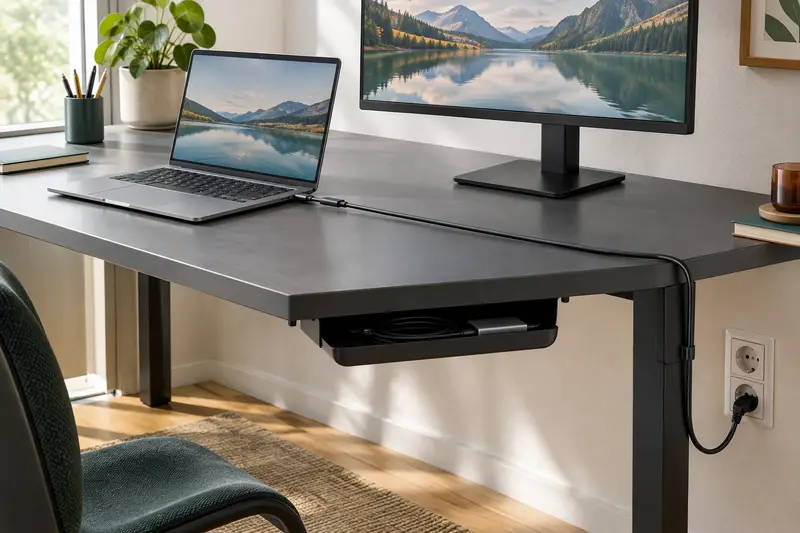
Pour relier un ordinateur à un écran éloigné, ne vous fiez pas à la distance en ligne droite : mesurez le chemin que le câble suivra réellement.
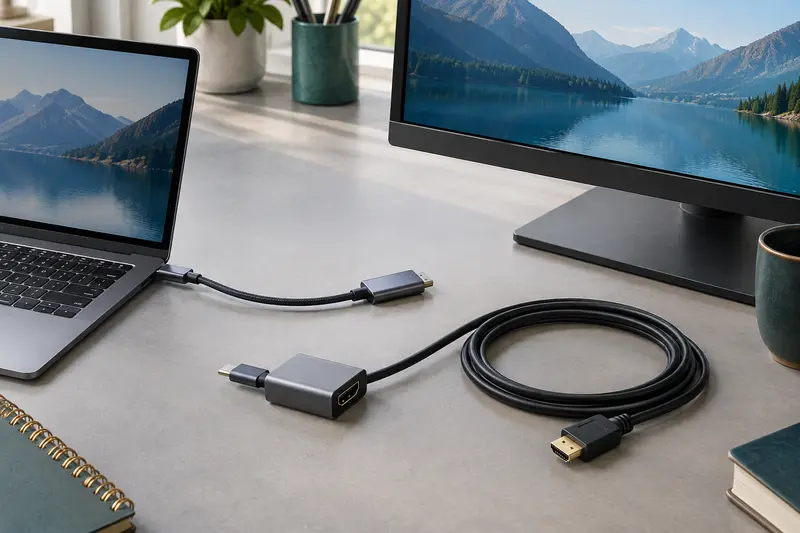
Un câble USB‑C vers HDMI relie directement l’appareil à l’écran, tandis qu’un adaptateur séparé permet de choisir la longueur du câble HDMI. Le bon…
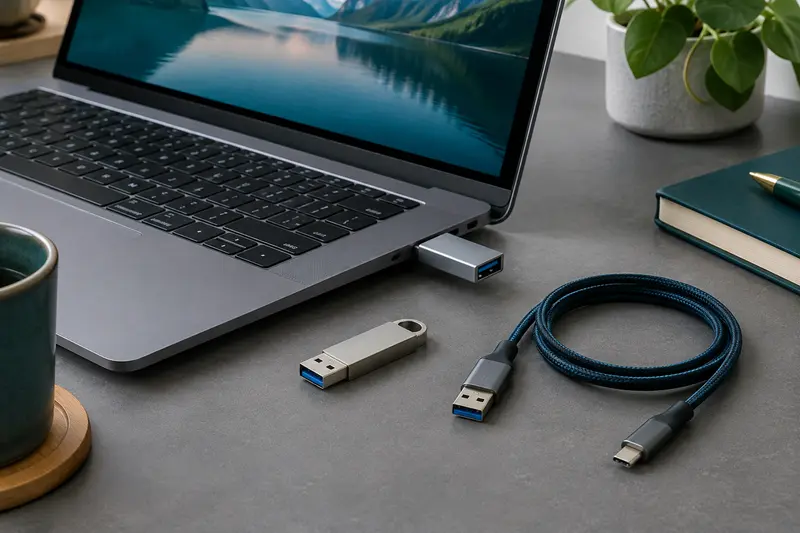
Pour relier un ancien périphérique USB‑A à un appareil USB‑C, l’adaptateur est souvent le plus pratique si vous possédez déjà son câble. Un câble…
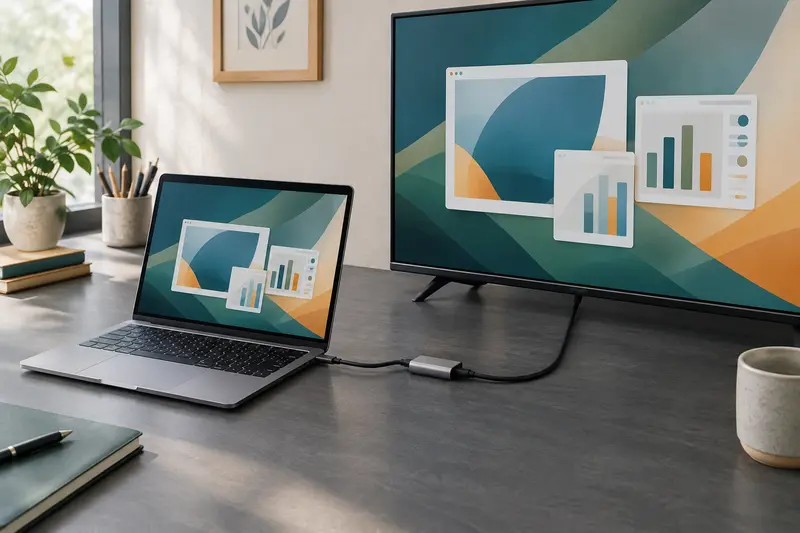
Après le branchement, l’image ne se règle pas toujours automatiquement. Sélectionnez la bonne entrée HDMI, puis ajustez le mode d’affichage, la…