Quelle longueur choisir pour un câble USB‑C vers HDMI afin de relier un ordinateur à un écran éloigné ?
Pour relier un ordinateur à un écran éloigné, ne vous fiez pas à la distance en ligne droite : mesurez le chemin que le câble suivra réellement.
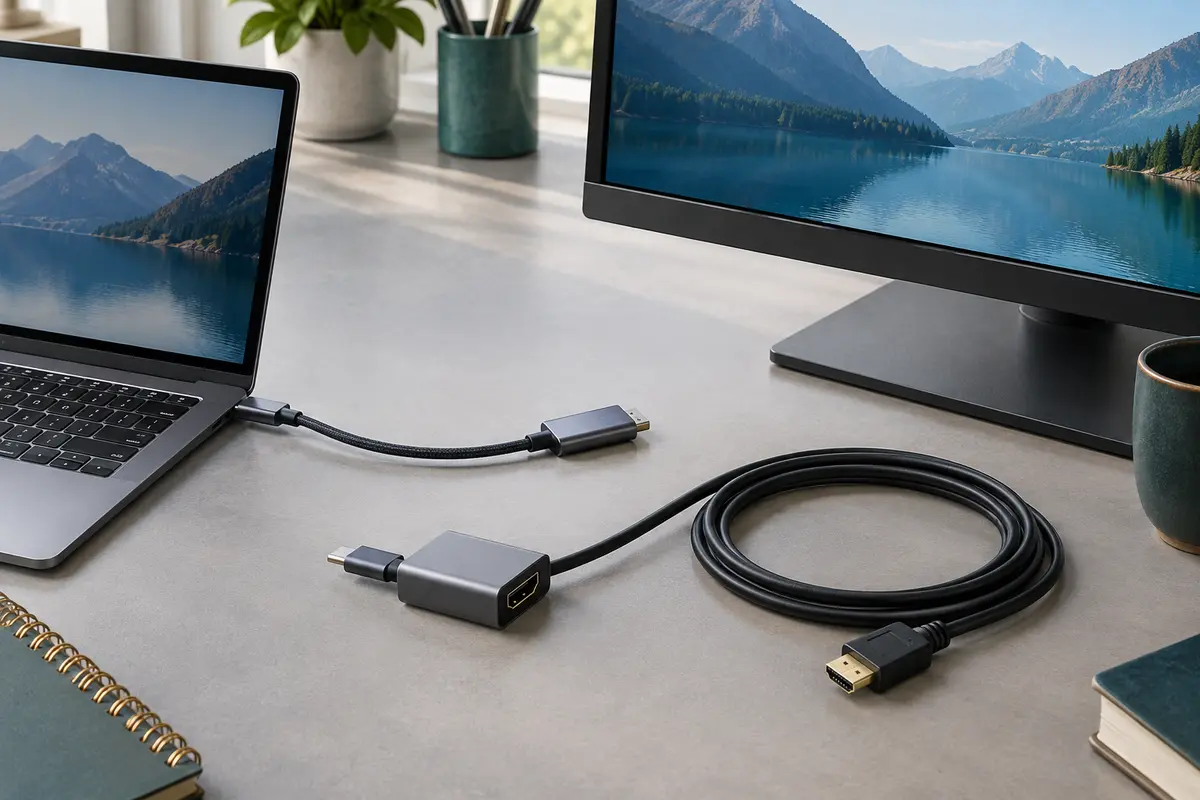
Un câble USB‑C vers HDMI relie directement l’appareil à l’écran, tandis qu’un adaptateur séparé permet de choisir la longueur du câble HDMI. Le bon format dépend surtout de la distance à couvrir, de la place disponible et de votre besoin de modularité.
Pour relier un ordinateur à un écran, le choix est simple à résumer : un câble USB‑C vers HDMI forme une liaison directe, alors qu’un adaptateur USB‑C vers HDMI se raccorde à un câble HDMI distinct. Le premier limite le nombre de pièces à transporter ; le second facilite le choix de la longueur et le remplacement du câble.
Pour décider, regardez d’abord la distance entre un ordinateur et un écran, puis l’espace autour des ports et la possibilité de réutiliser un câble HDMI déjà disponible. La différence entre ces formats porte principalement sur l’encombrement, la souplesse de placement et le nombre de raccords, pas sur une méthode particulière de réglage de l’affichage.
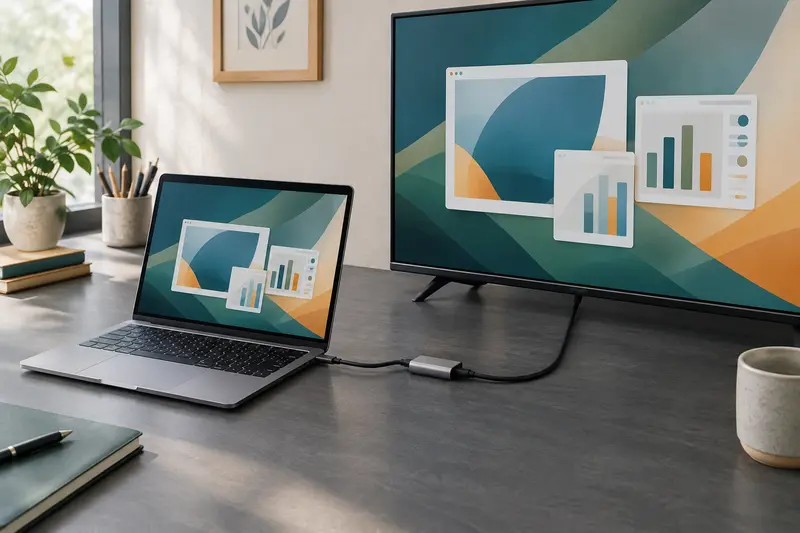
Dans les deux cas, le signal vidéo part d’un appareil doté d’un port USB‑C compatible et arrive sur l’entrée HDMI de l’écran. La distinction est mécanique : avec le câble tout‑en‑un, le connecteur USB‑C et la fiche HDMI sont reliés par un seul câble. Avec l’adaptateur, une petite pièce USB‑C vers HDMI comporte généralement une sortie HDMI femelle, dans laquelle vous branchez un câble HDMI classique.
Pour comprendre la différence entre un câble et un adaptateur HDMI, imaginez le trajet du signal. Le câble USB‑C vers HDMI remplit à la fois le rôle de liaison entre les deux appareils et celui de conversion de connectique. L’adaptateur effectue la conversion de connectique, mais il ne couvre que la courte distance entre le port USB‑C et la prise HDMI femelle : c’est le câble HDMI ajouté qui parcourt le reste du trajet.
Le choix ne change pas le principe du branchement d’un écran par USB‑C. Il faut toutefois que la sortie USB‑C de l’appareil prenne en charge la vidéo. La forme USB‑C du port ne garantit pas à elle seule cette compatibilité.
Le câble direct est souvent le plus simple à glisser dans une sacoche : vous transportez une seule pièce et n’avez pas à vérifier que l’adaptateur et le câble HDMI sont tous deux présents. Il convient bien aux déplacements, aux salles de réunion et aux postes où l’ordinateur est proche de l’écran. Son encombrement dépend néanmoins de sa longueur et de la manière dont il s’enroule ; un câble long peut être moins pratique à transporter qu’un petit adaptateur.
L’adaptateur séparé est compact en lui‑même, mais il ne constitue pas toujours une solution complète. Sans câble HDMI à proximité, il faudra en emporter un. Dans un sac, cela signifie deux éléments à ranger et à ne pas oublier. En revanche, si votre lieu de travail est déjà équipé d’un câble HDMI, vous pouvez laisser ce dernier sur place et ne transporter que l’adaptateur.
La forme des connecteurs compte aussi au quotidien. Un boîtier d’adaptateur peut dépasser du côté de l’ordinateur et gêner un port voisin, surtout si les prises USB‑C sont rapprochées ou si l’appareil est posé contre un mur. Un câble direct offre souvent davantage de liberté pour éloigner le câble du bord de l’ordinateur. Dans les deux cas, évitez de laisser un connecteur exercer une traction continue sur le port.
Si vous comparez des formats disponibles, vous pouvez consulter les solutions USB‑C vers HDMI et vérifier si vous recherchez un câble complet ou un adaptateur compact.
La longueur disponible est le critère déterminant lorsque l’écran n’est pas juste à côté de l’ordinateur. Un câble USB‑C vers HDMI relie directement les deux appareils : il faut donc choisir dès le départ une longueur adaptée à votre installation. Mesurez le trajet réel, en tenant compte du passage derrière le bureau ou le meuble, plutôt que la distance à vol d’oiseau. Prévoyez un peu de marge pour éviter que le câble soit tendu lorsque vous déplacez l’ordinateur.
Avec un adaptateur USB‑C vers HDMI, la distance dépend surtout du câble HDMI que vous branchez à sa sortie. L’adaptateur lui‑même reste près de l’ordinateur, mais le câble HDMI peut atteindre l’écran en contournant un bureau ou en longeant un mur. Cette modularité est utile si la configuration change selon la pièce, ou si vous disposez déjà d’un câble de la bonne longueur.
Le format séparé ne signifie pas que la longueur est illimitée. La qualité du câble, ses caractéristiques et le signal vidéo demandé influent sur la fiabilité de la liaison, en particulier pour un parcours long. Vérifiez que le câble HDMI choisi convient à l’usage prévu et évitez de considérer qu’un simple adaptateur garantit le fonctionnement de n’importe quelle longueur ou configuration. Pour approfondir le choix, consultez notre guide sur la longueur d’un câble USB‑C vers HDMI pour un écran éloigné.
Un câble direct peut aussi être proposé en différentes longueurs : il n’est donc pas réservé aux courtes distances. Son avantage reste la liaison en une seule pièce ; son inconvénient est de devoir trouver le bon format de câble pour la configuration concernée. Un adaptateur associé à un câble HDMI standard offre davantage de liberté pour changer de longueur, à condition de gérer un raccord supplémentaire.
Un câble USB‑C vers HDMI se branche sur deux prises : la fiche USB‑C dans l’appareil et la fiche HDMI dans l’écran. Avec un adaptateur à sortie HDMI femelle et un câble HDMI classique, vous avez trois connexions à emboîter : l’adaptateur dans le port USB‑C, une extrémité du câble HDMI dans l’adaptateur, puis l’autre extrémité dans l’écran. Il y a donc un raccord supplémentaire dans la chaîne.
| Critère | Câble USB‑C vers HDMI | Adaptateur et câble HDMI |
|---|---|---|
| Éléments à transporter | Un câble | Un adaptateur et un câble HDMI, sauf si celui‑ci reste sur place |
| Connexions à emboîter | USB‑C côté appareil et HDMI côté écran | USB‑C, raccord HDMI entre l’adaptateur et le câble, HDMI côté écran |
| Choix de longueur | À choisir au moment de l’achat | Déterminé par le câble HDMI utilisé |
| Remplacement d’un élément | Le câble complet doit être remplacé si une extrémité est endommagée | Le câble HDMI et l’adaptateur peuvent être remplacés séparément |
| Usage typique | Déplacement ou installation fixe simple | Écran éloigné, câble HDMI déjà disponible ou installation modulable |
Chaque raccord supplémentaire est un point à vérifier si l’image disparaît par intermittence : la fiche HDMI peut être mal enfoncée, le câble peut être tiré ou l’adaptateur déplacé. Ce n’est pas une raison pour écarter systématiquement le format séparé. Une connexion bien ajustée fonctionne dans les conditions prévues ; l’intérêt est surtout de garder la possibilité de remplacer séparément le câble HDMI ou l’adaptateur en cas de problème.
À l’inverse, le câble tout‑en‑un réduit le nombre d’éléments et d’interfaces à manipuler. Si une de ses extrémités ou le câble lui‑même est abîmé, il faut remplacer l’ensemble. Avec un adaptateur et un câble détachables, le diagnostic et le remplacement d’une seule pièce peuvent être plus simples.
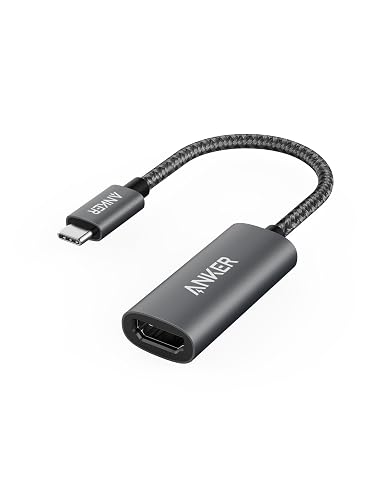
Projetez vos contenus sur un écran HDMI en 4K à 60 Hz grâce à un adaptateur compact, prêt à l’emploi.
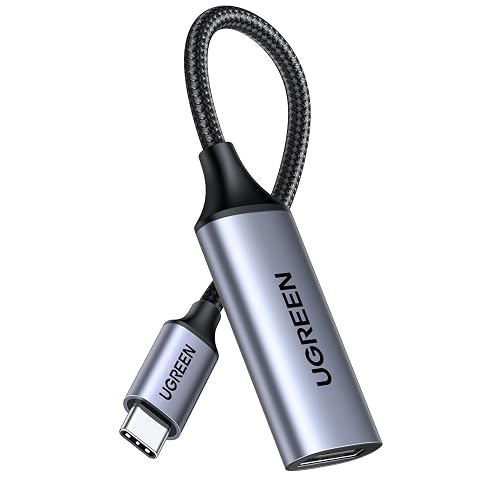
Reliez un appareil USB‑C à un écran HDMI et profitez d’une image jusqu’en 4K à 60 Hz.
Un câble ou un adaptateur USB‑C vers HDMI ne transforme pas automatiquement n’importe quel port USB‑C en sortie vidéo. L’ordinateur, la tablette ou le téléphone doit prendre en charge la transmission vidéo par USB‑C, par exemple via le mode alternatif DisplayPort ou une connexion compatible Thunderbolt ou USB4. Les possibilités exactes dépendent de l’appareil et de son port.
Avant de choisir, vérifiez la documentation de l’appareil ou les caractéristiques du port. Notre guide explique comment vérifier la prise en charge vidéo d’un port USB‑C. Cette vérification est aussi importante pour le format avec adaptateur que pour le câble direct : les deux reposent sur la même capacité de sortie vidéo de l’appareil.
Vérifiez également le type de connecteur côté écran. Les solutions évoquées ici sont prévues pour une entrée HDMI ; elles ne se branchent pas directement dans un écran qui n’accepte qu’un autre type d’entrée sans équipement supplémentaire. Enfin, contrôlez les caractéristiques vidéo annoncées pour le câble ou l’adaptateur et pour l’écran. La résolution et la fréquence souhaitées doivent être prises en charge par l’ensemble de la chaîne, pas uniquement par une pièce isolée.
Les câbles USB‑C vers HDMI sont généralement conçus pour relier une source USB‑C à un écran HDMI dans ce sens. Ne supposez pas qu’un câble portant ces deux connecteurs fonctionnera à l’envers, d’un appareil HDMI vers un écran USB‑C. Pour un usage dans ce sens, il faut une solution conçue spécifiquement pour cette conversion.
Privilégiez le câble direct si vous voulez emporter une seule pièce et si sa longueur convient au trajet habituel. C’est un choix pratique pour brancher un ordinateur à un écran de bureau, à un moniteur de salle de réunion ou à un téléviseur situé à proximité. Avant de le ranger, vérifiez que ses connecteurs ne sont pas pliés et que le câble n’est pas enroulé trop serré.
Choisissez plutôt un adaptateur séparé si vous avez besoin d’un câble HDMI plus long, si vous devez contourner un meuble ou si la distance varie d’une installation à l’autre. Vous pouvez laisser le câble HDMI en place et garder l’adaptateur avec l’ordinateur. Évaluez tout de même le passage du câble et la tenue des connecteurs : une longueur adaptée ne doit pas devenir un câble tendu ou un obstacle au sol.
Si un câble HDMI est déjà disponible et en bon état, un adaptateur USB‑C vers HDMI peut éviter d’ajouter un câble complet. Cette option est aussi intéressante si vous remplacez parfois le câble, par exemple pour passer d’un bureau à une salle de présentation. Si vous partez de zéro, comparez le coût pratique de deux éléments à transporter avec la simplicité d’un câble tout‑en‑un, sans vous limiter au prix d’achat.
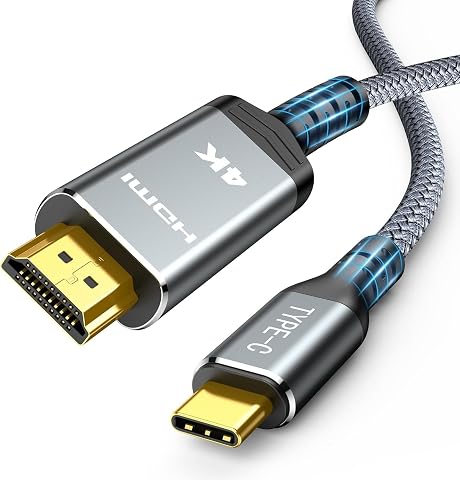
Projetez vos contenus sur un écran HDMI en 4K à 60 Hz, avec une installation directe et sans pilote.
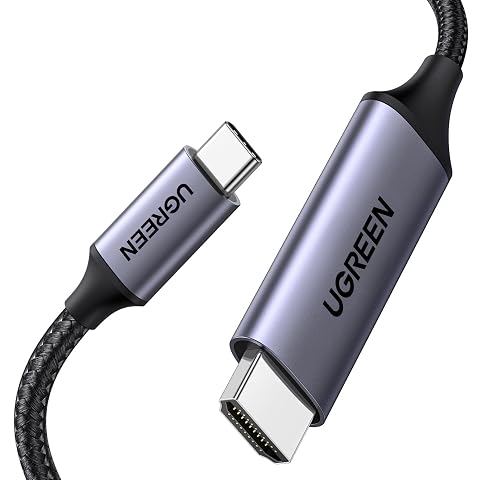
Reliez un appareil USB‑C compatible à un écran HDMI pour travailler, présenter ou jouer en 4K jusqu’à 60 Hz.
Pour choisir sans vous tromper, procédez dans cet ordre :
Évitez trois erreurs fréquentes : acheter un câble trop court parce que la distance a été mesurée sans tenir compte du mobilier, supposer que tous les ports USB‑C transmettent de la vidéo, et choisir une solution uniquement sur la base du connecteur visible. Il faut considérer l’ensemble du trajet et les capacités des appareils connectés.
En résumé, le câble USB‑C vers HDMI favorise la simplicité et limite les raccords, tandis que l’adaptateur avec câble HDMI séparé favorise la flexibilité de longueur et le remplacement indépendant des éléments. Si l’écran est proche et que vous privilégiez le transport, le câble direct est généralement plus pratique. Si la distance est importante ou si l’installation dispose déjà d’un câble HDMI, l’adaptateur séparé est souvent plus facile à intégrer.
Un adaptateur USB‑C vers HDMI associé à un câble HDMI de la longueur nécessaire offre davantage de souplesse pour un trajet éloigné ou avec des obstacles. Un câble USB‑C vers HDMI direct peut aussi convenir si une longueur adaptée existe. Dans les deux cas, vérifiez que le câble correspond au signal vidéo attendu.
Oui, avec un adaptateur à sortie HDMI femelle, le câble HDMI se branche dans l’adaptateur, ce qui ajoute un point de connexion. La chaîne comporte alors le port USB‑C, le raccord HDMI entre l’adaptateur et le câble, puis l’entrée HDMI de l’écran. Le câble direct n’a que les raccords côté appareil et côté écran.
Non. Le port USB‑C de l’appareil doit aussi prendre en charge la sortie vidéo, par exemple via DisplayPort Alt Mode ou une technologie compatible. Vérifiez les caractéristiques de l’appareil avant de choisir un câble ou un adaptateur.
Oui, un adaptateur USB‑C vers HDMI avec sortie HDMI femelle peut se connecter à un câble HDMI compatible déjà disponible. Vérifiez l’état du câble et ses caractéristiques par rapport à l’usage prévu. Un câble USB‑C vers HDMI tout‑en‑un ne permet pas de réutiliser ce câble de la même manière.
En général, ces câbles sont conçus pour transmettre le signal d’une source USB‑C vers un écran HDMI. Ils ne doivent pas être considérés comme réversibles pour relier une source HDMI à un écran USB‑C. Pour ce sens de conversion, choisissez un produit spécifiquement prévu à cet effet.
Les prix indiqués sont ceux constatés à la date mentionnée ; seul le prix affiché lors de la commande fait foi.
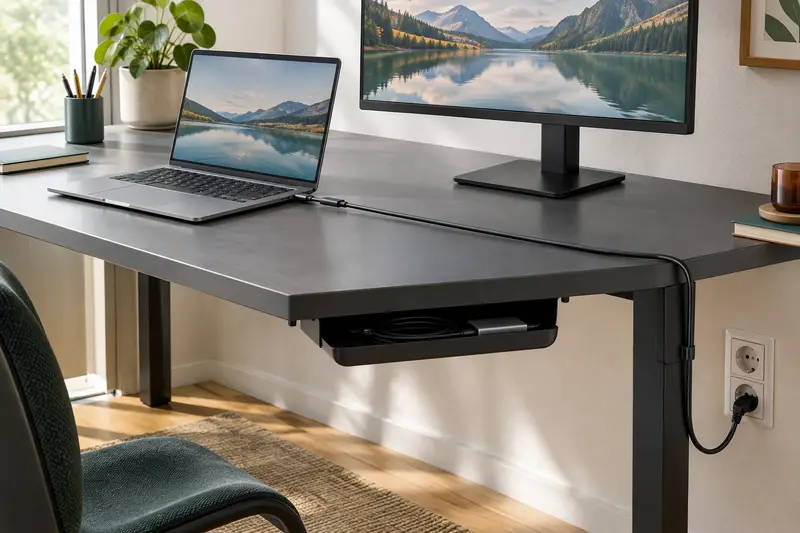
Pour relier un ordinateur à un écran éloigné, ne vous fiez pas à la distance en ligne droite : mesurez le chemin que le câble suivra réellement.
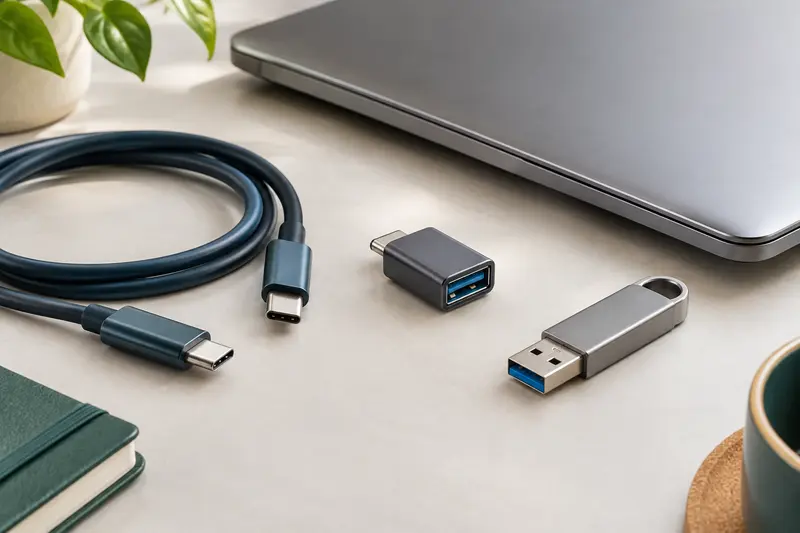
Un connecteur USB‑C décrit une forme, pas les fonctions garanties par un adaptateur. Apprenez à repérer les mentions de recharge, de données et de…
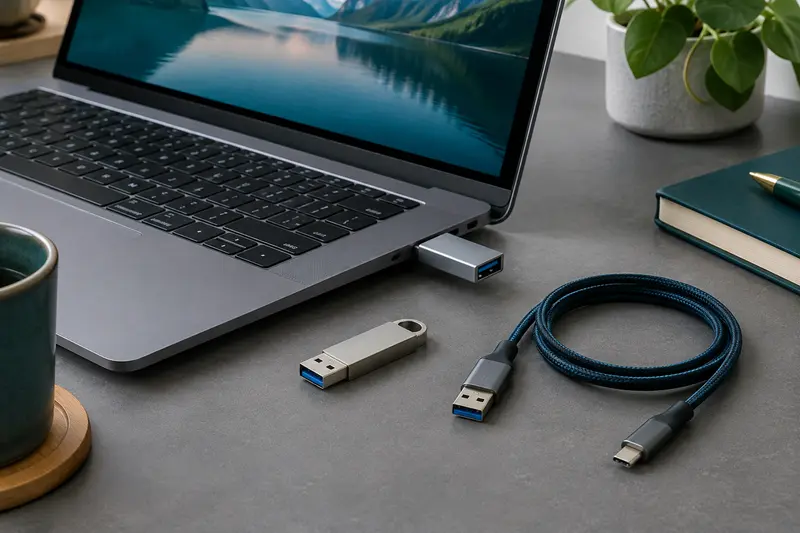
Pour relier un ancien périphérique USB‑A à un appareil USB‑C, l’adaptateur est souvent le plus pratique si vous possédez déjà son câble. Un câble…
Après le branchement, l’image ne se règle pas toujours automatiquement. Sélectionnez la bonne entrée HDMI, puis ajustez le mode d’affichage, la…