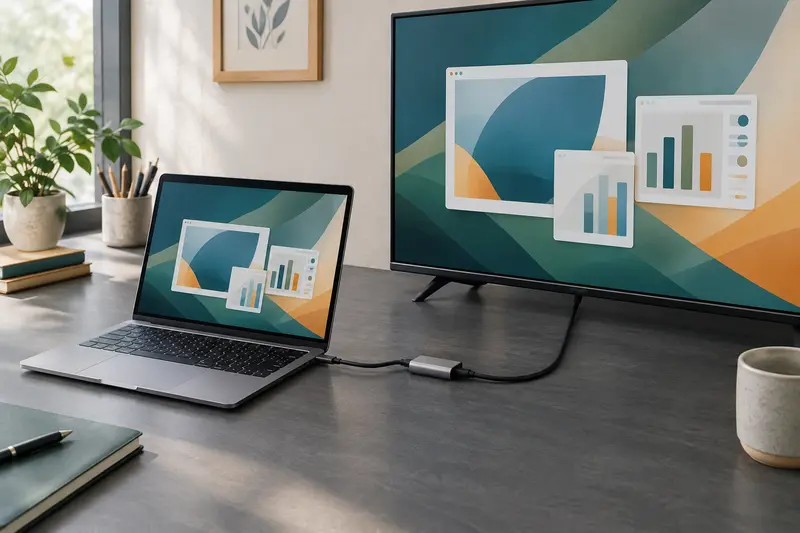
Pour relier un ordinateur à un écran éloigné, ne vous fiez pas à la distance en ligne droite : mesurez le chemin que le câble suivra réellement. Prévoyez une marge raisonnable pour les branchements et les déplacements, sans laisser un surplus encombrant.
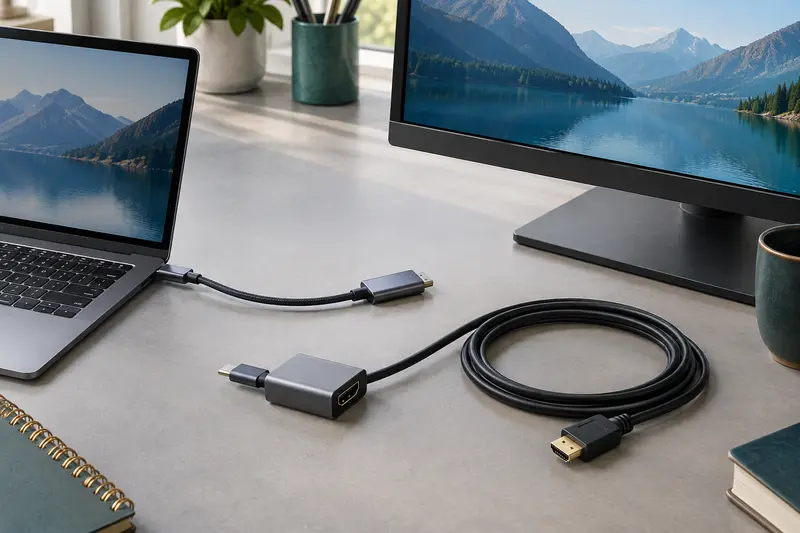
Pour choisir la longueur d’un câble USB‑C vers HDMI, mesurez son trajet réel entre l’ordinateur et l’écran, puis ajoutez une réserve pour les branchements et les petits mouvements des appareils. Cette méthode est plus fiable que la distance entre les deux appareils mesurée en ligne droite, car le câble doit contourner le mobilier et rejoindre les prises sans être tendu.
Un câble trop court tire sur les connecteurs ; un câble inutilement long s’enroule, traîne ou gêne le passage. Voici comment relever la bonne mesure, tenir compte de la disposition de la pièce et vérifier que la longueur retenue convient à votre installation.
Mesurez le trajet que le câble devra suivre
Commencez par repérer l’emplacement habituel de l’ordinateur et celui de l’écran. Mesurez ensuite le parcours envisagé pour le câble, en suivant les bords du bureau, l’arrière d’un meuble ou le cheminement prévu jusqu’à l’écran. Un ruban souple ou une ficelle vous aidera à reproduire les courbes et les détours. Vous pourrez ensuite mesurer la ficelle à plat.
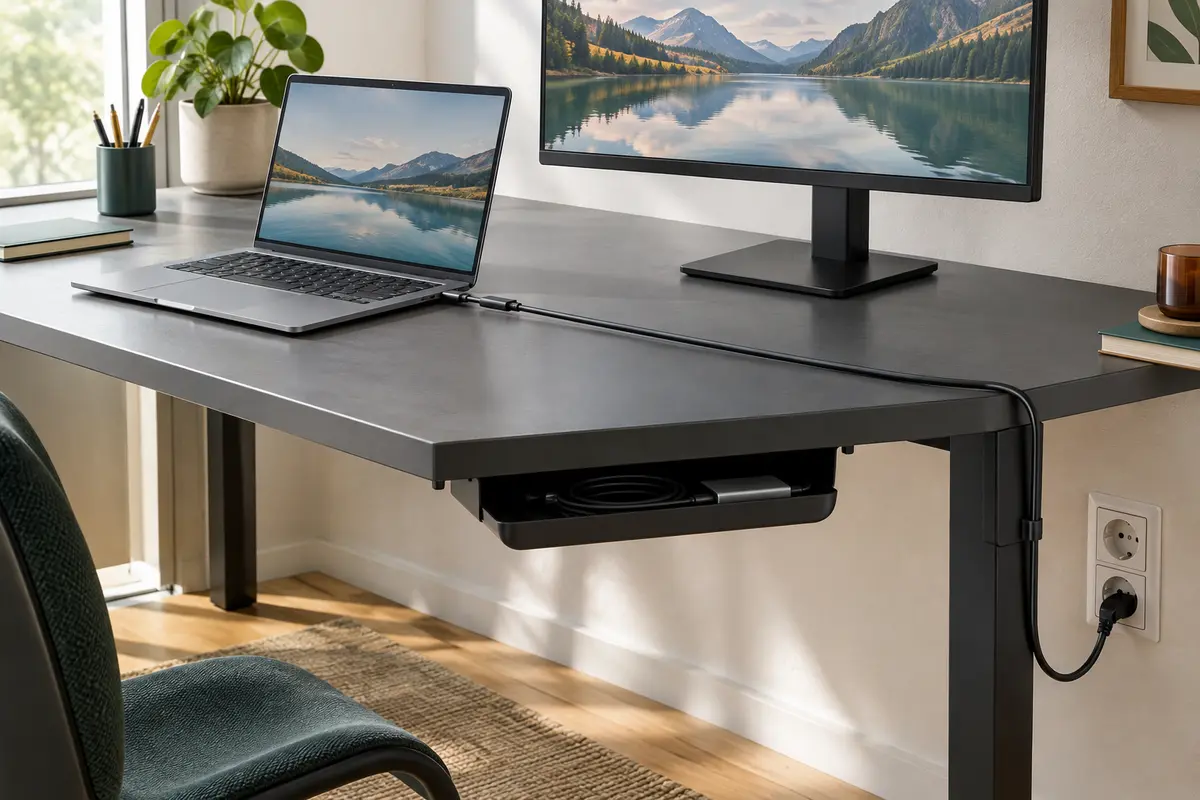
La distance entre un ordinateur et un écran n’est donc pas nécessairement la longueur à acheter. Si l’écran est posé sur un bureau et l’ordinateur sur le côté, le câble peut devoir descendre jusqu’au sol, longer un pied de table, puis remonter. Un parcours qui paraît court à l’œil peut ainsi nécessiter davantage de câble que la mesure directe entre les deux appareils.
- Partez de l’endroit où le câble sortira réellement de l’ordinateur, et non du centre de l’appareil.
- Suivez le trajet jusqu’à l’entrée HDMI de l’écran, en tenant compte de sa hauteur et de l’orientation de ses prises.
- Reproduisez les détours autour des pieds, des étagères ou des meubles qui ne peuvent pas être déplacés.
- Mesurez le chemin d’un seul tenant, sans tirer sur la ficelle pour raccourcir les courbes.
Si vous changez régulièrement l’écran de place ou si vous utilisez l’ordinateur à plusieurs endroits du bureau, mesurez le trajet dans la configuration la plus contraignante que vous utiliserez souvent. Il n’est pas nécessaire de prévoir la longueur correspondant à une situation exceptionnelle si elle peut être résolue en déplaçant temporairement un appareil. En revanche, le parcours courant doit rester confortable sans traction.
Ajoutez une marge, sans créer un gros surplus
La mesure du trajet donne une base, pas toujours la longueur finale. Il faut garder une petite réserve près de chaque appareil afin de brancher et débrancher sans tirer sur les connecteurs, et de pouvoir déplacer légèrement l’écran ou l’ordinateur. Cette marge évite aussi que le câble soit plaqué contre un angle ou courbé dès sa sortie de la prise.
Pour estimer cette réserve, pensez séparément aux deux extrémités. Le connecteur peut avoir besoin d’un peu d’espace pour être inséré ou retiré, tandis que l’ordinateur doit parfois pouvoir être avancé pour accéder au clavier ou aux ports. Ne comptez pas sur la souplesse du câble pour compenser une mesure trop juste : une installation où les prises supportent le poids ou la tension du câble est à corriger.
À titre d’exemple, si le parcours mesuré est de 2,4 m, une réserve de 0,2 à 0,3 m donne une longueur cible d’environ 2,6 à 2,7 m. Il s’agit d’un calcul pratique illustratif, et non d’une longueur standard. Si les longueurs disponibles ne correspondent pas exactement, retenez la longueur supérieure la plus proche, à condition qu’elle ne laisse pas une boucle difficile à ranger.
| Configuration observée | Mesure à relever | Réserve à prévoir |
|---|
| Ordinateur et écran côte à côte | Le chemin le long de l’arrière du bureau | Un peu de jeu aux deux extrémités |
| Ordinateur sous le bureau, écran dessus | La descente, le passage sous le plateau et la remontée | Une marge pour déplacer l’ordinateur et l’écran |
| Écran sur un support mobile | Le parcours dans la position la plus éloignée utilisée | Une réserve compatible avec le mouvement, sans câble tendu |
Cette estimation vous évite les deux erreurs opposées : choisir une longueur à peine égale au trajet mesuré, ou prendre une longueur très supérieure « au cas où ». Dans ce second cas, le surplus ne facilite pas toujours l’installation. Une boucle au sol peut être accrochée par une chaise, et une grande réserve enroulée derrière l’écran complique le rangement.
Repère simple Mesurez le parcours réel, ajoutez la marge nécessaire aux extrémités, puis choisissez la longueur disponible immédiatement supérieure. Le câble doit rester détendu, mais ne doit pas former un amas qui traîne.
Tenez compte du mobilier et de la position des prises
Le placement d’un câble HDMI dépend autant des prises que des appareils. Regardez où se trouve le port HDMI de l’écran : il peut être orienté vers l’arrière, sur le côté ou vers le bas. Si l’écran est fixé près d’un mur, le câble devra parfois descendre avant de rejoindre le bureau. Mesurez cette portion au lieu de supposer que le connecteur peut sortir en ligne droite.
Repérez aussi les obstacles fixes : pied de moniteur, support articulé, tiroir, cloison de bureau ou chemin de câbles. Un bras d’écran peut modifier le trajet lorsque l’écran pivote. Dans ce cas, vérifiez la longueur nécessaire lorsque le bras est dans ses positions habituelles, et pas uniquement lorsqu’il est replié. Le câble doit suivre le mouvement sans être pincé ni s’enrouler autour de l’articulation.
La position de l’ordinateur compte également. Un portable placé au centre du bureau ne demande pas la même longueur que s’il est rangé dans un support vertical, sous le plateau ou sur une étagère latérale. Faites la mesure depuis la sortie USB‑C qui sera utilisée. Si d’autres câbles occupent déjà les ports voisins, assurez-vous que la fiche pourra être branchée sans être poussée de côté par le mobilier ou un accessoire.
- Évitez les passages sous un pied de chaise, dans une porte ou dans une zone de circulation.
- Ne coincez pas le câble entre un mur et le meuble : une pression répétée peut abîmer la gaine ou le connecteur.
- Éloignez‑le des sources de chaleur et des bords coupants, et ne le faites pas passer sous un tapis où un dommage serait difficile à repérer.
- Si vous utilisez un passe-câble, vérifiez que ses ouvertures laissent passer les connecteurs sans les forcer.
Ces vérifications ne servent pas seulement à obtenir une installation plus nette. Un câble maintenu en traction ou écrasé peut provoquer des coupures d’affichage difficiles à diagnostiquer. Pour un poste fixe, vous pouvez aussi prévoir un point de fixation souple sous le bureau, en laissant assez de jeu pour ne pas tirer sur les prises.
Choisissez une longueur compatible avec l’usage prévu
Un câble USB‑C vers HDMI pour écran doit être choisi à partir du trajet, mais aussi des caractéristiques indiquées pour le câble et les appareils. La longueur, la définition d’image et la fréquence de rafraîchissement annoncées doivent correspondre à votre usage. Les capacités dépendent du câble, de la sortie vidéo de l’ordinateur et de l’entrée de l’écran : la longueur seule ne garantit pas un affichage donné.
Plus le parcours est long, plus il est important de vérifier les indications du fabricant concernant la longueur et les modes vidéo pris en charge. Ne partez pas du principe qu’un câble présenté comme compatible avec une définition donnée conservera nécessairement toutes ses performances à n’importe quelle longueur. Si la fiche produit précise des limites ou des conditions, tenez‑en compte. En cas d’usage exigeant, vérifiez la combinaison exacte de résolution et de fréquence mentionnée.
Avant l’achat, confirmez également que le port USB‑C de l’ordinateur prend en charge la sortie vidéo. La forme du connecteur ne suffit pas à le déterminer. Certains ports USB‑C servent à la recharge et aux données sans gérer l’affichage externe. Vous pouvez consulter notre guide pour vérifier la prise en charge vidéo du port USB‑C avant de retenir un câble.
Si vous avez déjà établi le trajet et vérifié les caractéristiques requises, comparez les longueurs proposées dans la catégorie des câbles USB‑C vers HDMI. Regardez la longueur indiquée précisément pour le modèle retenu, et pas seulement celle affichée dans le nom d’une gamme ou d’une variante. Les options de longueur peuvent différer d’un modèle à l’autre.
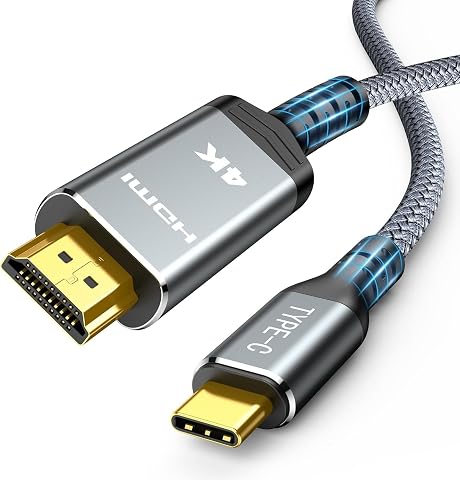
Projetez vos contenus sur un écran HDMI en 4K à 60 Hz, avec une installation directe et sans pilote.
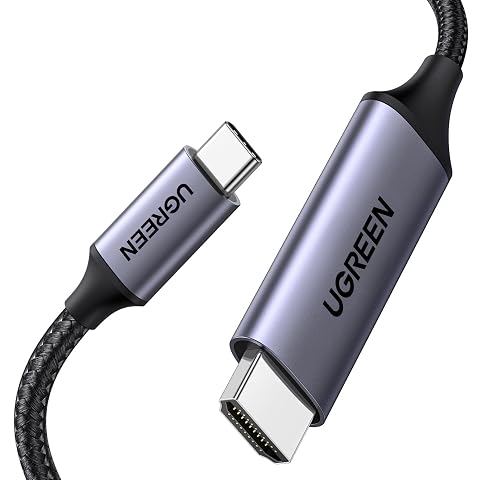
Reliez un appareil USB‑C compatible à un écran HDMI pour travailler, présenter ou jouer en 4K jusqu’à 60 Hz.
Installez le câble sans tension ni boucle gênante
Une fois le câble reçu, disposez‑le d’abord le long du parcours prévu, sans le brancher ni le tendre. Cette mise en place permet de vérifier que la longueur choisie atteint les deux ports avec une réserve suffisante. Si le câble tire quand vous rapprochez ou inclinez légèrement l’écran, reprenez le cheminement ou choisissez une longueur plus adaptée.
Respectez la courbure naturelle de la gaine. Évitez les angles très serrés au niveau des connecteurs, les torsions pour contourner un pied et les nœuds destinés à raccourcir le surplus. Si le câble est trop long, formez une boucle large et fixez‑la sans l’écraser, dans un endroit stable et accessible. Une petite attache souple peut maintenir le surplus ; ne serrez pas au point de marquer la gaine.
Faites ensuite le branchement sans forcer les prises. Le connecteur USB‑C doit entrer dans le port de l’ordinateur sans contrainte latérale, et le connecteur HDMI doit rester dégagé derrière l’écran. Si l’un des ports est difficile d’accès, déplacez l’appareil ou modifiez légèrement le parcours au lieu de plier le câble au ras de la fiche.
Lorsque le câble passe près d’autres cordons, gardez un cheminement ordonné et évitez de les regrouper sous une forte pression. Il n’est pas nécessaire de construire un parcours complexe : le plus simple est généralement le plus facile à inspecter et à modifier. Un câble visible mais détendu est préférable à un câble dissimulé, coincé derrière un meuble lourd.
Testez la configuration avant de fixer le parcours définitivement
Après le branchement, vérifiez que l’écran reçoit bien l’image et que le réglage d’affichage correspond à votre usage. Une image absente ou instable ne signifie pas automatiquement que le câble est trop long : le port de l’ordinateur, les réglages d’écran, les connecteurs et les caractéristiques de transmission peuvent aussi être en cause. Pour ajuster la sortie vidéo, suivez les paramètres de l’ordinateur et de l’écran, ou consultez notre guide pour régler l’écran après le branchement.
Testez également l’installation dans les gestes courants. Déplacez légèrement le portable, inclinez l’écran si son support le permet, puis vérifiez que le câble ne se tend pas et ne se coince pas. Si l’affichage se coupe lorsque le câble bouge, inspectez d’abord les fiches, les ports et les points de pincement. Ne compensez pas une mauvaise connexion en maintenant le connecteur de travers.
Si vous devez fixer le parcours sous un bureau, attendez d’avoir confirmé que l’emplacement et la longueur conviennent. Laissez accessibles les extrémités et les portions où une inspection pourrait être nécessaire. Dans un espace partagé, évitez qu’un câble traverse une zone de passage ; un cheminement discret ne doit pas devenir un risque de chute ou une cause de traction sur l’ordinateur.
Pour un branchement d’écran éloigné dans une salle de réunion ou un espace de travail modulable, vérifiez enfin la configuration la plus éloignée réellement utilisée. Mesurez le câble sur ce trajet, mais gardez en tête qu’un déplacement occasionnel peut être résolu par un autre emplacement du portable ou de l’écran. Une installation stable est souvent préférable à un câble très long destiné à couvrir toutes les dispositions possibles.
Évitez les erreurs fréquentes de mesure
La première erreur consiste à mesurer à vol d’oiseau. Cette valeur ignore la hauteur des appareils, les contours du bureau et les détours imposés par les meubles. La deuxième est de choisir exactement la mesure relevée sans aucune réserve. Les fiches et les prises ont besoin d’espace, et les appareils sont rarement immobiles au millimètre près.
À l’inverse, une très grande longueur n’est pas automatiquement plus sûre. Elle peut créer un amas difficile à ranger, gêner le nettoyage ou s’accrocher à une chaise. Ne prenez pas une longueur supplémentaire importante sans raison liée au trajet ou à la mobilité de votre installation. Le bon choix est celui qui couvre le parcours mesuré, avec une réserve utile et un surplus maîtrisé.
Enfin, ne cherchez pas à résoudre un problème de compatibilité vidéo en choisissant simplement un câble plus court ou plus long. La longueur doit répondre à la disposition physique. La prise en charge de l’affichage relève des caractéristiques du port USB‑C, du câble et de l’écran. Séparez ces deux vérifications : d’abord le trajet et le placement, puis la compatibilité technique du matériel.
- Repérez les positions réelles de l’ordinateur et de l’écran.
- Mesurez le parcours complet en suivant les détours et les changements de hauteur.
- Ajoutez une marge pratique aux deux extrémités et choisissez une longueur disponible supérieure, sans excès.
- Vérifiez les caractéristiques vidéo nécessaires et la prise en charge de la sortie par le port USB‑C.
- Testez le branchement et le mouvement des appareils avant de fixer ou de dissimuler le câble.
En procédant dans cet ordre, vous choisissez la longueur en fonction de votre pièce plutôt qu’à partir d’une estimation approximative. Le câble doit atteindre les deux appareils sans tension, suivre un chemin sûr et rester assez facile à inspecter. C’est ce juste équilibre qui rend l’installation pratique au quotidien.
Les prix indiqués sont ceux constatés à la date mentionnée ; seul le prix affiché lors de la commande fait foi.