Quelle longueur choisir pour un câble USB‑C vers HDMI afin de relier un ordinateur à un écran éloigné ?
Pour relier un ordinateur à un écran éloigné, ne vous fiez pas à la distance en ligne droite : mesurez le chemin que le câble suivra réellement.
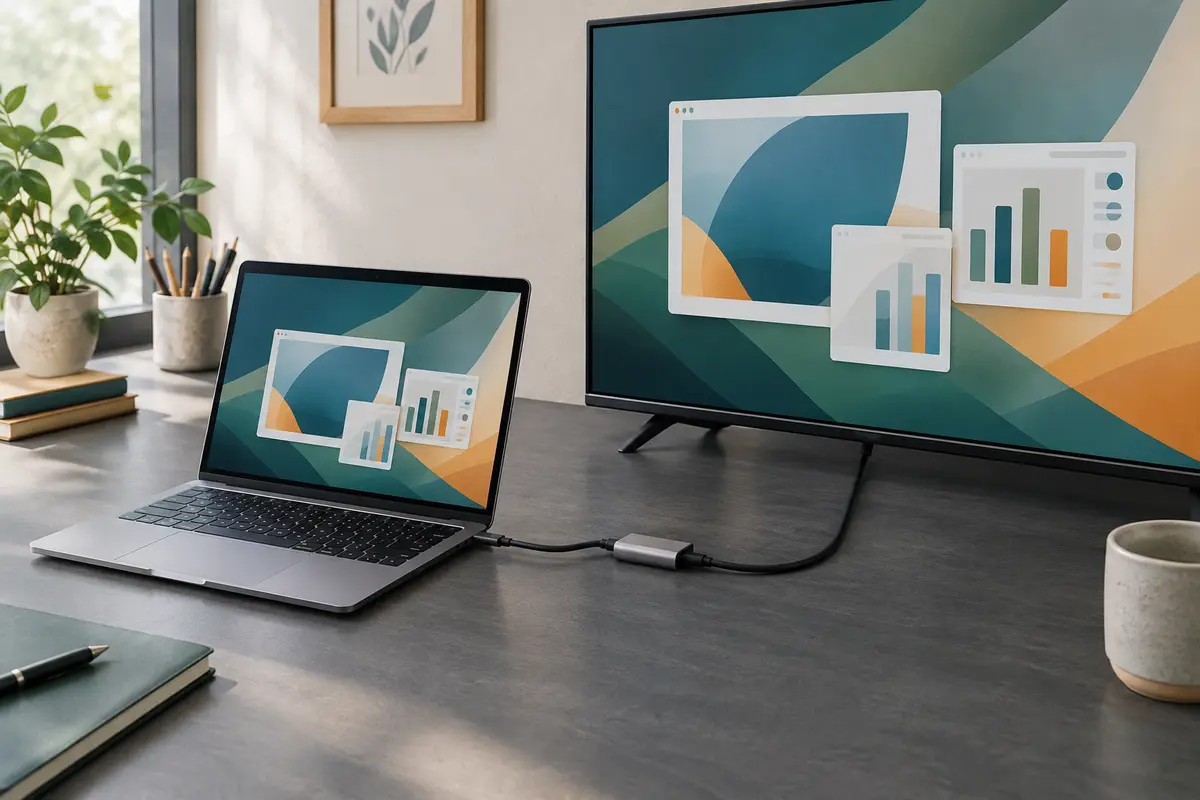
Après le branchement, l’image ne se règle pas toujours automatiquement. Sélectionnez la bonne entrée HDMI, puis ajustez le mode d’affichage, la résolution et le cadrage depuis l’ordinateur ou le téléviseur.
Après avoir branché un adaptateur USB‑C vers HDMI, sélectionnez d’abord la bonne entrée HDMI sur le téléviseur ou le moniteur. Réglez ensuite l’affichage depuis l’ordinateur : choisissez entre duplication et extension, puis sélectionnez une résolution et une fréquence prises en charge par l’écran.
Le réglage de l’écran après un branchement HDMI dépend donc à la fois de l’appareil source et de l’écran. Voici comment procéder, corriger une image mal cadrée et distinguer les réglages de l’ordinateur de ceux du téléviseur, sans confondre résolution, mise à l’échelle et format d’image.
Un téléviseur relié à un ordinateur ne bascule pas forcément de lui‑même sur la prise utilisée. Avec la télécommande du téléviseur, ouvrez le menu des sources ou des entrées, puis choisissez le nom correspondant à la prise HDMI où le câble est branché. Selon le modèle, l’entrée peut être nommée « HDMI 1 », « HDMI 2 » ou porter une appellation personnalisée.
Si vous ne savez plus quelle prise utiliser, vérifiez le marquage à côté des connecteurs à l’arrière ou sur le côté de l’écran. Certains téléviseurs permettent aussi de renommer les entrées. Cette étape évite de modifier les paramètres d’image alors que l’écran affiche encore une autre source, comme une console ou un décodeur.
Un écran qui affiche « Aucun signal » n’indique pas nécessairement un défaut de réglage de résolution. Commencez par confirmer la source sélectionnée et vérifiez que l’ordinateur n’est pas en veille. Si vous êtes encore en train de vous équiper, la page des adaptateurs USB‑C vers HDMI permet de retrouver cette famille de connectique, mais les réglages décrits ici se font une fois l’image transmise.
Une fois l’image détectée, choisissez ce que l’écran externe doit afficher. En mode duplication, il reproduit l’image de l’écran principal. C’est généralement le plus simple pour une présentation, une vidéo ou une consultation à plusieurs. En mode extension, il devient une surface de travail supplémentaire : vous pouvez déplacer des fenêtres d’un écran à l’autre.
Le raccourci clavier Windows + P ouvre un panneau permettant de choisir entre « Dupliquer », « Étendre », « Deuxième écran uniquement » et, selon la configuration, « Écran du PC uniquement ». Pour accéder à davantage de réglages, ouvrez Paramètres, puis Système et Affichage. Windows peut numéroter les écrans : utilisez « Identifier » pour associer chaque numéro à l’écran correspondant.
En mode étendu, faites glisser les rectangles représentant les écrans afin que leur disposition corresponde à leur place réelle sur le bureau. Si le téléviseur est à gauche de l’ordinateur, placez son rectangle à gauche. Le curseur passera ainsi d’un écran à l’autre dans la bonne direction. Vous pouvez également choisir lequel est l’écran principal, c’est‑à‑dire celui qui accueille généralement la barre des tâches et les nouvelles fenêtres.
Ouvrez Réglages Système, puis Moniteurs. Selon la version de macOS, les commandes de disposition ou de recopie peuvent être présentées différemment. Choisissez la recopie pour afficher le même contenu sur les deux écrans, ou organisez les écrans côte à côte pour étendre le bureau. Déplacez leur représentation afin de respecter leur position physique.
Sur un téléphone ou une tablette, les choix sont souvent moins détaillés que sur un ordinateur. L’appareil peut recopier son interface ou afficher une application compatible, sans proposer le déplacement libre des fenêtres. Pour un cas d’usage mobile, consultez aussi notre guide pour afficher l’écran d’un smartphone sur un téléviseur.
La résolution de l’écran externe correspond au nombre de pixels de l’image. Pour obtenir un rendu net, choisissez en priorité la résolution native de l’écran, souvent signalée comme « recommandée » dans les paramètres. Une dalle Full HD affiche généralement une résolution de 1 920 × 1 080 pixels ; un écran 4K UHD peut proposer 3 840 × 2 160 pixels. Ces valeurs ne sont disponibles que si l’écran, l’ordinateur et la chaîne de connexion les prennent en charge.
Dans Windows, sélectionnez l’écran concerné dans Paramètres, Système, Affichage, puis utilisez le menu Résolution de l’écran. Sur macOS, ouvrez Réglages Système et Moniteurs. Le système peut proposer des tailles d’interface plutôt qu’une liste directe de résolutions. Choisissez un réglage lisible et suffisamment détaillé, puis vérifiez le résultat sur des caractères fins et des contours.
Ne confondez pas résolution et mise à l’échelle. La résolution définit le niveau de détail de l’image ; la mise à l’échelle agrandit ou réduit les éléments d’interface, comme les menus et le texte. Si tout paraît minuscule, ajustez d’abord l’échelle plutôt que de diminuer fortement la résolution. À l’inverse, une image floue peut venir d’une résolution inférieure à la définition native ou d’un mode de mise à l’échelle inadéquat.
La fréquence de rafraîchissement, exprimée en hertz, détermine combien de fois par seconde l’image peut être actualisée. Une fréquence plus élevée peut rendre les mouvements plus fluides, mais l’ordinateur et l’écran doivent tous deux la proposer pour la résolution choisie. Si une option provoque un écran noir, des coupures ou une image instable, revenez à une fréquence indiquée comme prise en charge. Pour une utilisation bureautique, privilégiez d’abord un affichage stable et lisible.
| Ce que vous observez | Réglage à essayer | À vérifier |
|---|---|---|
| Image nette, mais éléments trop petits | Augmenter la mise à l’échelle | Conserver la résolution native si elle est disponible |
| Texte ou contours flous | Sélectionner la résolution recommandée | Vérifier aussi la mise à l’échelle du système |
| Mouvements saccadés ou instabilité | Choisir une fréquence disponible plus stable | La résolution et la fréquence doivent être prises en charge ensemble |
Si vous utilisez un câble ou un adaptateur annoncé pour une résolution maximale, cette mention ne suffit pas à garantir que tous les appareils afficheront cette résolution dans chaque configuration. Les choix proposés par le système reflètent les modes que la chaîne reconnaît. Commencez par une valeur courante, puis augmentez‑la seulement si l’image reste stable et lisible.
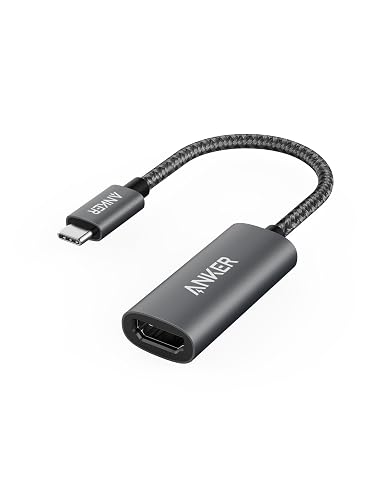
Projetez vos contenus sur un écran HDMI en 4K à 60 Hz grâce à un adaptateur compact, prêt à l’emploi.
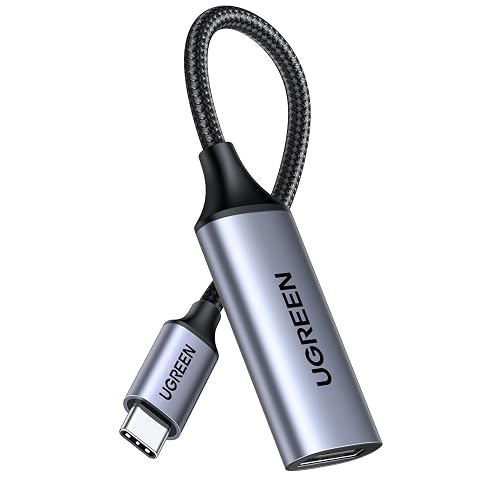
Reliez un appareil USB‑C à un écran HDMI et profitez d’une image jusqu’en 4K à 60 Hz.
Une image dont les bords sont coupés peut être causée par le surbalayage, parfois appelé overscan : le téléviseur agrandit l’image et rogne légèrement son pourtour. Dans le menu d’image, cherchez un réglage de format ou de taille d’écran. Selon la marque, il peut s’appeler « Adapter à l’écran », « Ajustement écran », « Just Scan », « Screen Fit » ou « 1:1 ». Le nom et l’emplacement varient d’un modèle à l’autre.
Évitez de choisir au hasard un format qui étire l’image. Si les personnes paraissent trop larges ou trop étroites, remettez le format sur « Auto », « Original » ou une option équivalente, puis essayez un mode sans rognage. Certains téléviseurs proposent aussi un mode d’entrée « PC » qui limite les traitements d’image et peut améliorer la lisibilité des textes. Il n’est pas indispensable pour tous les usages, mais il peut être utile lorsque l’écran sert de moniteur.
Sur un moniteur, recherchez plutôt les commandes de rapport d’image, de position ou de mise à l’échelle dans le menu intégré à l’écran. Un réglage « Auto » ou « Original » est souvent un bon point de départ. Si l’image est centrée mais entourée de bandes noires, vérifiez d’abord que la résolution sélectionnée correspond au format de la dalle avant de modifier le zoom du téléviseur.
Pour des noirs grisâtres, des détails écrasés dans les zones sombres ou une image délavée, vérifiez le niveau de noir HDMI ou la plage dynamique dans les menus de l’écran, si ces options existent. Un réglage « Auto » est généralement le premier choix à tester. Évitez de modifier plusieurs paramètres à la fois : revenez à une image de référence, changez un réglage, puis comparez le résultat.
Le son peut rester sur les haut-parleurs de l’ordinateur même si l’image est bien affichée sur le téléviseur. Dans ce cas, ouvrez les paramètres de son de l’ordinateur et sélectionnez le téléviseur ou l’écran HDMI comme périphérique de sortie. Le nom affiché peut correspondre à la marque de l’écran ou à une appellation générique.
Sur Windows, ouvrez les paramètres Son et choisissez le périphérique de sortie souhaité. Sur macOS, la sélection se trouve dans Réglages Système, puis Son. Si le téléviseur n’apparaît pas dans la liste, confirmez d’abord que l’entrée HDMI active correspond à l’ordinateur. Certains moniteurs n’ont pas de haut-parleurs intégrés : dans ce cas, l’écran peut recevoir le signal sans produire de son.
Lorsque le câble passe par un ampli ou une barre de son, vérifiez également le périphérique choisi et le routage audio de cet équipement. Si vous préférez écouter avec un casque branché à l’ordinateur, vous pouvez conserver cette sortie audio tout en envoyant l’image vers le téléviseur. Le réglage du son est indépendant du mode duplication ou extension.
Procédez dans un ordre simple afin de ne pas modifier inutilement tous les paramètres. Commencez par la source HDMI, puis contrôlez le mode d’affichage et les options de résolution. Le tableau ci‑dessous distingue les symptômes les plus courants et les vérifications utiles.
| Symptôme | Vérification prioritaire | Étape suivante |
|---|---|---|
| « Aucun signal » | La bonne entrée HDMI est‑elle sélectionnée ? | Réveillez l’ordinateur et relancez la détection de l’écran dans les paramètres d’affichage. |
| L’écran externe n’apparaît pas dans les réglages | L’écran est‑il allumé et réglé sur la bonne source ? | Débranchez puis rebranchez la liaison, puis redémarrez l’appareil si nécessaire. |
| Image rognée ou étirée | Le format du téléviseur est‑il réglé sur zoom ou recadrage ? | Essayez un format d’origine ou un ajustement à l’écran, puis contrôlez la résolution. |
| Image floue | La résolution native ou recommandée est‑elle choisie ? | Vérifiez la mise à l’échelle et évitez un zoom supplémentaire du téléviseur. |
| Image qui clignote ou se coupe | La fréquence sélectionnée est‑elle proposée pour cette résolution ? | Revenez à une combinaison de résolution et de fréquence plus stable. |
Sur Windows, la commande « Détecter » dans les paramètres d’affichage peut aider lorsque l’écran ne figure pas dans la liste. Sur macOS, retournez dans Moniteurs et vérifiez les écrans reconnus. Si le problème est apparu après un changement de résolution ou de fréquence, rétablissez le réglage précédent depuis l’écran principal, lorsque c’est possible.
Testez une seule modification à la fois et patientez quelques secondes après chaque changement. Certains systèmes peuvent proposer de confirmer le nouveau mode ou revenir automatiquement au réglage précédent si l’image ne peut pas être affichée. Si le signal reste absent malgré la sélection de la bonne entrée et les vérifications de réglages, le problème peut ne pas venir des paramètres d’affichage : essayez, si possible, un autre écran ou une autre liaison connue comme fonctionnelle pour isoler l’origine de la panne.
Avant de vous arrêter, contrôlez que le mode choisi correspond à votre usage, que les écrans sont disposés dans le bon sens et que la résolution de l’écran externe est lisible. Sur un téléviseur, vérifiez que les bords de l’image ne sont pas coupés et que le format ne déforme pas les proportions. Enfin, écoutez le son sur la sortie souhaitée.
Les intitulés des menus varient selon le système et le fabricant, mais le principe reste le même : la source se choisit sur l’écran, tandis que le mode, la résolution et la fréquence se règlent principalement sur l’appareil qui envoie l’image. Une fois ces paramètres distingués, le réglage devient plus simple à diagnostiquer et à reproduire.
Vérifiez que le téléviseur est réglé sur l’entrée HDMI utilisée et que l’ordinateur est allumé ou sorti de veille. Lancez ensuite la détection d’écran dans les paramètres d’affichage. Si l’écran reste absent, le problème peut venir d’un élément autre que le réglage de l’image.
Choisissez en priorité la résolution native de l’écran, souvent indiquée comme recommandée par le système. Si les textes sont trop petits, augmentez la mise à l’échelle plutôt que de réduire fortement la résolution. La résolution proposée dépend des capacités de l’écran et de l’ensemble de la liaison.
La duplication reproduit la même image sur l’écran de l’ordinateur et sur l’écran externe. L’extension transforme l’écran externe en surface de travail supplémentaire où déplacer des fenêtres. Dans ce dernier mode, repositionnez les écrans virtuels pour qu’ils correspondent à leur emplacement réel.
Dans les réglages d’image du téléviseur, cherchez une option de format sans zoom, telle que « Ajustement écran », « Screen Fit » ou une appellation équivalente. Vérifiez aussi que la résolution choisie correspond à l’écran. Les noms des réglages varient selon les fabricants.
L’ordinateur peut conserver ses haut-parleurs comme sortie audio par défaut. Dans les paramètres Son, sélectionnez le téléviseur ou l’écran HDMI si celui‑ci possède des haut-parleurs. Si l’écran n’en a pas, choisissez une autre sortie audio, comme un casque ou une enceinte.
Les prix indiqués sont ceux constatés à la date mentionnée ; seul le prix affiché lors de la commande fait foi.
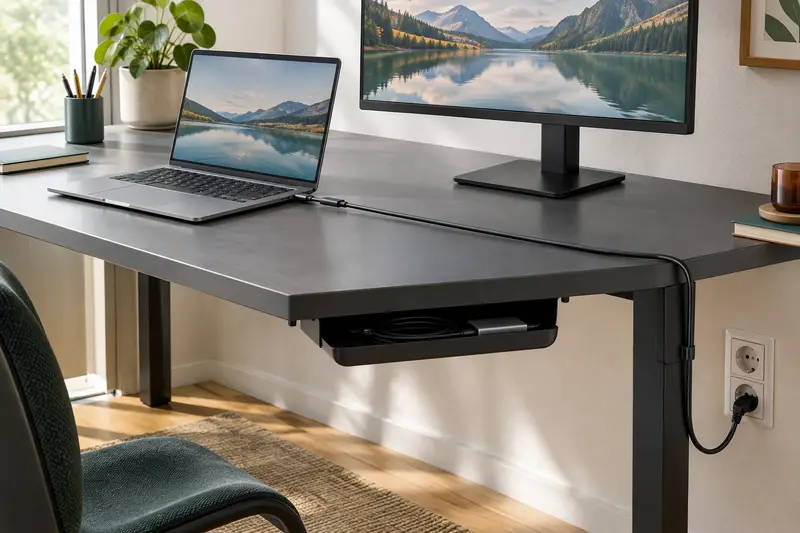
Pour relier un ordinateur à un écran éloigné, ne vous fiez pas à la distance en ligne droite : mesurez le chemin que le câble suivra réellement.
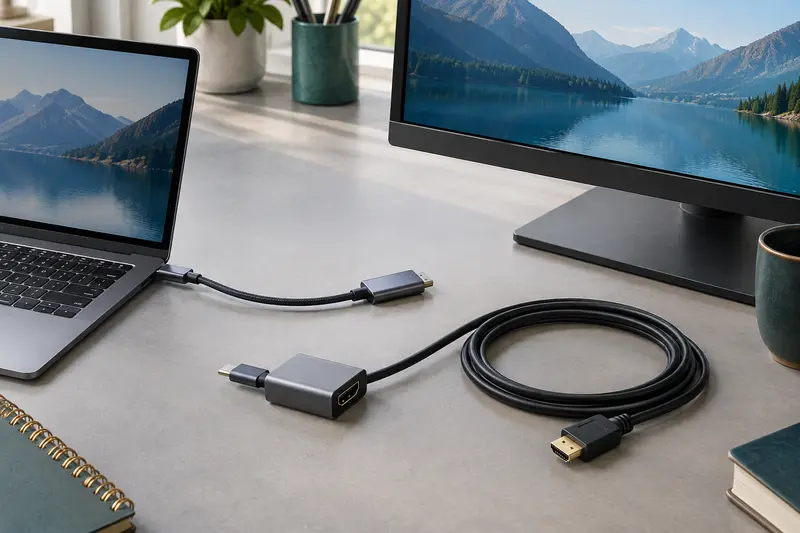
Un câble USB‑C vers HDMI relie directement l’appareil à l’écran, tandis qu’un adaptateur séparé permet de choisir la longueur du câble HDMI. Le bon…
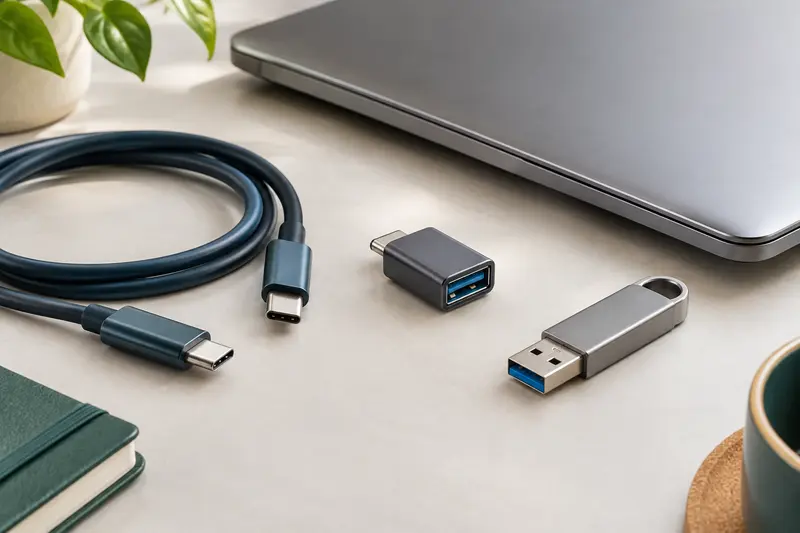
Un connecteur USB‑C décrit une forme, pas les fonctions garanties par un adaptateur. Apprenez à repérer les mentions de recharge, de données et de…
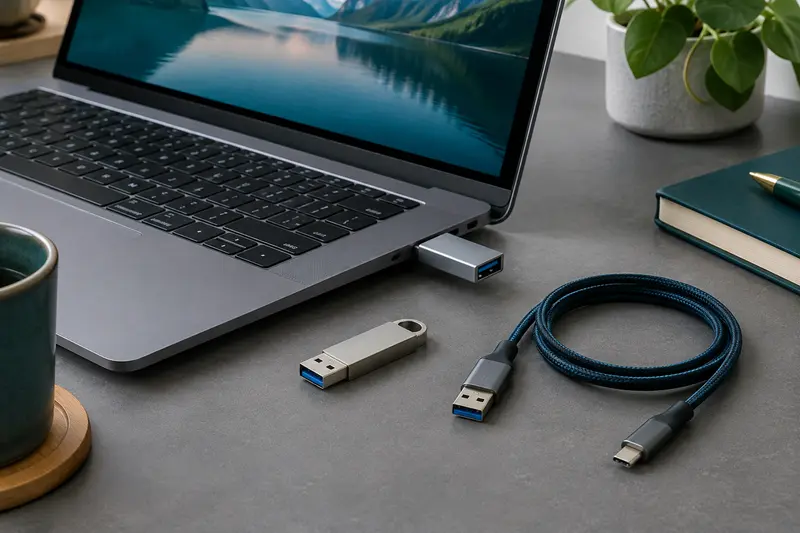
Pour relier un ancien périphérique USB‑A à un appareil USB‑C, l’adaptateur est souvent le plus pratique si vous possédez déjà son câble. Un câble…