Quelle longueur choisir pour un câble USB‑C vers HDMI afin de relier un ordinateur à un écran éloigné ?
Pour relier un ordinateur à un écran éloigné, ne vous fiez pas à la distance en ligne droite : mesurez le chemin que le câble suivra réellement.
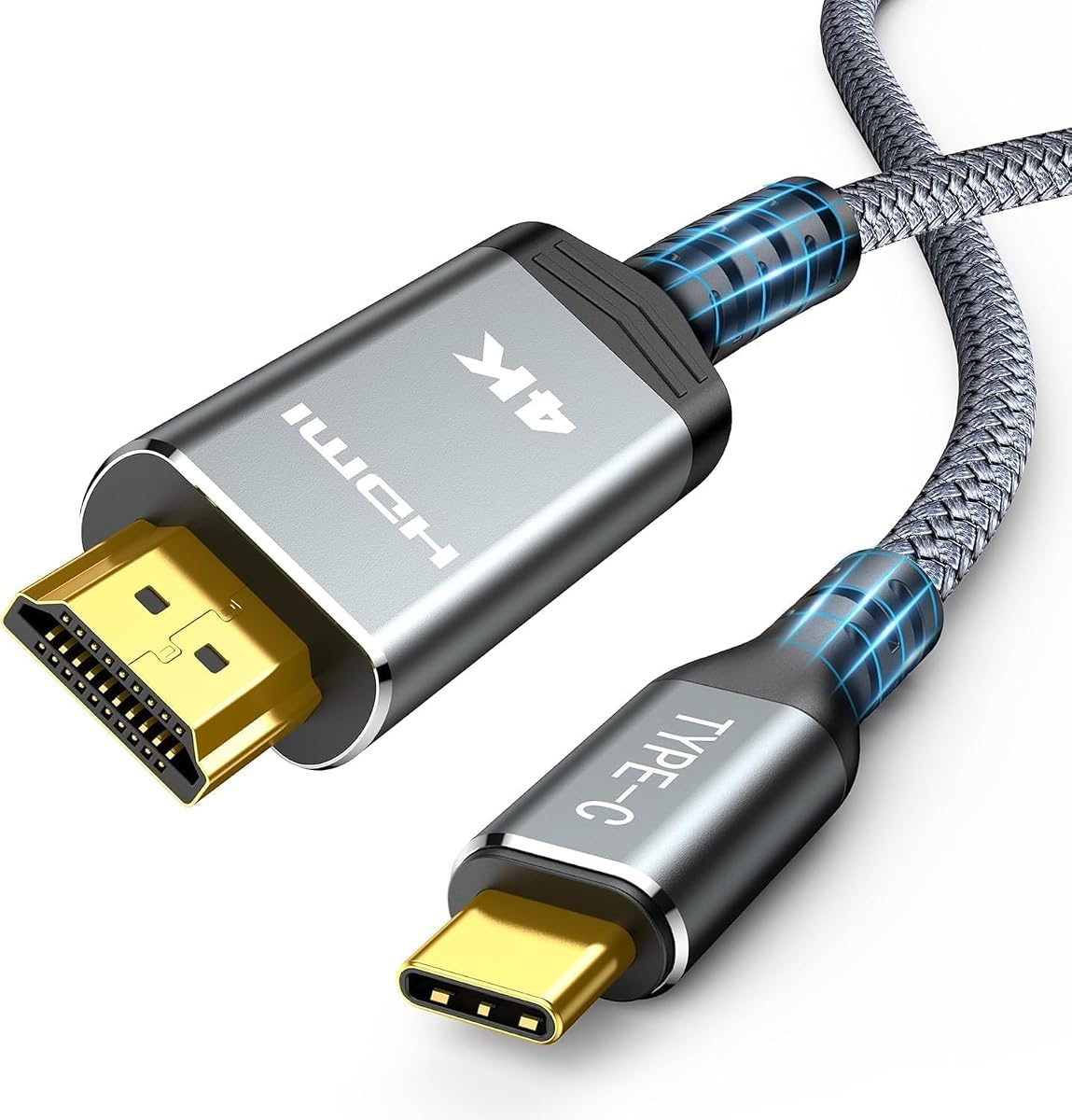
Projetez vos contenus sur un écran HDMI en 4K à 60 Hz, avec une installation directe et sans pilote.
Constaté le 1 novembre 2026. Seul le prix affiché à la commande fait foi.
Code boutique AU-8PZ0H2R · Rayon : Câble USB‑C vers HDMI
Ce câble constitue une solution directe et simple pour afficher l’image et le son d’un appareil USB‑C sur un écran HDMI, avec une prise en charge jusqu’à la 4K à 60 Hz. Sa gaine tressée et ses connecteurs renforcés sont appréciables au quotidien. Vérifiez toutefois la sortie DP Alt Mode et gardez en tête qu’il ne recharge pas l’appareil.
Le câble Highwings relie un appareil doté d’un port USB‑C à un téléviseur, un moniteur ou un projecteur équipé d’une entrée HDMI. Il permet de transférer l’image et le son vers un écran externe, sans passer par un adaptateur séparé ni installer de pilote. C’est une solution simple pour afficher des contenus sur un écran plus grand à la maison, au bureau ou en déplacement.
La connexion fonctionne dans un seul sens : de l’appareil USB‑C vers l’écran HDMI. Ce câble ne permet pas de relier une source HDMI à un écran USB‑C. Il ne recharge pas non plus l’appareil connecté et ne doit pas être utilisé comme câble de charge.
La sortie vidéo prend en charge une résolution maximale de 3840 × 2160 à 60 Hz. Le câble accepte également des modes inférieurs, notamment 2560 × 1440 à 60 Hz et 1920 × 1080 à 120 Hz. Vous pouvez ainsi l’utiliser avec différents écrans, en fonction des capacités de la source et de l’affichage.
La résolution et la fréquence effectivement obtenues dépendent des appareils raccordés et de leurs réglages. Le câble prend en charge les modes miroir et écran étendu : vous pouvez reproduire l’affichage de votre appareil ou utiliser le moniteur comme espace de travail supplémentaire, selon les fonctions de votre système.
Branchez le connecteur USB‑C à votre appareil, puis reliez l’autre extrémité à l’entrée HDMI du téléviseur, du moniteur ou du projecteur. Le fonctionnement est plug‑and‑play et ne nécessite pas de pilote supplémentaire. Sélectionnez ensuite l’entrée HDMI correspondante sur l’écran et configurez le mode d’affichage souhaité sur votre appareil.
La présence d’un port USB‑C ne garantit pas à elle seule la sortie vidéo. L’appareil source doit prendre en charge le mode DisplayPort Alternate Mode, aussi appelé DP Alt Mode, sur son port USB‑C. Les appareils Thunderbolt 3 et Thunderbolt 4 compatibles avec une sortie vidéo peuvent également être utilisés. Vérifiez cette fonction dans les caractéristiques de votre appareil avant de choisir le câble.
La gaine en nylon tressé contribue à protéger le câble lors des manipulations courantes. Les boîtiers en aluminium entourant les connecteurs offrent une finition robuste, tandis que leur surface antidérapante facilite la prise en main au branchement comme au débranchement. Une zone de renfort à la base des connecteurs aide à limiter les contraintes sur cette partie souvent sollicitée.
Avec une longueur de 1,8 m, le câble permet de relier des appareils proches sans multiplier les raccords. Vous pouvez, par exemple, connecter un ordinateur portable à un moniteur de bureau ou un appareil mobile à un téléviseur situé à proximité. Pour préserver le câble, évitez toutefois de le tendre entre les appareils ou de le plier fortement près des connecteurs.
Ce modèle peut convenir à des appareils tels que certains iPhone 15 ou 16 Pro, MacBook, iPad, Surface, XPS ou Galaxy, à condition que leur port USB‑C prenne en charge la sortie vidéo. La compatibilité dépend donc des fonctions du port de l’appareil source, et non seulement de sa forme. L’écran utilisé doit, de son côté, disposer d’une entrée HDMI.
En résumé, ce câble est conçu pour une connexion vidéo directe, avec audio, entre USB‑C et HDMI. Il s’adresse à celles et ceux qui souhaitent projeter ou étendre leur affichage sans installation logicielle. Gardez à l’esprit ses deux limites d’usage principales : il ne fonctionne que dans le sens USB‑C vers HDMI et ne fournit pas de charge à l’appareil.
Avant le branchement, vérifiez que le port USB‑C de votre appareil prend en charge la sortie vidéo DP Alt Mode. Assurez-vous également que l’écran ou le projecteur dispose d’une entrée HDMI.
La résolution et la fréquence disponibles dépendent des capacités de l’appareil source et de l’écran. Si l’image ne s’affiche pas, vérifiez d’abord que la sortie vidéo USB‑C est prise en charge et que la bonne entrée HDMI est sélectionnée. Ce câble transmet l’audio et la vidéo, mais ne recharge pas l’appareil. Ne forcez pas les connecteurs et débranchez‑les en les tenant par leur boîtier, pas en tirant sur le câble.
Débranchez le câble en saisissant le boîtier du connecteur. Évitez de tirer sur la gaine, de le plier fortement à la base des connecteurs ou de le coincer sous un meuble, afin de limiter l’usure lors des manipulations.
Pour le ranger, formez une boucle souple sans serrer le câble. Gardez‑le dans un endroit sec et propre, à l’écart des objets susceptibles d’écraser ou d’accrocher la gaine tressée. Si les connecteurs sont poussiéreux, débranchez le câble et essuyez‑les délicatement avec un chiffon sec et doux. N’utilisez pas de liquide directement sur les connecteurs.
Ce câble s’adresse aux personnes qui souhaitent afficher le contenu d’un appareil USB‑C sur un téléviseur, un moniteur ou un projecteur HDMI. Il peut servir pour regarder des vidéos, jouer, faire une présentation ou gagner de l’espace d’affichage au bureau.
Il convient notamment aux utilisateurs d’appareils compatibles avec la sortie vidéo USB‑C, dont certains ordinateurs portables, tablettes et téléphones. Vérifiez la prise en charge du DP Alt Mode sur votre appareil avant l’achat. Ce modèle est à privilégier si vous cherchez une liaison directe sans pilote, et non un câble de recharge ou une connexion dans les deux sens.
Non. Le port USB‑C de l’appareil source doit prendre en charge la sortie vidéo DP Alt Mode. La forme du connecteur seule ne suffit pas à garantir la compatibilité.
Il prend en charge jusqu’à 3840 × 2160 à 60 Hz. Il accepte aussi le 2560 × 1440 à 60 Hz et le 1920 × 1080 à 120 Hz, selon les capacités des appareils connectés.
Non, il ne sert pas à la recharge. Il transmet l’audio et la vidéo entre une source USB‑C compatible et un écran HDMI.
Non. La liaison fonctionne dans un seul sens, de l’appareil USB‑C vers l’écran HDMI.
Non, le câble fonctionne sans pilote supplémentaire. Après le branchement, sélectionnez l’entrée HDMI appropriée et réglez le mode d’affichage sur l’appareil source.
Oui, avec les appareils Thunderbolt 3 ou 4 qui prennent en charge la sortie vidéo vers HDMI. La compatibilité reste liée aux fonctions vidéo de l’appareil source.
Les prix indiqués sont ceux constatés à la date mentionnée ; seul le prix affiché lors de la commande fait foi.
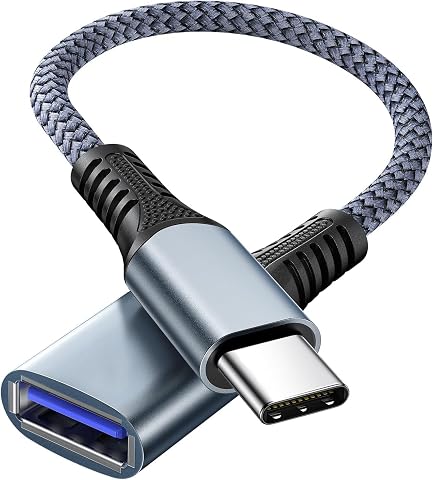
Branchez une clé ou un périphérique USB‑A à votre appareil USB‑C, sans pilote et avec un débit jusqu’à 5 Gbit/s.
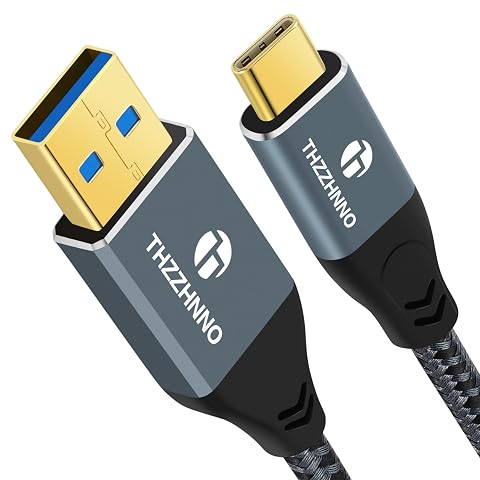
Reliez un port USB‑A à un appareil USB‑C pour transférer vos fichiers et recharger au quotidien.
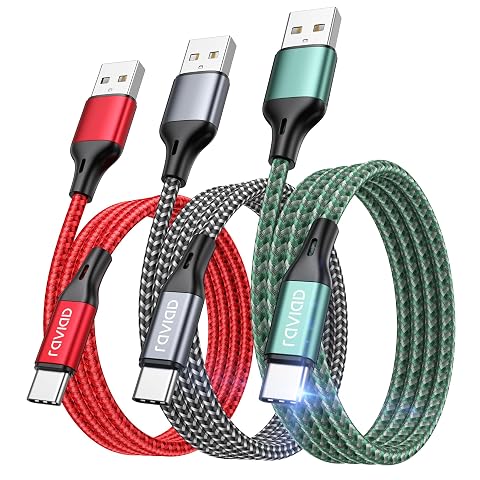
Trois câbles USB‑A vers USB‑C de 2 m, tressés en nylon, pour charger et synchroniser vos appareils.
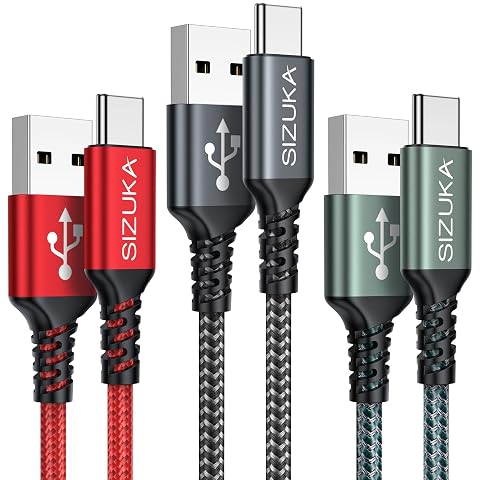
Trois câbles de 2 m pour charger vos appareils USB‑C et transférer vos fichiers avec une portée confortable.
Autres produits : Câble USB‑C vers HDMI.
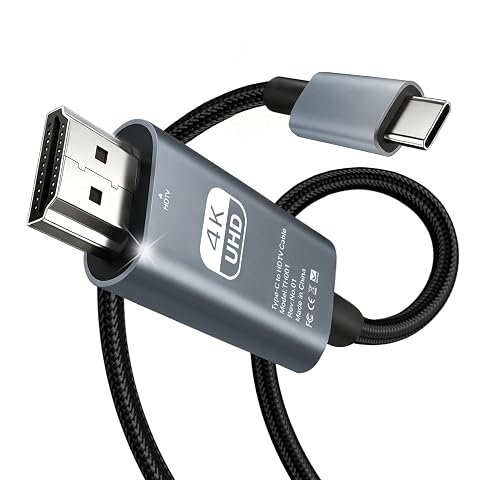
Affichez vos contenus sur grand écran avec une liaison USB‑C vers HDMI simple, jusqu’en 4K à 30 Hz.
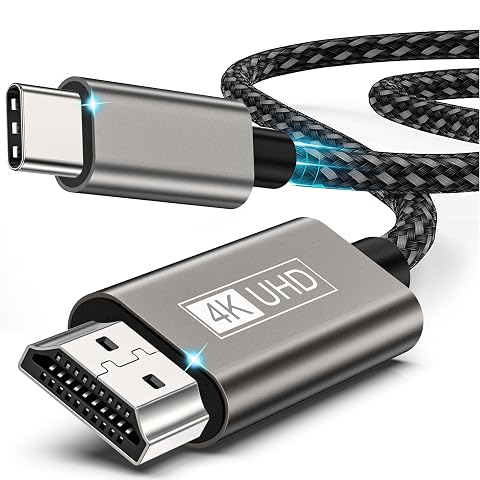
Dupliquez ou étendez l’écran de vos appareils USB‑C compatibles vers un téléviseur ou moniteur HDMI, jusqu’en 4K à 30 Hz.
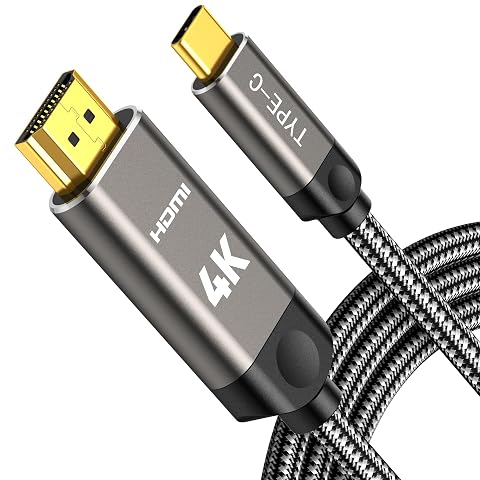
Diffusez votre écran USB‑C sur un téléviseur ou un moniteur HDMI, en 4K à 60 Hz et sans pilote.
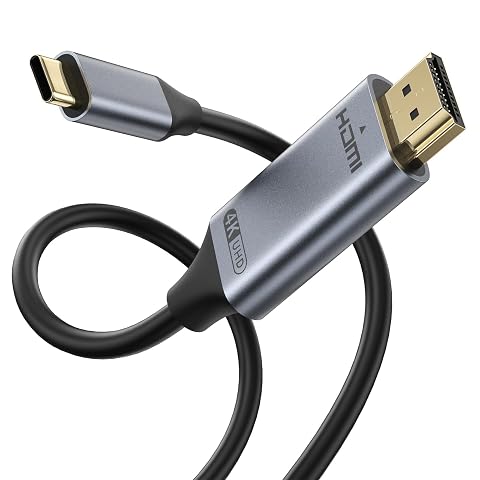
Reliez un appareil USB‑C compatible à un écran HDMI pour profiter d’un affichage jusqu’en 4K à 30 Hz.
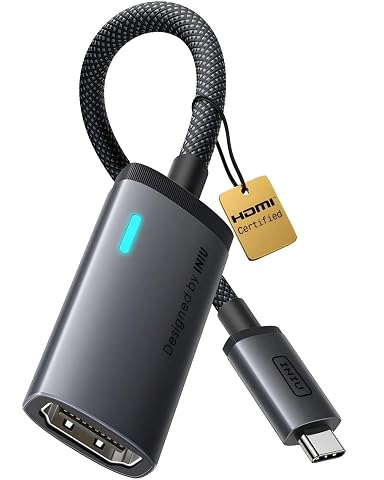
Reliez un appareil USB‑C compatible à un écran HDMI et profitez d’une image jusqu’en 4K à 60 Hz.
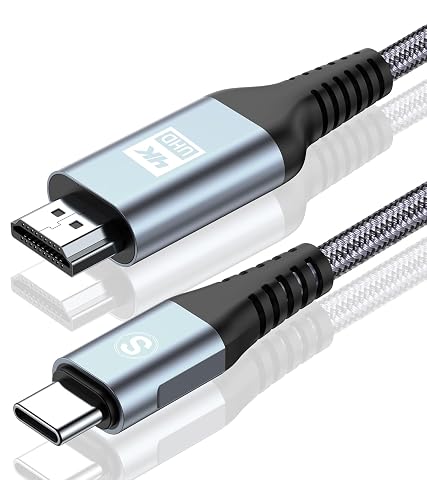
Diffusez l’image et le son de vos appareils USB‑C compatibles sur un écran HDMI, avec 3 m de liberté d’installation.
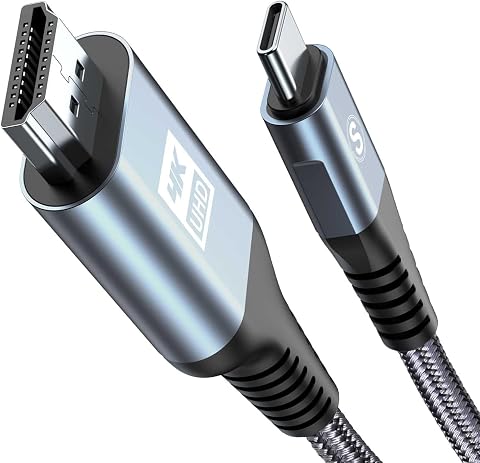
Affichez le contenu de votre appareil USB‑C sur un écran HDMI, en miroir ou en mode étendu, jusqu’en 4K à 30 Hz.
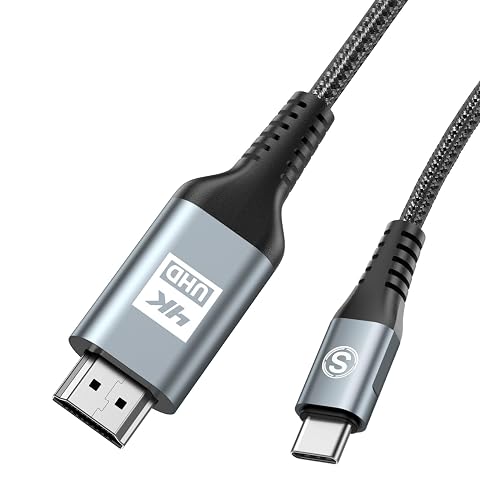
Du port USB‑C à l’écran HDMI, partagez vos contenus en 4K avec un câble tressé de 2 m.
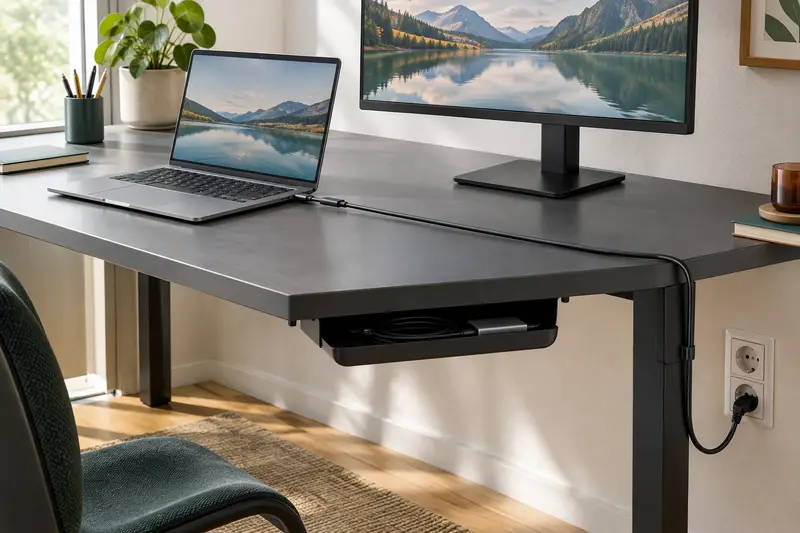
Pour relier un ordinateur à un écran éloigné, ne vous fiez pas à la distance en ligne droite : mesurez le chemin que le câble suivra réellement.
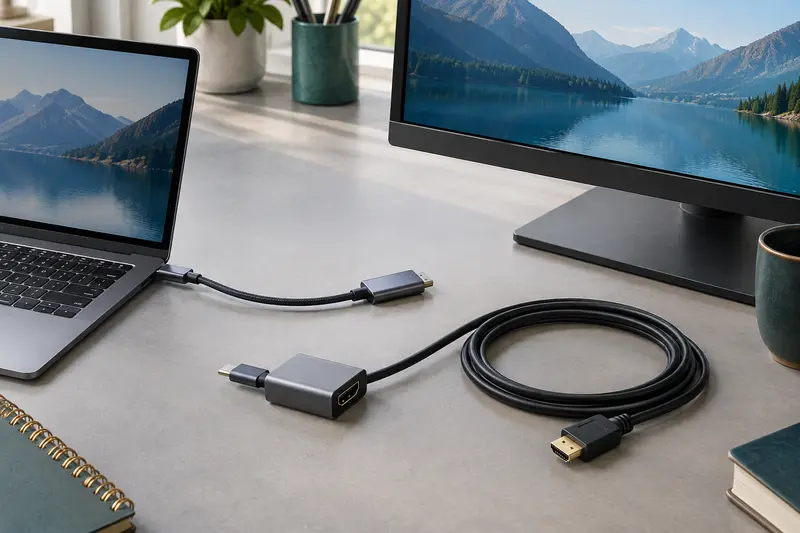
Un câble USB‑C vers HDMI relie directement l’appareil à l’écran, tandis qu’un adaptateur séparé permet de choisir la longueur du câble HDMI. Le bon…
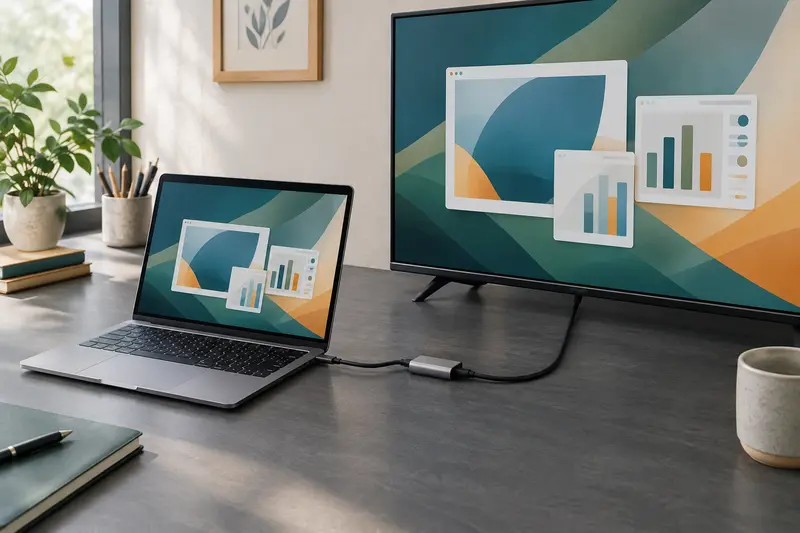
Après le branchement, l’image ne se règle pas toujours automatiquement. Sélectionnez la bonne entrée HDMI, puis ajustez le mode d’affichage, la…