Quelle longueur choisir pour un câble USB‑C vers HDMI afin de relier un ordinateur à un écran éloigné ?
Pour relier un ordinateur à un écran éloigné, ne vous fiez pas à la distance en ligne droite : mesurez le chemin que le câble suivra réellement.
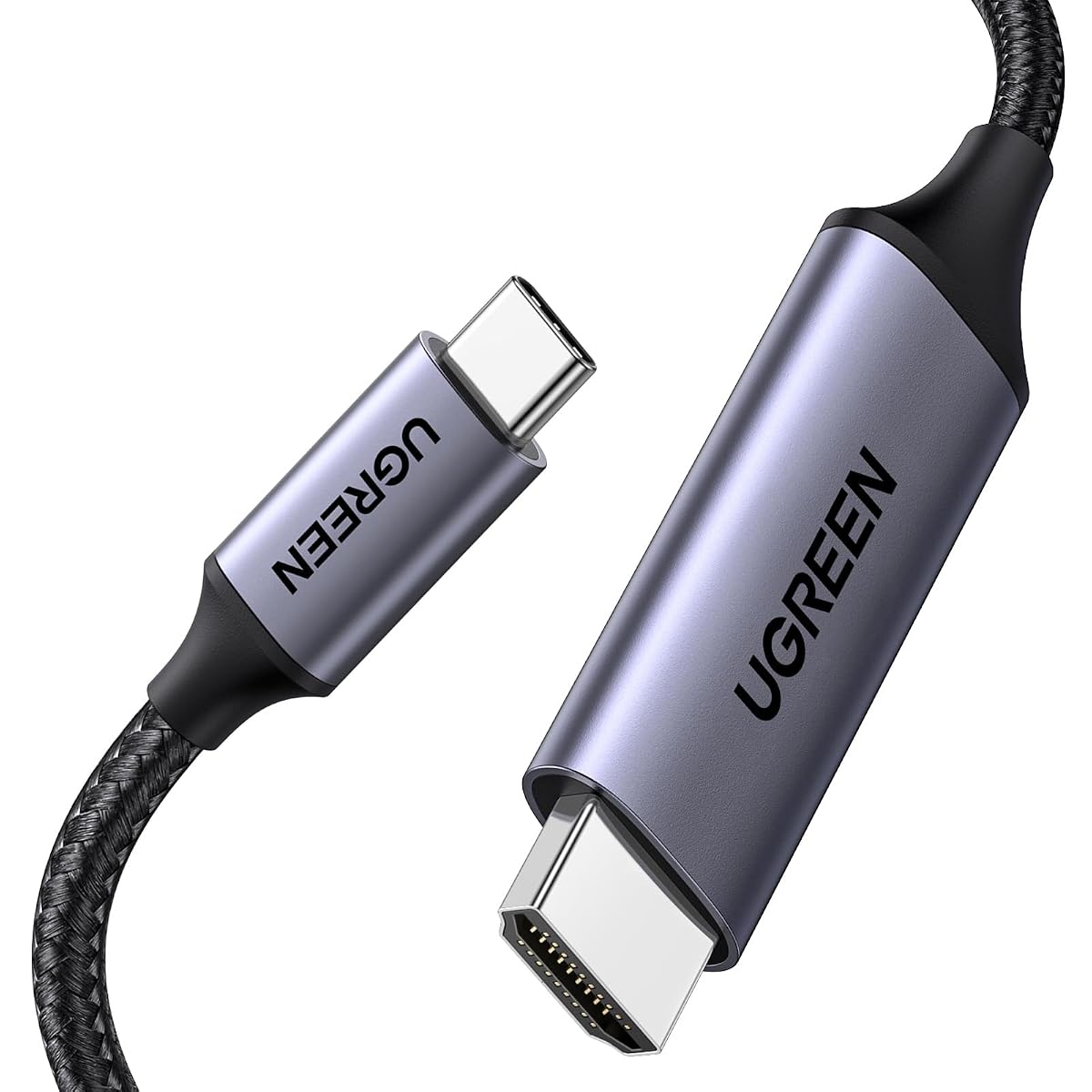
Reliez un appareil USB‑C compatible à un écran HDMI pour travailler, présenter ou jouer en 4K jusqu’à 60 Hz.
Constaté le 1 novembre 2026. Seul le prix affiché à la commande fait foi.
Code boutique AU-27N3ELQ · Rayon : Câble USB‑C vers HDMI
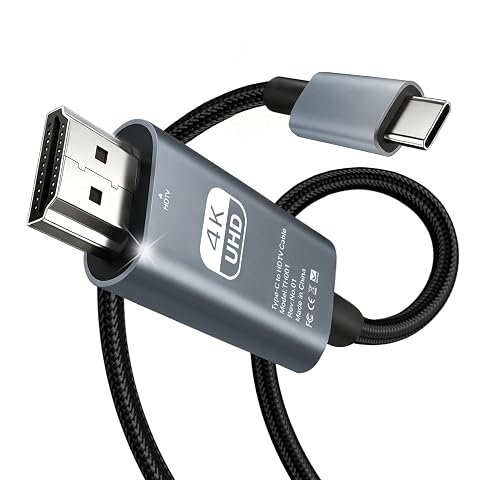
Ce câble Ugreen offre une liaison vidéo directe et soignée pour afficher un appareil USB‑C compatible sur un écran HDMI, avec une prise en charge de la 4K à 60 Hz. Sa gaine tressée et ses connecteurs renforcés sont appréciables au quotidien. Son usage reste toutefois limité par le sens unique, l’absence de recharge et la nécessité d’une sortie vidéo USB‑C.
Le câble Ugreen 25155 établit une liaison directe entre un appareil équipé d’un port USB‑C avec sortie vidéo et un écran HDMI. Vous pouvez ainsi afficher le contenu d’un ordinateur portable, d’une tablette ou d’un smartphone sur un moniteur, un téléviseur ou un vidéoprojecteur doté d’une entrée HDMI. La longueur d’un mètre convient aux installations où la source et l’écran restent proches, sur un bureau ou dans une salle de réunion.
La connexion est unidirectionnelle : le signal part de l’appareil USB‑C et va vers l’écran HDMI. Ce câble ne permet donc pas de relier une source HDMI à un écran USB‑C. Il ne transmet pas non plus d’alimentation pour recharger le téléphone ou l’ordinateur.
Avec une liaison HDMI 2.0 et un débit annoncé de 18 Gbit/s, le câble prend en charge une résolution maximale de 4K à 60 Hz, ainsi que les contenus 3D et HDCP 2.2. Il est également rétrocompatible avec des résolutions inférieures, notamment le 1080p jusqu’à 144 Hz et le 720p. La résolution et la fréquence effectivement obtenues dépendent aussi des capacités de l’appareil source et de l’écran connecté.
Cette définition peut être utile pour consulter des documents, partager une présentation, regarder des vidéos ou jouer sur un écran plus grand. Les modes DeX et PC sont également pris en charge sur les appareils compatibles. Pour certains téléphones Huawei et Galaxy, la résolution disponible en mode PC ou DeX peut toutefois être limitée à 1920 × 1080 à 60 Hz, même si le mode mobile permet une sortie supérieure.
La forme USB‑C ne garantit pas à elle seule la transmission d’une image. Le port de l’appareil source doit prendre en charge la sortie vidéo, par exemple via DisplayPort, ou être compatible avec Thunderbolt 3 ou Thunderbolt 4. Sans cette fonction, le câble ne pourra pas afficher l’écran, même si le connecteur s’insère correctement.
Le câble est annoncé compatible avec plusieurs appareils récents, notamment des MacBook équipés de puces M1, M2 ou M3, des iPad Pro, certains iPhone à partir de la série 15 et des appareils Samsung Galaxy. La compatibilité varie selon le modèle et le mode vidéo disponible. Avant l’achat, vérifiez les capacités de sortie vidéo précises de votre appareil ainsi que la présence d’une entrée HDMI sur l’écran.
La gaine en nylon tressé protège le câble contre l’usure associée aux manipulations courantes. Le fabricant annonce une résistance à plus de 10 000 insertions et 20 000 flexions. Ces valeurs décrivent des tests annoncés, mais ne dispensent pas de manipuler les connecteurs sans forcer et d’éviter les pliures serrées.
Les connecteurs plaqués or 24 carats sont conçus pour résister à la corrosion et assurer une bonne conductivité. Le boîtier en aluminium contribue à la dissipation de la chaleur et apporte une finition robuste. Un triple blindage aide à limiter les interférences susceptibles de perturber la transmission du signal.
Le fonctionnement est plug‑and‑play : aucun logiciel dédié n’est requis. Branchez le connecteur USB‑C à la source compatible, puis le connecteur HDMI à l’écran. Sélectionnez ensuite l’entrée HDMI correspondante sur ce dernier. Pour une image fluide, choisissez une résolution et une fréquence prises en charge par les deux appareils.
Ce modèle privilégie une liaison vidéo simple entre deux appareils proches. Si vous avez besoin de recharger votre appareil pendant l’utilisation, prévoyez une alimentation séparée : le câble ne fournit pas de charge.
Avant le branchement, vérifiez que le port USB‑C de votre source prend en charge la sortie vidéo, notamment DisplayPort, ou Thunderbolt 3/4. Le câble ne fonctionnera pas avec un port USB‑C limité aux transferts de données ou à la charge.
Pour obtenir une image en 4K à 60 Hz, la source, l’écran et le contenu doivent tous être compatibles avec ce mode. Le câble transmet le signal dans un seul sens et ne recharge pas l’appareil. Tenez les connecteurs par leur coque lors du branchement et du retrait, sans tirer sur le cordon ni le plier fortement près des prises.
Débranchez le câble en tenant les connecteurs, sans tirer sur la gaine. Pour le ranger, formez une boucle large plutôt que de le plier ou de l’enrouler très serré, en particulier près des extrémités. Évitez de poser des objets lourds sur le cordon et de le coincer sous un pied de meuble.
Si les connecteurs sont poussiéreux, essuyez‑les délicatement avec un chiffon doux et sec. N’utilisez pas de liquide directement sur les prises et laissez le câble propre et sec avant de le ranger. Un rangement à l’abri des frottements et des torsions aide à préserver la gaine tressée et les connecteurs au fil des utilisations.
Ce câble s’adresse aux personnes qui souhaitent afficher l’image d’un ordinateur portable, d’une tablette ou d’un smartphone USB‑C sur un écran HDMI, sans passer par un adaptateur intermédiaire. Il peut servir au travail, aux présentations, au visionnage de contenus ou au jeu, à condition que la source prenne en charge la sortie vidéo USB‑C.
Sa longueur d’un mètre est adaptée à une installation proche, par exemple entre un ordinateur posé sur un bureau et un moniteur. Il convient moins si vous devez alimenter l’appareil par le même câble ou relier les équipements dans le sens HDMI vers USB‑C.
Non. Le port de l’appareil source doit prendre en charge la sortie vidéo, par exemple via DisplayPort, ou être compatible avec Thunderbolt 3 ou 4. Un port USB‑C destiné uniquement aux données ou à la charge ne suffit pas.
Non, le signal circule uniquement de l’appareil USB‑C vers l’écran HDMI. Pour un branchement dans le sens inverse, il faut un produit conçu pour cette direction.
Non, il transmet le signal vidéo et ne prend pas en charge la recharge. Vous devrez utiliser une alimentation séparée si votre appareil doit être chargé pendant l’affichage.
Elle dépend des capacités de la source USB‑C, de l’écran HDMI et de la configuration utilisée. Pour certains téléphones Huawei et Galaxy, le mode PC ou DeX est limité à 1920 × 1080 à 60 Hz.
Non, le câble fonctionne en plug‑and‑play lorsque l’appareil source prend en charge la sortie vidéo. Après le branchement, sélectionnez simplement la bonne entrée HDMI sur l’écran.
Le câble mesure un mètre. Cette longueur convient surtout lorsque l’appareil source et l’écran sont placés à proximité.
Les prix indiqués sont ceux constatés à la date mentionnée ; seul le prix affiché lors de la commande fait foi.
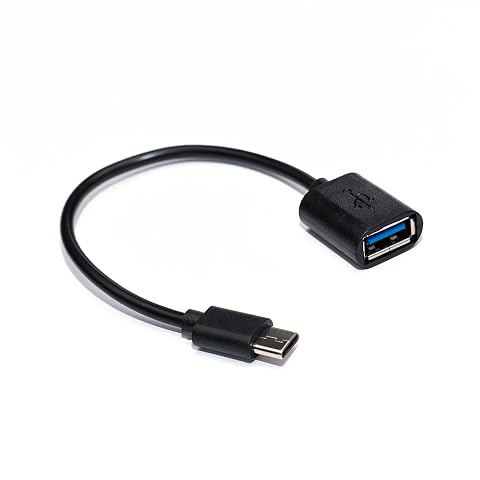
Reliez un périphérique USB‑A à un appareil USB‑C compatible OTG avec ce câble compact de 18 cm.
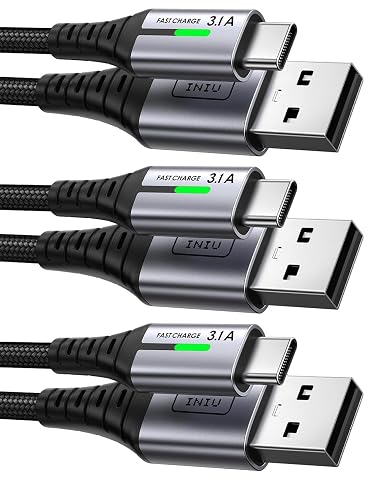
Trois longueurs, une gaine tressée et une sortie de 3,1 A pour recharger vos appareils USB‑C au quotidien.
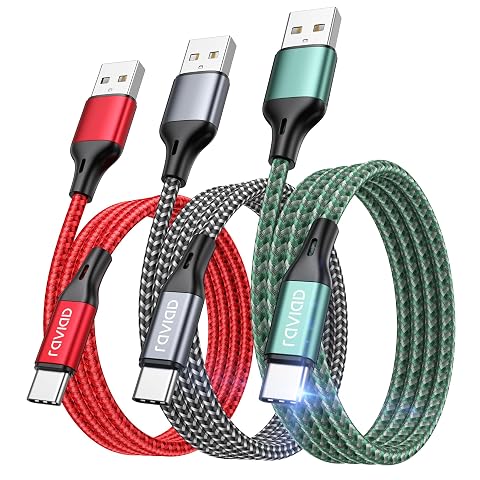
Trois câbles USB‑A vers USB‑C de 2 m, tressés en nylon, pour charger et synchroniser vos appareils.
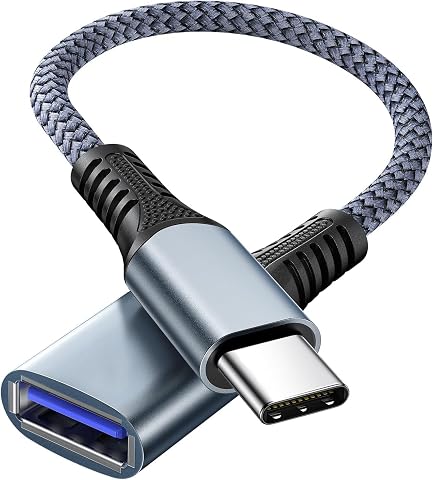
Branchez une clé ou un périphérique USB‑A à votre appareil USB‑C, sans pilote et avec un débit jusqu’à 5 Gbit/s.
Autres produits : Câble USB‑C vers HDMI.
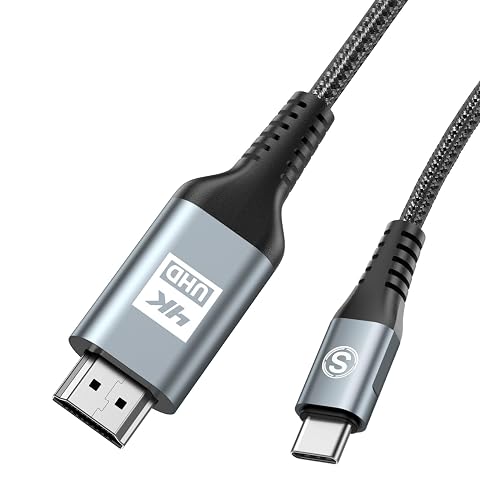
Du port USB‑C à l’écran HDMI, partagez vos contenus en 4K avec un câble tressé de 2 m.
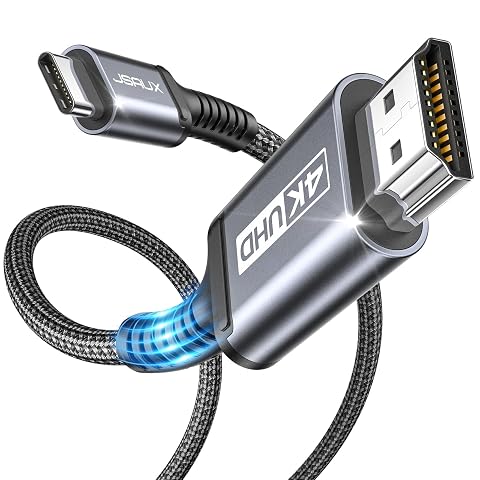
Reliez un appareil USB‑C compatible à un écran HDMI pour afficher vos contenus jusqu’en 4K à 60 Hz.
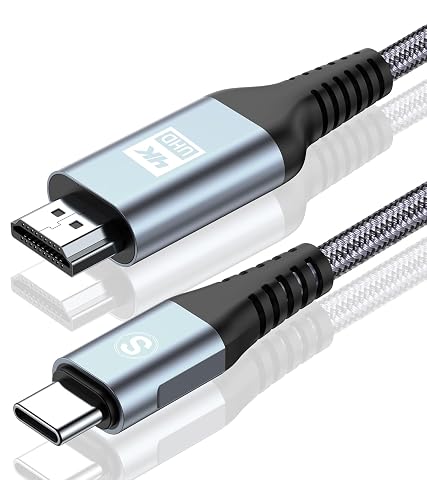
Diffusez l’image et le son de vos appareils USB‑C compatibles sur un écran HDMI, avec 3 m de liberté d’installation.
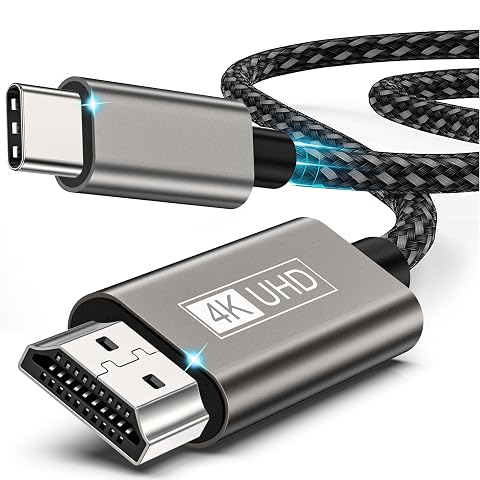
Dupliquez ou étendez l’écran de vos appareils USB‑C compatibles vers un téléviseur ou moniteur HDMI, jusqu’en 4K à 30 Hz.
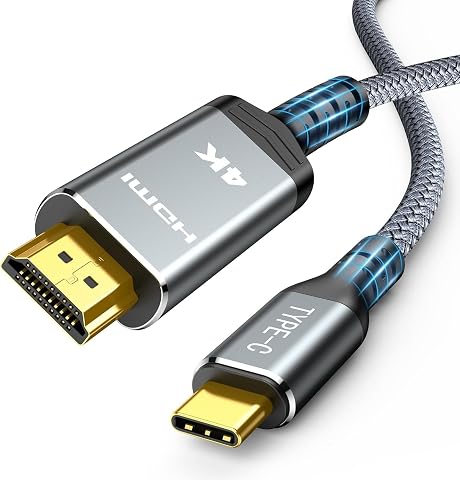
Projetez vos contenus sur un écran HDMI en 4K à 60 Hz, avec une installation directe et sans pilote.
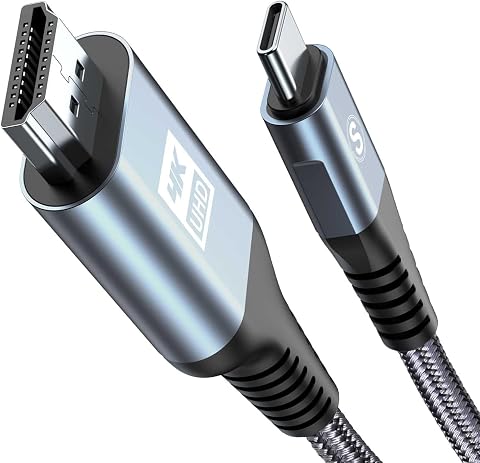
Affichez le contenu de votre appareil USB‑C sur un écran HDMI, en miroir ou en mode étendu, jusqu’en 4K à 30 Hz.
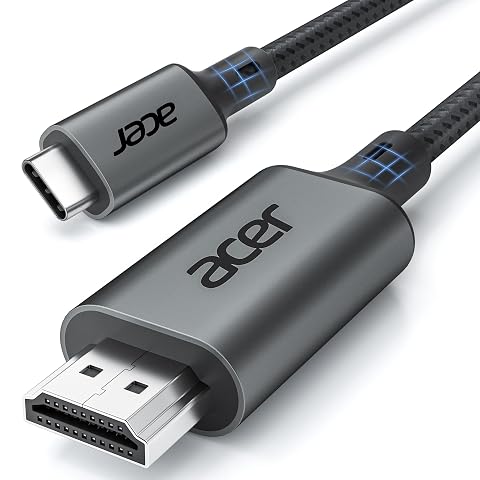
Reliez un appareil USB‑C compatible à un téléviseur, un moniteur ou un projecteur en 4K à 60 Hz.
Affichez vos contenus sur grand écran avec une liaison USB‑C vers HDMI simple, jusqu’en 4K à 30 Hz.
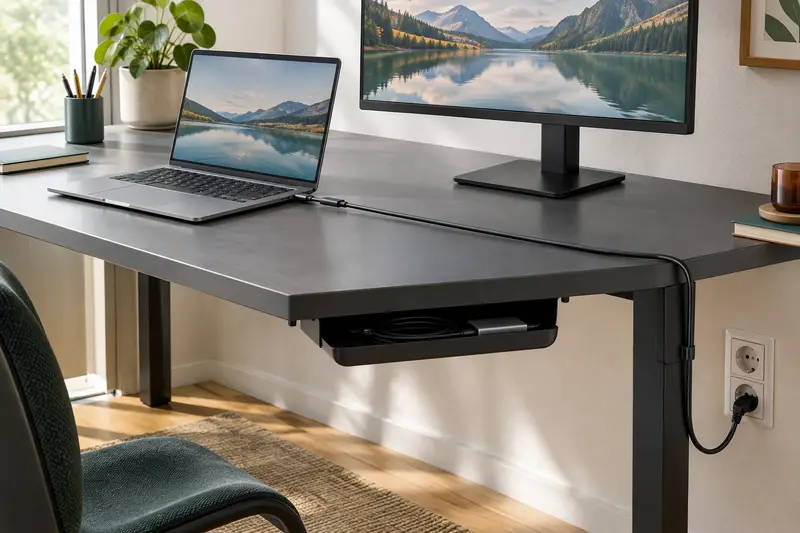
Pour relier un ordinateur à un écran éloigné, ne vous fiez pas à la distance en ligne droite : mesurez le chemin que le câble suivra réellement.
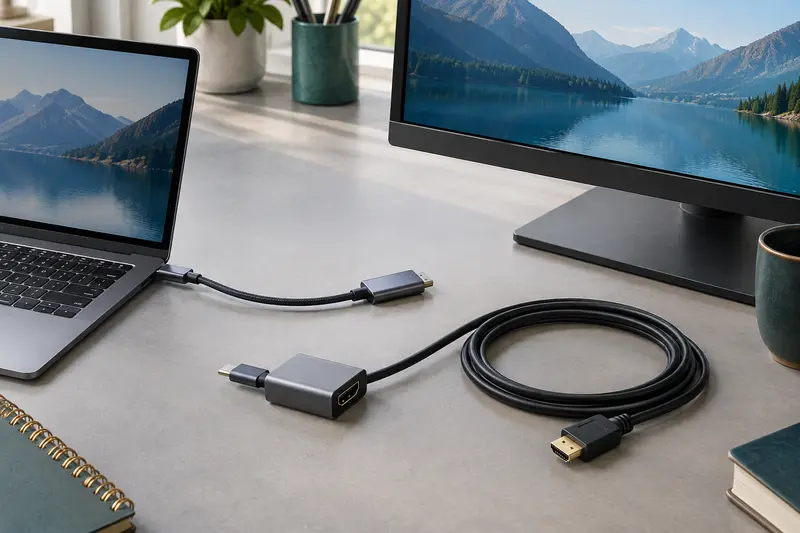
Un câble USB‑C vers HDMI relie directement l’appareil à l’écran, tandis qu’un adaptateur séparé permet de choisir la longueur du câble HDMI. Le bon…
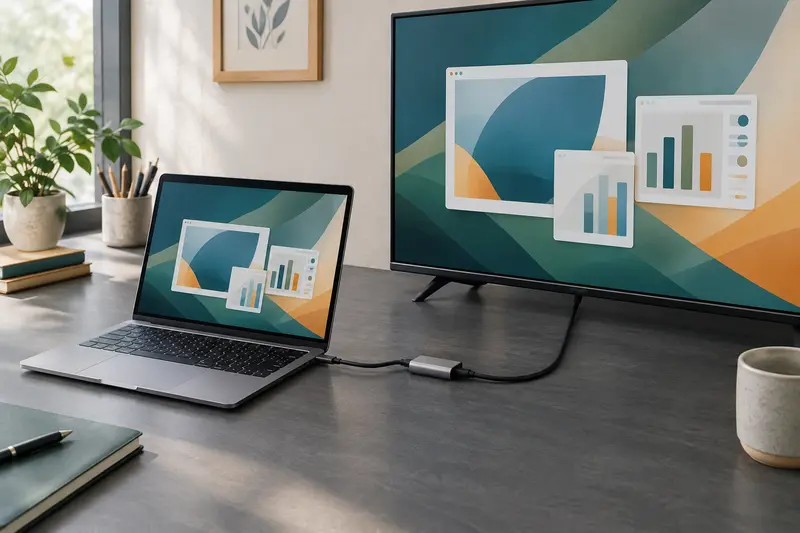
Après le branchement, l’image ne se règle pas toujours automatiquement. Sélectionnez la bonne entrée HDMI, puis ajustez le mode d’affichage, la…