Quelle longueur choisir pour un câble USB‑C vers HDMI afin de relier un ordinateur à un écran éloigné ?
Pour relier un ordinateur à un écran éloigné, ne vous fiez pas à la distance en ligne droite : mesurez le chemin que le câble suivra réellement.
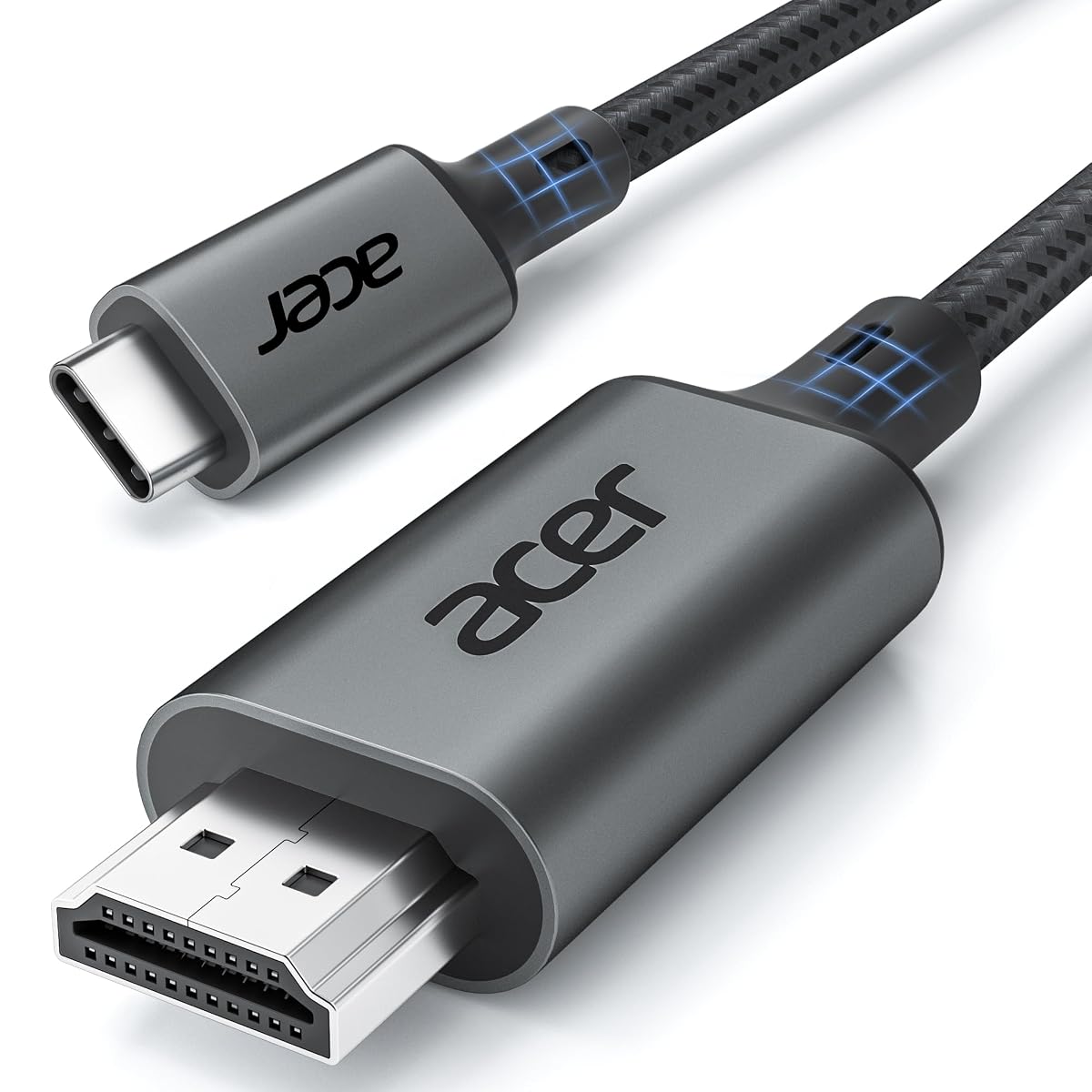
Reliez un appareil USB‑C compatible à un téléviseur, un moniteur ou un projecteur en 4K à 60 Hz.
Constaté le 1 novembre 2026. Seul le prix affiché à la commande fait foi.
Code boutique AU-13YOUH5 · Rayon : Câble USB‑C vers HDMI
Le câble Acer OCB245 offre une liaison directe et simple entre une source USB‑C compatible et un écran HDMI, avec une sortie pouvant atteindre 4K à 60 Hz. Sa gaine tressée et ses 2 m sont pratiques au quotidien, mais sa compatibilité dépend impérativement du DP Alt Mode et il ne permet pas de charger l’appareil source.
Le câble Acer OCB245 transmet le signal vidéo d’un appareil doté d’un port USB‑C vers un téléviseur, un moniteur ou un projecteur équipé d’une entrée HDMI. Il permet ainsi d’afficher le contenu d’un ordinateur ou d’un appareil mobile sur un écran plus grand, pour une présentation, une séance vidéo ou un espace de travail étendu.
La connexion est unidirectionnelle : l’USB‑C se branche sur l’appareil source et le connecteur HDMI sur l’écran. Il ne s’agit pas d’un câble HDMI vers USB‑C, et il ne sert pas à recharger l’appareil connecté.
Sa longueur de 2 m offre une marge pratique pour relier des appareils proches sans les placer juste côte à côte. Elle convient notamment à un bureau ou à une installation de salon où l’écran se trouve à quelques pas de la source.
Le câble prend en charge une sortie vidéo jusqu’à 4K à 60 Hz, avec le protocole HDMI 2.0. À condition que l’appareil source et l’écran prennent eux aussi en charge ce mode, cette fréquence permet une image plus fluide qu’une sortie limitée à 30 Hz, appréciable lors du défilement, de la lecture vidéo ou de présentations animées.
La compatibilité HDCP 2.2 annoncée facilite la lecture de contenus protégés lorsque la source, l’écran et le service concerné sont également compatibles. Le résultat dépend de toute la chaîne vidéo, et pas uniquement du câble. Les capacités d’affichage peuvent aussi varier selon les réglages et le matériel connecté.
Le câble peut servir à dupliquer l’affichage ou à étendre le bureau lorsque l’appareil source et son système le permettent. Ces options se règlent depuis les paramètres d’affichage de l’ordinateur ou de l’appareil utilisé.
Le fonctionnement est de type plug‑and‑play : aucun pilote ni logiciel supplémentaire n’est requis. Branchez le connecteur USB‑C à l’appareil source, puis le connecteur HDMI à l’écran. Sélectionnez ensuite l’entrée HDMI correspondante sur le téléviseur, le moniteur ou le projecteur si elle ne s’active pas automatiquement.
La présence d’un connecteur USB‑C ne suffit toutefois pas à garantir la sortie vidéo. Le port de l’appareil doit prendre en charge le mode alternatif DisplayPort, appelé DP Alt Mode. Le câble est prévu pour les ports USB‑C 3.1 ou Thunderbolt 3 et 4 qui prennent en charge ce mode. Vérifiez cette fonction dans les caractéristiques de votre appareil avant l’achat, en particulier pour un téléphone ou une tablette.
Le câble est revêtu d’une gaine tressée en nylon et ses connecteurs disposent d’un boîtier en aluminium. Cette construction est conçue pour accompagner les branchements et déplacements courants. Un dessin antidérapant facilite la prise en main lors de la connexion et de la déconnexion.
Le format reste celui d’un câble de liaison : il n’ajoute pas de ports USB et ne fournit pas de fonction de recharge. Si vous avez besoin de charger l’appareil en même temps que vous utilisez un écran externe, il faudra prévoir une solution de connexion distincte adaptée à votre équipement.
Parmi les familles d’appareils citées figurent certains MacBook, MacBook Air et MacBook Pro, des iPad Pro et des appareils Microsoft Surface. Des modèles Dell sont également mentionnés. Ces exemples ne remplacent pas la vérification du DP Alt Mode : celui‑ci doit être pris en charge par le port USB‑C de votre appareil.
Le câble Acer OCB245 est livré avec une garantie annoncée de 12 mois. Pour choisir ce modèle, retenez surtout trois points : un appareil source compatible avec la sortie vidéo USB‑C, un écran doté d’une entrée HDMI et une longueur de 2 m adaptée à votre installation.
Avant la première connexion, vérifiez que le port USB‑C de votre appareil prend en charge la sortie vidéo en mode alternatif DisplayPort, ou DP Alt Mode. Un port USB‑C utilisé uniquement pour les données ou la charge ne convient pas. Le câble est unidirectionnel et ne recharge pas l’appareil.
Pour obtenir une sortie en 4K à 60 Hz, la source et l’écran doivent tous deux prendre en charge ce format. Si l’image ne s’affiche pas, vérifiez le mode d’entrée de l’écran, le port utilisé et les capacités vidéo de la source. Branchez et débranchez les connecteurs en les tenant par leur partie rigide, sans tirer sur la gaine ni les forcer.
Débranchez le câble en saisissant les connecteurs plutôt qu’en tirant sur la gaine tressée. Évitez de plier le câble de façon serrée au niveau des embouts, de l’écraser sous un meuble ou de poser des objets lourds dessus. Ces gestes contribuent à préserver la gaine et les connexions lors d’un usage régulier.
Pour le nettoyer, passez un chiffon doux et sec sur la gaine et les boîtiers en aluminium. N’immergez pas les connecteurs et évitez les produits liquides ou abrasifs. Avant de le ranger, débranchez‑le des deux appareils et enroulez‑le sans le serrer excessivement. Gardez les extrémités à l’abri de la poussière et évitez de placer le câble près d’une source de chaleur.
Ce câble convient aux personnes qui souhaitent relier un ordinateur, une tablette ou un autre appareil doté d’une sortie vidéo USB‑C à un écran HDMI. Il peut servir au bureau pour afficher une présentation, à la maison pour regarder une vidéo sur un téléviseur ou lors d’un déplacement avec un moniteur ou un projecteur.
Il est à choisir si votre appareil prend en charge le DP Alt Mode et si une liaison de 2 m correspond à votre installation. Il ne convient pas pour relier un appareil HDMI à un écran USB‑C, ni pour charger l’appareil source pendant l’affichage.
Non. Le port USB‑C de l’appareil source doit prendre en charge la sortie vidéo en mode alternatif DisplayPort, ou DP Alt Mode. Vérifiez cette fonction dans les caractéristiques de votre appareil.
Non, la liaison est unidirectionnelle. Le connecteur USB‑C se branche sur la source vidéo et le connecteur HDMI sur l’écran.
Il prend en charge une sortie jusqu’à 4K à 60 Hz avec HDMI 2.0. La résolution et la fréquence réellement obtenues dépendent aussi des capacités de la source et de l’écran.
Non, la charge n’est pas prise en charge. Le câble sert à transmettre la vidéo de l’appareil USB‑C vers un écran HDMI.
Non, le fonctionnement est prévu sans pilote ni logiciel supplémentaire. L’appareil source doit toutefois proposer la sortie vidéo par USB‑C.
Le câble prend en charge HDCP 2.2. La lecture dépend également de la compatibilité de l’appareil source, de l’écran et du service utilisé.
Le câble mesure 2 m de long. Cette longueur convient aux appareils installés à proximité de l’écran.
Les prix indiqués sont ceux constatés à la date mentionnée ; seul le prix affiché lors de la commande fait foi.
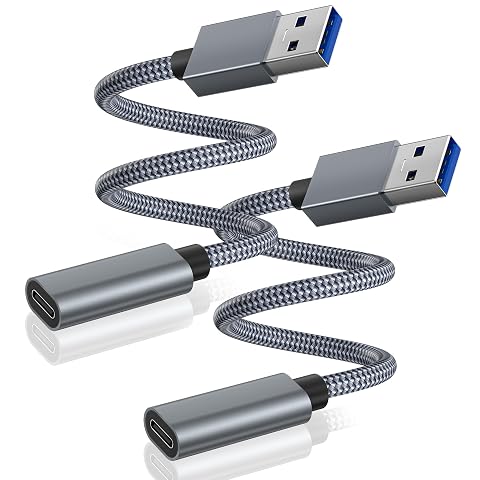
Reliez un port USB‑A à vos accessoires USB‑C avec un câble flexible, pour transférer des données ou recharger au quotidien.
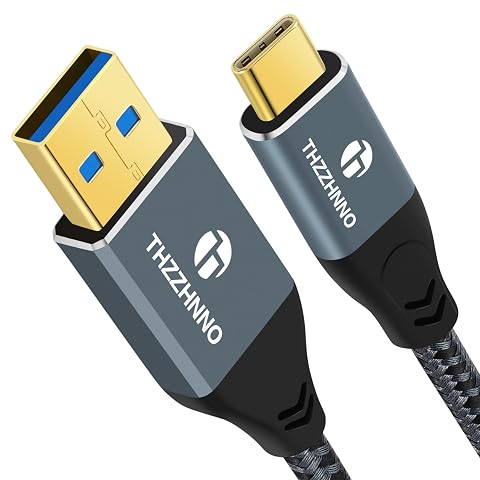
Reliez un port USB‑A à un appareil USB‑C pour transférer vos fichiers et recharger au quotidien.
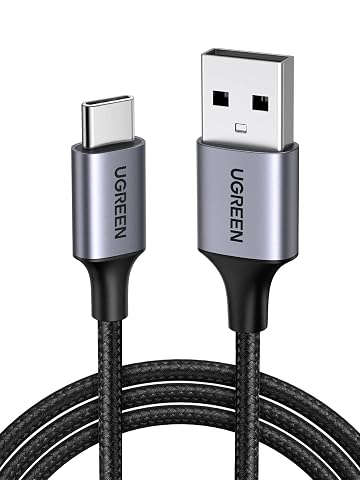
Rechargez vos appareils USB‑C jusqu’à 3 A et transférez vos fichiers avec un câble tressé compact.
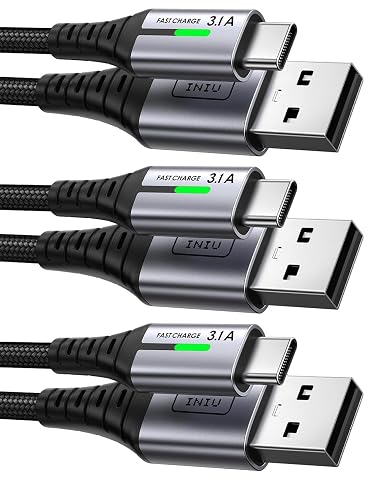
Trois longueurs, une gaine tressée et une sortie de 3,1 A pour recharger vos appareils USB‑C au quotidien.
Autres produits : Câble USB‑C vers HDMI.
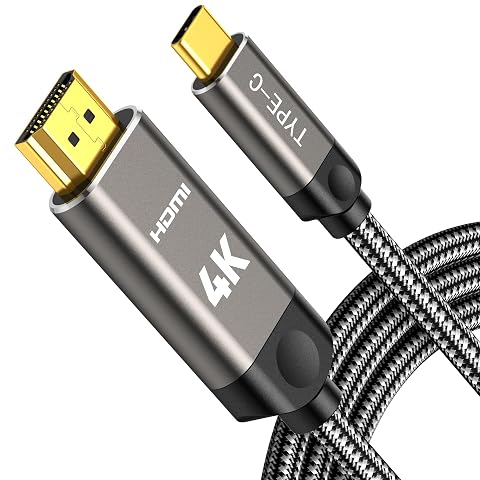
Diffusez votre écran USB‑C sur un téléviseur ou un moniteur HDMI, en 4K à 60 Hz et sans pilote.
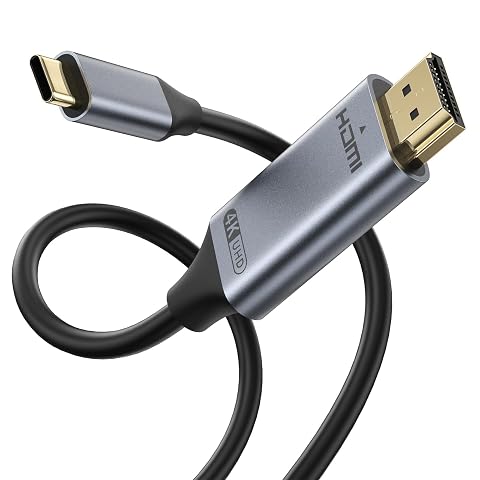
Reliez un appareil USB‑C compatible à un écran HDMI pour profiter d’un affichage jusqu’en 4K à 30 Hz.
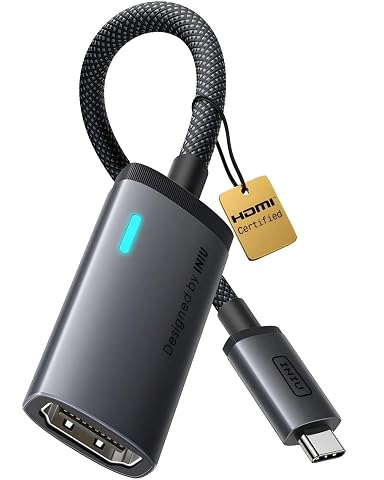
Reliez un appareil USB‑C compatible à un écran HDMI et profitez d’une image jusqu’en 4K à 60 Hz.
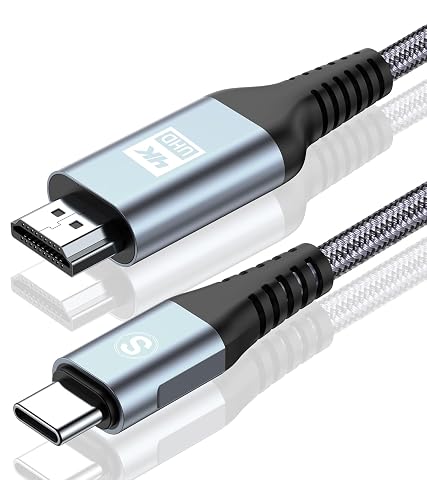
Diffusez l’image et le son de vos appareils USB‑C compatibles sur un écran HDMI, avec 3 m de liberté d’installation.
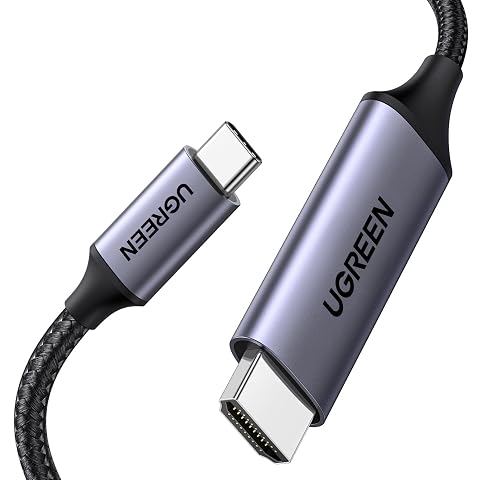
Reliez un appareil USB‑C compatible à un écran HDMI pour travailler, présenter ou jouer en 4K jusqu’à 60 Hz.
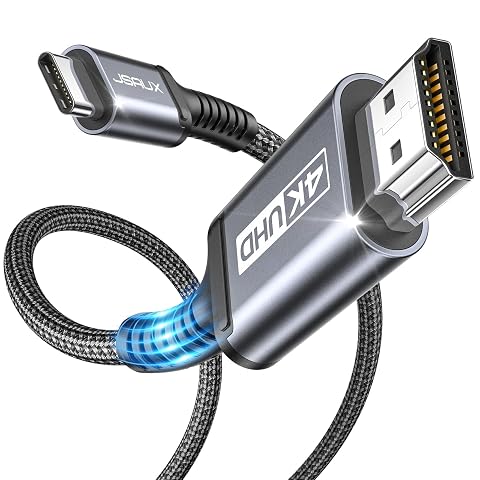
Reliez un appareil USB‑C compatible à un écran HDMI pour afficher vos contenus jusqu’en 4K à 60 Hz.
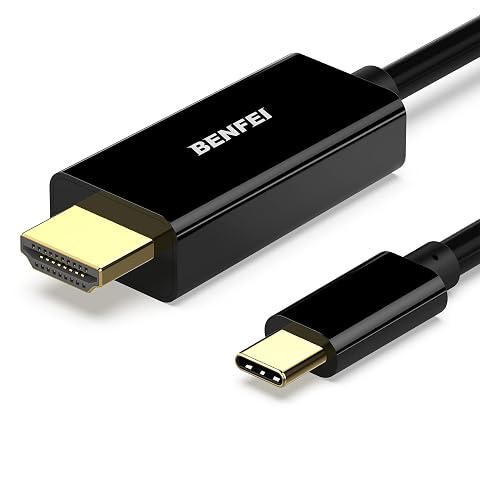
Projetez l’image et le son d’un appareil USB‑C compatible sur un écran HDMI, jusqu’en 4K à 30 Hz.
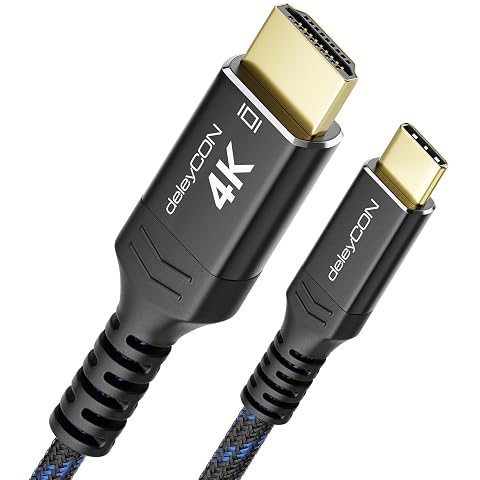
Reliez un appareil USB‑C compatible à un écran HDMI, avec une image 4K fluide jusqu’à 60 Hz.
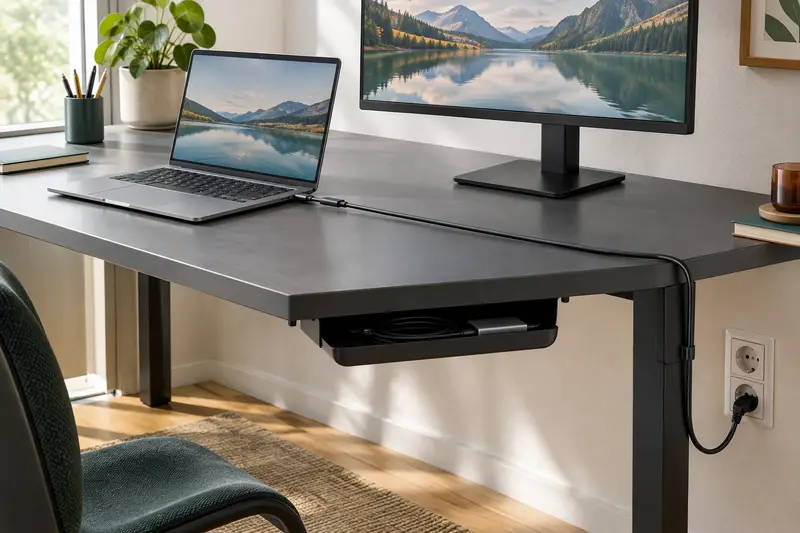
Pour relier un ordinateur à un écran éloigné, ne vous fiez pas à la distance en ligne droite : mesurez le chemin que le câble suivra réellement.
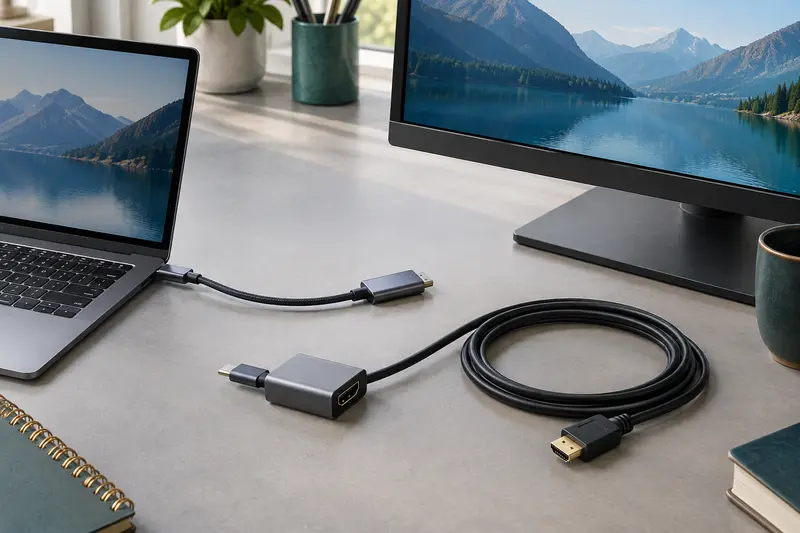
Un câble USB‑C vers HDMI relie directement l’appareil à l’écran, tandis qu’un adaptateur séparé permet de choisir la longueur du câble HDMI. Le bon…
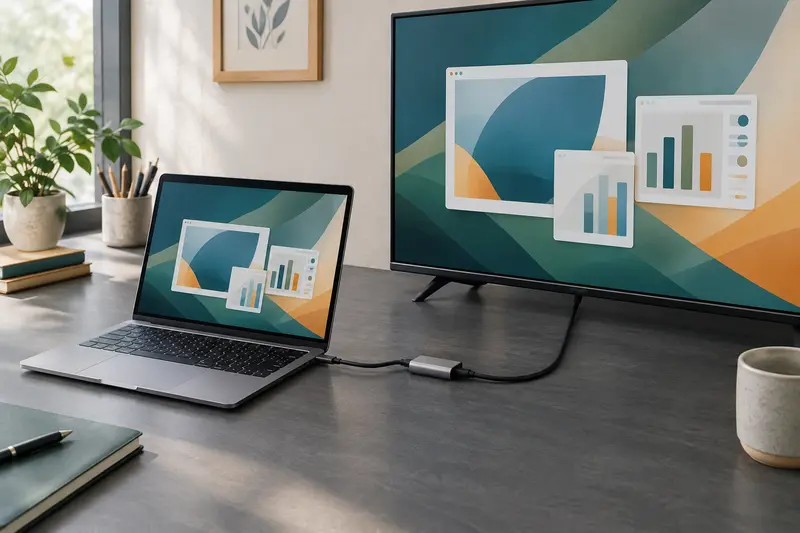
Après le branchement, l’image ne se règle pas toujours automatiquement. Sélectionnez la bonne entrée HDMI, puis ajustez le mode d’affichage, la…