Quelle longueur choisir pour un câble USB‑C vers HDMI afin de relier un ordinateur à un écran éloigné ?
Pour relier un ordinateur à un écran éloigné, ne vous fiez pas à la distance en ligne droite : mesurez le chemin que le câble suivra réellement.
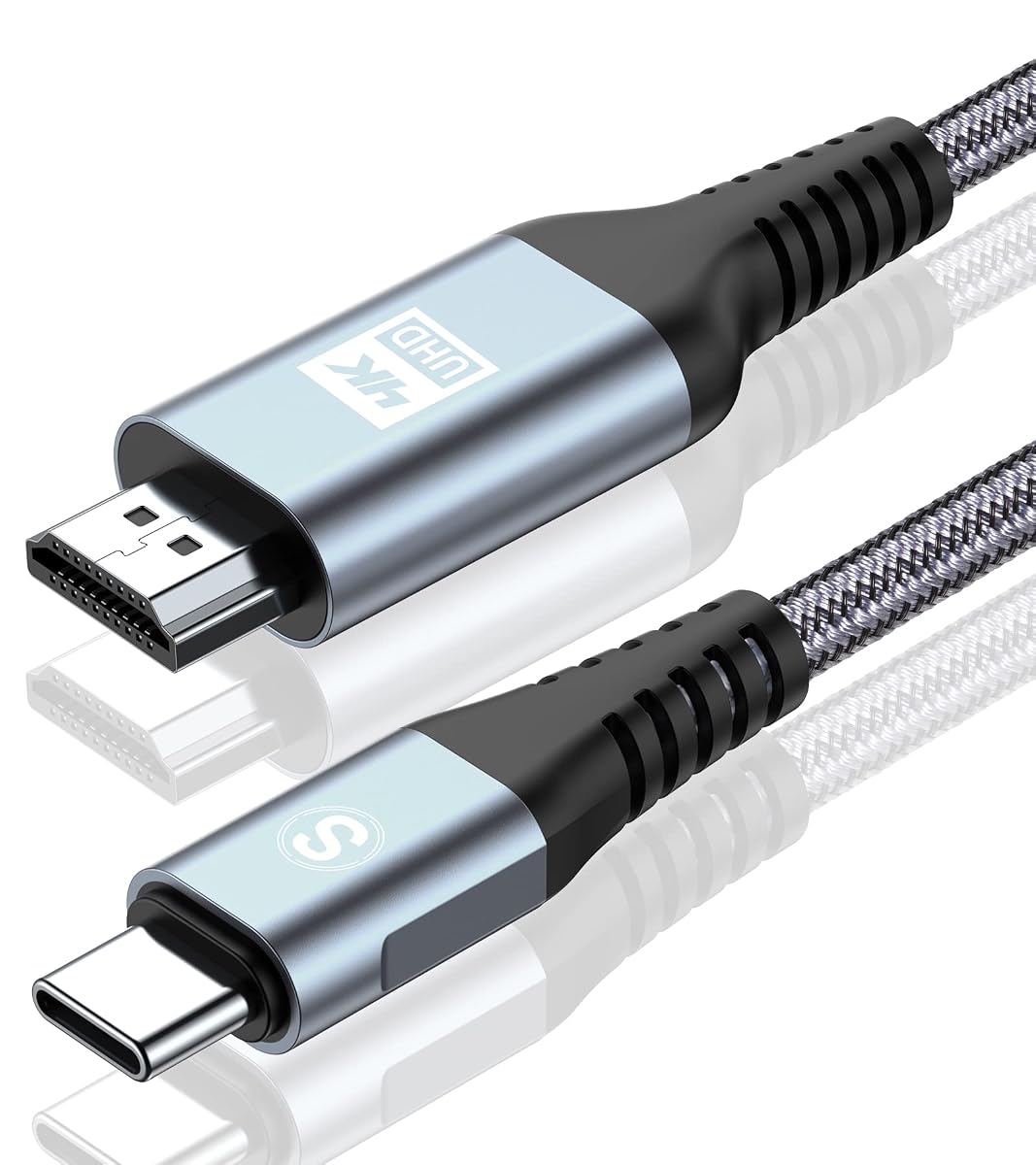
Diffusez l’image et le son de vos appareils USB‑C compatibles sur un écran HDMI, avec 3 m de liberté d’installation.
Constaté le 1 novembre 2026. Seul le prix affiché à la commande fait foi.
Code boutique AU-1UKMK97 · Rayon : Câble USB‑C vers HDMI
Ce câble USB‑C vers HDMI offre une connexion directe et pratique pour afficher des contenus sur un écran, avec une longueur de 3 m et une gaine tressée. Son usage reste conditionné par la sortie vidéo de l’appareil source, et il ne permet pas la recharge. Vérifiez donc la compatibilité du port USB‑C avant de le choisir.
Le câble Maxgroup permet d’afficher le contenu d’un appareil doté d’une sortie vidéo USB‑C sur un téléviseur, un moniteur ou un projecteur équipé d’une entrée HDMI. Il peut servir à regarder des vidéos, partager des photos, jouer sur un écran plus grand ou présenter des documents en réunion. La liaison transmet à la fois l’image et le son.
Sa longueur de 3 m offre une marge pratique pour installer l’écran à distance de l’ordinateur ou de l’appareil mobile. Vous pouvez, par exemple, garder un ordinateur portable sur un bureau tout en reliant un téléviseur placé à proximité. Le câble ne nécessite ni logiciel à installer ni alimentation externe.
Un connecteur USB‑C ne garantit pas à lui seul la transmission d’une image. L’appareil source doit prendre en charge la sortie vidéo par USB‑C, notamment le mode DisplayPort Alt Mode. Le câble est également annoncé comme compatible avec Thunderbolt 3, 4 et 5. Il convient donc de vérifier les capacités vidéo du port USB‑C utilisé avant de le brancher.
Le branchement se fait dans un seul sens : le connecteur USB‑C se relie à l’appareil source et la prise HDMI à l’écran. Le câble ne fonctionne pas pour envoyer l’image d’une source HDMI vers un appareil USB‑C. Les options d’affichage disponibles, comme la duplication ou l’extension du bureau, dépendent aussi du système et de l’appareil connecté.
Le câble est conçu pour relier des appareils à un écran UHD compatible 4K. Il peut ainsi convenir au visionnage de films, aux présentations et à des usages de travail sur moniteur. La résolution réellement obtenue dépend des capacités de la source, de l’écran et de la configuration utilisée ; la mention 4K ne garantit pas le même résultat avec tous les appareils.
La transmission est prévue pour l’audio et la vidéo, sans passer par une connexion Internet. Vous pouvez donc utiliser le câble pour afficher un contenu local ou une image provenant d’une application, sous réserve des fonctions prises en charge par votre appareil. Il ne s’agit pas d’un câble de charge : il ne fournit pas d’alimentation à l’appareil USB‑C.
La gaine en nylon tressé est conçue pour limiter les emmêlements lors du rangement et mieux résister aux manipulations courantes qu’un câble lisse. Le boîtier en aluminium autour des connecteurs contribue à la finition et à la dissipation de la chaleur. Le câble intègre également trois couches de blindage, destinées à protéger la transmission du signal.
Avec un poids annoncé de 50 g, il reste facile à transporter dans une sacoche d’ordinateur. Sa longueur donne de la souplesse pour les installations de bureau ou de salon, mais demande un peu de rangement pour éviter que le câble ne traîne au sol. Enroulez‑le sans serrer excessivement et évitez de tirer sur les connecteurs pour le débrancher.
Ce câble peut s’utiliser dans plusieurs contextes, à condition que l’appareil source dispose d’une sortie vidéo USB‑C et que l’écran accepte une entrée HDMI. Il permet de relier directement les deux appareils, sans boîtier intermédiaire ni adaptateur secteur. Les usages courants comprennent notamment :
En résumé, le modèle 430b93031 vise les utilisateurs qui veulent une liaison USB‑C vers HDMI simple et assez longue pour une installation flexible. Sa principale limite est aussi importante à retenir avant l’achat : la compatibilité vidéo dépend du port USB‑C de l’appareil, et le câble ne permet pas de le recharger.
Avant le branchement, vérifiez que le port USB‑C de la source prend en charge la sortie vidéo, notamment le mode DisplayPort Alt Mode. Assurez-vous aussi que le téléviseur, le moniteur ou le projecteur dispose d’une entrée HDMI disponible.
Le câble transmet l’image et le son, mais ne recharge pas l’appareil. Il fonctionne dans le sens USB‑C vers HDMI uniquement et ne nécessite ni connexion Internet ni alimentation externe. Pour le débrancher, saisissez le connecteur plutôt que de tirer sur le câble. Ne forcez pas l’insertion : si une prise résiste, vérifiez son orientation et la compatibilité du port. Évitez également de plier fortement le câble près des connecteurs.
Pour préserver la gaine tressée et les connecteurs, débranchez le câble en tenant leur boîtier, sans tirer sur la longueur. Enroulez‑le en boucles larges, sans le plier à angle vif ni le serrer avec une attache trop étroite. Un rangement souple limite les torsions et les nœuds.
Si le câble est poussiéreux, essuyez‑le avec un chiffon doux et sec. Gardez les connecteurs à l’abri de l’humidité et des saletés lorsqu’ils ne sont pas utilisés. Avant de le ranger, vérifiez qu’il est débranché et que la gaine ne reste pas coincée sous un meuble ou dans une porte. Évitez de poser des objets lourds dessus afin de ne pas endommager les conducteurs ou les boîtiers.
Ce câble s’adresse aux personnes qui souhaitent connecter un ordinateur portable, une tablette ou un smartphone doté d’une sortie vidéo USB‑C à un écran HDMI. Sa longueur de 3 m peut être utile au bureau, en salle de réunion ou dans un salon, lorsque la source et l’écran ne sont pas côte à côte.
Il convient pour partager des photos, regarder des vidéos, projeter des documents ou travailler sur un moniteur externe. Avant de le choisir, vérifiez que le port USB‑C de votre appareil transmet bien la vidéo : la seule présence d’un connecteur USB‑C ne suffit pas à assurer la compatibilité.
Non, l’appareil source doit prendre en charge la sortie vidéo USB‑C, notamment le mode DisplayPort Alt Mode. Vérifiez cette fonction dans les caractéristiques de votre appareil avant le branchement.
Oui, il peut être utilisé avec un téléviseur, un moniteur ou un projecteur disposant d’une entrée HDMI. Le connecteur USB‑C se branche sur l’appareil source.
Non, il transmet uniquement l’audio et la vidéo. Il ne remplace pas le câble ou le chargeur nécessaire pour alimenter l’appareil.
Le mode miroir ou extension peut être disponible selon l’appareil et son système. Les réglages d’affichage se font depuis la source USB‑C.
Non, la liaison entre l’appareil USB‑C et l’écran HDMI est filaire et ne nécessite pas d’accès à Internet. Le contenu affiché dépend toutefois de l’appareil et de l’application utilisés.
Oui, il est conçu pour transmettre l’audio et la vidéo vers l’écran HDMI. La prise en charge dépend également des capacités de la source et de l’écran.
Les prix indiqués sont ceux constatés à la date mentionnée ; seul le prix affiché lors de la commande fait foi.
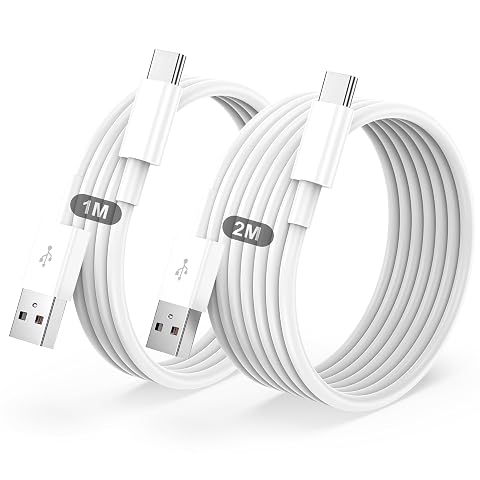
Deux longueurs pratiques pour charger vos appareils USB‑C et transférer vos données depuis un port USB‑A.
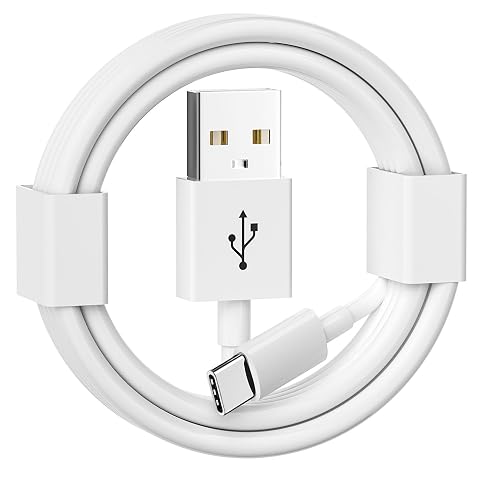
Reliez un appareil USB‑C à un port USB‑A pour le charger, transférer des données ou utiliser CarPlay filaire.
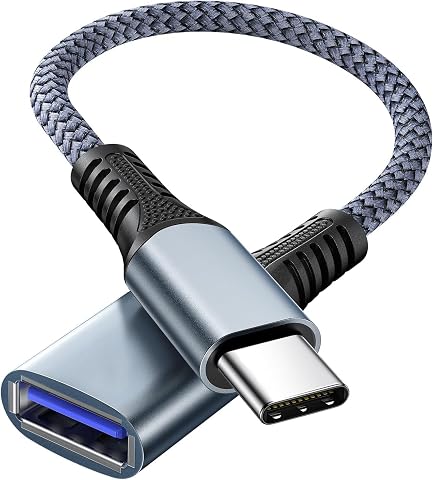
Branchez une clé ou un périphérique USB‑A à votre appareil USB‑C, sans pilote et avec un débit jusqu’à 5 Gbit/s.
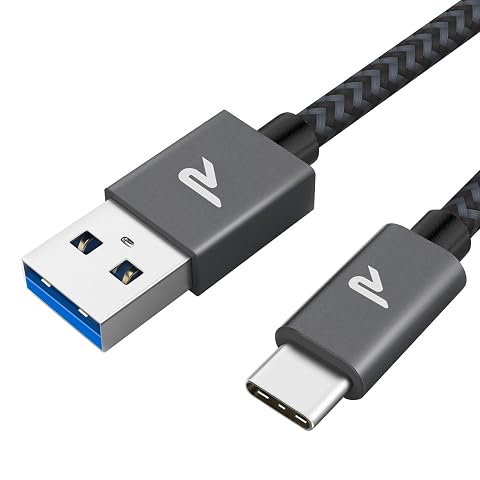
Chargez vos appareils USB‑C et transférez vos fichiers avec un câble tressé conçu pour un usage quotidien.
Autres produits : Câble USB‑C vers HDMI.
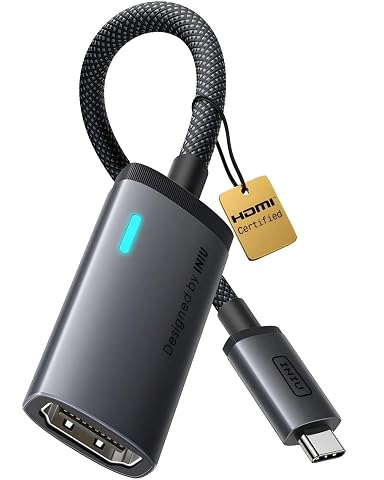
Reliez un appareil USB‑C compatible à un écran HDMI et profitez d’une image jusqu’en 4K à 60 Hz.
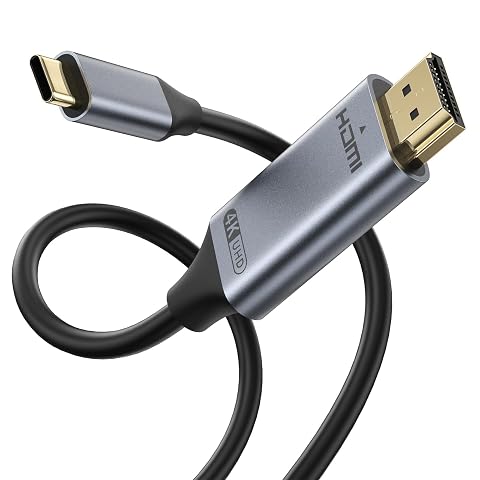
Reliez un appareil USB‑C compatible à un écran HDMI pour profiter d’un affichage jusqu’en 4K à 30 Hz.
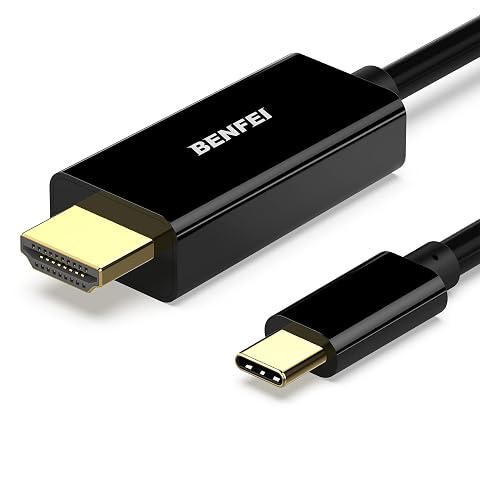
Projetez l’image et le son d’un appareil USB‑C compatible sur un écran HDMI, jusqu’en 4K à 30 Hz.
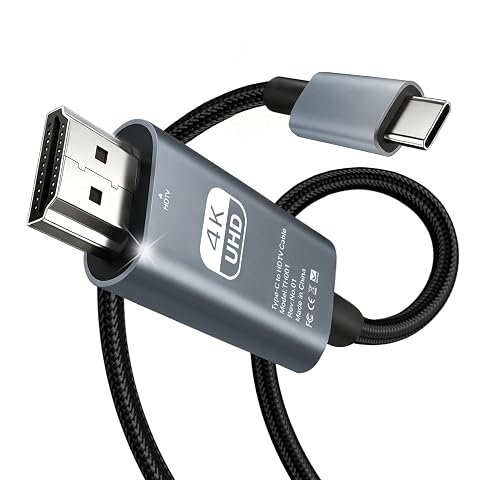
Affichez vos contenus sur grand écran avec une liaison USB‑C vers HDMI simple, jusqu’en 4K à 30 Hz.
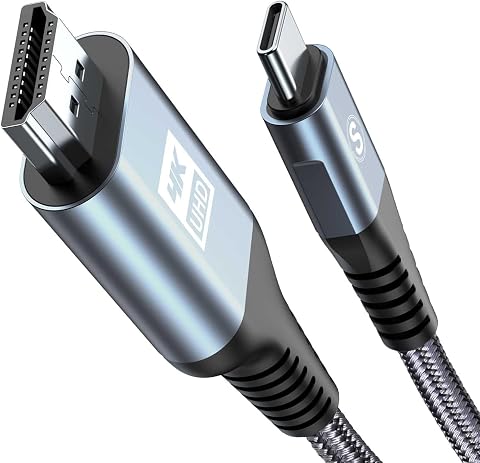
Affichez le contenu de votre appareil USB‑C sur un écran HDMI, en miroir ou en mode étendu, jusqu’en 4K à 30 Hz.
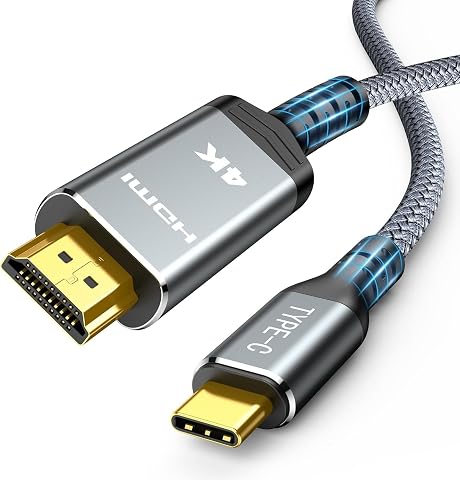
Projetez vos contenus sur un écran HDMI en 4K à 60 Hz, avec une installation directe et sans pilote.
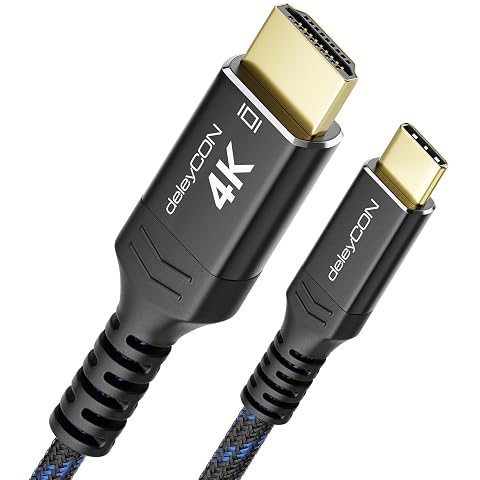
Reliez un appareil USB‑C compatible à un écran HDMI, avec une image 4K fluide jusqu’à 60 Hz.
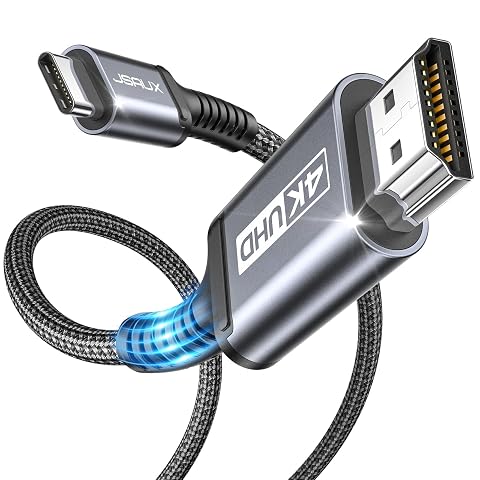
Reliez un appareil USB‑C compatible à un écran HDMI pour afficher vos contenus jusqu’en 4K à 60 Hz.
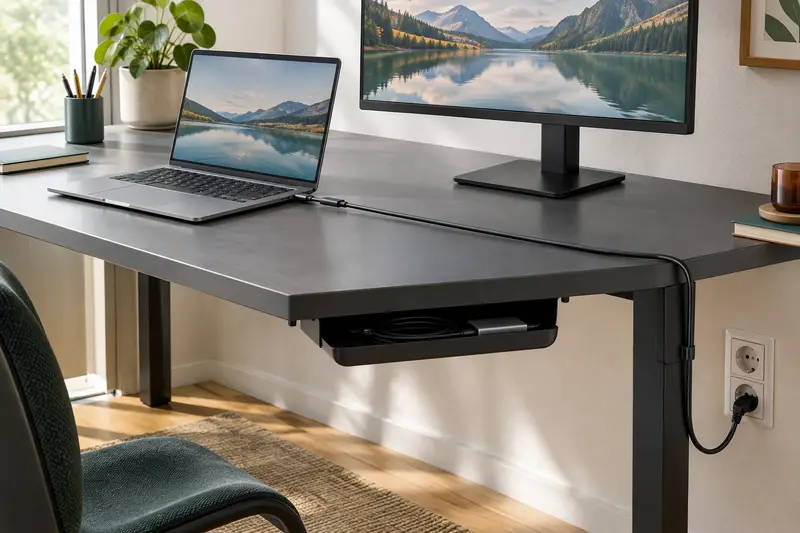
Pour relier un ordinateur à un écran éloigné, ne vous fiez pas à la distance en ligne droite : mesurez le chemin que le câble suivra réellement.
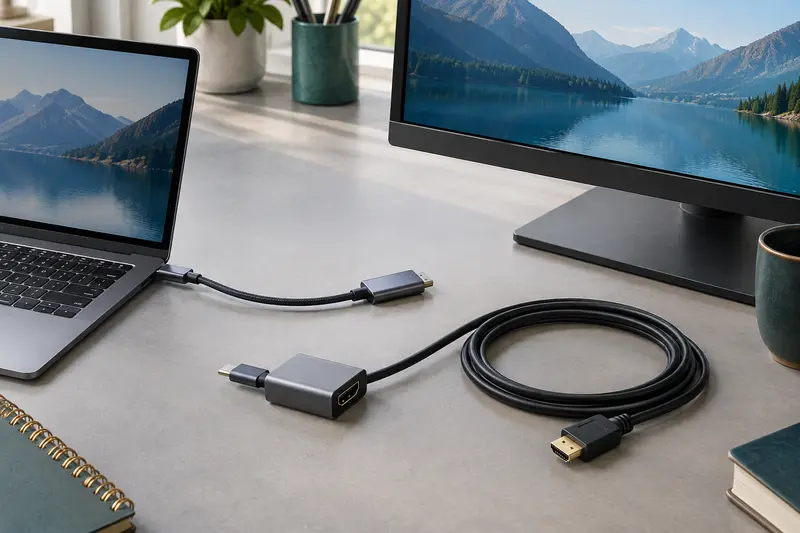
Un câble USB‑C vers HDMI relie directement l’appareil à l’écran, tandis qu’un adaptateur séparé permet de choisir la longueur du câble HDMI. Le bon…
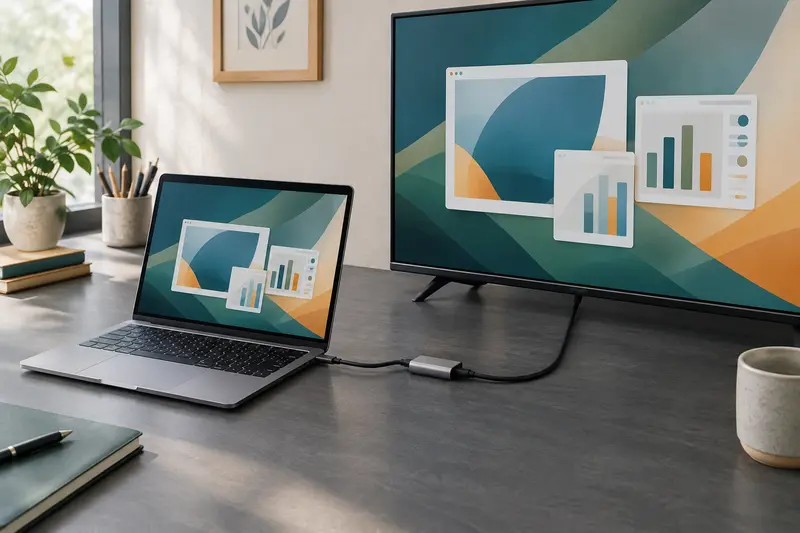
Après le branchement, l’image ne se règle pas toujours automatiquement. Sélectionnez la bonne entrée HDMI, puis ajustez le mode d’affichage, la…