Quelle longueur choisir pour un câble USB‑C vers HDMI afin de relier un ordinateur à un écran éloigné ?
Pour relier un ordinateur à un écran éloigné, ne vous fiez pas à la distance en ligne droite : mesurez le chemin que le câble suivra réellement.
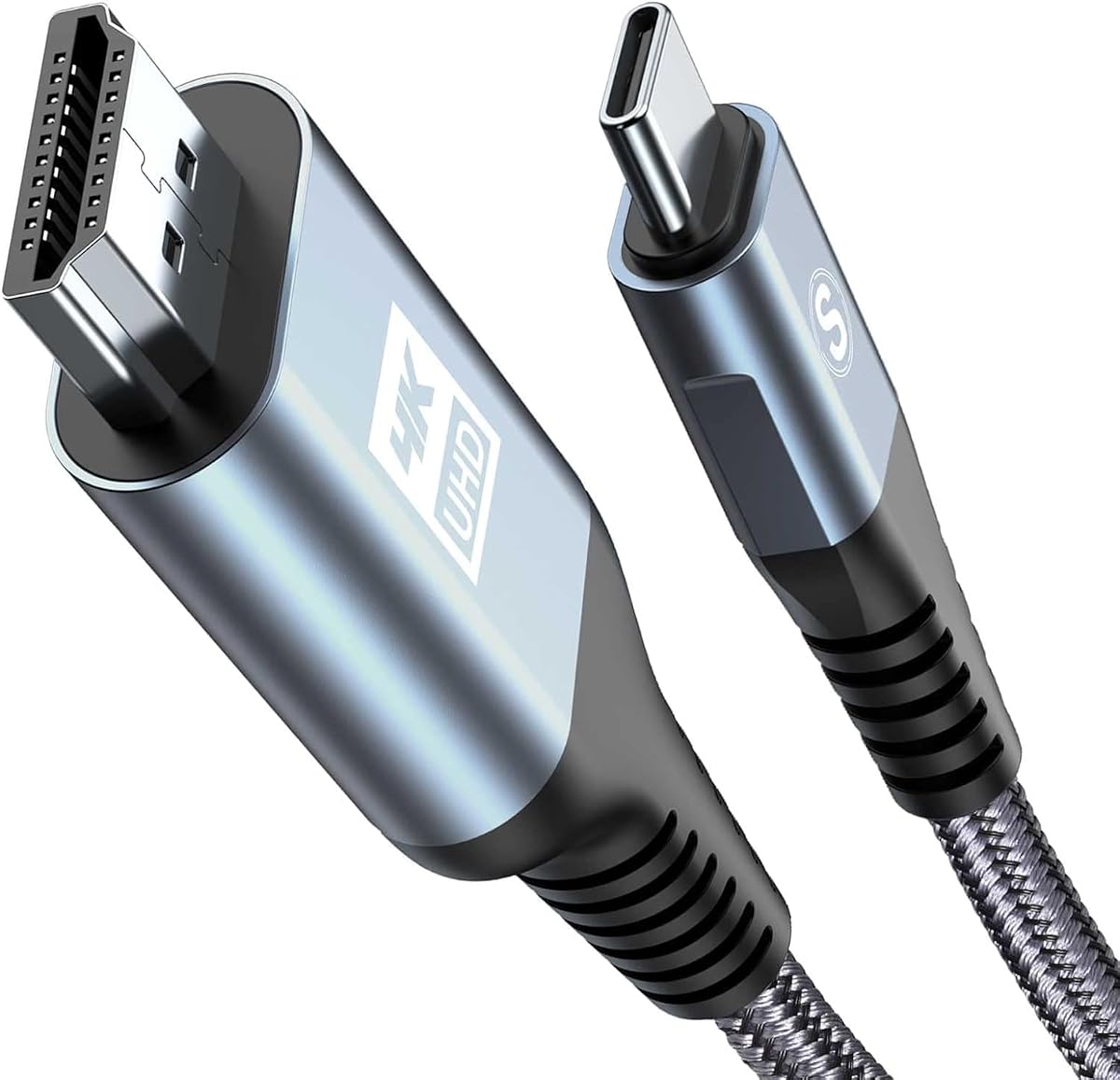
Affichez le contenu de votre appareil USB‑C sur un écran HDMI, en miroir ou en mode étendu, jusqu’en 4K à 30 Hz.
Constaté le 1 novembre 2026. Seul le prix affiché à la commande fait foi.
Code boutique AU-2GBHD47 · Rayon : Câble USB‑C vers HDMI
Ce câble AviBrex offre une solution directe et simple pour afficher l’image et le son d’un appareil USB‑C compatible sur un écran HDMI. Sa longueur de 2 m et sa construction renforcée sont pratiques au quotidien, mais la compatibilité dépend impérativement de la sortie vidéo de la source. La limite de 30 Hz en 4K le destine davantage aux vidéos et présentations qu’aux jeux exigeants.
Le câble AviBrex relie un appareil doté d’un port USB‑C à un téléviseur, un moniteur ou un vidéoprojecteur équipé d’une entrée HDMI. Il permet ainsi d’afficher sur un écran externe le contenu d’un smartphone, d’une tablette ou d’un ordinateur compatible, sans installer de pilote. Le câble mesure 2 m, une longueur qui laisse une certaine liberté pour placer l’appareil et l’écran sans les coller l’un à l’autre.
La compatibilité ne dépend pas seulement de la forme du connecteur. Le port USB‑C de l’appareil source doit prendre en charge la sortie vidéo DisplayPort Alt Mode. Un port USB‑C qui sert uniquement à la recharge ou au transfert de données ne transmettra pas l’image avec ce câble.
La résolution maximale annoncée est de 4K à 30 Hz, à condition que l’appareil source et l’écran prennent tous deux en charge ce format. Le câble prend également en charge des résolutions inférieures, notamment 1080p, 1080i et 720p. Cette compatibilité permet de l’utiliser avec différents écrans HDMI, même lorsque la configuration ne fonctionne pas en 4K.
La fréquence de 30 Hz convient à l’affichage de vidéos, de photos, de documents ou de présentations. Elle est toutefois moins élevée que les fréquences proposées par certaines liaisons destinées aux jeux ou aux mouvements rapides. Le résultat dépend aussi des capacités des deux appareils et des réglages choisis.
Selon l’appareil utilisé, vous pouvez dupliquer son affichage sur le téléviseur ou le moniteur, ou choisir un bureau étendu pour disposer d’un espace de travail supplémentaire. Le câble transmet l’image et le son, ainsi que les contenus compatibles avec HDCP 2.2. Il peut donc servir aussi bien à partager des photos qu’à regarder une vidéo ou à projeter une présentation.
Les options disponibles varient selon le système et l’application. Sur certaines configurations, une application peut limiter l’affichage plein écran, même si la connexion vidéo fonctionne. Pour un iPad Pro de 2018, l’affichage plein écran dépend notamment de l’application utilisée.
Le blindage étamé contribue à limiter les interférences sur le signal. Le boîtier en aluminium renforcé protège la zone des connecteurs, tandis que la conception anti-déchirure vise à mieux supporter les flexions répétées. Elle a été testée au‑delà de 15 000 flexions. Ces caractéristiques sont utiles lorsque le câble est branché et débranché régulièrement, mais elles ne dispensent pas de le manipuler sans tirer sur le cordon.
Le sens de transmission est unique : le signal part de l’USB‑C vers HDMI. Ce câble ne sert donc pas à envoyer l’image d’une source HDMI vers un écran USB‑C, ni à relier deux appareils dans le sens inverse.
La prise en charge de la sortie vidéo varie selon le modèle exact, y compris au sein d’une même famille de smartphones ou d’ordinateurs. Des appareils Apple, Samsung et certains ordinateurs sont annoncés comme compatibles, mais cette indication ne rend pas le câble universel. Vérifiez le mode vidéo USB‑C de votre appareil et les restrictions propres à son modèle.
Le câble est fourni à l’unité et bénéficie d’une garantie de 12 mois. En cas de doute sur un modèle précis, vérifiez ses capacités de sortie vidéo avant de choisir ce type de liaison.
Avant le branchement, vérifiez que le port USB‑C de votre appareil prend en charge la sortie vidéo DisplayPort Alt Mode et que l’écran possède une entrée HDMI. La seule présence d’un connecteur USB‑C ne garantit pas la transmission d’image.
Pour obtenir une image en 4K à 30 Hz, les deux appareils doivent accepter cette résolution. Utilisez une connexion directe : un hub ou une station d’accueil peut perturber le fonctionnement. Ne forcez pas les connecteurs et ne tirez pas sur le câble pour le débrancher, saisissez plutôt la fiche. Si l’image ne s’affiche pas, vérifiez la compatibilité vidéo du port USB‑C et l’entrée sélectionnée sur l’écran.
Pour préserver le câble, débranchez‑le en tenant les connecteurs plutôt qu’en tirant sur le cordon. Évitez de le plier fortement au niveau des fiches, de le coincer sous un meuble ou de le tendre entre deux appareils. Même si sa conception est prévue pour supporter des flexions répétées, des torsions serrées et des tractions fréquentes peuvent l’endommager.
Après utilisation, enroulez‑le sans serrer et rangez‑le dans un endroit sec, à l’abri des objets lourds susceptibles d’écraser les connecteurs. Si de la poussière s’accumule sur une fiche, retirez‑la délicatement avec un chiffon sec et doux. Évitez les liquides et les produits de nettoyage directement sur les connecteurs. Avant de le réutiliser, vérifiez que les fiches ne sont pas obstruées et que le cordon ne présente pas de dommage visible.
Ce câble convient aux personnes qui souhaitent afficher le contenu d’un smartphone, d’une tablette ou d’un ordinateur USB‑C sur un téléviseur, un moniteur ou un vidéoprojecteur HDMI. Il peut servir à partager des photos, regarder des vidéos, projeter une présentation ou étendre l’espace de travail d’un ordinateur compatible.
Il faut toutefois vérifier la sortie vidéo USB‑C de l’appareil avant l’achat. Il ne conviendra pas aux utilisateurs qui ont besoin d’une liaison HDMI vers USB‑C, d’une fréquence 4K supérieure à 30 Hz ou d’une compatibilité automatique avec tous les appareils USB‑C.
Non. Le port USB‑C de l’appareil source doit prendre en charge la sortie vidéo DisplayPort Alt Mode. Un port limité à la recharge ou aux données ne transmettra pas d’image.
Il prend en charge une résolution allant jusqu’à 4K à 30 Hz si la source et l’écran sont compatibles. Il est également rétrocompatible avec les résolutions 1080p, 1080i et 720p.
Oui, il transmet l’image et l’audio de l’appareil USB‑C vers l’écran HDMI. La prise en charge effective dépend aussi des réglages et des capacités des appareils connectés.
Non. La transmission est unidirectionnelle, de l’USB‑C vers HDMI. Il ne permet pas de connecter une source HDMI à un écran USB‑C.
Une connexion via un hub ou une station d’accueil peut entraîner un dysfonctionnement. Pour une liaison plus directe, branchez le câble au port USB‑C de l’appareil source.
Non, la compatibilité dépend du modèle précis et de sa capacité à transmettre la vidéo par USB‑C. Certains modèles, dont les iPhone 16e, 17e et iPhone Air, ainsi que les Galaxy A, sont exclus ; vérifiez la compatibilité de votre appareil avant l’achat.
Les prix indiqués sont ceux constatés à la date mentionnée ; seul le prix affiché lors de la commande fait foi.
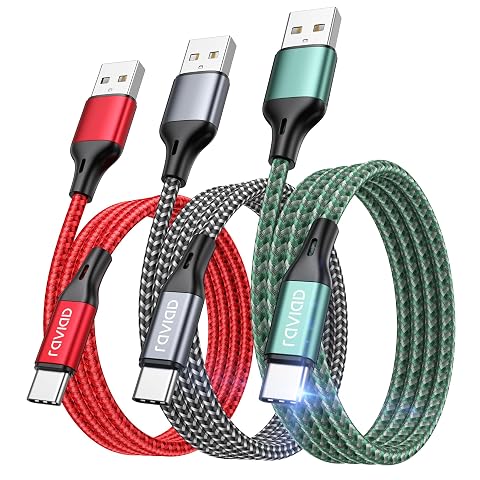
Trois câbles USB‑A vers USB‑C de 2 m, tressés en nylon, pour charger et synchroniser vos appareils.
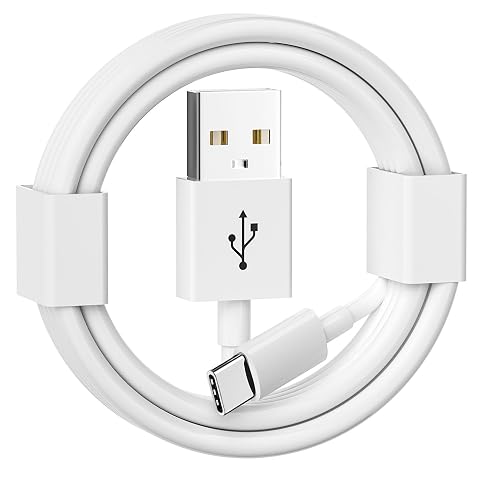
Reliez un appareil USB‑C à un port USB‑A pour le charger, transférer des données ou utiliser CarPlay filaire.
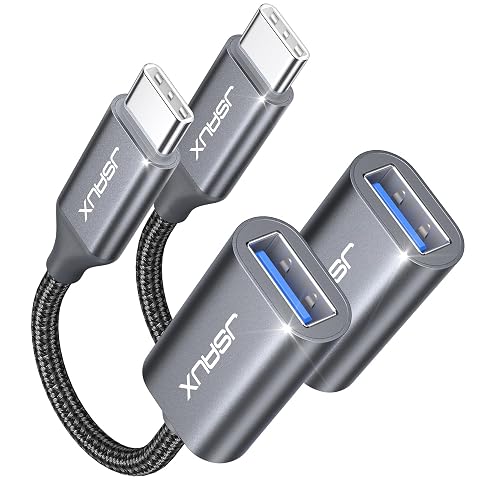
Ajoutez une prise USB‑A à un appareil USB‑C compatible OTG pour accéder simplement à vos périphériques.
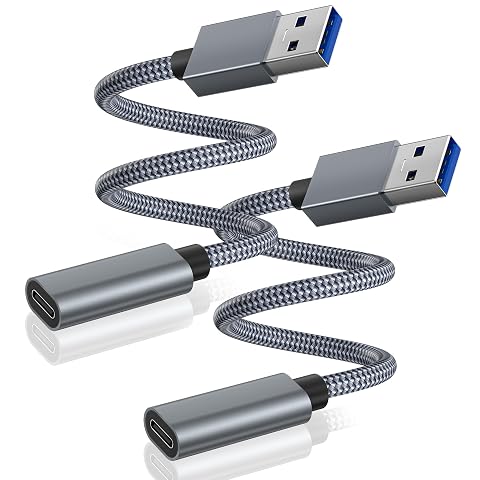
Reliez un port USB‑A à vos accessoires USB‑C avec un câble flexible, pour transférer des données ou recharger au quotidien.
Autres produits : Câble USB‑C vers HDMI.
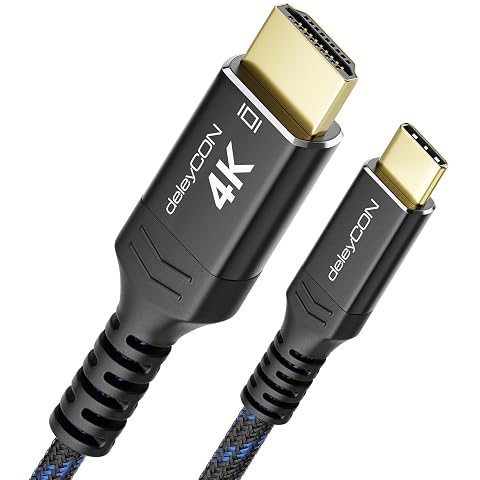
Reliez un appareil USB‑C compatible à un écran HDMI, avec une image 4K fluide jusqu’à 60 Hz.
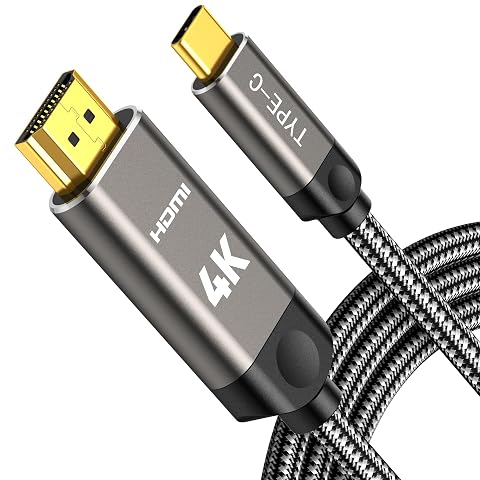
Diffusez votre écran USB‑C sur un téléviseur ou un moniteur HDMI, en 4K à 60 Hz et sans pilote.
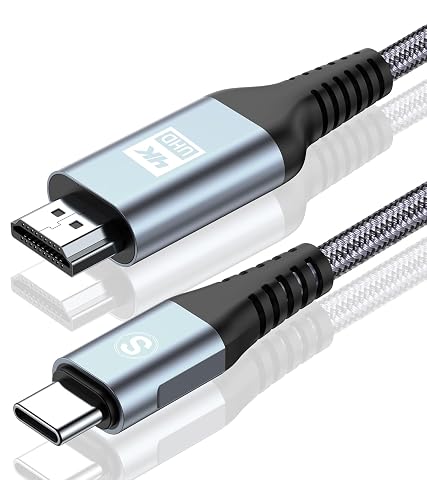
Diffusez l’image et le son de vos appareils USB‑C compatibles sur un écran HDMI, avec 3 m de liberté d’installation.
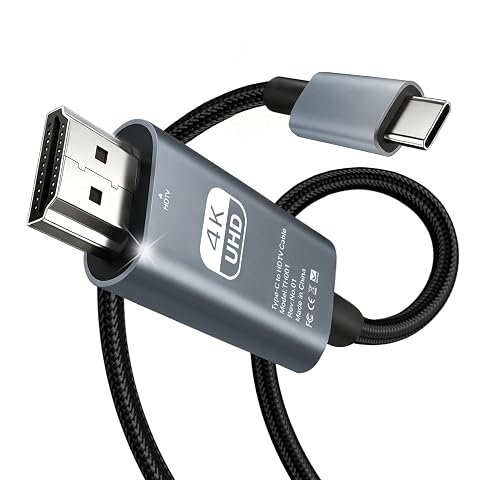
Affichez vos contenus sur grand écran avec une liaison USB‑C vers HDMI simple, jusqu’en 4K à 30 Hz.
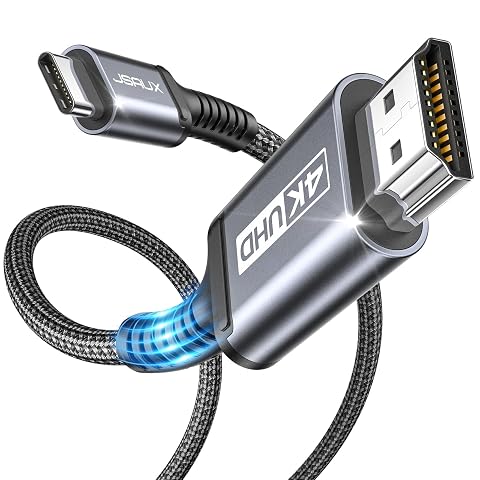
Reliez un appareil USB‑C compatible à un écran HDMI pour afficher vos contenus jusqu’en 4K à 60 Hz.
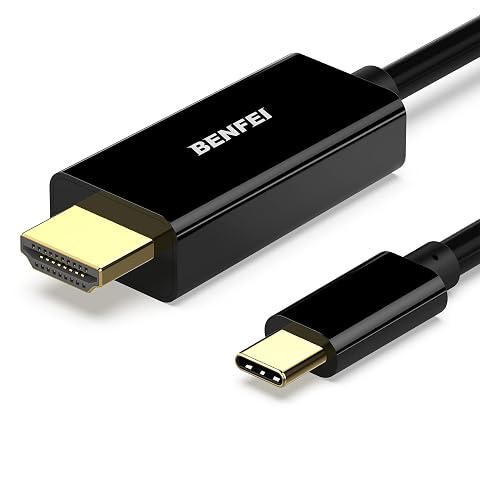
Projetez l’image et le son d’un appareil USB‑C compatible sur un écran HDMI, jusqu’en 4K à 30 Hz.
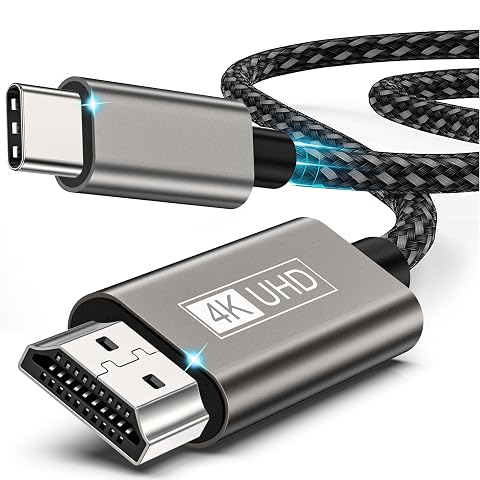
Dupliquez ou étendez l’écran de vos appareils USB‑C compatibles vers un téléviseur ou moniteur HDMI, jusqu’en 4K à 30 Hz.
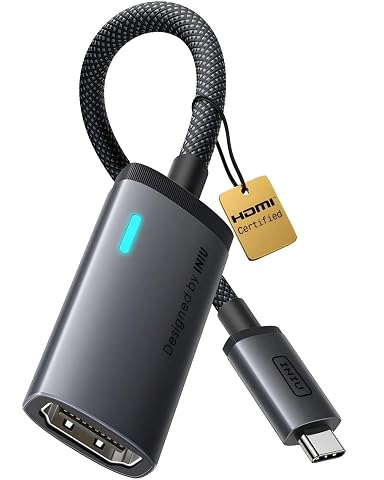
Reliez un appareil USB‑C compatible à un écran HDMI et profitez d’une image jusqu’en 4K à 60 Hz.
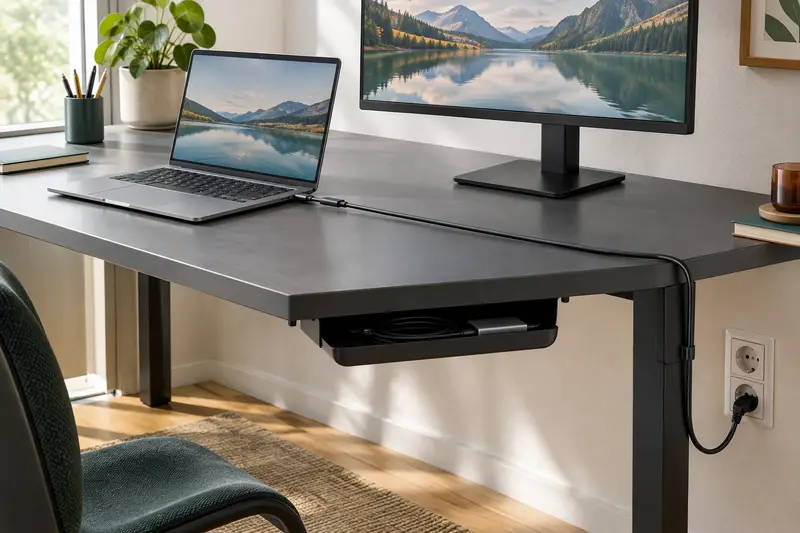
Pour relier un ordinateur à un écran éloigné, ne vous fiez pas à la distance en ligne droite : mesurez le chemin que le câble suivra réellement.
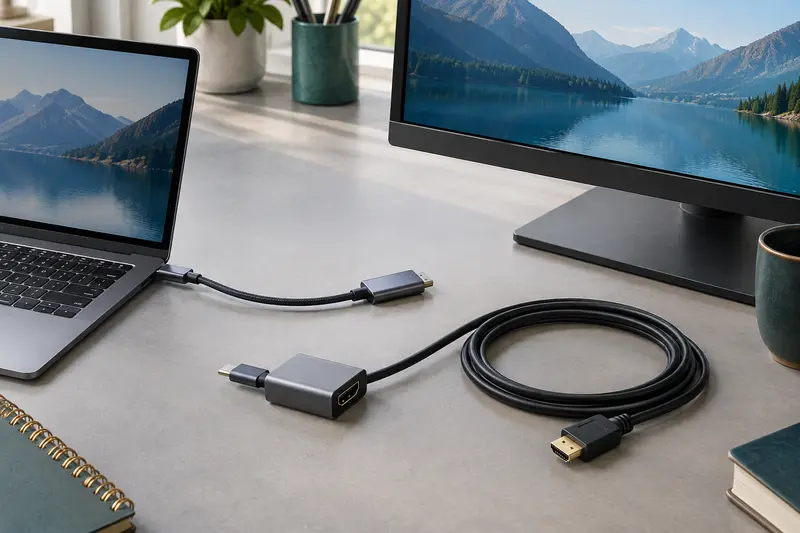
Un câble USB‑C vers HDMI relie directement l’appareil à l’écran, tandis qu’un adaptateur séparé permet de choisir la longueur du câble HDMI. Le bon…
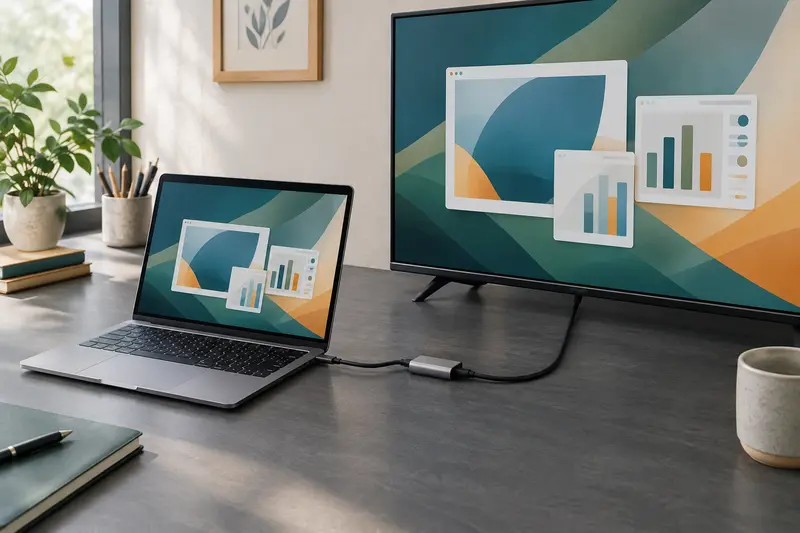
Après le branchement, l’image ne se règle pas toujours automatiquement. Sélectionnez la bonne entrée HDMI, puis ajustez le mode d’affichage, la…