Quelle longueur choisir pour un câble USB‑C vers HDMI afin de relier un ordinateur à un écran éloigné ?
Pour relier un ordinateur à un écran éloigné, ne vous fiez pas à la distance en ligne droite : mesurez le chemin que le câble suivra réellement.
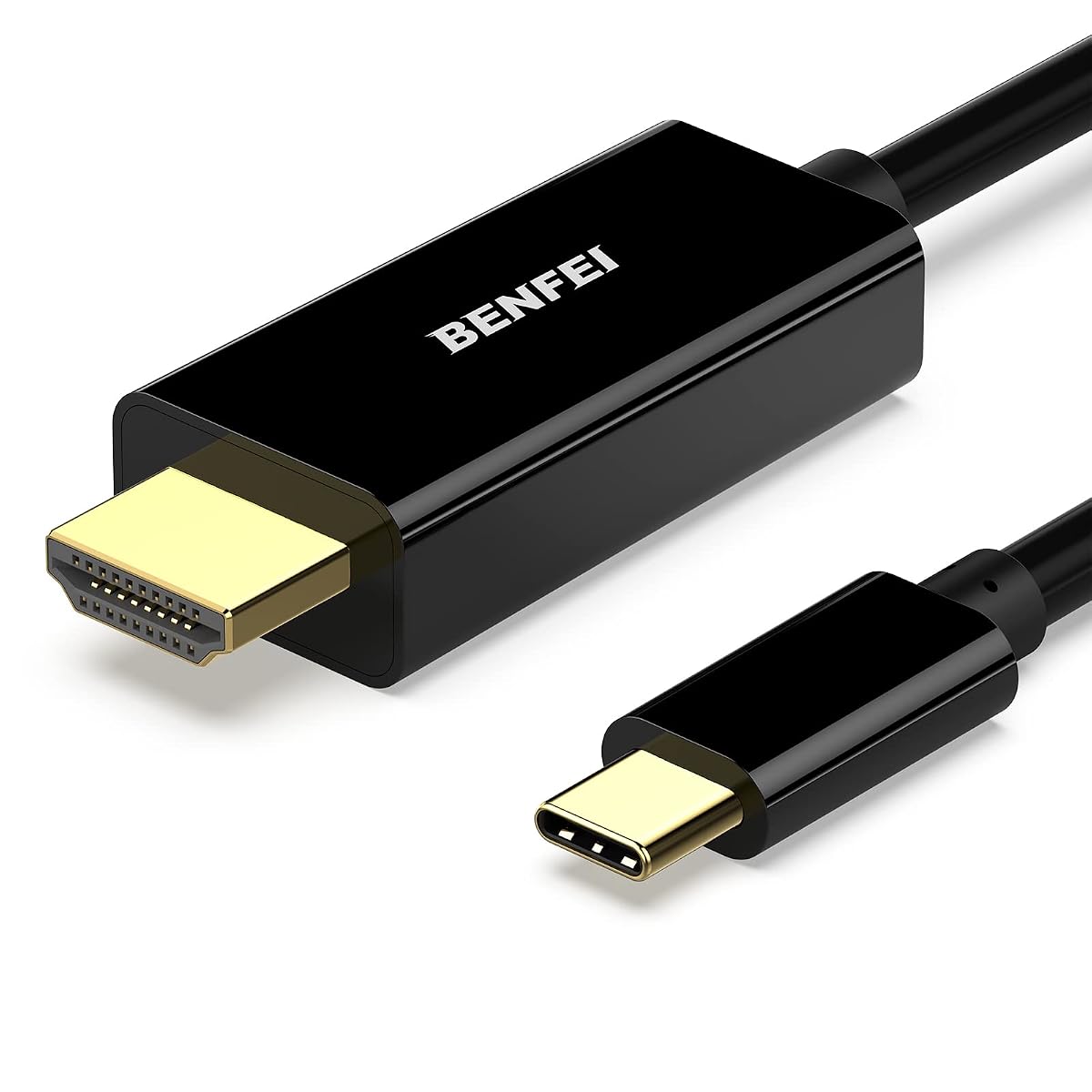
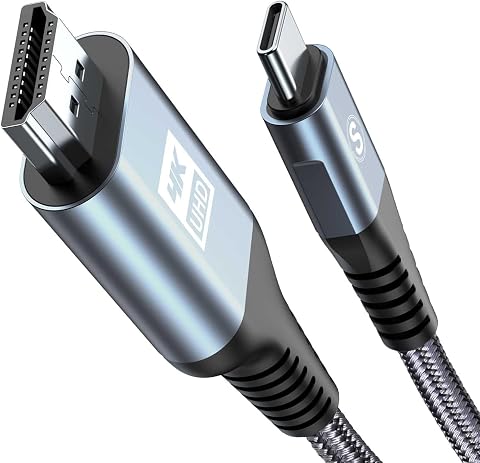
Projetez l’image et le son d’un appareil USB‑C compatible sur un écran HDMI, jusqu’en 4K à 30 Hz.
Constaté le 1 novembre 2026. Seul le prix affiché à la commande fait foi.
Code boutique AU-1XLHIMW · Rayon : Câble USB‑C vers HDMI
Ce câble constitue une solution simple pour transmettre audio et vidéo d’un appareil USB‑C compatible vers un écran HDMI. Sa longueur de 1,8 m et l’absence de pilote facilitent l’installation, mais la compatibilité DisplayPort Alt doit être vérifiée avant l’achat. L’absence de recharge et la limite de 4K à 30 Hz le destinent à des usages d’affichage plutôt qu’à toutes les configurations.
Le câble Benfei convertit la sortie vidéo d’un appareil USB‑C en signal HDMI pour l’afficher sur un téléviseur, un moniteur ou un projecteur compatible. Il permet ainsi de regarder des vidéos, de présenter des photos ou de travailler sur un écran externe sans ajouter de boîtier adaptateur entre les deux appareils.
La connexion est unidirectionnelle dans son usage : le port USB‑C de l’appareil source doit fournir une sortie vidéo, tandis que l’écran reçoit le signal par son entrée HDMI. Le câble prend également en charge la transmission audio. Il peut donc convenir à une séance vidéo, à une présentation ou à l’affichage de contenus depuis un ordinateur ou un appareil mobile compatible.
La résolution maximale annoncée est de 4K avec un taux de rafraîchissement de 30 Hz. Ce niveau convient à l’affichage de films, de photos, de présentations et à de nombreux usages bureautiques. Pour les jeux rapides ou une utilisation nécessitant une fréquence d’affichage supérieure, cette limite peut être perceptible : vérifiez que le format proposé correspond à votre écran et à votre usage.
La résolution effectivement obtenue dépend aussi de la sortie vidéo de l’appareil source et des capacités de l’écran HDMI. Un écran 4K ne suffit donc pas à lui seul pour garantir une image en 4K : l’appareil connecté doit lui aussi prendre en charge cette sortie.
La forme USB‑C ne garantit pas à elle seule la compatibilité vidéo. Le port de l’ordinateur, du téléphone ou de la tablette doit prendre en charge le mode DisplayPort Alt, ou une connexion Thunderbolt 3 ou Thunderbolt 4. Certains ports USB‑C servent uniquement au transfert de données et ne peuvent pas envoyer d’image à cet écran.
Avant l’achat, consultez les caractéristiques de votre appareil ou les indications de son fabricant pour confirmer la prise en charge de la sortie vidéo par USB‑C. Cette vérification est particulièrement utile avec un téléphone ou une tablette, car les fonctions disponibles varient selon les modèles. Si l’image ne s’affiche pas, contrôlez aussi que l’écran est réglé sur la bonne entrée HDMI.
Aucun pilote ni logiciel supplémentaire n’est nécessaire. Branchez le connecteur USB‑C à l’appareil source, puis le connecteur HDMI à l’écran et sélectionnez l’entrée correspondante. Le câble intègre une puce qui convertit le signal USB‑C en signal HDMI. Sa longueur de 1,8 m offre une marge pratique pour installer un ordinateur près d’un moniteur ou d’un téléviseur.
Ce câble transporte l’audio et la vidéo, mais ne recharge pas l’appareil connecté. Il ne comporte pas de port de charge permettant d’alimenter simultanément un ordinateur ou un téléphone. Si votre installation nécessite une recharge pendant l’affichage, prévoyez une solution d’alimentation distincte compatible avec votre appareil.
Les contacts plaqués or sont conçus pour résister à la corrosion et à l’usure, tandis que le renfort moulé au niveau du câble contribue à mieux supporter les manipulations répétées. Avec un poids de 27 g et un seul câble à transporter, il se glisse facilement dans une sacoche d’ordinateur pour les déplacements entre le domicile, le bureau ou une salle de présentation.
En résumé, ce modèle répond à un besoin précis : envoyer l’image et le son d’une source USB‑C compatible vers un écran HDMI. Sa limite principale est la nécessité de vérifier le mode DisplayPort Alt, ainsi que l’absence de recharge. Ces points à contrôler en amont permettent de savoir rapidement s’il convient à votre équipement.
Avant de brancher le câble, vérifiez que le port USB‑C de votre source prend en charge le mode DisplayPort Alt ou Thunderbolt 3/4. Un port USB‑C limité aux données ne transmettra pas d’image, même si le connecteur s’insère correctement.
Si l’image n’apparaît pas, vérifiez d’abord la source sélectionnée et la compatibilité vidéo du port USB‑C. La résolution dépend également des capacités de l’appareil et de l’écran, avec une limite annoncée de 4K à 30 Hz. Le câble transmet l’audio et la vidéo, mais ne fournit pas de charge : branchez séparément l’alimentation de votre appareil si nécessaire. Évitez de tirer sur le cordon pour le débrancher, saisissez plutôt les connecteurs.
Pour préserver les connecteurs, débranchez le câble en tenant leur coque plutôt qu’en tirant sur le cordon. Évitez de plier fortement le câble, notamment près des extrémités, et ne le laissez pas coincé sous un meuble ou une porte.
Avant de le ranger, déconnectez‑le des deux appareils et enroulez‑le en boucles souples, sans serrage excessif. Un rangement dans une sacoche ou un tiroir limite les chocs et l’accumulation de poussière sur les connecteurs. Si nécessaire, essuyez l’extérieur avec un chiffon doux et sec. N’immergez pas le câble et n’appliquez pas de produit nettoyant directement sur les connecteurs. Rangez‑le dans un endroit sec, à l’écart d’objets susceptibles de tordre ou d’écraser le cordon.
Ce câble s’adresse aux personnes qui souhaitent afficher l’image d’un ordinateur, d’un téléphone ou d’une tablette USB‑C sur un écran HDMI, sans installer de pilote. Il peut servir au visionnage de vidéos, à la projection de photos ou à une présentation sur un moniteur ou un projecteur compatible.
Il convient à condition que l’appareil source prenne en charge la sortie vidéo USB‑C en mode DisplayPort Alt ou Thunderbolt 3/4. Il est moins adapté si vous avez besoin de recharger la source pendant l’affichage ou d’une fréquence supérieure à 30 Hz en 4K.
Non. Le port USB‑C de la source doit prendre en charge le mode DisplayPort Alt ou Thunderbolt 3/4 pour transmettre une image. Un port limité au transfert de données ne suffit pas.
Il prend en charge une résolution allant jusqu’en 4K à 30 Hz. La résolution réelle dépend aussi des capacités de l’appareil source et de l’écran HDMI.
Non, il transmet l’audio et la vidéo, sans fonction de recharge. Utilisez une alimentation distincte si vous souhaitez charger votre appareil pendant l’affichage.
Oui, le câble est prévu pour transmettre l’audio et la vidéo. Le résultat dépend des capacités des appareils connectés et du réglage de sortie audio de la source.
Non, aucun pilote ni logiciel supplémentaire n’est requis. Branchez le câble et sélectionnez l’entrée HDMI utilisée sur l’écran.
Vérifiez que le port USB‑C de la source prend en charge la sortie vidéo, puis sélectionnez la bonne entrée HDMI sur l’écran. Assurez-vous également que les deux connecteurs sont correctement branchés.
Les prix indiqués sont ceux constatés à la date mentionnée ; seul le prix affiché lors de la commande fait foi.
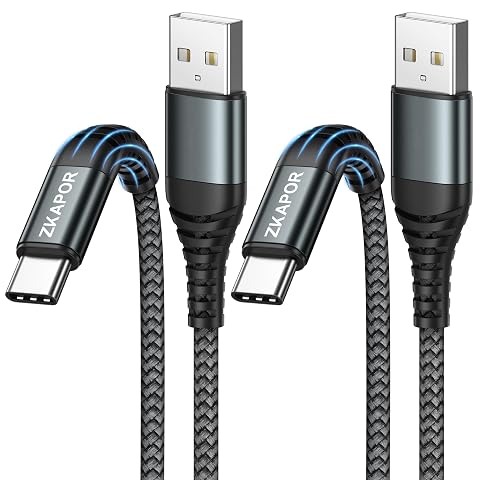
Deux câbles tressés de 2 m pour recharger et synchroniser vos appareils USB‑C depuis un port USB‑A.
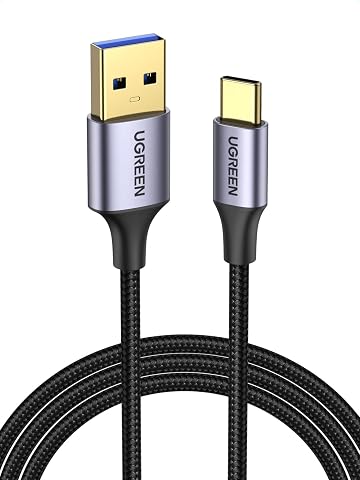
Reliez vos appareils USB‑C à un port USB‑A, avec une charge jusqu’à 3 A et un transfert USB 3.0 rapide.
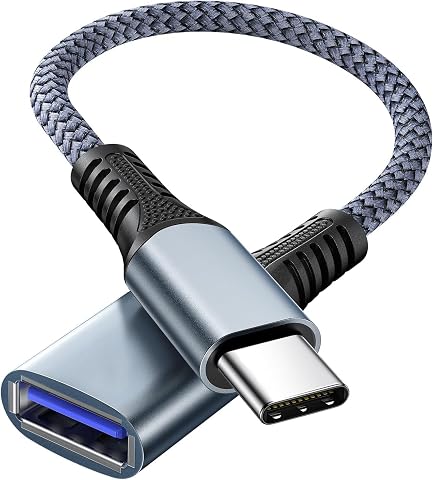
Branchez une clé ou un périphérique USB‑A à votre appareil USB‑C, sans pilote et avec un débit jusqu’à 5 Gbit/s.
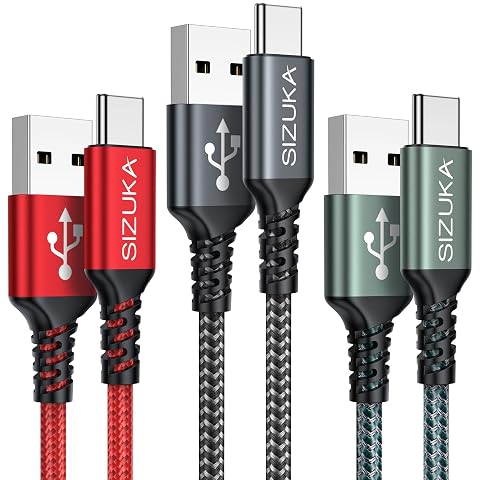
Trois câbles de 2 m pour charger vos appareils USB‑C et transférer vos fichiers avec une portée confortable.
Autres produits : Câble USB‑C vers HDMI.
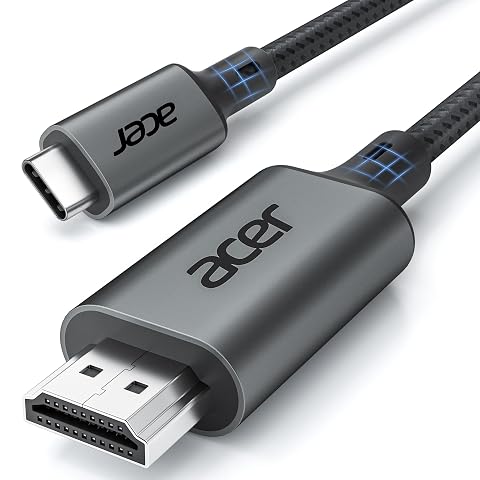
Reliez un appareil USB‑C compatible à un téléviseur, un moniteur ou un projecteur en 4K à 60 Hz.
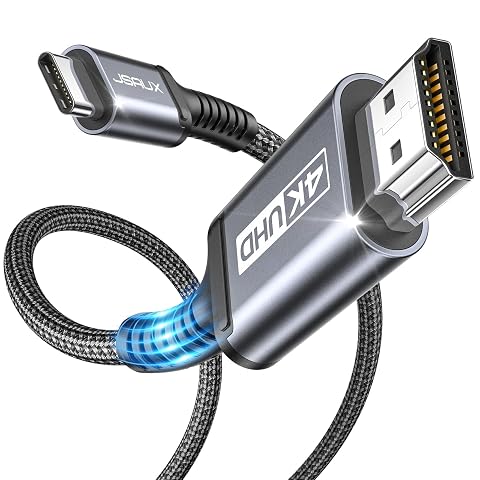
Reliez un appareil USB‑C compatible à un écran HDMI pour afficher vos contenus jusqu’en 4K à 60 Hz.
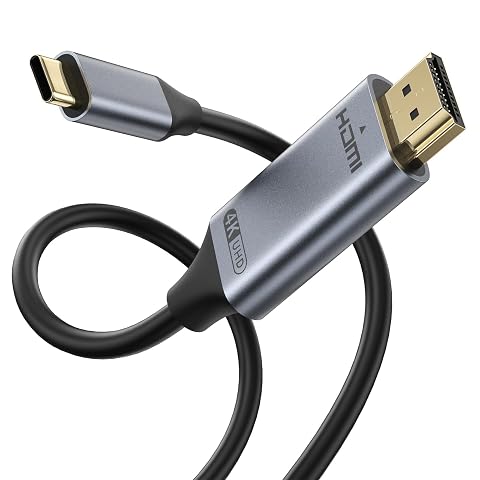
Reliez un appareil USB‑C compatible à un écran HDMI pour profiter d’un affichage jusqu’en 4K à 30 Hz.
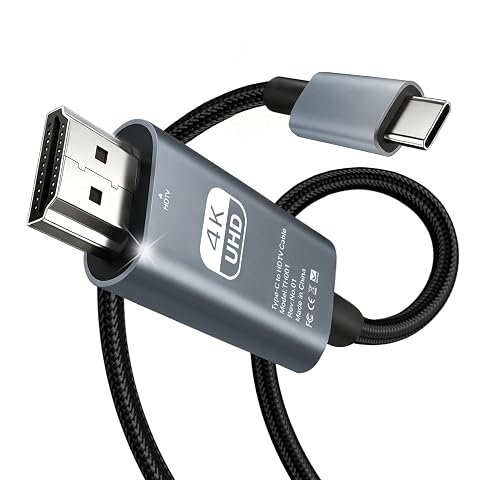
Affichez vos contenus sur grand écran avec une liaison USB‑C vers HDMI simple, jusqu’en 4K à 30 Hz.
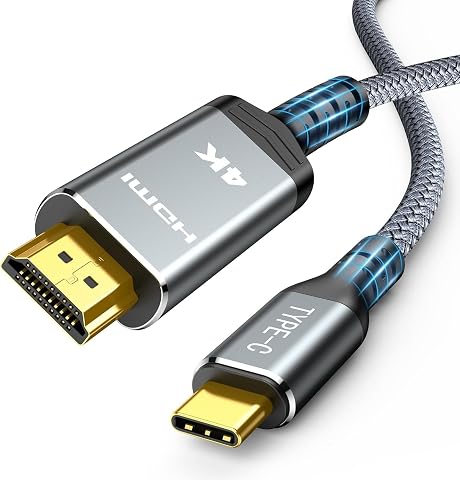
Projetez vos contenus sur un écran HDMI en 4K à 60 Hz, avec une installation directe et sans pilote.
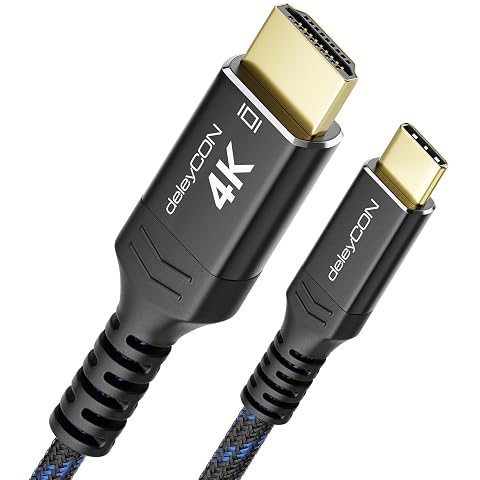
Reliez un appareil USB‑C compatible à un écran HDMI, avec une image 4K fluide jusqu’à 60 Hz.
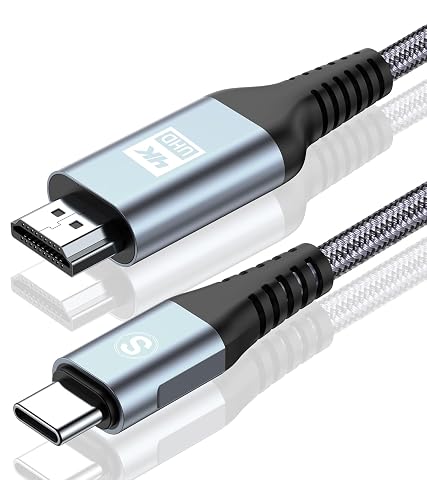
Diffusez l’image et le son de vos appareils USB‑C compatibles sur un écran HDMI, avec 3 m de liberté d’installation.
Affichez le contenu de votre appareil USB‑C sur un écran HDMI, en miroir ou en mode étendu, jusqu’en 4K à 30 Hz.
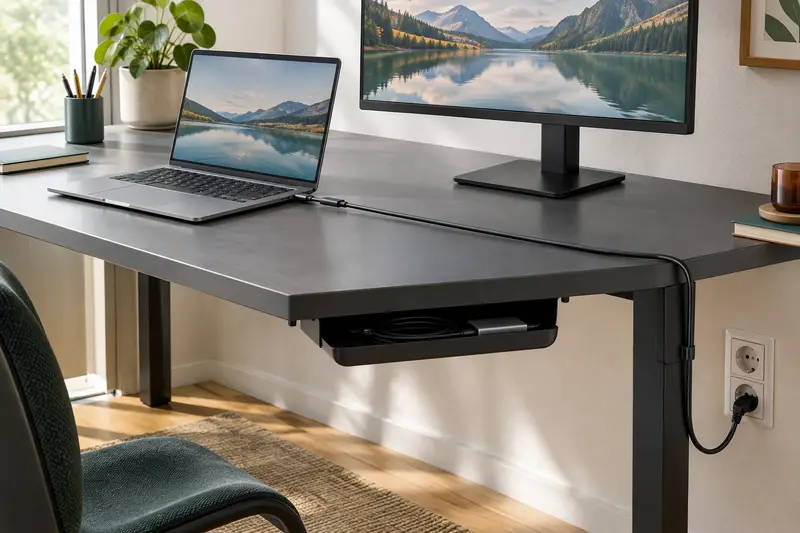
Pour relier un ordinateur à un écran éloigné, ne vous fiez pas à la distance en ligne droite : mesurez le chemin que le câble suivra réellement.
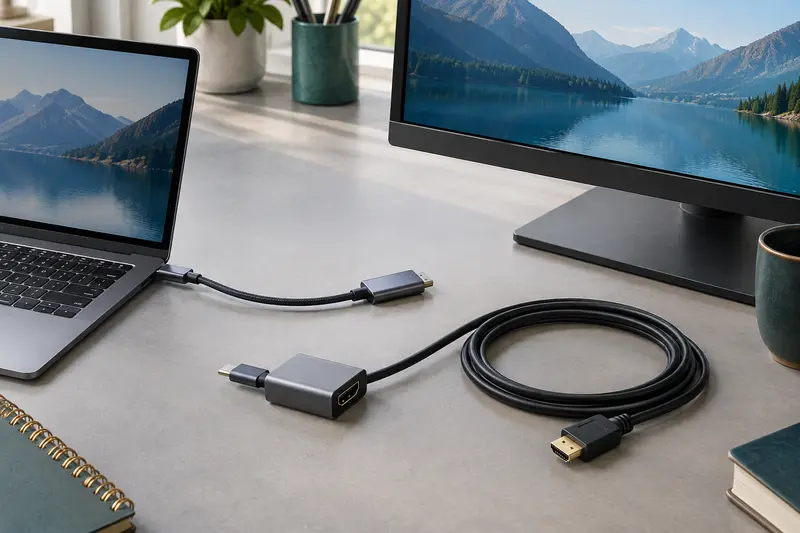
Un câble USB‑C vers HDMI relie directement l’appareil à l’écran, tandis qu’un adaptateur séparé permet de choisir la longueur du câble HDMI. Le bon…
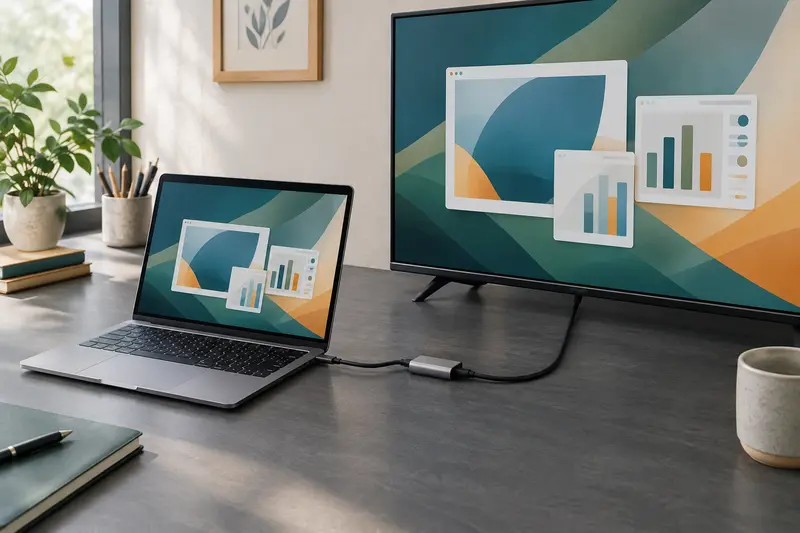
Après le branchement, l’image ne se règle pas toujours automatiquement. Sélectionnez la bonne entrée HDMI, puis ajustez le mode d’affichage, la…