Quelle longueur choisir pour un câble USB‑C vers HDMI afin de relier un ordinateur à un écran éloigné ?
Pour relier un ordinateur à un écran éloigné, ne vous fiez pas à la distance en ligne droite : mesurez le chemin que le câble suivra réellement.
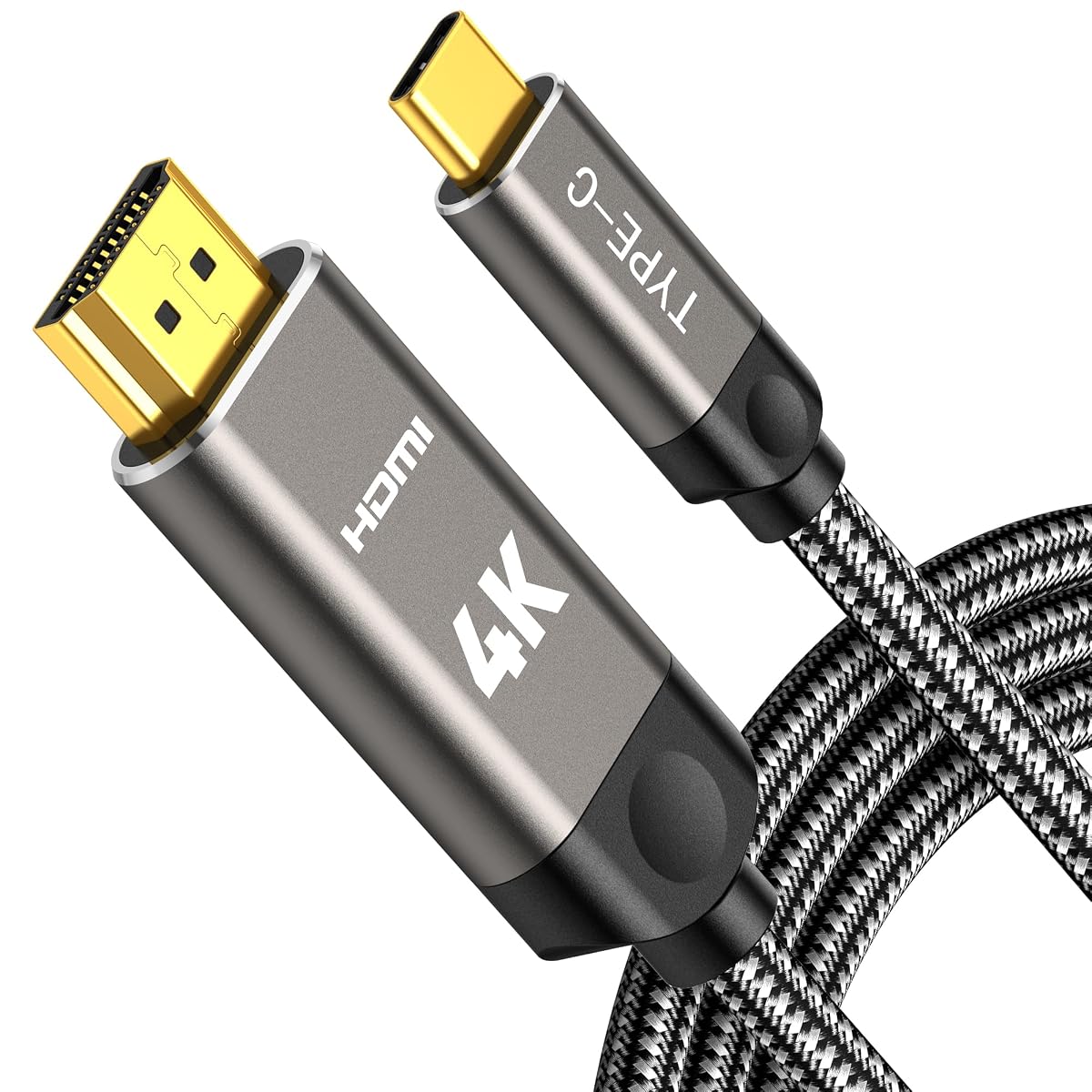
Diffusez votre écran USB‑C sur un téléviseur ou un moniteur HDMI, en 4K à 60 Hz et sans pilote.
Constaté le 1 novembre 2026. Seul le prix affiché à la commande fait foi.
Code boutique AU-2QX25AV · Rayon : Câble USB‑C vers HDMI
Ce câble constitue une solution directe et simple pour envoyer une image USB‑C vers un écran HDMI, avec une résolution annoncée allant jusqu’à la 4K à 60 Hz. Son principal point de vigilance est la compatibilité vidéo de la source, qui doit être vérifiée avant l’achat. Sa longueur de 2 mètres convient surtout aux installations rapprochées.
Le câble Southlight relie la sortie USB‑C d’un appareil à l’entrée HDMI d’un moniteur, d’un téléviseur ou d’un projecteur. Il permet ainsi d’afficher le contenu d’un ordinateur portable, d’une tablette ou d’un téléphone compatible sur un écran plus grand, sans ajouter de hub ou d’adaptateur intermédiaire.
La liaison fonctionne dans un seul sens : le signal part de l’appareil USB‑C et rejoint l’écran HDMI. Ce câble ne sert donc pas à connecter une source HDMI à un écran USB‑C. Il est prêt à l’emploi et ne demande pas l’installation d’un pilote.
La résolution annoncée atteint 4K à 60 Hz. Le câble prend également en charge les modes 1440p ou 2K à 144 Hz et 1080p à 240 Hz. Vous pouvez choisir entre la duplication de l’écran de l’appareil et l’extension du bureau, selon les fonctions disponibles sur votre appareil et votre écran.
La résolution et la fréquence réellement obtenues dépendent aussi des capacités de la source et de l’écran raccordés. Pour profiter d’un affichage en 4K à 60 Hz, vérifiez que les deux appareils prennent en charge ce mode et que la sortie USB‑C du premier transmet bien la vidéo.
La présence d’un connecteur USB‑C ne garantit pas à elle seule la sortie vidéo. L’appareil source doit prendre en charge le mode DisplayPort Alt via USB‑C. Le câble est également conçu pour les appareils Thunderbolt 3 et Thunderbolt 4 compatibles avec cette sortie vidéo.
Parmi les appareils cités comme compatibles figurent des MacBook Pro à partir de 2016, des MacBook Air à partir de 2018, certains iPad Pro, Surface Laptop 3, Surface Book 2 et 3, Dell XPS, Steam Deck ainsi que plusieurs téléphones Galaxy. Les iPhone 15 Pro et 16 Pro sont également mentionnés. La compatibilité reste conditionnée à la sortie vidéo de chaque modèle. Les versions non Pro des iPhone 15 et 16 ne sont pas compatibles avec cette connexion HDMI.
Avant l’achat, consultez les caractéristiques vidéo du port USB‑C de votre appareil. Si celui‑ci ne prend pas en charge le mode DisplayPort Alt, le câble ne pourra pas transmettre d’image, même si le connecteur s’insère correctement.
Avec ses 2 mètres, le câble laisse une marge de placement pour relier un ordinateur posé sur un bureau à un moniteur, ou une tablette à un écran à proximité. Sa conception tressée accompagne les branchements réguliers et son format direct évite d’avoir à transporter un adaptateur séparé.
Branchez le connecteur USB‑C sur la source vidéo et le connecteur HDMI sur l’écran, puis sélectionnez l’entrée HDMI correspondante si nécessaire. Vous pourrez ensuite régler la duplication ou l’extension depuis les paramètres d’affichage de l’appareil. Pour une présentation, du travail sur écran externe, du divertissement ou des jeux, le choix du mode dépend de votre usage et des fonctions proposées par votre matériel.
La compatibilité vidéo est le point essentiel à vérifier : un port USB‑C réservé aux données ou à la charge ne suffit pas. Il faut une sortie vidéo DisplayPort Alt ou une compatibilité Thunderbolt 3 ou 4 avec sortie vidéo. La liaison est en outre unidirectionnelle, ce qui limite le câble au raccordement d’une source USB‑C vers un écran HDMI.
Enfin, les 2 mètres conviennent aux équipements proches, mais peuvent être insuffisants si la source et l’écran sont éloignés. Ce câble répond surtout au besoin d’une connexion vidéo simple, sans fonctions de hub ni ports supplémentaires.
Avant de brancher le câble, vérifiez que le port USB‑C de votre appareil prend en charge la sortie vidéo DisplayPort Alt Mode ou une sortie vidéo Thunderbolt compatible. Un connecteur USB‑C seul ne garantit pas cette fonction. Branchez ensuite l’extrémité USB‑C sur l’appareil source, puis l’extrémité HDMI sur l’écran.
La transmission se fait uniquement de l’USB‑C vers le HDMI. Ne forcez pas les connecteurs : alignez‑les avant insertion et débranchez en tenant leur coque plutôt qu’en tirant sur le câble. Si aucune image n’apparaît, vérifiez d’abord la prise en charge vidéo USB‑C et l’entrée sélectionnée sur l’écran.
Pour préserver le câble, débranchez‑le en saisissant les connecteurs, sans tirer sur la gaine. Évitez les pliures serrées, les torsions répétées au niveau des embouts et le passage du câble sous un pied de chaise ou un meuble. Ces gestes limitent les contraintes sur les conducteurs et les connecteurs.
En cas de poussière, essuyez les surfaces extérieures avec un chiffon doux et sec. Évitez de mouiller les connecteurs et ne rangez pas le câble lorsqu’il est tendu ou coincé. Pour le transport, enroulez‑le en boucles larges et régulières, sans serrer fortement, puis placez‑le à l’écart d’objets susceptibles d’écraser ou d’accrocher sa gaine tressée.
Ce câble s’adresse aux personnes qui souhaitent afficher le contenu d’un appareil USB‑C sur un téléviseur, un moniteur ou un projecteur HDMI. Il peut convenir au travail sur écran externe, aux présentations, au visionnage de contenus ou aux jeux, à condition que la source gère la sortie vidéo requise.
Il est particulièrement adapté à une installation simple entre deux appareils proches. Si vous envisagez de le relier à un téléphone ou à une tablette, vérifiez spécifiquement la compatibilité vidéo du modèle, et pas seulement la présence d’un port USB‑C.
Non. L’appareil source doit prendre en charge la sortie vidéo DisplayPort Alt Mode ou une sortie vidéo Thunderbolt compatible. Un port USB‑C destiné uniquement aux données ou à la charge ne transmettra pas d’image.
Oui, dans le sens appareil source USB‑C vers écran HDMI. La transmission est unidirectionnelle et ne fonctionne pas de HDMI vers USB‑C.
Le mode maximal annoncé est 4K à 60 Hz. Les modes 1440p ou 2K à 144 Hz et 1080p à 240 Hz sont également pris en charge, sous réserve des capacités de la source et de l’écran.
Non, le câble est prêt à l’emploi et ne nécessite pas de pilote. Il faut toutefois sélectionner la bonne entrée HDMI sur l’écran et régler le mode d’affichage depuis l’appareil source.
Les versions Pro des iPhone 15 et 16 sont citées comme compatibles. Les versions non Pro ne prennent pas en charge la sortie HDMI avec ce câble.
Les deux modes sont pris en charge : miroir et extension. Le choix et les réglages disponibles dépendent du système et des fonctions de l’appareil source.
Les prix indiqués sont ceux constatés à la date mentionnée ; seul le prix affiché lors de la commande fait foi.
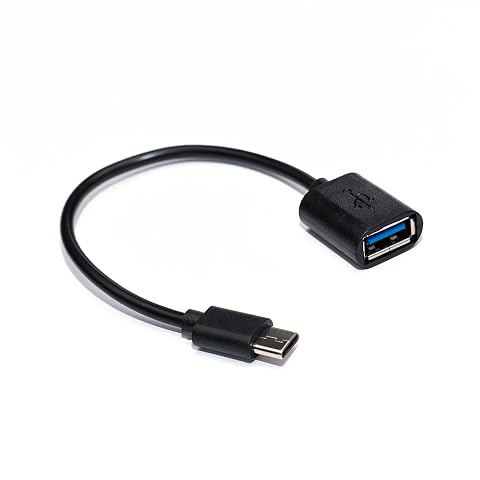
Reliez un périphérique USB‑A à un appareil USB‑C compatible OTG avec ce câble compact de 18 cm.
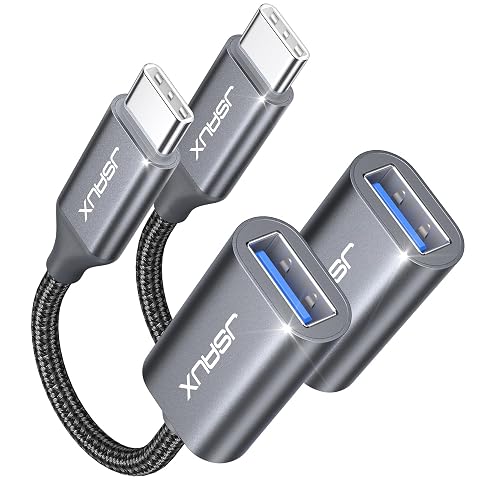
Ajoutez une prise USB‑A à un appareil USB‑C compatible OTG pour accéder simplement à vos périphériques.
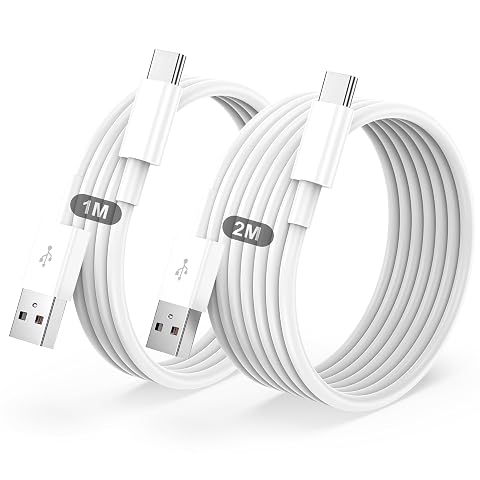
Deux longueurs pratiques pour charger vos appareils USB‑C et transférer vos données depuis un port USB‑A.
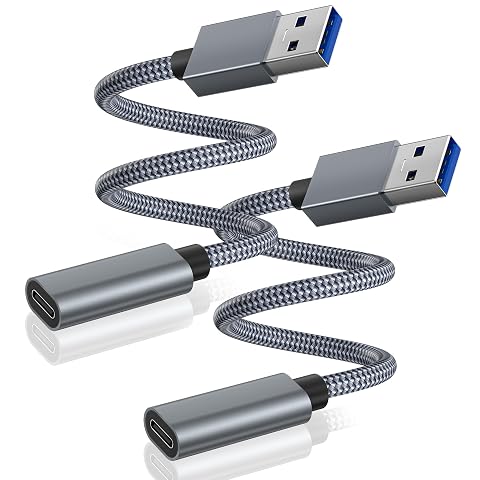
Reliez un port USB‑A à vos accessoires USB‑C avec un câble flexible, pour transférer des données ou recharger au quotidien.
Autres produits : Câble USB‑C vers HDMI.
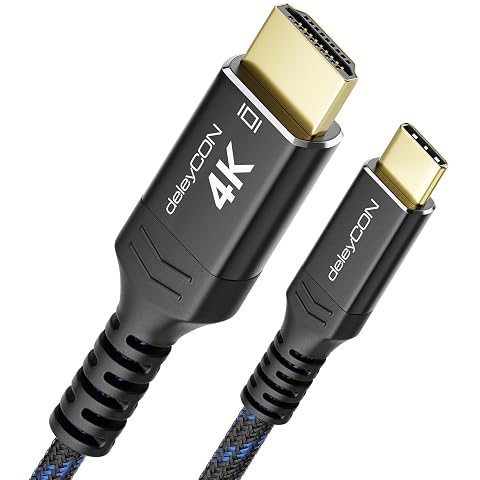
Reliez un appareil USB‑C compatible à un écran HDMI, avec une image 4K fluide jusqu’à 60 Hz.
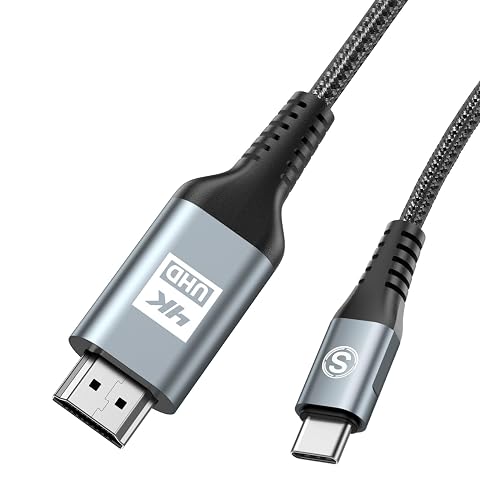
Du port USB‑C à l’écran HDMI, partagez vos contenus en 4K avec un câble tressé de 2 m.
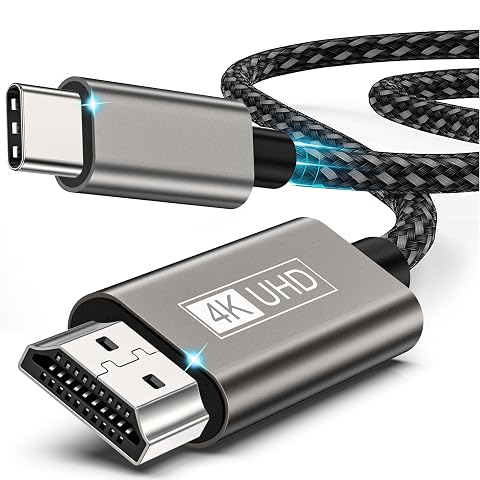
Dupliquez ou étendez l’écran de vos appareils USB‑C compatibles vers un téléviseur ou moniteur HDMI, jusqu’en 4K à 30 Hz.
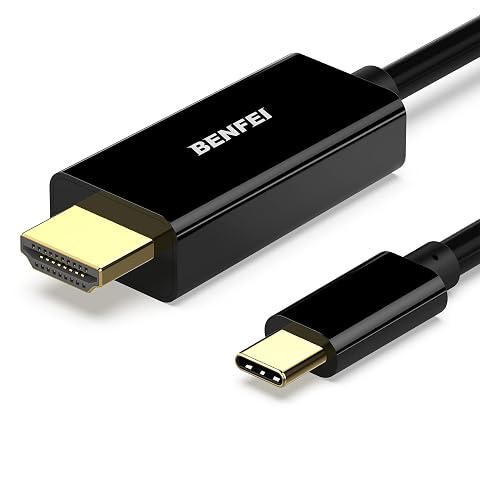
Projetez l’image et le son d’un appareil USB‑C compatible sur un écran HDMI, jusqu’en 4K à 30 Hz.
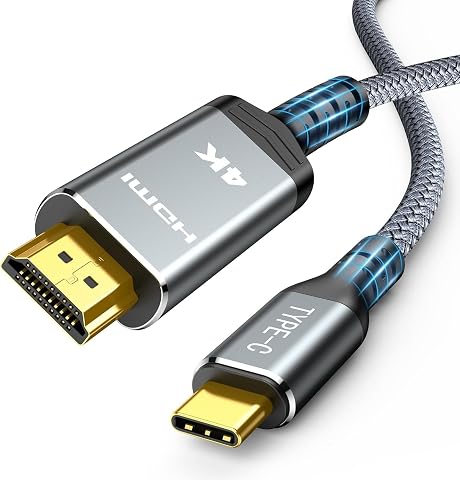
Projetez vos contenus sur un écran HDMI en 4K à 60 Hz, avec une installation directe et sans pilote.
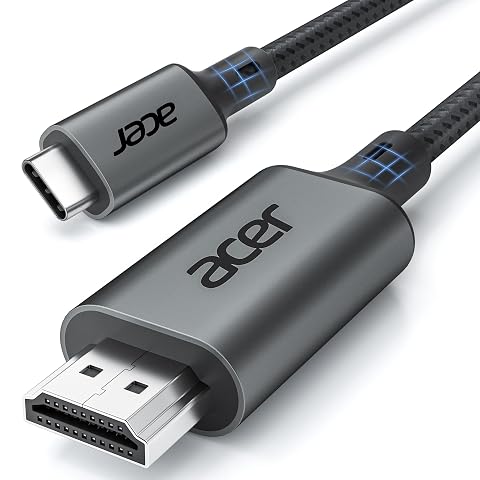
Reliez un appareil USB‑C compatible à un téléviseur, un moniteur ou un projecteur en 4K à 60 Hz.
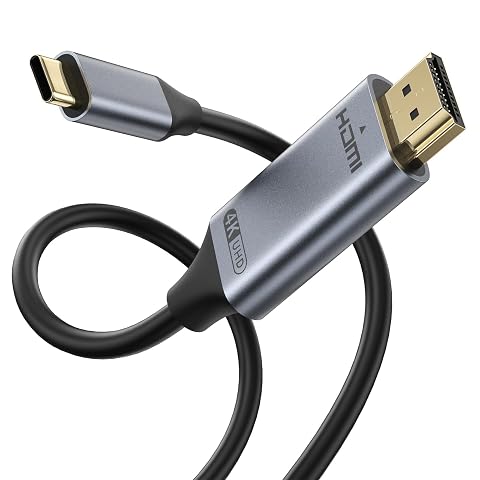
Reliez un appareil USB‑C compatible à un écran HDMI pour profiter d’un affichage jusqu’en 4K à 30 Hz.
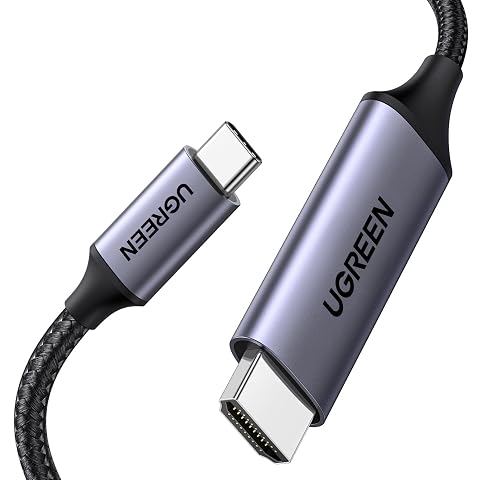
Reliez un appareil USB‑C compatible à un écran HDMI pour travailler, présenter ou jouer en 4K jusqu’à 60 Hz.
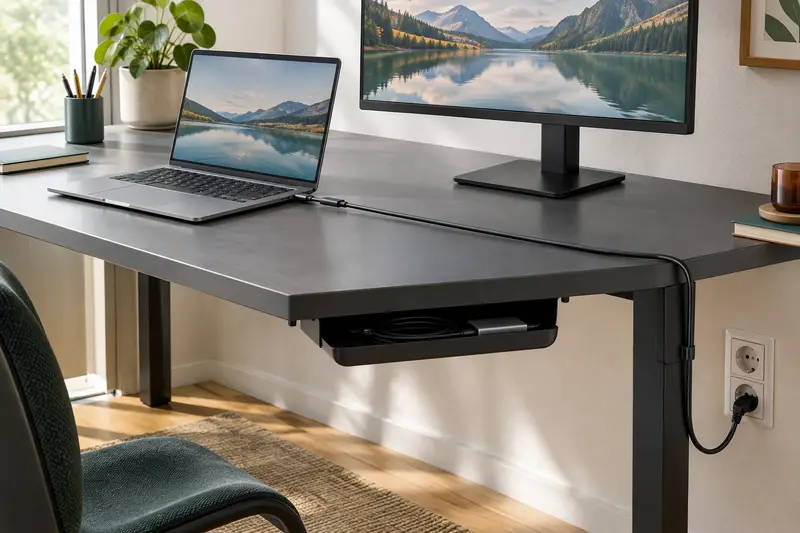
Pour relier un ordinateur à un écran éloigné, ne vous fiez pas à la distance en ligne droite : mesurez le chemin que le câble suivra réellement.
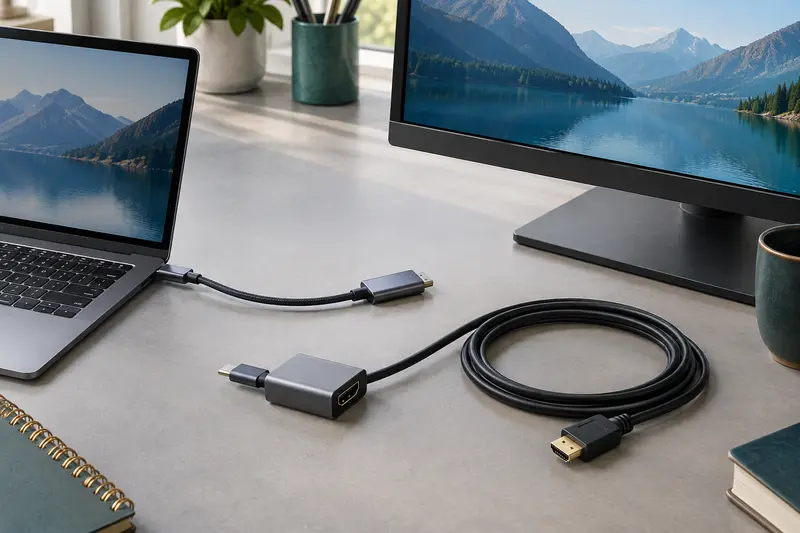
Un câble USB‑C vers HDMI relie directement l’appareil à l’écran, tandis qu’un adaptateur séparé permet de choisir la longueur du câble HDMI. Le bon…
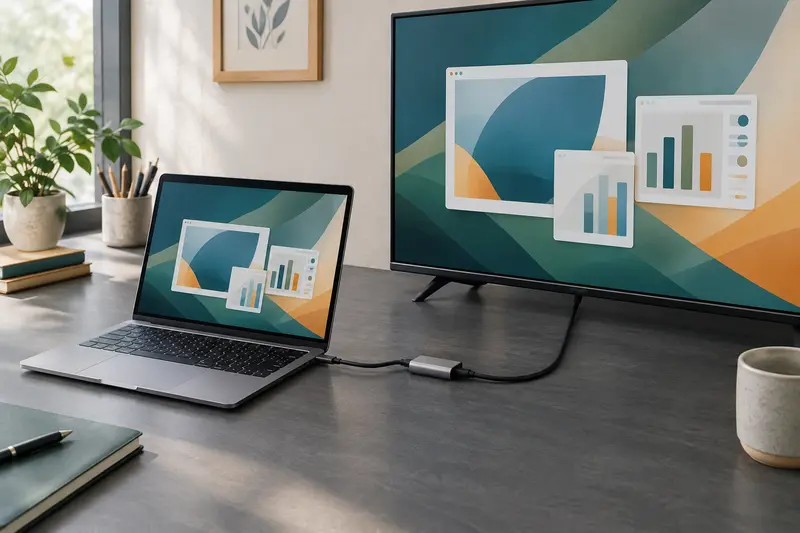
Après le branchement, l’image ne se règle pas toujours automatiquement. Sélectionnez la bonne entrée HDMI, puis ajustez le mode d’affichage, la…