Quelle longueur choisir pour un câble USB‑C vers HDMI afin de relier un ordinateur à un écran éloigné ?
Pour relier un ordinateur à un écran éloigné, ne vous fiez pas à la distance en ligne droite : mesurez le chemin que le câble suivra réellement.
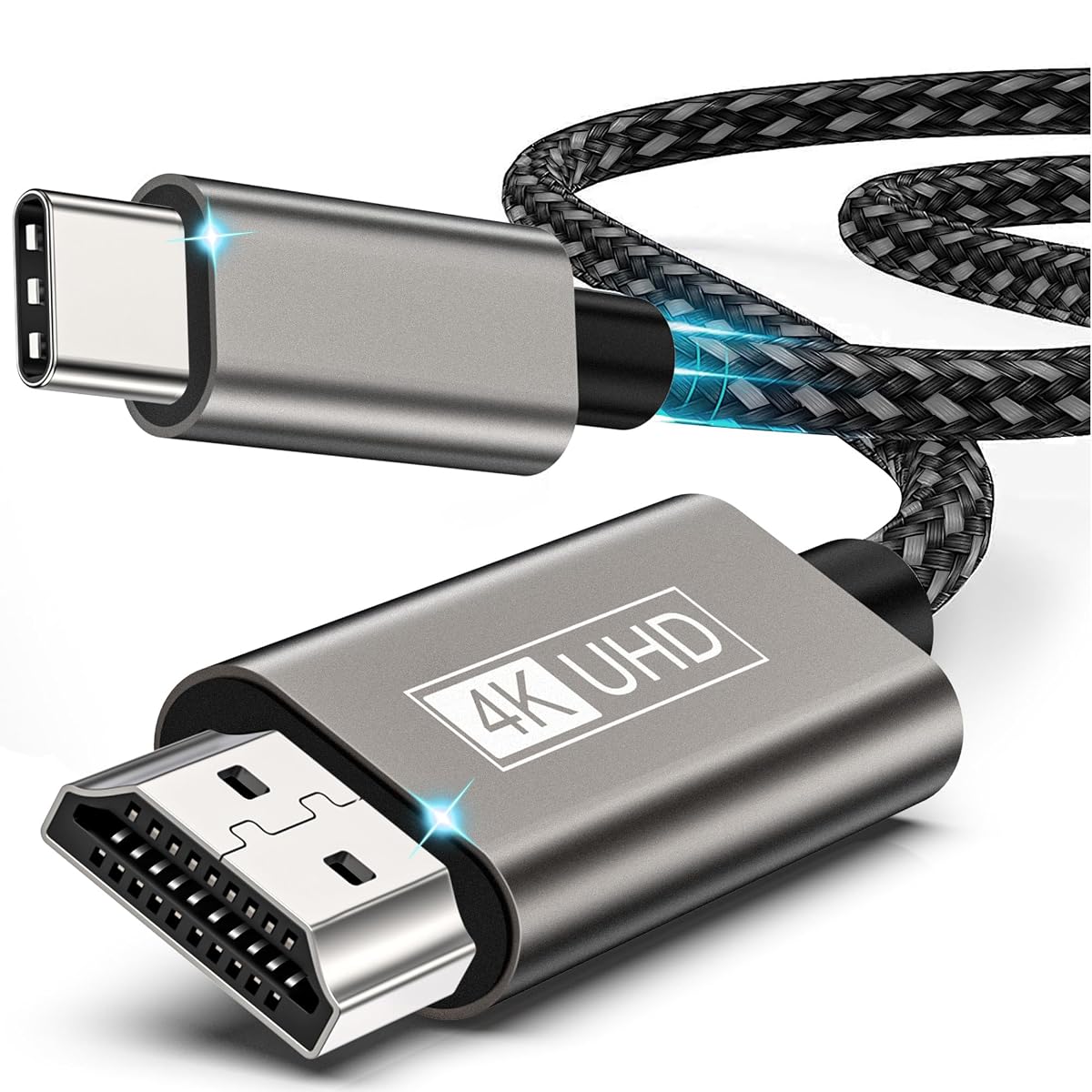
Dupliquez ou étendez l’écran de vos appareils USB‑C compatibles vers un téléviseur ou moniteur HDMI, jusqu’en 4K à 30 Hz.
Constaté le 1 novembre 2026. Seul le prix affiché à la commande fait foi.
Code boutique AU-XNTSA4U · Rayon : Câble USB‑C vers HDMI
Un câble USB‑C vers HDMI simple à installer, avec une gaine tressée et plusieurs modes d’affichage utiles au quotidien. Sa longueur de 2 mètres convient à de nombreuses installations, mais la compatibilité dépend de la sortie vidéo USB‑C de la source. La 4K à 30 Hz constitue aussi une limite pour les usages exigeant une fréquence plus élevée.
Le câble BRV Explorer relie un appareil équipé d’un port USB‑C compatible avec la sortie vidéo à un écran doté d’une entrée HDMI. Il permet de dupliquer l’affichage ou d’étendre le bureau pour consulter vos contenus sur un téléviseur, un moniteur ou un projecteur. Avec ses 2 mètres de longueur, il laisse une certaine marge pour organiser l’installation autour d’un bureau ou d’un meuble audiovisuel.
La connexion est directe : aucun adaptateur distinct ni pilote à installer n’est nécessaire. Le câble fonctionne dans un seul sens, de l’USB‑C vers HDMI. Il ne convient donc pas pour envoyer l’image d’une source HDMI vers un écran USB‑C.
Pour les contenus détaillés, le câble prend en charge une résolution maximale de 3840 × 2160 pixels, soit la 4K, à 30 Hz. Il peut également transmettre une image en 2560 × 1440 pixels à 60 Hz ou en 1920 × 1080 pixels à 120 Hz. Le mode retenu dépend des capacités de l’appareil source et de l’écran relié.
Ces possibilités répondent à différents besoins du quotidien : afficher une présentation sur un grand écran, regarder une vidéo ou ajouter un moniteur à un poste de travail. La liaison filaire évite de dépendre d’une diffusion sans fil. Pour une expérience cohérente, vérifiez que l’écran accepte la résolution et la fréquence souhaitées, en plus de la compatibilité de votre appareil.
La présence d’un port USB‑C ne suffit pas à garantir la sortie d’image. L’appareil source doit prendre en charge la sortie vidéo par USB‑C. Cette condition concerne les téléphones, tablettes et ordinateurs, quelle que soit leur marque. Un port utilisé uniquement pour la charge ou le transfert de données ne permettra pas d’afficher une image avec ce câble.
Parmi les appareils compatibles figurent notamment les iPhone 15, certains iPad Pro et iPad Air, ainsi que des MacBook, Mac Mini et iMac de générations récentes. La compatibilité couvre aussi plusieurs Samsung Galaxy S et Note, des ordinateurs Dell XPS, certains Microsoft Surface, Lenovo ThinkPad et Yoga. Cette liste est indicative : vérifiez la prise en charge de la sortie vidéo USB‑C pour le modèle exact de votre appareil.
Pour préserver la liaison directe prévue, branchez le câble entre l’appareil source et l’écran, sans le faire passer par un hub USB. Les adaptateurs et stations d’accueil ajoutés dans le trajet peuvent empêcher l’affichage.
Le branchement ne demande pas de configuration logicielle particulière. Connectez l’extrémité USB‑C à l’appareil compatible, puis reliez l’autre extrémité à l’entrée HDMI de l’écran. Sélectionnez ensuite la bonne entrée sur le téléviseur ou le moniteur. Vous pouvez choisir un affichage miroir, qui reproduit l’écran source, ou un bureau étendu lorsque l’appareil le permet.
La longueur de 2 mètres convient à de nombreux postes de travail et installations domestiques, tout en limitant l’excédent de câble autour des appareils. Mesurez toutefois le trajet entre la source et l’écran si ceux‑ci sont éloignés ou installés de part et d’autre d’une pièce.
La gaine en nylon tressé apporte une protection adaptée aux manipulations régulières et aide à maintenir le câble ordonné. Sa finition grise s’intègre discrètement à un environnement informatique ou audiovisuel. Les fiches sont dotées d’une finition nickelée, et leur format compact facilite le branchement dans les ports USB‑C accessibles.
Pour prolonger sa durée d’usage, évitez de tirer sur le câble pour le débrancher ou de le plier fortement au niveau des connecteurs. Une fois l’installation terminée, laissez‑lui une courbure souple plutôt que de le coincer derrière un meuble.
Ce modèle privilégie une connexion vidéo filaire simple, sans adaptateur séparé ni pilote. Il convient si votre appareil assure bien la sortie vidéo USB‑C et si une résolution maximale de 4K à 30 Hz répond à votre usage. Pour les besoins nécessitant une fréquence supérieure en 4K, les capacités annoncées ici ne couvrent pas ce mode.
Le câble est fourni à l’unité et bénéficie d’une garantie de 18 mois. En vérifiant en amont le modèle de votre appareil, son aptitude à transmettre la vidéo par USB‑C et les capacités de l’écran, vous pourrez choisir le mode d’affichage adapté à votre installation.
Avant le branchement, vérifiez que le port USB‑C de votre appareil accepte la sortie vidéo. La seule présence d’un port USB‑C ne garantit pas cette fonction. Assurez-vous également que l’écran possède une entrée HDMI et qu’il prend en charge le mode d’affichage souhaité.
Le câble transmet l’image dans un seul sens, de l’USB‑C vers HDMI. Ne forcez jamais une fiche dans un port : vérifiez son orientation et son format avant de la connecter. Pour choisir la résolution, tenez compte des capacités de la source et de l’écran. Si l’image ne s’affiche pas, contrôlez d’abord la prise en charge de la sortie vidéo USB‑C et la sélection de l’entrée HDMI.
Débranchez le câble en tenant la fiche plutôt qu’en tirant sur la gaine. Cette précaution limite les contraintes exercées sur les connecteurs et leurs points de jonction. Évitez les pliures serrées, les torsions répétées et les objets lourds posés sur le câble, surtout près des fiches.
Pour le rangement, enroulez‑le en boucles souples sans le serrer autour d’un appareil ou d’un connecteur. Gardez‑le dans un endroit sec et propre, à l’écart des sources de chaleur et des bords susceptibles d’accrocher la gaine tressée. Si les fiches sont poussiéreuses, essuyez‑les délicatement avec un chiffon doux et sec. Vérifiez que le câble est débranché avant de le nettoyer et n’appliquez pas de liquide directement sur les connecteurs.
Ce câble s’adresse aux personnes qui souhaitent relier un appareil USB‑C compatible avec la sortie vidéo à un téléviseur, un moniteur ou un projecteur HDMI. Il peut servir à partager une présentation, regarder des contenus sur un écran plus grand ou étendre l’espace de travail d’un ordinateur portable.
Il conviendra aux utilisateurs qui privilégient une connexion filaire directe et qui n’ont pas besoin d’une résolution 4K supérieure à 30 Hz. Avant de le choisir, vérifiez la sortie vidéo USB‑C de votre appareil et la compatibilité de l’écran avec le mode souhaité.
Non. L’appareil doit prendre en charge la sortie vidéo par USB‑C, une fonction qui n’est pas présente sur tous les ports USB‑C. Vérifiez cette compatibilité pour le modèle exact avant le branchement.
Il transmet l’image d’un appareil USB‑C vers un écran HDMI. Il ne fonctionne pas dans le sens HDMI vers USB‑C.
Il prend en charge la 4K à 30 Hz, le 2K à 60 Hz et le 1080p à 120 Hz. Le mode disponible dépend aussi des capacités de l’appareil source et de l’écran.
Le branchement prévu est direct, de l’appareil source à l’écran. Il ne faut pas faire passer le câble par un hub USB.
Aucun pilote ni adaptateur séparé n’est nécessaire. Branchez le câble directement et sélectionnez l’entrée HDMI correspondante sur l’écran.
Le câble mesure 2 mètres. Il bénéficie d’une garantie de 18 mois.
Les prix indiqués sont ceux constatés à la date mentionnée ; seul le prix affiché lors de la commande fait foi.
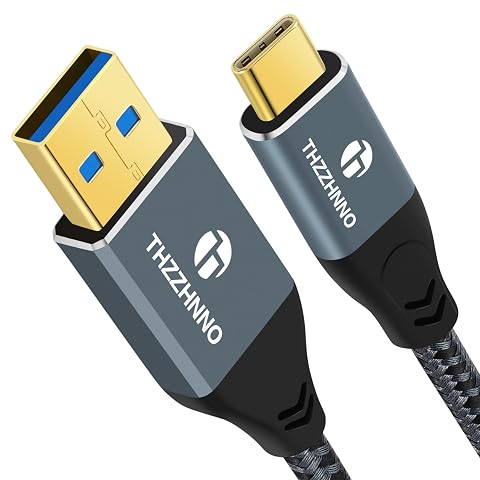
Reliez un port USB‑A à un appareil USB‑C pour transférer vos fichiers et recharger au quotidien.
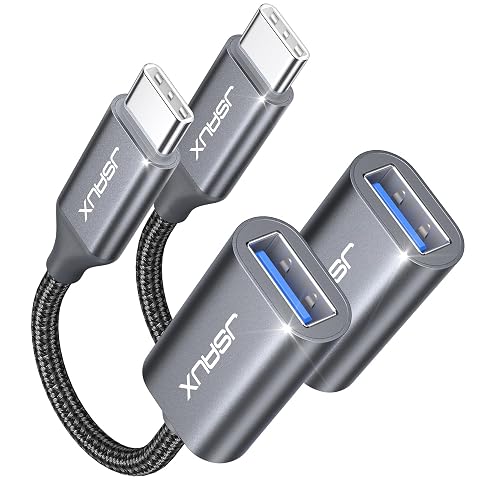
Ajoutez une prise USB‑A à un appareil USB‑C compatible OTG pour accéder simplement à vos périphériques.
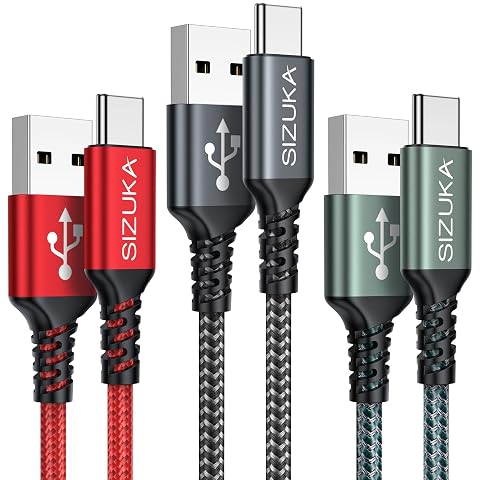
Trois câbles de 2 m pour charger vos appareils USB‑C et transférer vos fichiers avec une portée confortable.
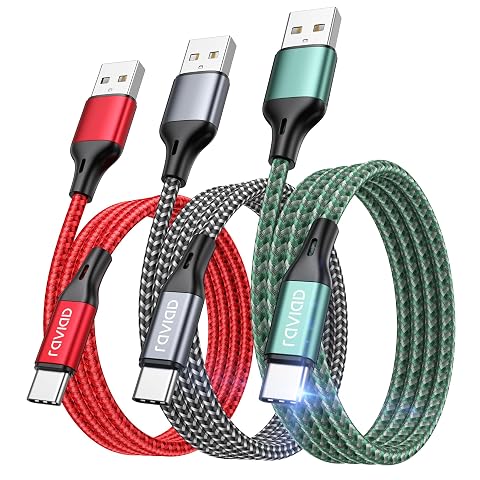
Trois câbles USB‑A vers USB‑C de 2 m, tressés en nylon, pour charger et synchroniser vos appareils.
Autres produits : Câble USB‑C vers HDMI.
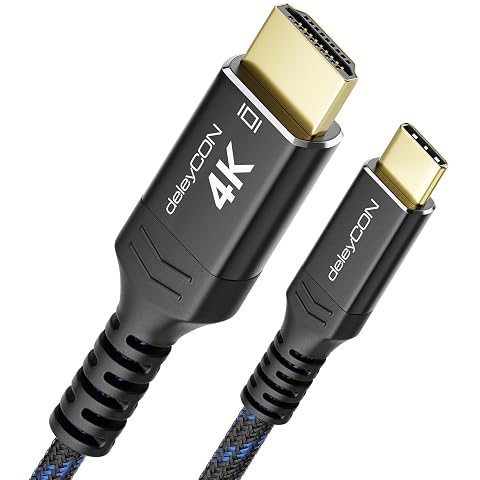
Reliez un appareil USB‑C compatible à un écran HDMI, avec une image 4K fluide jusqu’à 60 Hz.
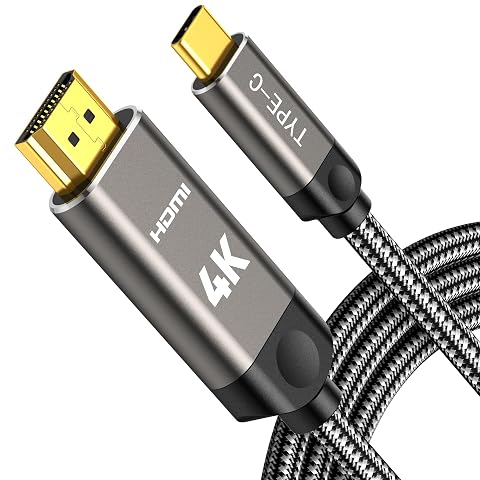
Diffusez votre écran USB‑C sur un téléviseur ou un moniteur HDMI, en 4K à 60 Hz et sans pilote.
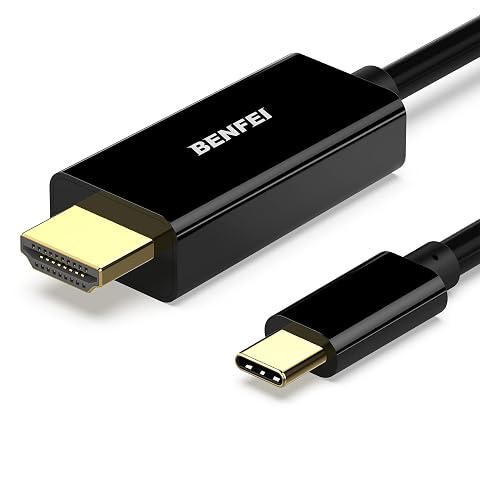
Projetez l’image et le son d’un appareil USB‑C compatible sur un écran HDMI, jusqu’en 4K à 30 Hz.
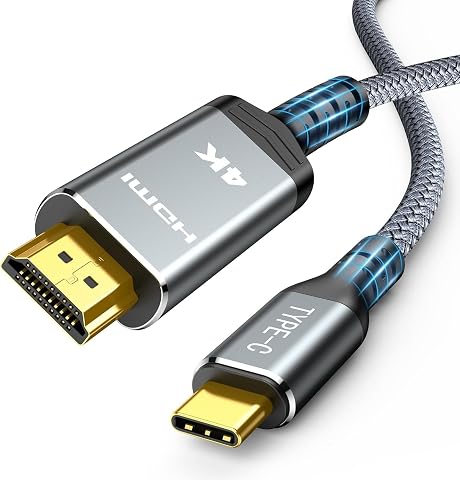
Projetez vos contenus sur un écran HDMI en 4K à 60 Hz, avec une installation directe et sans pilote.
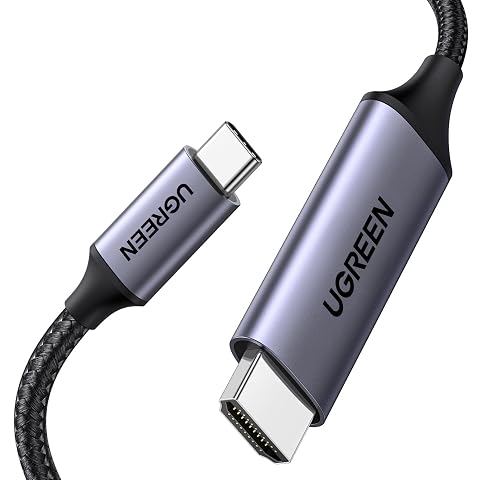
Reliez un appareil USB‑C compatible à un écran HDMI pour travailler, présenter ou jouer en 4K jusqu’à 60 Hz.
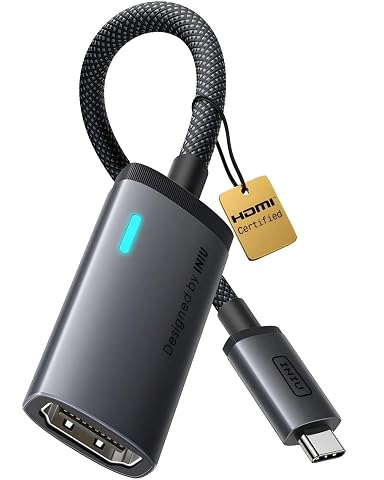
Reliez un appareil USB‑C compatible à un écran HDMI et profitez d’une image jusqu’en 4K à 60 Hz.
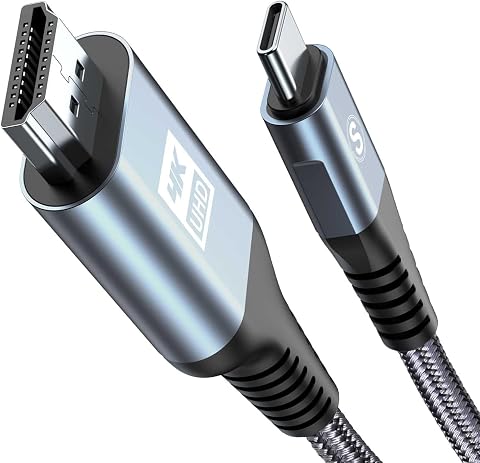
Affichez le contenu de votre appareil USB‑C sur un écran HDMI, en miroir ou en mode étendu, jusqu’en 4K à 30 Hz.
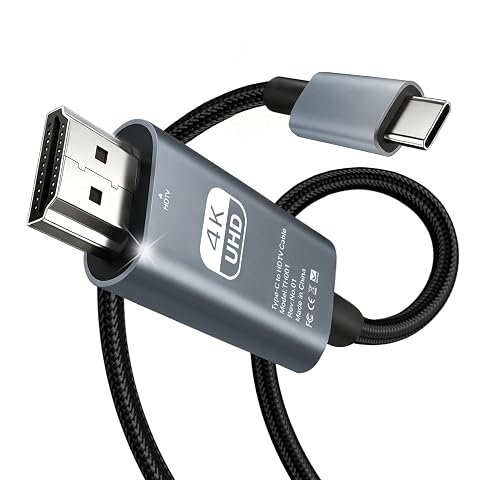
Affichez vos contenus sur grand écran avec une liaison USB‑C vers HDMI simple, jusqu’en 4K à 30 Hz.
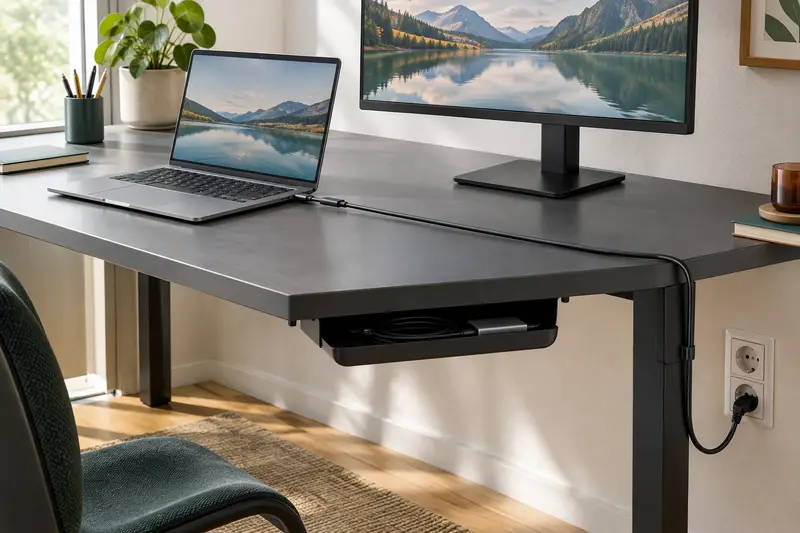
Pour relier un ordinateur à un écran éloigné, ne vous fiez pas à la distance en ligne droite : mesurez le chemin que le câble suivra réellement.
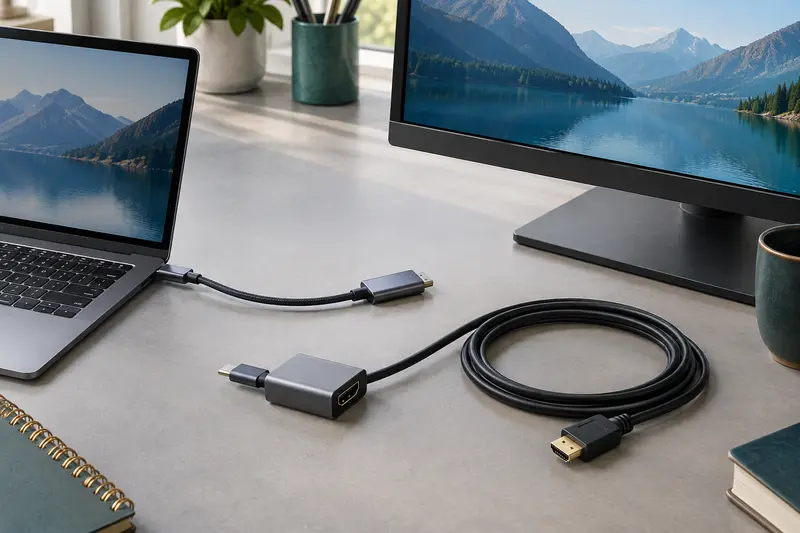
Un câble USB‑C vers HDMI relie directement l’appareil à l’écran, tandis qu’un adaptateur séparé permet de choisir la longueur du câble HDMI. Le bon…
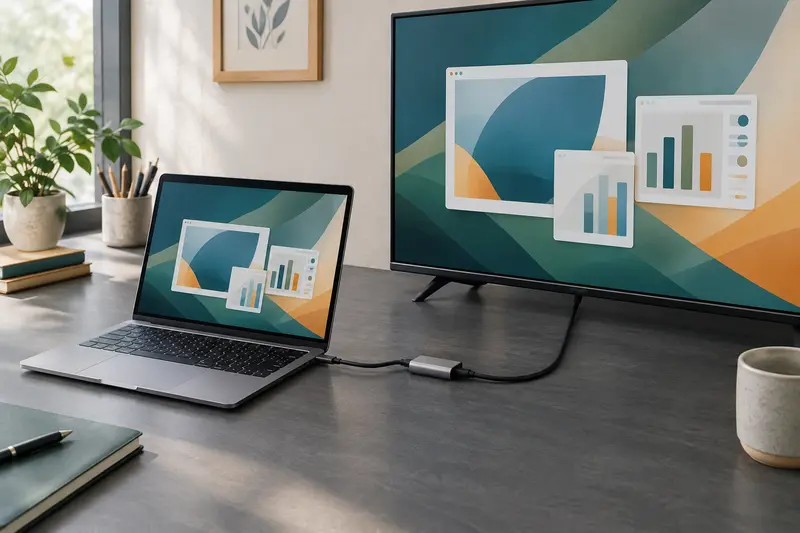
Après le branchement, l’image ne se règle pas toujours automatiquement. Sélectionnez la bonne entrée HDMI, puis ajustez le mode d’affichage, la…