Quelle longueur choisir pour un câble USB‑C vers HDMI afin de relier un ordinateur à un écran éloigné ?
Pour relier un ordinateur à un écran éloigné, ne vous fiez pas à la distance en ligne droite : mesurez le chemin que le câble suivra réellement.
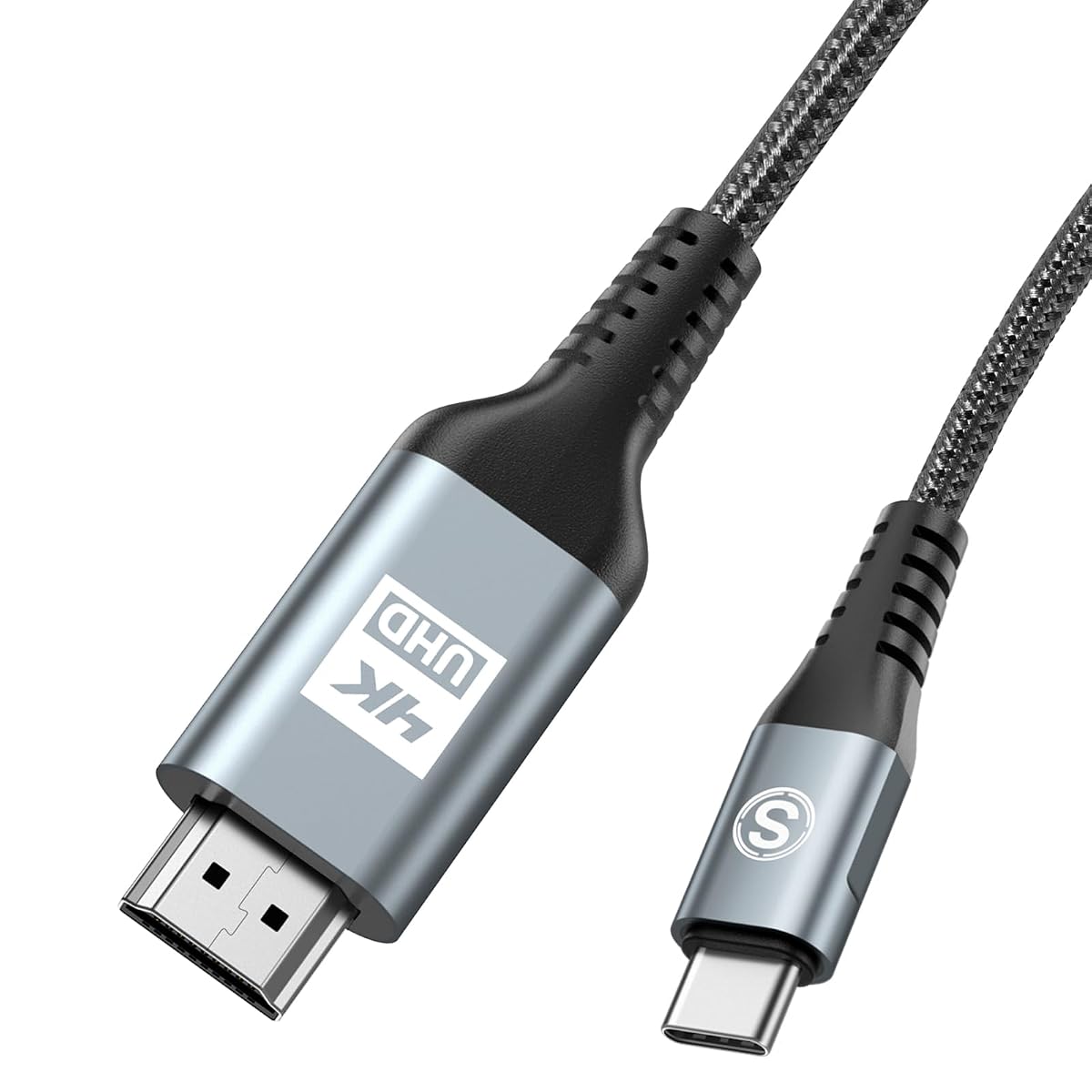
Du port USB‑C à l’écran HDMI, partagez vos contenus en 4K avec un câble tressé de 2 m.
Constaté le 1 novembre 2026. Seul le prix affiché à la commande fait foi.
Code boutique AU-BS2M7G7 · Rayon : Câble USB‑C vers HDMI
Ce câble tressé offre une liaison directe et pratique entre un appareil USB‑C compatible et un écran HDMI, avec une prise en charge 4K et une longueur de 2 m. Ses limites sont nettes : sens unique, absence de recharge et compatibilité conditionnée au mode DisplayPort Alt. Vérifiez ce dernier point avant de vous décider.
Le câble AviBrex USB‑C vers HDMI permet d’afficher sur un téléviseur ou un moniteur les contenus d’un appareil doté d’un port USB‑C compatible. Sa longueur de 2 m offre une marge pratique pour relier un ordinateur portable ou un appareil mobile à un écran, tandis que sa conception tressée est adaptée aux branchements réguliers à la maison comme au bureau.
Branchez l’extrémité USB‑C sur l’appareil source et l’extrémité HDMI sur l’écran. Le câble transmet le signal dans ce sens uniquement : il ne sert pas à relier une source HDMI à un écran USB‑C. Aucun accès à Internet, logiciel à installer ni alimentation externe n’est nécessaire pour établir cette liaison.
La sortie vidéo dépend toutefois des capacités de l’appareil source. Son port USB‑C doit prendre en charge le mode DisplayPort Alt, qui permet de faire passer un signal vidéo par le connecteur USB‑C. La seule présence d’un port USB‑C ne garantit donc pas la compatibilité.
Le câble prend en charge l’affichage 4K sur un écran compatible. Vous pouvez ainsi regarder des vidéos, consulter des photos, jouer ou présenter des documents sur une surface plus grande. Pour le travail, la duplication de l’écran facilite les réunions et les présentations ; le mode étendu permet de répartir les fenêtres entre l’écran de l’ordinateur et le moniteur, lorsque l’appareil source gère cette fonction.
Le signal audio et vidéo passe par le câble. Il convient donc aux usages où vous souhaitez afficher et écouter un contenu depuis un seul branchement, sans utiliser une connexion réseau. Le rendu final dépend également des capacités de l’appareil source et de l’écran raccordé.
Ce câble est conçu pour des appareils USB‑C prenant en charge le mode DisplayPort Alt. Il est également annoncé compatible avec Thunderbolt 3, 4 et 5. Parmi les appareils concernés figurent certains ordinateurs portables MacBook, iPad Pro et iPad Air, ainsi que des smartphones Samsung Galaxy et certains modèles iPhone Pro ou Pro Max cités pour cet usage. La compatibilité reste liée aux capacités vidéo du port USB‑C de chaque appareil.
Les appareils qui ne prennent pas en charge le mode DisplayPort Alt ne pourront pas transmettre leur image avec ce câble. Les modèles iPhone standard mentionnés, les téléphones Xiaomi et Redmi, les Samsung de série A, les Google Pixel et les tablettes Android sont indiqués comme incompatibles. Avant l’achat, vérifiez donc le modèle exact et la prise en charge de la sortie vidéo USB‑C, en particulier pour un téléphone ou une tablette.
La gaine tressée contribue à protéger le câble lors des manipulations courantes et lui donne une finition adaptée à une installation visible sur un bureau ou près d’un téléviseur. Le câble pèse 50 g et mesure 2 m de long. Son blindage à trois couches est conçu pour favoriser une transmission stable du signal pendant la lecture d’une vidéo ou une visioconférence.
Il s’agit d’un câble de liaison, et non d’un adaptateur de charge. Il transmet l’audio et la vidéo, mais ne recharge pas le téléphone, la tablette ou l’ordinateur connecté. Pour alimenter votre appareil pendant l’affichage, prévoyez une solution de charge séparée si votre installation le permet.
Si votre appareil est compatible et que vous recherchez une liaison directe entre USB‑C et HDMI, ce câble réunit les fonctions essentielles pour afficher vos contenus sur un écran externe. La vérification du mode vidéo du port USB‑C est le point déterminant pour éviter une incompatibilité.
Vérifiez d’abord que la sortie USB‑C de votre appareil prend en charge le mode DisplayPort Alt. La forme du connecteur ne suffit pas à garantir la sortie vidéo. Branchez ensuite le connecteur USB‑C à l’appareil source et le connecteur HDMI à l’entrée HDMI du téléviseur ou du moniteur.
Le câble transmet le signal dans un seul sens, de l’USB‑C vers HDMI, et ne recharge pas l’appareil. Ne forcez pas les connecteurs : insérez‑les dans le bon sens et retirez‑les en tenant la fiche plutôt que le câble. Évitez de plier fortement la gaine près des connecteurs ou de placer le câble dans une zone où il pourrait être écrasé.
Pour préserver la gaine tressée et les connecteurs, débranchez le câble en tenant les fiches, sans tirer sur le cordon. Évitez les pliures serrées, les torsions répétées et les objets lourds posés dessus, en particulier près des extrémités. Gardez les connecteurs à l’écart des liquides et de la poussière lorsqu’ils ne sont pas utilisés.
Si un nettoyage est nécessaire, débranchez le câble des deux appareils et essuyez sa surface avec un chiffon doux et sec. N’utilisez pas de liquide directement sur les connecteurs. Pour le rangement, enroulez le câble sans le serrer excessivement et placez‑le dans un endroit sec, sans coincer les fiches sous d’autres objets.
Ce câble s’adresse aux personnes qui souhaitent relier un appareil USB‑C compatible à un téléviseur ou à un moniteur HDMI. Il peut servir à afficher des vidéos, des photos, des jeux ou des présentations sur un écran plus grand, à la maison comme au bureau.
Il convient aux utilisateurs qui privilégient une connexion directe, sans logiciel ni réseau. Il faut toutefois vérifier la compatibilité vidéo du port USB‑C avant de le choisir, et prévoir une autre solution si l’appareil doit être rechargé pendant l’affichage.
Non. Le port USB‑C de l’appareil source doit prendre en charge le mode DisplayPort Alt pour transmettre une image. Vérifiez cette capacité pour votre modèle avant de choisir le câble.
Non, la transmission est unidirectionnelle, de l’appareil USB‑C vers l’écran HDMI. Il ne permet pas de relier une source HDMI à un écran USB‑C.
Non. Ce câble transmet uniquement l’audio et la vidéo, sans fonction de charge. Prévoyez une alimentation séparée si vous devez recharger votre appareil pendant l’utilisation.
Oui, le câble prend en charge l’affichage 4K. L’appareil source et l’écran doivent également être compatibles avec cette résolution.
Non, le branchement ne nécessite ni logiciel ni accès à Internet. Il suffit de relier les deux appareils et de sélectionner l’entrée HDMI correspondante sur l’écran.
Les appareils sans prise en charge du mode DisplayPort Alt ne peuvent pas utiliser cette liaison vidéo. Les modèles cités comme incompatibles comprennent notamment Xiaomi et Redmi, les Samsung de série A, les Google Pixel et les tablettes Android.
Les prix indiqués sont ceux constatés à la date mentionnée ; seul le prix affiché lors de la commande fait foi.
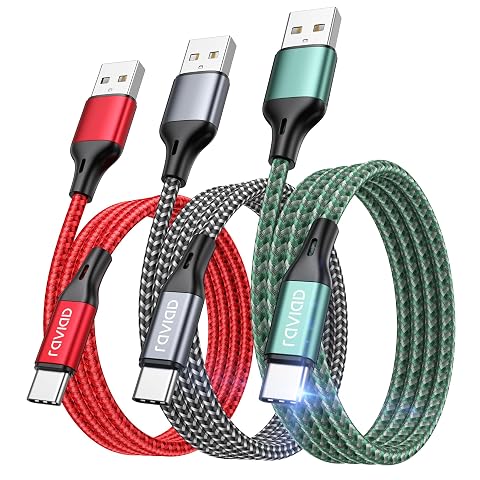
Trois câbles USB‑A vers USB‑C de 2 m, tressés en nylon, pour charger et synchroniser vos appareils.
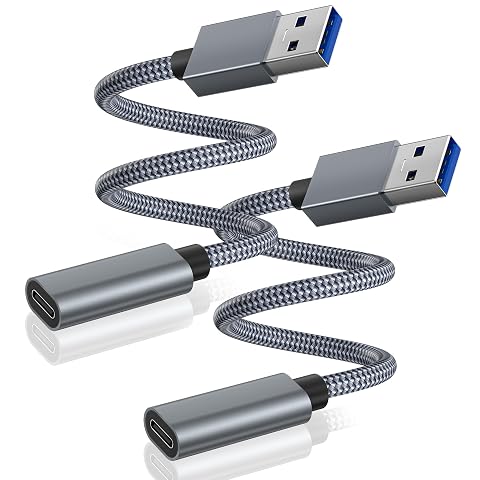
Reliez un port USB‑A à vos accessoires USB‑C avec un câble flexible, pour transférer des données ou recharger au quotidien.
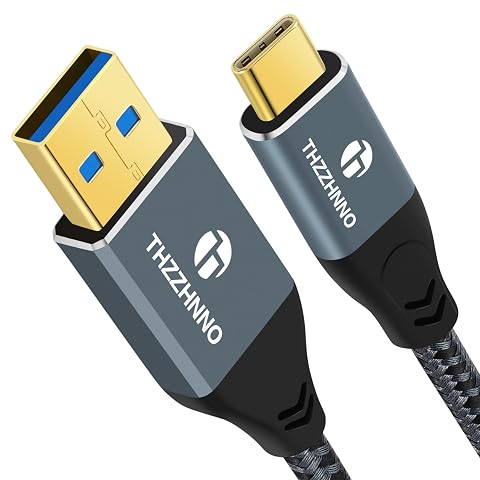
Reliez un port USB‑A à un appareil USB‑C pour transférer vos fichiers et recharger au quotidien.
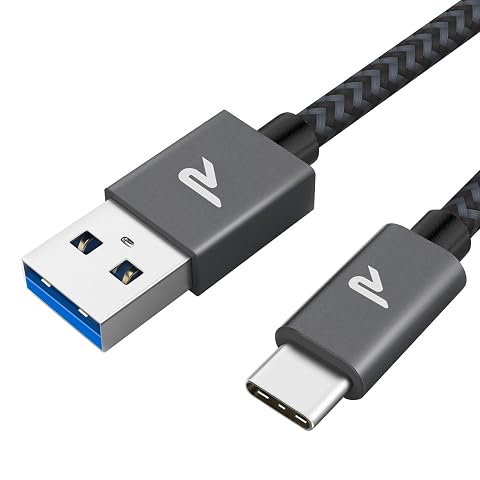
Chargez vos appareils USB‑C et transférez vos fichiers avec un câble tressé conçu pour un usage quotidien.
Autres produits : Câble USB‑C vers HDMI.
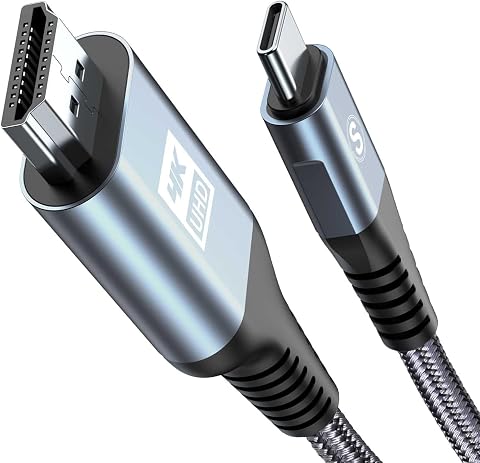
Affichez le contenu de votre appareil USB‑C sur un écran HDMI, en miroir ou en mode étendu, jusqu’en 4K à 30 Hz.
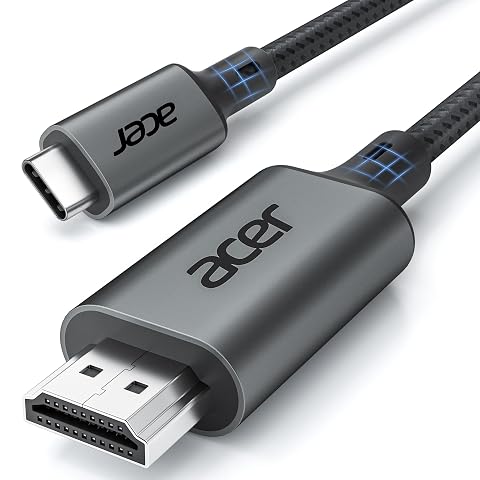
Reliez un appareil USB‑C compatible à un téléviseur, un moniteur ou un projecteur en 4K à 60 Hz.
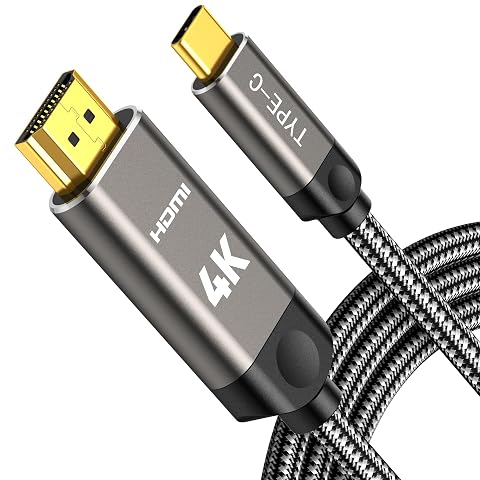
Diffusez votre écran USB‑C sur un téléviseur ou un moniteur HDMI, en 4K à 60 Hz et sans pilote.
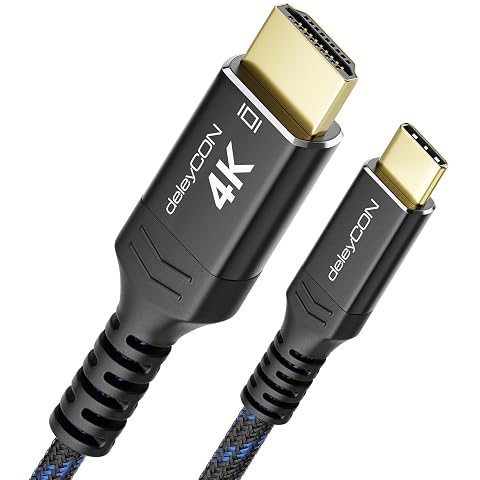
Reliez un appareil USB‑C compatible à un écran HDMI, avec une image 4K fluide jusqu’à 60 Hz.
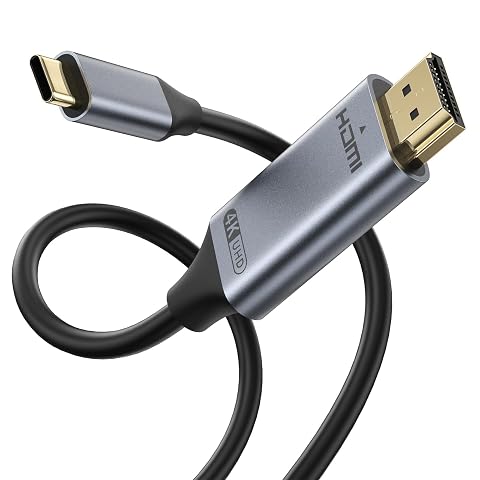
Reliez un appareil USB‑C compatible à un écran HDMI pour profiter d’un affichage jusqu’en 4K à 30 Hz.
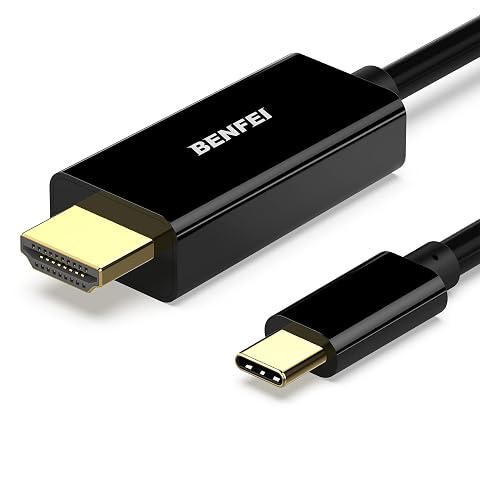
Projetez l’image et le son d’un appareil USB‑C compatible sur un écran HDMI, jusqu’en 4K à 30 Hz.
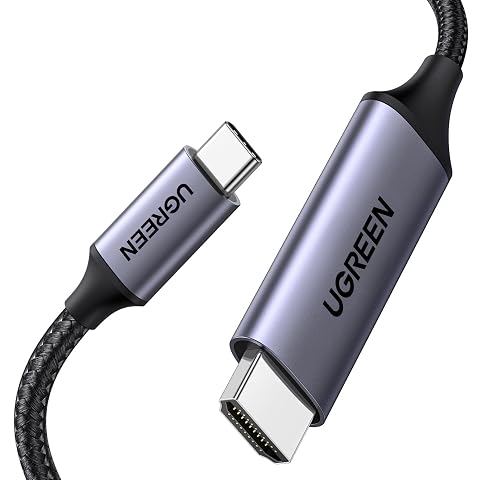
Reliez un appareil USB‑C compatible à un écran HDMI pour travailler, présenter ou jouer en 4K jusqu’à 60 Hz.
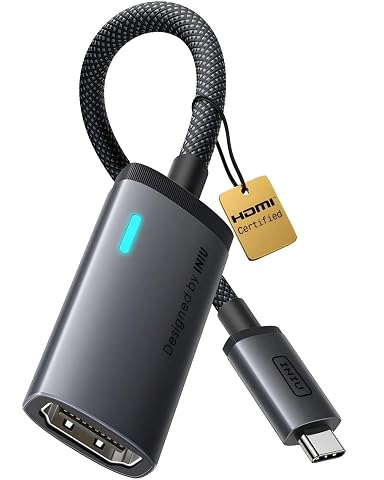
Reliez un appareil USB‑C compatible à un écran HDMI et profitez d’une image jusqu’en 4K à 60 Hz.
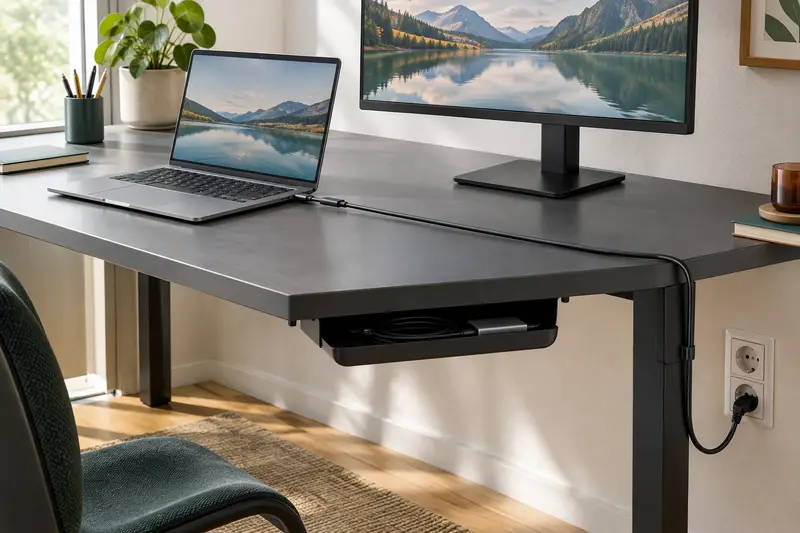
Pour relier un ordinateur à un écran éloigné, ne vous fiez pas à la distance en ligne droite : mesurez le chemin que le câble suivra réellement.
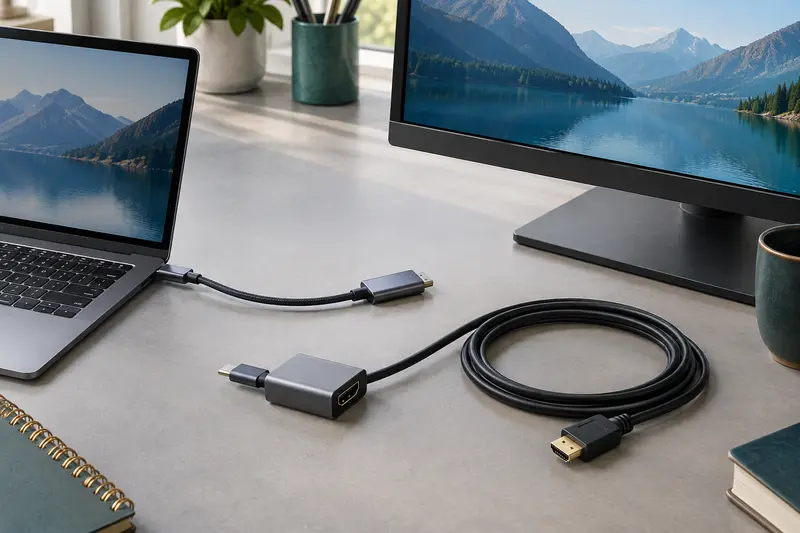
Un câble USB‑C vers HDMI relie directement l’appareil à l’écran, tandis qu’un adaptateur séparé permet de choisir la longueur du câble HDMI. Le bon…
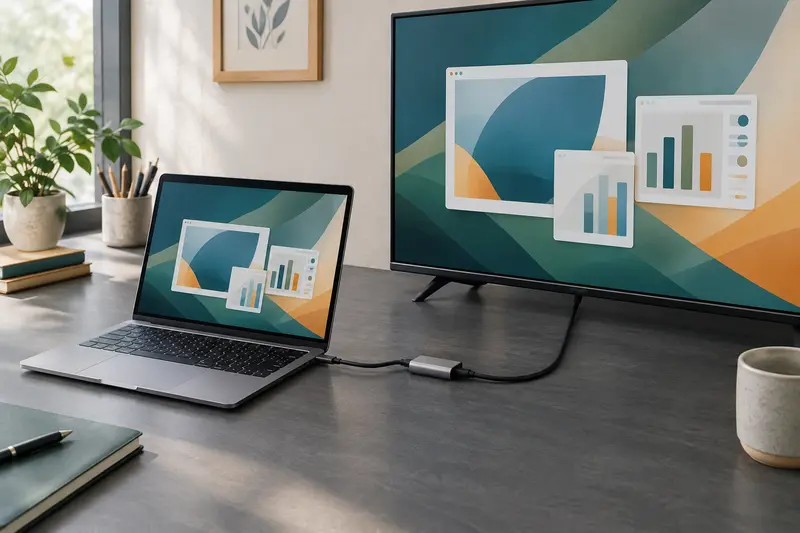
Après le branchement, l’image ne se règle pas toujours automatiquement. Sélectionnez la bonne entrée HDMI, puis ajustez le mode d’affichage, la…